
Тема: Скрипты Macro/Keybind mod
Опции темы
Поиск по теме
Отображение

Скрипты Macro/Keybind mod
Скрипты для Macro/Keybind mod
сразу скажу, скрипты писал не Я, я лишь нашел их. Проверял только на ТМСК
if(@rapidsneak);
log(«RapidSneak OFF»);
unset(@rapidsneak);
stop;
else;
log(«RapidSneak ON»);
set(@rapidsneak);
do;
keydown(sneak);
wait(1ms);
keyup(sneak);
loop;
while(@);
endif;
3. Приветствие определенного игрока, когда тот заходит на сервер
Тута нам надо будет открыть меню с помощью SHIFT + 0
Сверху слева жмякаем на желтый треугольник 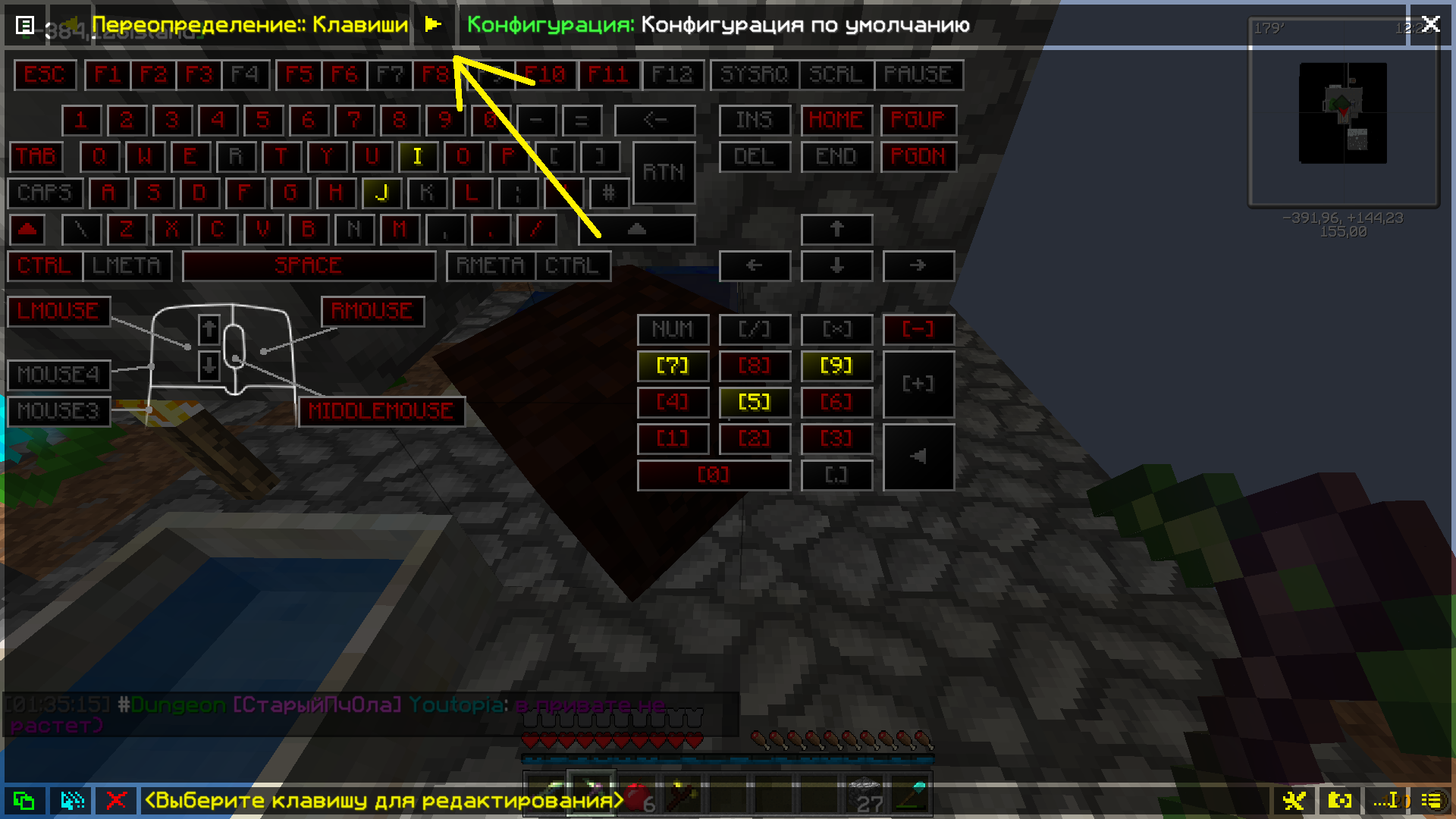
Выбираем onPlayerJoined 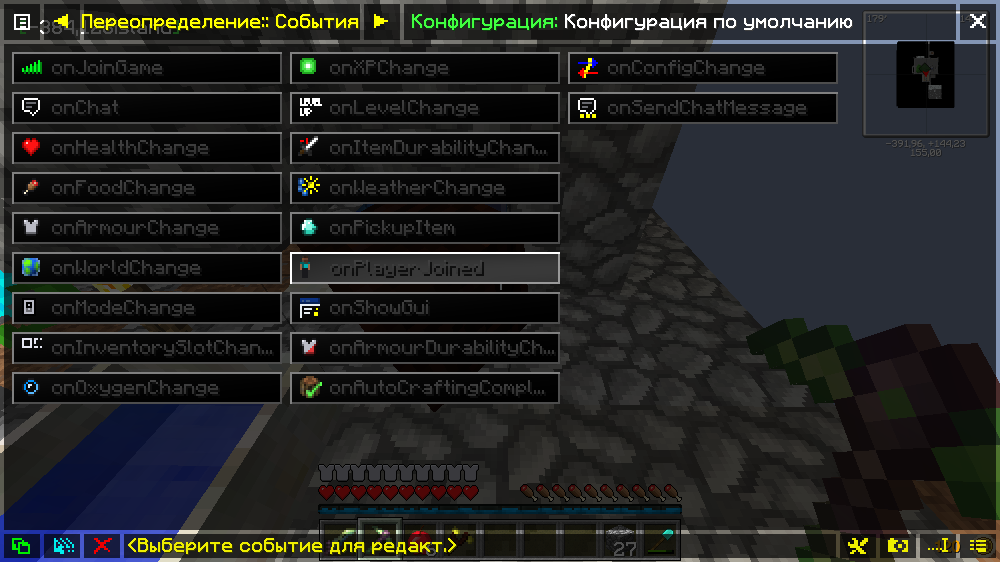
Дальше вписываем сам скрипт: (((НЕ ЗАБУДЬТЕ ПОМЕНЯТЬ НИК ИГРОКА И ПРИВЕТСТВИЕ В ТАКИХ СКОБКАХ (( )) )))
5. Автозажим правой кнопкой мыши
Биндить на кнопочку, как 1 скрипт
6. Автоспринт (проверял только на ТМСК)
Биндить на кнопочку, как 1 скрипт
7. Автоклик / авто копание
тоесть, если курсор на блоке, то он его ломает, если курсор в воздухе, то бьёт
Биндить на кнопочку, как 1 скрипт
$$
unset(automine);
else;
log(«Automine Enabled»);
set(automine);
do;
key(attack);
while(automine);
endif;>$$
Для индивидумов: Я не делаю гайд как писать скрипты, я лишь НАШЁЛ готовые, и показал что нужно, чтобы это работало.
Если у вас есть что-то рабочее, делитесь, не стесняйтесь!
Если что-то найду, дополню
AutoHotkey
AutoHotkey, downloadable from AutoHotkey.com, is a program for executing scripted macro functions in Windows to issue a command with the press of a single hotkey, or combination of hotkeys.
AutoHotkey’s main use as it relates to the MinecraftOnline Server and its Players is to enable one button execution of commands that would otherwise require a player to stop what they are doing and manually type out the command.
Contents
Usage
In practice, a Moderator, Admin, or donator with the ability to use the /descend command could assign a hotkey to execute the /descend command instantaneously, saving the time they would otherwise have spent accessing the chat and typing the command to execute it manually.
For example, the macro q::Send t /home will send you to your /sethome location with the press of the button «q».
NOTE: this is a Windows program and will not work on Mac OS X nor any version of Linux.
Samples
Below is a sample script that can be edited by an end user to fit their button preferences, enabling them to assign keys to the commands available on the MinecraftOnline Server.
Template AutoHotkey script for basic MineraftOnline Server commands:
The sample script can be downloaded here: AutoHotkey.ahk
This script contains a SetKeyDelay to prevent the command being entered too quickly, ensuring the Minecraft Client registers the chat button being pressed. On faster or slower machines, this can be lowered and raised accordingly to fit the player’s needs.
Window selection
It’s possible to restrict autohotkey to only activate in specific windows. The below example demonstrates use of autohotkey restricted to windows having the title «Minecraft». The line starting with a semicolon is a comment. The ^e means ctrl+e.
Delays
Since the release of Minecraft 1.8, previous scripts often fail due to the delay in opening the chat window. As a result, a delay variable needs to be introduced in most cases. Below is an example script demonstrating this in action:
Functions
You may have noticed that many lines that are repeated for each command. To make defining new commands less tedious, you can use functions to do the repetitive work for you. A function that sends a text to the chat looks like this:
Now the list of commands from the previous section can be defined in a much more concise way:
Minecraft Scripts!

So I started playing Minecraft and starting to love it but I’d like to build a script that adds some functionality to the game since I notice you spent most of your play time holding down the left mouse button.
The issues I run into when implementing simple key spam scripts is that I’m constantly swapping to the wiki and other sites for info on building redstone circuits and other structures as well as item ID’s.
I plan on pasting scripts found on the forums as well as my own here on this post to keep them all together since I see that a few people have already posted here looking for answers. 😉
Also I’ve been using a few mods most prominent amond them is a mod that adds guns to the game (SDK’s Guns, Grappling Hooks, and Utilities Mod)).
A few hotkeys I’m working on are:
Sniper Rifle(SR): Quickscope and fire. Since firing in while scoped gives 0 miss rate but the scoping process takes a few seconds to focus.
Rapid fire weapons (All): I noticed that all the guns have a simple backlash program and I think with trial and error I can build a script that can determine if I’m holding the key down or single firing to wip the cursor back on my target.
Weapon swapping: I want to be able to swap weapons on the fly. What I mean by this is firing once with a SR and then swap to another weapon and continue firing while keeping the cursor on my target in the blink of an eye. Not sure if it’s possible to reload weapons while they are not equiped but if I can fire the SF, press reload key, swap weapons, fire untill SR is ready, press reload key, swap back to SR, fire, and Loop. Would be totally awesome.
[ Работает ] [Гайд][AHK] Учимся создавать скрипты с AutoHotKey (на примере BDO)
 | |
 | |
| |
Статьи и гайды по Black Desert: Раздел со статьями для BDO не обязательно читерской тематики. |


[Гайд][AHK] Учимся создавать скрипты с AutoHotKey (на примере BDO)
Доброе время суток, друзья!
Сегодня я расскажу Вам об основах создания и использования скриптов, используя AutoHotKey! 🙂
В этой ветке много макросов на Bloody, однако лично мое мнение, что блуди не удобная штука. Ну тут каждому на свой вкус.
Далее по тексу саму программу и скриптовый язык AutoHotKey я буду называть AHK или АХК.
Создаем пустой скрипт.

После того как Вы внесли какой либо код в скрипт, сохраняем его и запускаем от имени администратора.
Давайте рассмотрим основные команды (те, которые я чаще всего использую).
Обратите внимание, что ПОЛНЫЙ синтаксис команд с примерами представлен на официальном сайте autohotkey.com
В АХК конец предыдущей команды обозначается концом прошлой команды, переносом на следующую строку, либо завершением <блока команд>. Я представляю насколько непонятно это выглядит, однако я думаю чуть дальше вы поймете.
В первую очередь я Вам советую в скрипт вписывать несколько строк, которые в случае Вашей ошибки\недоработки позволят отключать скрипт. Например, если Вы поставили нажиматься Alt+F4 каждые 0.1 секунд. Короче если вы не можете остановить скрипт мышкой, чтоб мы могли это сделать кнопкой.
Что это такое? При нажатии на F11 у нас будет выполнена команда pause, которая запаузит скрипт. При повторном нажатии скрипт продолжит работу с того места, где закончил. При нажатии F12 соответственно скрипт будет перезагружен совсем. 🙂 На заметку: если вы изменили код скрипта, сохранили, то при нажатии на f12 будет загружен уже измененный скрипт. Это удобно когда вы только создаете\отлаживаете скрипт.
Эту строку я советую тоже вставлять во все скрипты, где у Вас будут использоваться координаты. (ну например нажать мышкой на крестик в ворде 🙂 ). Дело в том, что в этом случае координаты будут смотреться не относительно вашего разрешения(монитора), а относительно текущего окна. Т.е. если у вас игра\ворд запущены не в полное окно, то вы можете их двигать куда угодно, координаты будут одинаковы.
Далее. Привязка действий к клавишам. Существует список кучи модификаторов. Я приведу основные:
При нажатии сочетания ALT и цифры 1 у нас выведется пустое окошечко.
Таким же образом привязываются абсолютно все действия.
Если у Вас больше одной команды, то я советую заключать их в <>.
Как это будет выглядеть?
В данном случае у нас будут появляться два окошечка последовательно. Но это лишь пример.
Далее рассмотрим одну из самых важных команд: Send, SendPlay, SendInput. Эти команды нужны нам, чтобы посылать какие-то тексты и\или кнопки в игру. Первая делает это чуть медленнее, однако работает всегда. Вторая и третьи(предпочтительна вторая) делают отправку мгновенно.
Важно! Если вы хотите послать отправку КНОПКИ, а не ТЕКСТА, то вы должны заключить кнопку в <>.
Пример: нам нужно отправить строку объявления в игровой чат мгновенно, чтоб оно не мешало нам фармить.
Все знаки пунктуации нужно заключать в <>.
Теперь при нажатии Ctrl+1 у нас отправится объява в чат, причем скорее всего мы даже не успеем заметить как открылся чат.
При нажатии Ctrl+2 мы гарантированно изменим чат на Общий, после чего напишется строка и остановится на «Цена:» но не отправится, там мы сможем ввести цену. Ну я надеюсь суть вы поняли 🙂
При нажатии на Пуск+1 у нас зажмется шифт на 2 секунды.
Теперь попробуем разобраться с мышкой.
При нажатии на Альт+NumPad0 у нас произойдет «клик» левой кнопкой по координатам 5 5.
При нажатии Альт+NumPad1 у нас произойдет клик правой кнопкой по 10 10, через секунду правая кнопка зажмется на полсекунды.
Как нам собирать эти координаты? Я пользуюсь двумя способами. Первый: запускаем любой скрипт, в трее нажимаем правой кнопкой, потом Window Spy. Откроется окошечко 
Нас интересует строка In Active Window:
Второй: использовать код, который будет показывать нам координаты при нажатии на кнопочку.
Разберемся с циклами. То есть со случаями, когда нам нужно одно и то же действие повторить много раз.
Например, нам нужно кормить кота каждые пять минут.
после ; мы можем писать комментарии.
В случае, когда нам нужно повторить действие определенное количество раз, просто после Loop, ставим цифру сколько раз:
У нас отправиться 10 нажатий
Ну вот наверное и всё, из основного 🙂 Теперь перед Вами всё ограничено лишь воображением.
Я прошу Вас задавать вопросы, если появятся, а также сказать, надо ли что-то еще добавить в гайд? 🙂
Лучшие программы автокликеры
На этой странице список из 8 лучших автокликеров, найденных на просторах интернета. Не относитесь к этому списку как к рейтингу, у каждой программы есть плюсы и минусы. В начале пойдут самые простые в использовании кликеры.
1. Free Mouse Clicker

Настроек минимум: интервал, кнопка мыши, действие (одинарный или двойной щелчок), горячие клавиши начала и остановки. Всё.
2. OP Auto Clicker

Op Auto Clicker похож на предыдущий, но имеет чуть больше настроек.
В нем можно выбрать место, где будут происходить клики: в текущем положении курсора или в заранее заданных координатах. Также можно задать конечное количество кликов.
3. Free Auto Clicker

Free Auto Clicker позволяет задавать точное место на экране, где нужно имитировать щелчки мыши. Можно даже задать последовательность из нескольких координат.
Ещё можно установить нужный интервал и количество кликов, после которого нужно остановиться.
Можно кликать каждой кнопкой мыши.
4. GS Auto Clicker

Настроек не так много, и они все спрятаны по разным окошкам, что не очень удобно. Зато в GS Auto Clicker есть возможность записи. Программа запишет последовательность ваших кликов и их положение. После этого можно будет запускать записанную последовательность.
5. Auto Click Typer

Для каждого действия в сценарии можно настраивать задержку и количество нажатий как в точном количестве, так и в случайном из диапазона значений.
6. Auto Mouse Click

Auto Mouse Click может имитировать работу мыши, несколько кнопок клавиатуры и несколько системных действий. Всё это можно комбинировать в различной последовательности.
Порядок действий довольно простой: выберите координаты, в которых произойдет действие; выберите тип действия из списка; затем выберите задержку; и нажмите кнопку «Add».
Можно создать последовательность из разных или однинаковых действий. После завершения создания скрипта нажмите «Start», чтобы запустить скрипт. Вот и все.
Можно назначить отдельные горячие клавиши для старта/остановки скрипта, для взятия координат курсора и для добавления действия.
7. Perfect Automation

Поскольку в этом автокликере там много функций, сначала в нем сложно разобраться.
8. MAC AUTO CLICKER 1.1

Этот автокликер для Mac абсолютно бесплатен, но и безобразно прост. Можно назначать автоматическую остановку по времени или количеству кликов. Однако, нет функции горячих клавиш, что делает его очень неудобным.
Какой автокликер лучший?
Из простых лучшим будет OP Auto Clicker. Если вам нужны более сложные последовательности щелчков, качайте Auto Click Typer. Ну а если вам нужен продвинутый инструмент с возможностью записи, выбирайте Perfect Automation.