
AutoHotkey
AutoHotkey, downloadable from AutoHotkey.com, is a program for executing scripted macro functions in Windows to issue a command with the press of a single hotkey, or combination of hotkeys.
AutoHotkey’s main use as it relates to the MinecraftOnline Server and its Players is to enable one button execution of commands that would otherwise require a player to stop what they are doing and manually type out the command.
Contents
Usage
In practice, a Moderator, Admin, or donator with the ability to use the /descend command could assign a hotkey to execute the /descend command instantaneously, saving the time they would otherwise have spent accessing the chat and typing the command to execute it manually.
For example, the macro q::Send t /home will send you to your /sethome location with the press of the button «q».
NOTE: this is a Windows program and will not work on Mac OS X nor any version of Linux.
Samples
Below is a sample script that can be edited by an end user to fit their button preferences, enabling them to assign keys to the commands available on the MinecraftOnline Server.
Template AutoHotkey script for basic MineraftOnline Server commands:
The sample script can be downloaded here: AutoHotkey.ahk
This script contains a SetKeyDelay to prevent the command being entered too quickly, ensuring the Minecraft Client registers the chat button being pressed. On faster or slower machines, this can be lowered and raised accordingly to fit the player’s needs.
Window selection
It’s possible to restrict autohotkey to only activate in specific windows. The below example demonstrates use of autohotkey restricted to windows having the title «Minecraft». The line starting with a semicolon is a comment. The ^e means ctrl+e.
Delays
Since the release of Minecraft 1.8, previous scripts often fail due to the delay in opening the chat window. As a result, a delay variable needs to be introduced in most cases. Below is an example script demonstrating this in action:
Functions
You may have noticed that many lines that are repeated for each command. To make defining new commands less tedious, you can use functions to do the repetitive work for you. A function that sends a text to the chat looks like this:
Now the list of commands from the previous section can be defined in a much more concise way:
Minecraft Scripts!

So I started playing Minecraft and starting to love it but I’d like to build a script that adds some functionality to the game since I notice you spent most of your play time holding down the left mouse button.
The issues I run into when implementing simple key spam scripts is that I’m constantly swapping to the wiki and other sites for info on building redstone circuits and other structures as well as item ID’s.
I plan on pasting scripts found on the forums as well as my own here on this post to keep them all together since I see that a few people have already posted here looking for answers. 😉
Also I’ve been using a few mods most prominent amond them is a mod that adds guns to the game (SDK’s Guns, Grappling Hooks, and Utilities Mod)).
A few hotkeys I’m working on are:
Sniper Rifle(SR): Quickscope and fire. Since firing in while scoped gives 0 miss rate but the scoping process takes a few seconds to focus.
Rapid fire weapons (All): I noticed that all the guns have a simple backlash program and I think with trial and error I can build a script that can determine if I’m holding the key down or single firing to wip the cursor back on my target.
Weapon swapping: I want to be able to swap weapons on the fly. What I mean by this is firing once with a SR and then swap to another weapon and continue firing while keeping the cursor on my target in the blink of an eye. Not sure if it’s possible to reload weapons while they are not equiped but if I can fire the SF, press reload key, swap weapons, fire untill SR is ready, press reload key, swap back to SR, fire, and Loop. Would be totally awesome.
Тема: Скрипты Macro/Keybind mod
Опции темы
Поиск по теме
Отображение

Скрипты Macro/Keybind mod
Скрипты для Macro/Keybind mod
сразу скажу, скрипты писал не Я, я лишь нашел их. Проверял только на ТМСК
if(@rapidsneak);
log(«RapidSneak OFF»);
unset(@rapidsneak);
stop;
else;
log(«RapidSneak ON»);
set(@rapidsneak);
do;
keydown(sneak);
wait(1ms);
keyup(sneak);
loop;
while(@);
endif;
3. Приветствие определенного игрока, когда тот заходит на сервер
Тута нам надо будет открыть меню с помощью SHIFT + 0
Сверху слева жмякаем на желтый треугольник 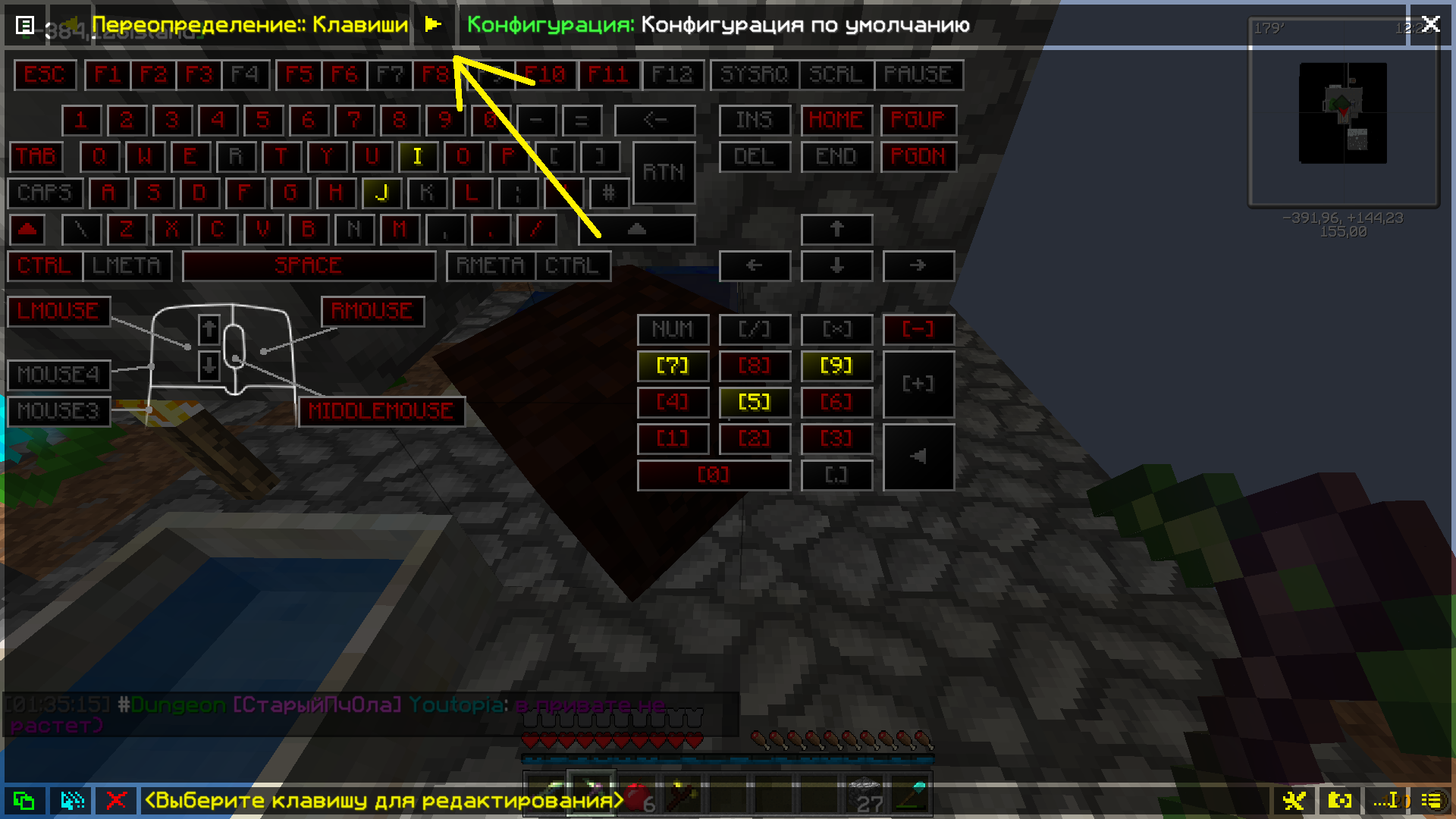
Выбираем onPlayerJoined 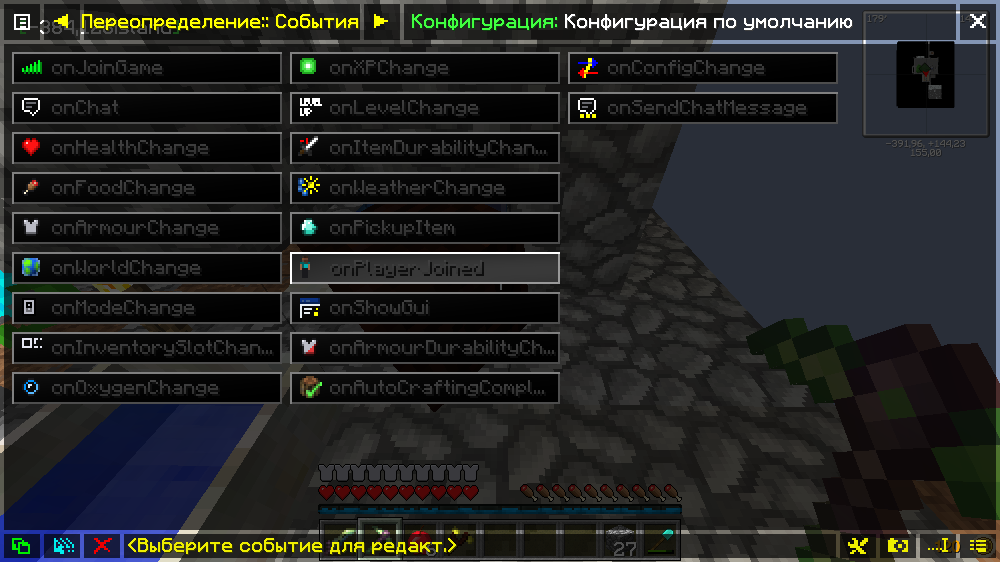
Дальше вписываем сам скрипт: (((НЕ ЗАБУДЬТЕ ПОМЕНЯТЬ НИК ИГРОКА И ПРИВЕТСТВИЕ В ТАКИХ СКОБКАХ (( )) )))
5. Автозажим правой кнопкой мыши
Биндить на кнопочку, как 1 скрипт
6. Автоспринт (проверял только на ТМСК)
Биндить на кнопочку, как 1 скрипт
7. Автоклик / авто копание
тоесть, если курсор на блоке, то он его ломает, если курсор в воздухе, то бьёт
Биндить на кнопочку, как 1 скрипт
$$
unset(automine);
else;
log(«Automine Enabled»);
set(automine);
do;
key(attack);
while(automine);
endif;>$$
Для индивидумов: Я не делаю гайд как писать скрипты, я лишь НАШЁЛ готовые, и показал что нужно, чтобы это работало.
Если у вас есть что-то рабочее, делитесь, не стесняйтесь!
Если что-то найду, дополню
AutoHotkey
Powerful. Easy to learn.
The ultimate automation scripting language for Windows.

Key Binds
Define hotkeys for the mouse and keyboard, remap keys or buttons and autocorrect-like replacements. Creating simple hotkeys has never been easier; you can do it in just a few lines or less!

What is AutoHotkey
AutoHotkey is a free, open-source scripting language for Windows that allows users to easily create small to complex scripts for all kinds of tasks such as: form fillers, auto-clicking, macros, etc.

Is it good for me?
AutoHotkey has easy to learn built-in commands for beginners. Experienced developers will love this full-fledged scripting language for fast prototyping and small projects.

Why AutoHotkey
AutoHotkey gives you the freedom to automate any desktop task. It’s small, fast and runs out-of-the-box. Best of all, it’s free, open-source (GNU GPLv2), and beginner-friendly. Why not give it a try?
A peek at the syntax.
AutoHotkey provides a simple, flexible syntax allowing you to focus more on the task at hand rather than every single little technicality. It supports not only the popular imperative-procedural paradigm, but also object-oriented and command-based programming.
Here are a few simple examples:
10 крутых скриптов AutoHotkey (и как сделать свои собственные!)
Если вы знакомы со многими сочетаниями клавиш в Windows и все еще чувствуете, что вам нужно больше, пора перейти к расширенному инструменту, который позволяет создавать собственные сценарии.
AutoHotkey (AHK) — это ответ на ваши потребности в настройке. Эта программа позволяет переназначать клавиши, создавать собственные ярлыки, запускать макросы для автоматизации повторяющихся задач и многое другое.
Давайте рассмотрим некоторые полезные сценарии AutoHotkey, чтобы вы начали, а также основы программного обеспечения, чтобы вы могли создавать свои собственные.
Как установить AutoHotkey
Прежде чем вы сможете использовать классные скрипты AHK или создавать свои собственные, вам необходимо установить AutoHotkey в вашей системе.
Визит Домашняя страница AutoHotkeyнажмите Скачать, и выберите Скачать текущую версию схватить это. Запустите диалоговое окно быстрой установки, и вы готовы начать использовать сценарии AutoHotkey.
Как создать новые скрипты AutoHotkey
Программа, которую вы только что установили, выполняет скрипты AHK, но ничего не будет делать, пока у вас действительно не будет запущен скрипт.
Чтобы создать новый сценарий AutoHotkey, щелкните правой кнопкой мыши в любом месте рабочего стола (или в другом удобном месте) и выберите Создать> Скрипт AutoHotkey. Назовите это как-нибудь, что имеет смысл. Затем щелкните правой кнопкой мыши новый файл и выберите Редактировать скриптили откройте файл в любом текстовом редакторе, чтобы начать работу с ним.

Обратите внимание, что вы также можете открыть свой текстовый редактор, ввести сценарий AutoHotkey и сохранить его как файл, оканчивающийся на .ahk для достижения того же результата. Просто убедитесь, что у него правильное расширение файла!
Кстати, неплохо было бы обновить текстовый редактор с базового Блокнота. Блокнот ++ и Код Visual Studio оба отличные бесплатные варианты.
Теперь, когда у вас есть программное обеспечение для запуска сценариев AutoHotkey, вы можете загружать сценарии, написанные другими, чтобы воспользоваться ими, не выполняя никакой работы самостоятельно. Чтобы сохранить один, просто загрузите его как .ahk файл и сохраните его, где хотите.
Чтобы запустить сценарий, просто дважды щелкните его, и он вступит в силу. Однако вы, вероятно, захотите, чтобы некоторые из этих сценариев запускались сразу после загрузки компьютера, чтобы вам не приходилось каждый раз запускать их вручную.
Для этого скопируйте и вставьте .ahk файлы в папку автозагрузки. Вы можете легко добраться туда, набрав оболочка: запуск в меню Пуск. В противном случае перейдите в следующее место:
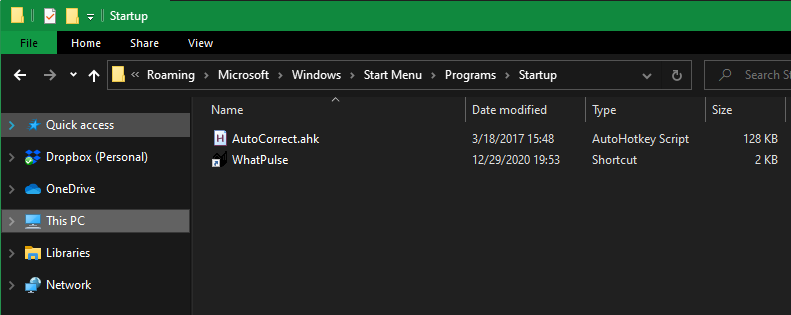
При этом ваши скрипты AutoHotkey загружаются после входа в компьютер.
Лучшие сценарии AutoHotkey, которые стоит попробовать
Вот некоторые из наиболее полезных сценариев AutoHotkey, которые вы можете загрузить и сразу же использовать для улучшения Windows. Еще больше примеров скриптов AutoHotkey, в том числе гораздо более сложных, чем эти, можно найти в Витрина скриптов AutoHotkey.
1. Автозамена
Даже с точностью настольной клавиатуры вы все равно будете ошибаться при наборе текста. И хотя это старый сценарий AHK, опечатки не выходят из моды.
Связанный: Как включить встроенную автозамену в Windows 10
Он содержит тысячи распространенных орфографических ошибок — когда вы делаете ошибку, он мгновенно заменяет вашу ошибку правильным словом. Он даже позволяет вам добавлять свои собственные слова, которые мы обсудим позже.
2. Отключить клавиши блокировки
Три клавиши блокировки — Num Lock, Caps Lock и Scroll Lock — используются не так часто в современных вычислениях. Вы, вероятно, используете цифровую клавиатуру только для цифр, случайно нажимаете Caps Lock и даже не заботитесь о Scroll Lock.
Если вы редко используете эти модификаторы, попробуйте установить для них значение по умолчанию с помощью этого скрипта:
Предполагается, что вы хотите, чтобы Num Lock всегда был включен. Если вы предпочитаете его выключить, просто измените эту строку (или удалите ее полностью и измените только Caps Lock и Scroll Lock).
3. Переназначьте Caps Lock
После того, как вы использовали приведенный выше сценарий для отключения Caps Lock, имеет смысл дать этой клавише другое назначение.
Использование этого короткого скрипта превратит Caps Lock в другую клавишу Shift, но вы можете изменить ее на все, что захотите (возможно, на другую клавишу Windows, если на вашей клавиатуре есть только одна из них):
4. Быстрый просмотр или скрытие скрытых файлов.
Важно знать, как иногда просматривать скрытые файлы и папки в Windows. Если вам нужен доступ к скрытым папкам только время от времени, и вы не хотите, чтобы они обычно загромождали ваше представление, это полезный сценарий.
Этот сценарий просто заставляет вас нажать Ctrl + F2 с открытым проводником для переключения отображения скрытых файлов или папок. Вот и все! Вам просто нужно скопировать код из связанной публикации на форуме в скрипт:
5. Быстрое отображение или скрытие известных расширений файлов
Этот похож на предыдущий, поскольку он также работает с проводником. По соображениям безопасности разумно всегда показывать расширения файлов. Это упрощает обнаружение мошеннических EXE-файлов, маскирующихся под PDF или аналогичные файлы. Это также удобно, когда вам нужно иметь дело с ассоциациями файлов Windows 10.
Приведенный ниже скрипт позволит вам переключать отображение расширений для известных типов файлов с Победа + Y.
6. Вставьте специальные символы.
Помимо нескольких специальных символов на клавиатуре (например, @ и *), есть еще десятки, доступ к которым не так удобен. Один из самых быстрых способов ввода иностранных символов и других необычных символов — использование AutoHotkey.
С помощью всего лишь строчки кода AHK вы можете быстро вставить эти специальные символы и избавиться от необходимости запоминать коды ALT или копировать и вставлять их из онлайн-списка.
Используйте приведенный ниже шаблон для создания наиболее полезных для вас ярлыков. Символы слева от двух двоеточий — это то, что вы нажимаете, чтобы активировать ярлык, а символ внутри скобок — это то, что вставляет ярлык.
Так, например, если вы хотите нажать Alt + Q чтобы вставить значок товарного знака, вы должны создать сценарий со следующим:
Для справки символы для клавиш следующие. Вы можете узнать больше о горячих клавишах на Страница руководства AutoHotkey:
7. Запустите быстрый поиск в Google.
Если вы активно ищите в Google, этот удобный ярлык позволяет вам выполнить поиск любого скопированного текста на вашем компьютере.
Он запустит ваш браузер по умолчанию и выполнит поиск в Google любого фрагмента текста, выделенного вами при нажатии Ctrl + Shift + C. Это удобно, чтобы постоянно сокращать количество операций копирования и вставки!
8. Используйте цифровую клавиатуру как мышь.
Хотя при необходимости вы можете перемещаться по Windows без мыши, наличие этого сценария означает, что вам не нужно запоминать сочетания клавиш для этого. Этот аккуратный скрипт AutoHotkey использует вашу цифровую клавиатуру в качестве мыши, обеспечивая большую точность и способ обойти ваш компьютер в случае отказа оборудования.
Ознакомьтесь с информацией в верхней части скрипта, чтобы узнать, как его использовать.
9. Запустите любое приложение.
Меню «Пуск» позволяет легко открыть любую программу, установленную на вашем компьютере, за считанные секунды. Но для наиболее часто используемых программ вам может потребоваться еще более быстрый способ их запуска.
Скрипт для открытия приложения прост; вот один для запуска Firefox при нажатии Win + F. При необходимости измените его для предпочитаемого сочетания клавиш и приложения.
10. Самодельные клавиши регулировки громкости.
На большинстве клавиатур есть клавиши для легкого изменения громкости, смены музыкальной дорожки и т. Д. Но если у вас их нет, вы можете использовать AutoHotkey, чтобы придумать свои собственные кнопки громкости.
Вот один пример, в котором используется Shift + плюс и Shift + минус (клавиши на цифровой клавиатуре) для увеличения и уменьшения громкости. Также можно попасть в малоиспользуемые Сломать клавиша для отключения звука.
Как и в случае с другими скриптами, не стесняйтесь настраивать кнопки по своему вкусу.
Написание собственных сценариев
Если вы чувствуете себя уверенно, почему бы в следующий раз не попробовать создать свои собственные скрипты AutoHotkey? Если вы только начинаете работать с AHK, вы, вероятно, извлечете наибольшую пользу из расширения текста.
Подробнее: Лучшие инструменты расширения текста для Windows
По сути, расширение текста позволяет набирать небольшой фрагмент текста, который автоматически расширяется до чего-то гораздо большего. Если вы отправляете одно и то же электронное письмо несколько раз в день или постоянно вводите свой адрес электронной почты при входе на веб-сайты, настройка расширения текста сделает вас более продуктивным.
Если вы загрузили скрипт автозамены из №1 выше, внизу есть место, где вы можете добавить любые собственные фразы, что является идеальным местом для добавления однострочного расширения. Если вы не используете этот сценарий, просто создайте новый сценарий для записей расширения.
Это просто: введите два двоеточия и текст горячей клавиши. После еще двух двоеточий введите фразу, до которой нужно расширить ярлык. Итак, если вы хотите, чтобы ввод «@@» автоматически разворачивался до вашего адреса электронной почты, сценарий был бы таким:
Возможностей здесь много. Вы можете сделать горячую клавишу Ctrl + Alt + C выплюнуть шаблонное электронное письмо, которое вы набираете несколько раз в день, или любое количество других задач, относящихся к вашей работе:
После того, как вы настроили расширение текста, вы можете начать переназначение клавиш, если вы обнаружите, что некоторые из них бесполезны в их текущем состоянии.
Вы хотите, чтобы кнопка Insert была, например, ярлыком для Copy? Вы можете изменить это следующим образом:
Проверять, выписываться учебники AutoHotkey для получения дополнительной информации. Для более подробного ознакомления с AHK у нас есть руководство по AutoHotkey для начинающих, которое вы также можете проверить.
Самое замечательное в AutoHotkey — это то, что он полностью настраивается под ваши нужды. Если вам просто нужна автокоррекция и несколько простых фрагментов расширения текста, вы можете легко это настроить. Если вы хотите углубиться в множество настраиваемых элементов управления и сложных ярлыков, вы можете написать любые скрипты, которые вам нравятся.
С этими великолепными скриптами AutoHotkey вам не понадобится опыт программирования, чтобы начать работу. Для аналогичного инструмента вам также следует изучить основы пакетных файлов Windows.