
Connect to your server
To connect to your server, copy the server address and enter it in your Minecraft client, as a new server or with «Direct Connect». You can find the server address on the server page.

This address includes your server port if «Cracked» is enabled in the options. Read more details about cracked launchers, especially TLauncher, here.
If this doesn’t work, please continue reading this guide, otherwise: Have fun!
Is your server online?
Please make sure that your server is online if you have problems connecting to your server. The status on the server page should be green and be labelled with «Online». Also, try to refresh the page, and verify again that your server is online.
Try the DynIP
The DynIP is an alternative IP address for your server that helps you to directly connect to your server. Unlike the regular IP, the DynIP changes every time you start your server. To view the DynIP, click on the «Connect» button (i icon when using bedrock or pocketmine) on the server page while your server is online. Copy it and use enter it as the ip to connect to your server.
Why do I need the DynIP?
The Domain Name System
To explain this, you have to understand the Domain Name System (DNS). Every machine connected to the internet has an IP address composed of different numbers. Because humans are not really good at remembering numbers some smart guys invented a system to give names to these numbers, the Domain Name System. Every time you enter a domain, e.g. example.aternos.me in your browser or in your Minecraft client, your computer looks this name up and finds the numbers behind this name to connect to the server. To look up the domain name, your computer asks a DNS server, e.g. at Google. If this DNS server doesn’t know the IP address behind the name, it then asks the next DNS server, e.g. our DNS server, which knows the correct IP address. Every DNS server and even your computer save the IP addresses behind domain names for a short time to avoid unnecessary requests to other DNS servers. This is called «caching». Some servers have a caching time that is too long.
DNS & Aternos
Aternos has a highly dynamic system to ensure the best possible use of our limited resources. Because of this, your server starts always on a different machine with a different IP address and port than before. To make it easy for you to connect to your server without entering a different server IP every time, we automatically create and manage a domain name for your server (e.g. example.aternos.me). With every start, this domain name gets updated and points to a different IP address and a different port. Your computer looks this up for you like explained above. But if a server has a long caching time, the IP address and the port are not updated yet and you try to connect to a wrong IP address, which doesn’t work. The DynIP lets you directly connect to the correct IP address and port, but because this changes with every start, using it can be pretty annoying.
How can you fix this?
Flush your DNS cache
A temporary fix would be to temporary flush your DNS cache, so your computer forgets about all cached IP addresses behind the domain names. This doesn’t help if a DNS server has a long caching time and it also only helps once.
Change your DNS server
To permanently fix this problem, you can change your DNS server, which is the first DNS server that your computer uses to look up domain names. You can use any public DNS server that you want, we recommend to use the Google Public DNS because it’s reliable and fast.
If you are having connection problems on your phone, you can use the Cloudflare DNS app to easily change the DNS server, which is also more secure and faster.
Обзор хостинга Aternos (Атернос)
Aternos — хостинг для создания персонального сервера для игры Minecraft. Предлагает готовое решение, которое остаётся только запустить и настроить под свои нужды с помощью плагинов и модов.
Плюсы и минусы
Aternos — хостинг для фанатов Minecraft, который не претендует на коммерческое использование. Но даже у такого нишевого продукта достаточно положительных качеств для того, чтобы другие пользователи позавидовали:

Для фанатов Minecraft недостатков в Aternos нет — это можно понять из отзывов пользователей. Но использовать этот хостинг для каких-то других целей, кроме как создания игровых серверов, нельзя. Это главный недостаток площадки для широкого круга пользователей — они слишком нишевая.
Функциональность
Aternos предназначен для создания игровых серверов Minecraft, других функций у него нет. Для начала работы с хостингом необходимо зарегистрироваться или авторизоваться через аккаунты Google или Facebook. После этого вы получите готовый сервер с вашим именем пользователя в адресе. Дальше остаётся только настроить его конфигурацию и пригласить друзей. Если на сервере не будет активности, то его удалят с хостинга.

На Aternos используется самописная панель управления. Она несложная в освоении, но при первом входе рекомендуем пользоваться гайдами — инструкциями, записанными на видео. Ссылки на основные этапы настройки доступны на вкладке «Главная». Отсюда же запускается, перезапускается и останавливается игровой сервер. В настройках можно:
Есть несколько версий серверов, в том числе три для установки плагинов. Большое количество дополнительных материалов — один из главных плюсов Aternos. Плагины устанавливаются в автоматическом режиме.
Производительность
Результатов продолжительного тестирования серверов Aternos нет, поэтому приходится полагаться на отзывы игроков и собственные впечатления. Несмотря на то, что хостер предлагает бесплатное размещение, никаких проблем с быстродействием и бесперебойной работой не возникает. Даже при добавлении плагинов и модов сервер оперативно реагирует на запросы игроков и не падает. Сведений о допустимой нагрузки нет, но на то, чтобы поиграть с друзьями, производительности Aternos хватает с большим запасом.
Безопасность
Серверы на хостинге Aternos защищены от DDoS-атак. Это стандартная функциональность, доступная каждому пользователю при создании игрового пространства.

Для сохранения данных используются резервные копии данных. Для их хранения нужно подключить аккаунт Google — бэкапы будут отправляться на облачное хранилище Drive. Вы можете включить автоматическое создание резервных копий и указать их количество (не более 100) или создавать бэкапы вручную.
Техническая поддержка
Для решения возникающих вопросов на хостинге Aternos в первую очередь предлагают использовать базу знаний. Материалы раскрывают основные моменты установки и настройки сервера. Но для их изучения нужно знать английский или использовать онлайн-переводчик — на русский язык статьи не переведены.
Если в базе знаний нет ответа на ваш вопрос, то хостинг предлагает связаться с поддержкой. Есть несколько вариантов:
Самый быстрый способ решения большинства проблем — обращение к пользовательскому сообществу на форуме. Обычно всё заканчивается ссылкой на топик, в котором уже описано, что нужно делать. В сложных ситуациях к обсуждению подключаются члены команды Aternos, которые тоже заходят на форум.
Ценовая политика
Aternos — бесплатный хостинг. На главной странице официального сайта написано, что так будет всегда. Также бесплатно можно установить плагины и моды, загружать пользовательские миры.
Хостинг Aternos предназначен для пользователей, которые хотят быстро создать сервер для Minecraft, настроить индивидуальные условия игры и пригласить друзей. Сразу видно, что площадку делают фанаты для фанатов — это проявляется и в оформлении панели управления, и в бесплатности, и в доступной функциональности.
Коммерческого потенциала у Aternos нет. Это просто площадка для любителей Minecraft, где они создают свои миры, общаются и находят новых друзей в большом комьюнити, которое обитает на игровых серверах и тематических форумах.
Как создать простой сервер Майнкрафт [1.17.1] [1.16.5] [1.15.2] [1.14.4] [1.12.2] [1.11.2-1.7.10]
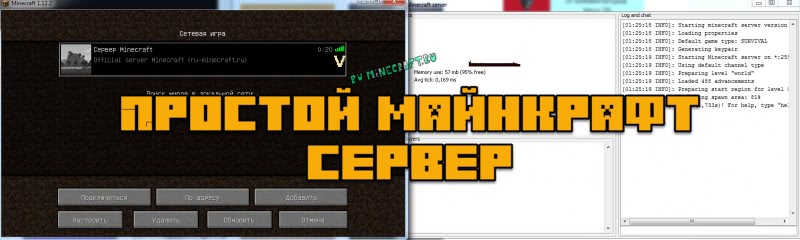
В этой небольшой статье я расскажу как создать и запустить самый простой сервер майнкрафт без модов, плагинов без всего, просто сервер для игры с друзьями в обычный майнкрафт. Это достаточно просто, но многие игроки не знают как работать с официальным сервером Minecraft, потому давайте разбираться.
Начну с того, что существует довольно много разных серверов майнкрафта, но в этой статье мы будем использовать официальный сервер от Mojang. Мы создадим сервер на версии 1.12.2, но сервера для других версий создаются точно так же.
Как создать и запустить официальный сервер:
Для начала скачайте сам сервер: 1.17.x, 1.16.x, 1.15.x, 1.14.x, 1.13.2, 1.12.2, 1.11.2, 1.10.2, 1.9.4, 1.8.9, 1.7.10.
(официальная страница с последней версией, все доступные версии есть тут)
0) У вас должна быть установлена Java
1) Создаем папку в любом месте вашего пк, помещаем скачанный файл внутрь.
2) Создаем текстовый файл с названием start
Откройте этот файл при помощи блокнота или любого другого текстового редактора, поместите внутрь такую строчку.
Внимание название файла сервера указывается в строке, в данном случае minecraft_server.1.12.2.jar, если вы переименовали, либо у вас другая версия, измените название на корректное.
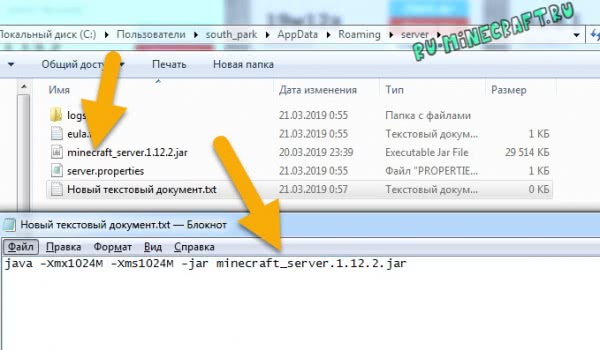

Итак, если вы просто сохраните и запустите файл start.bat, то старт сервера произойдет на системной версии Java (установленной вами или не вами по умолчанию в системе), возможно это будет 8 версия (например jre1.8.0_301), но если вы хотите указать конкретную версию Java для вашего сервера (например для 1.17+), то содержимое start.bat должно содержать путь до нужной версии java, пример:
Где C:\Program Files\Java\jdk-16.0.1\bin\java.exe адрес до исполнительного файла java.exe 16 версии Java.
Теперь запустите получившийся файл start.bat, окно сразу закроется, это нормально.

4) Снова запускайте start.bat, если появилось окно сервера или консоль, то все работает, но сервер еще не настроен, закройте его. (хотя он уже работает и даже создал вам мир игры)
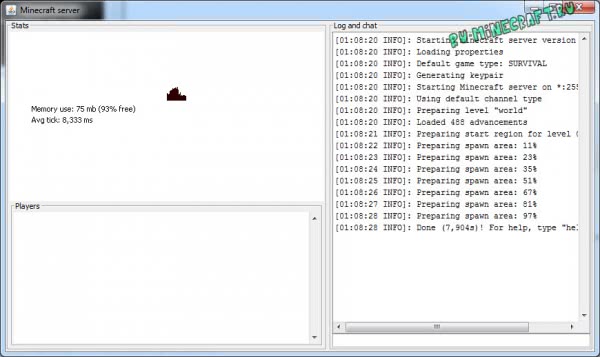
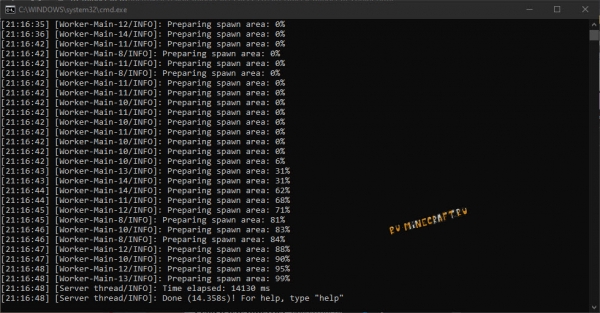
5) Внимательно настройте сервер, вам нужно указать правильный IP, а так же Если у вас пиратка, то отключить проверку лицензии игроков, обязательно читайте раздел настройки
Настройка сервера:
Перейдем к базовой настройке, закройте окно сервера если оно открыто.
1) Откройте файл server.properties текстовым редактором в нем есть основные настройки сервера, я затрону только базовые необходимые.
2) Если у вас пиратка, то что бы вас пускало на сервер найдите параметр online-mode=true и измените его на online-mode=false, иначе вход только с лицухой.
3) Укажите IP своего сервера в параметре server-ip=
Вы можете указать IP своего пк в интернете (не забывайте открыть порты), IP в хамачи, локальный адрес пк если ваши игроки находятся в одной сети ( подключены к одному вайфай или проводом)
Инструкция как настроить хамачи.
Инструкция как играть по сети
5) В файле еще много настроек, возможность указать принудительный ресурсрпак, отключить нижний мир, установить режим игры по умолчанию, дальность прорисовки сервера, указать название сервера и прочее. Смотрите параметры, гуглите, переводите переводчиком, просите друзей поумней расшифровать, либо используйте вот эту вики
Работа с сервером:

На самом деле это очень базовая статья о создании простейшего сервера, если вы не можете её осилить, наверное вам не стоит и пробовать создавать сервер, купите какой ни будь готовый хостинг с настроенным сервером, или найдите человека который более компетентен. Все серьезные сервера создаются куда сложнее, там используются специальные плагины и глобальные модификации игрового сервера.
Как создать сервер Minecraft: 6 способов
Все мультиплеерные онлайн-игры работают на отдельных серверах. Бывает, что предлагаемые параметры пользователя не устраивают. В таких случаях оптимальным вариантом будет установка собственного сервера. Сегодня расскажем о том, какими способами можно создать сервер Minecraft.
Зачем создавать свой сервер в Майнкрафт
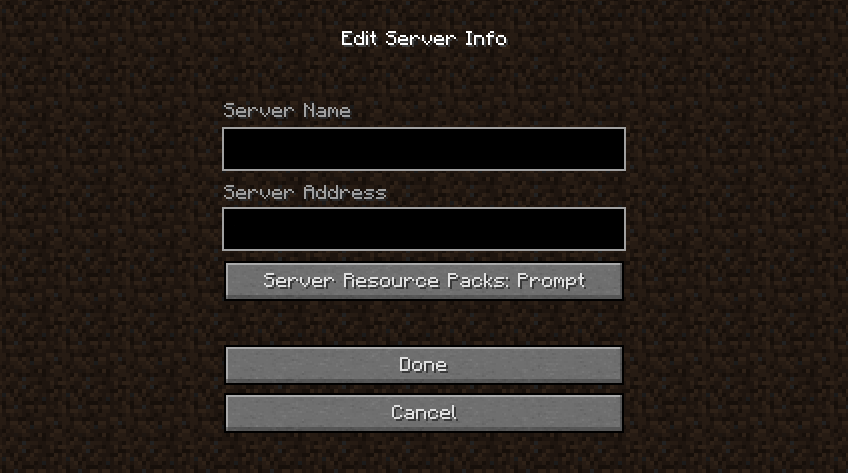
Создавая собственный сервер в Minecraft, пользователь получает практически безграничный контроль над игровым процессом. В нем можно создавать собственные правила, устанавливать какие-либо моды или фильтры, приглашать своих друзей в приват и так далее. Это не так сложно и дорого, как может показаться на первый взгляд. Но это не все преимущества, есть еще несколько:
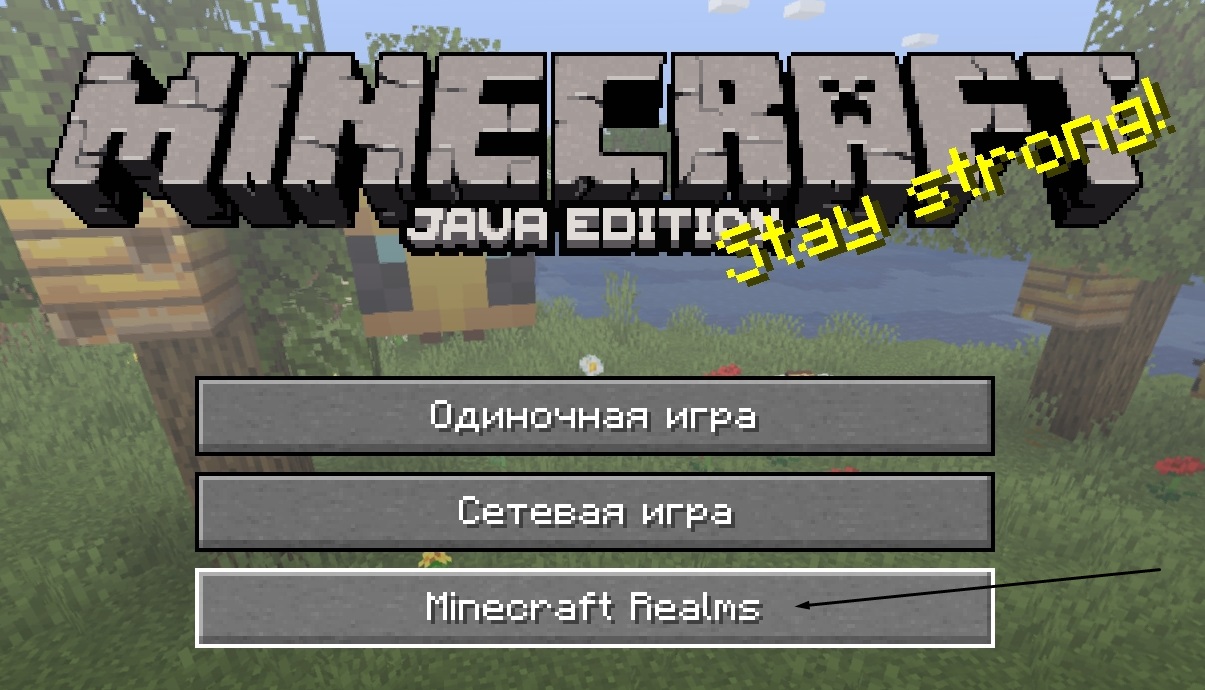
Как создать внутренний сервер в Realms
Майнкрафт – очень крупная игра с огромной базой пользователей. Естественно, что разработчики игры Mojang AB совместно с Microsoft создали готовое решение для создания сервера – Realms. На данный момент оно доступно в виде ежемесячной подписки Realms Plus и стоит 7,99 долларов США. В дополнение еще прилагается куча пакетов текстур, скинов и мэшапов, облачное хранилище, пятьдесят миров Майнкрафт, а еще одновременное подключение к серверу до 10 игроков.
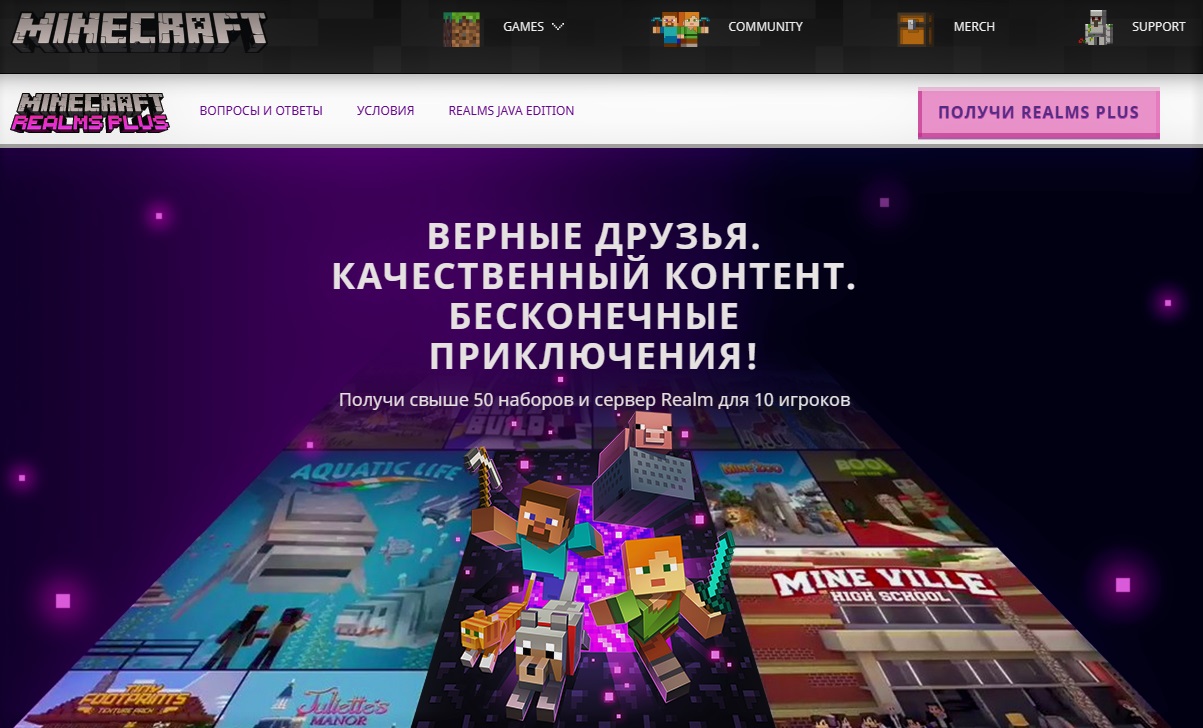
Плюсы : Так как это предложение от официальных разработчиков, пользователю не придется заботиться о защите, постоянно обновлять ПО или создавать резервные копии. Все эти заботы на себя возложили разработчики.
Минусы у подобного сервера тоже имеются. Пользоваться сервером Realms смогут только владельцы лицензионной версии игры. Устанавливать различные плагины и моды на такой сервер невозможно.
Вдобавок, на мобильных устройствах, консолях и Windows 10 предусмотрена своя версия Minecraft. На Mac и Linux придется устанавливать Minecraft: Java Edition с другой версией кода. Эти два варианта несовместимы друг с другом, разрабатываются по отдельности и имеют разный функционал. Не отличается только цена, но, если вы используете обе версии, переплачивать придется вдвойне.
Как создать сервер Minecraft на специализированном хостинге бесплатно
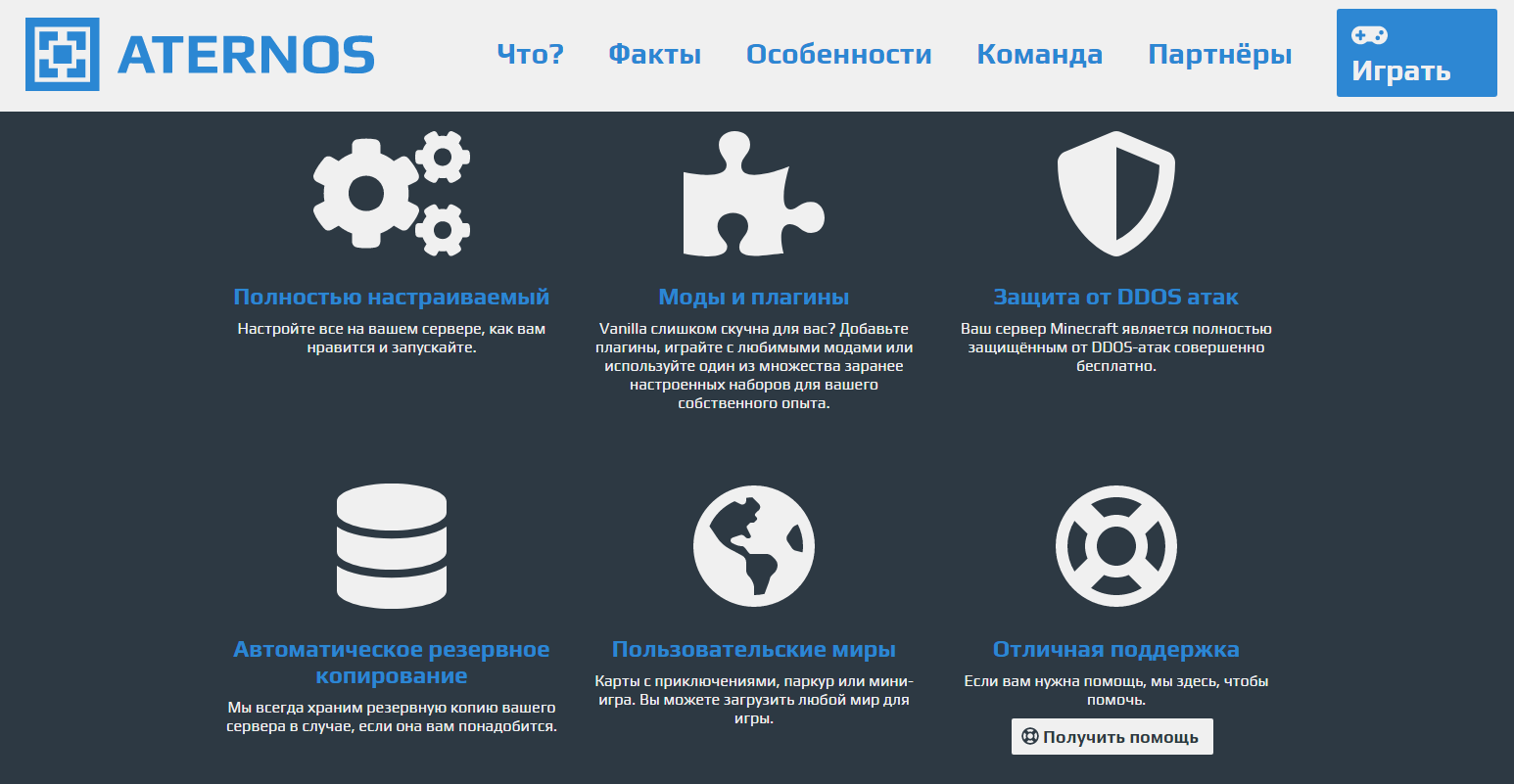
Одно из явных преимуществ в сравнении с предыдущим сервером – добавление модификаций и плагинов на усмотрение пользователя. Есть еще возможность подключения с неофициальных версий игры.
В числе минусов присутствует сложность в настройке подобного сервера. Придется вручную устанавливать разные параметры; моды и плагины подключаются тоже самостоятельно игроком. Компании, бывает, внедряют дополнительные услуги, за которые придется платить. Стабильность в работе таких серверов тоже не так часто встретишь, все же зависит от хостинга.
По поводу компаний с полностью платными услугами – у каждой из них цена и функционал могут отличаться. Среднюю стоимость вычислить практически нереально, выбор остается за игроком. Например, Advens предоставляет серверные услуги по цене от 800 рублей, а игровой хостинг MyArena предоставляет тарифы с оплатой за слоты и ресурсы.
Как создать домашний сервер для Minecraft
Создать сервер Майнкрафт можно и самостоятельно на компьютере, без посредников. Как говорится, дешево и сердито. Единственным требованием в таком случае будет только статический IP-адрес. Для его приобретения необходимо обратиться к провайдеру. После остается только создать собственный одиночный мир и открыть к нему доступ. Друзьям останется только подключиться через установленный IP.
Плюсы – можно устанавливать любые моды и плагины, применять любые конфигурации, проводить детальную настройку мира.
Кроме того, важно иметь стабильное и высокоскоростное подключение к интернету. Рекомендуется иметь свободный пропускной канал для исключения лагов и высоких пингов. Но это все равно не гарантирует стабильную работу, скорость в итоге останется низкой. Подобный сервер полностью зависит от характеристик компьютера, домашнего интернета и электричества.
Как создать сервер Minecraft на Windows без модов
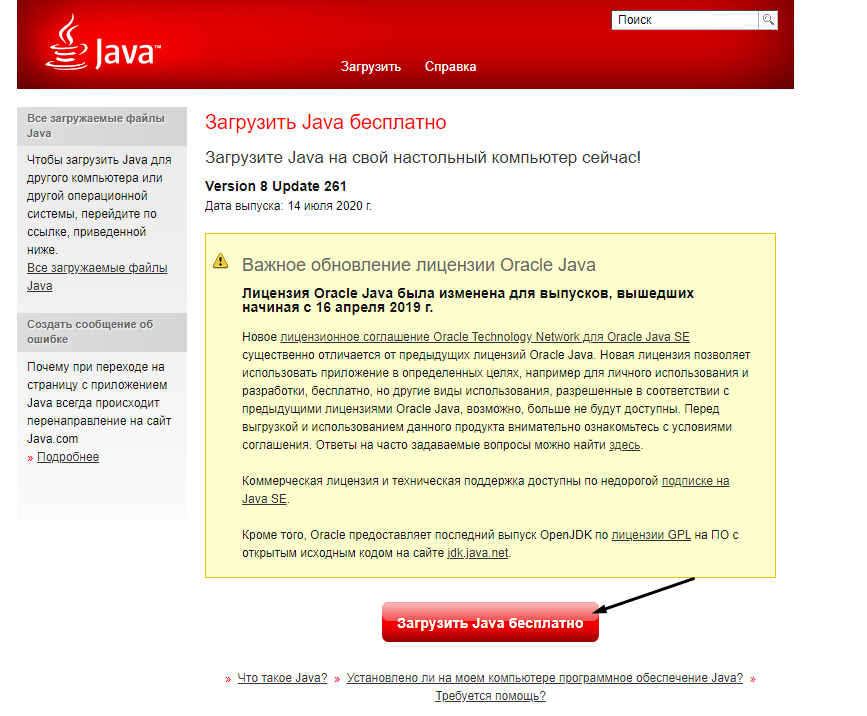
Прежде всего нужно скачать и установить последнюю версию Java на компьютер. Без него сервер не будет работать. Приложение бесплатное.
Далее потребуется купить и скачать Minecraft: Java Edition с официального сайта разработчика. После нужно установить игру и запустить ее.
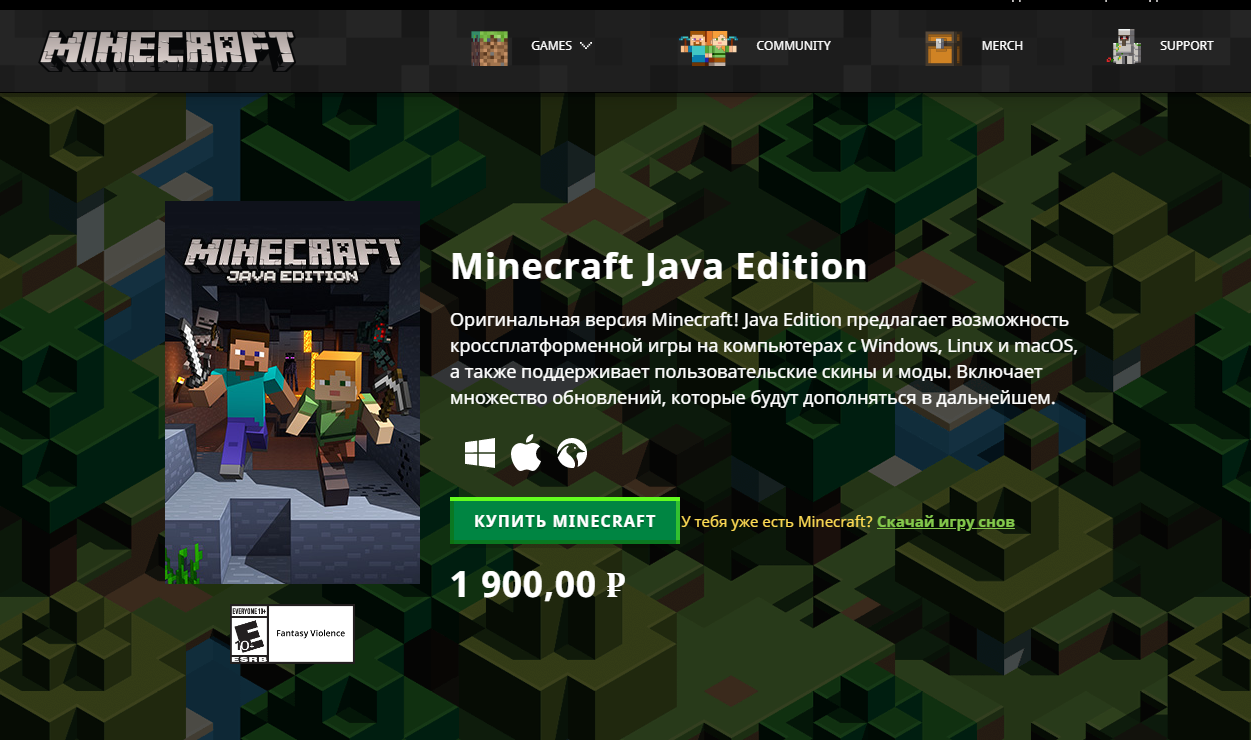
Пользователь должен войти в свой аккаунт. Если его нет, тогда следует зарегистрироваться. Как только авторизация будет завершена, надо прогрузить мир игры и сразу же закрыть ее.
На момент написания статьи актуальна версия сервера 1.16.2.
Сразу после этого появятся дополнительные файлы. В их числе будет документ с названием eula.txt. Нужно открыть его в блокноте, найти в списке параметр eula=false, поменять значение на true и закрыть файл, сохранив изменения.
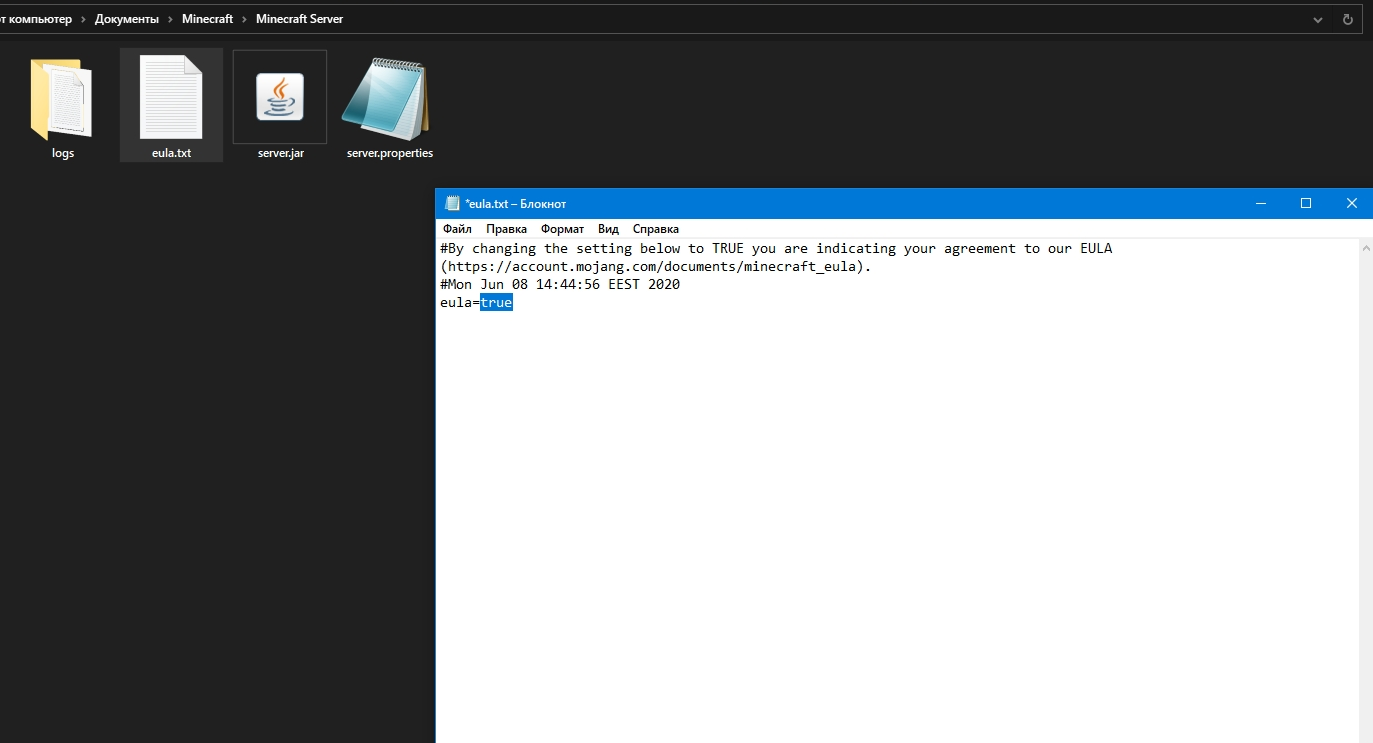
Примерно то же самое надо проделать с документом под названием server.properties. Открыть в блокноте, поменять в параметре online-mode=true значение, оно должно быть отмечено как false. Потом следует сохранение изменений и повторный запуск файла server.jar.
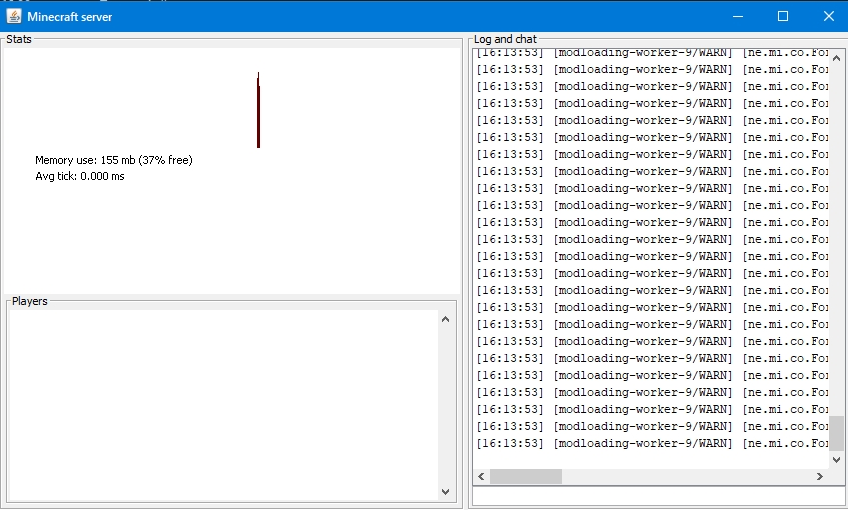
Далее откроется консоль, где будет показано состояние сервера. Пока эта самая консоль активна, сервер будет работать, и другие пользователи смогут без проблем к нему подключаться.
Как создать сервер Minecraft на Windows с модами
Теперь надо создать на компьютере папку под названием Minecraft Forge Server. Далее запускается Forge (файл формата jar) и устанавливается сервер. В качестве расположения выбирается только что созданная папка.
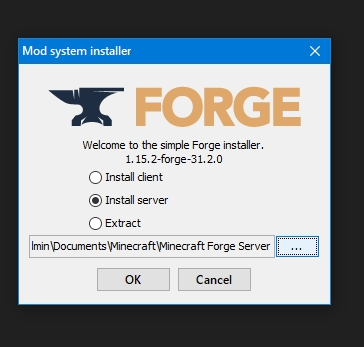
Потом надо отредактировать через блокнот некоторые значения в файлах. Например, в eula.txt в строке eula=false нужно выставить значение true и сохранить изменения. Примерно то же следует проделать с документом server.properties, только там в параметре online-mode значение true меняется на false.
Затем необходимо перейти в mods, расположенную в папке с клиентом Minecraft. Можно воспользоваться окном «Выполнить» нажатием на клавиши Win + R, ввести в поле «Открыть» значение %appdata%\.minecraft\ и нажать на Enter. Все файлы модификаций в указанном файле понадобится отправить другим игрокам, вместе с которыми планируется использовать сервер. И внимание, каждый из них должен переместить моды в ту же папку на своем компьютере.
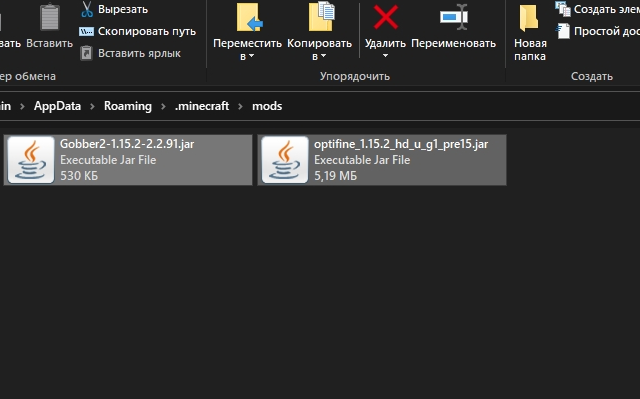
Последний этап настройки – эти самые файлы из папки mods перемещаются в другую с точно таким же названием, только расположенную в директории Minecraft Forge Server.
Снова запускаем клиент. Откроется консоль, и в ней будет отображаться состояние сервера. Теперь можно смело подключать новых игроков и приступать к игре.
Как создать сервер в Майнкрафт на Linux
Чтобы создать сервер Майнкрафт для игры с друзьями необходимо, чтобы были установлены дистрибутивы Linux с версиями не выше указанных – Ubuntu 18.04 и CentOS 7. Еще для установки сервера требуется наличие свежей версии Java. Проверить ее можно, дав в «Терминале» такую команду:
Если Java на компьютере не установлена, в той же командной строке можно дать запрос на установку. В Ubuntu это будет выглядеть так:
В CentOS команда должна быть введена вот так:
Как только Java будет скачан и инсталлирован, потребуется установить Screen, позволяющий одновременно работать с несколькими окнами в одной сессии. Вот так надо вводить команду на установку на Ubuntu:
А вот для CentOS следует вводить запрос таким образом:
Теперь надо осуществить подключение к серверу по SSH. Для входа можно использовать «Терминал». Для подключения нужно активировать такой запрос, правильно подставив, конечно же, указанные значения:
После активации команды будут запрошены логин и пароль.
Можно приступать к установке сервера Minecraft. Для начала создается отдельная папка, где будут храниться все конфигурационные файлы игры. Это необязательно, конечно, но для лучшей организации работы системы будет нелишним. Создать папку можно по команде:
После успешного завершения процесса понадобится открыть папку, для этого вводим запрос такой формы:
Еще перед скачиванием конфигурационных файлов надо будет установить wget. Вот как выглядит команда для такой операции на Ubuntu:
А вот как должен выглядеть запрос на дистрибутиве CentOS:
После завершения установки инструмент wget будет использован для загрузки файла свойств с сервера Minecraft. Дать при этом надо такой запрос:
Но на этом настройка не завершена. Надо еще подтвердить лицензионное соглашение через файл eula. Открываем лицензионное соглашение в текстовом редакторе, находим строку eula=false, меняем ее на eula=true и сохраняем изменения.
Сразу после этого можно приступать к запуску сервера. Чтобы он работал в фоновом режиме, потребуется активировать Screen вот такой командой:
Пора запускать новый установленный сервер! Активируем вот такой запрос в «Терминале»:
Мощные игровые серверы для Minecraft от 3 руб./час
От 4 Гб ОЗУ, от 80 Гб на скоростном NVMe и стабильные 200 Мбит/сек
Запускаем Minecraft на VDS или выделенном сервере
Сделать сервер Майнкрафт можно через хостинг. Для этого потребуется сервер с достаточно мощным железом. В таком случае нужно будет скачать серверную версию Minecraft и удаленно установить ее на арендованное оборудование.
Из минусов – это не самый простой способ, для его реализации требуются определенные знания и навыки в администрировании. При работе могут возникать какие-либо трудности и нюансы, также вполне допустимо возникновение проблем в процессе запуска и настройки сервера.
Но результат определенно того стоит – пользователь сможет реализовать на таком сервере любые возможности для игры, использовать любые шаблоны, моды и защитное ПО. Такой сервер доступен круглосуточно и не зависит от того, включен ваш компьютер или нет. Такой сервер можно будет использовать для игры с друзьями или продавать.
О том, как создать сервер Minecraft на VDS на базе платформы CentOS 7, ранее было рассказано в другой статье.
Создание сервера Minecraft на VDS с Ubuntu 18.04
Чтобы создать сервер Майнкрафт для игры с другом потребуется заранее установить на сервер дистрибутив Ubuntu 18.04 и включить поддержку SSH. В хостинге Timeweb можно выбрать тариф с оптимальными параметрами и ценами. Если выяснится, что этих характеристик недостаточно, вы сможете выбрать тариф с большей производительностью.
Первым делом после подготовки сервера надо установить Java. Рекомендуется версия 8 OpenJDK для Java, в частности, headless JRE. Это минимальная версия, не имеющая поддержки графического интерфейса в приложении. Именно поэтому она отлично подходит для запуска приложений Java на сервере. Для скачивания и установки надо ввести следующую команду:
Еще нужно будет скачать приложение Screen (о его назначении говорилось выше), для этого дается следующий запрос:
После того как все необходимо ПО установлено, потребуется активировать брандмауэр для разрешения трафика на сервер Minecraft. В игре по умолчанию используется порт 25565. Чтобы внедрить это правило, запускается такая команда:
Как только загрузка завершится, потребуется принять лицензионное соглашение через файл. Надо для этого открыть в текстовом редакторе nano файл eula.txt. Затем следует найти параметр eula=false и поменять значение на true. Теперь можно приступать к запуску файла jar. Открываем приложение screen и даем в нем вот такую команду:
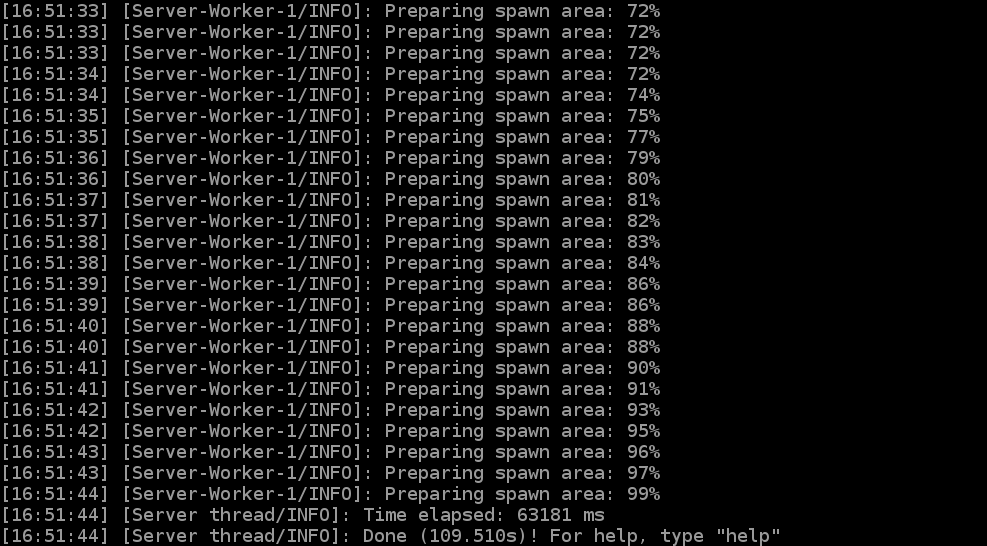
В течение нескольких секунд будет совершена инициализация. Потом выйдут результаты, примерно вот такие:
Это значит, что подключение сервера завершилось.
Заключение
Сделать свой сервер Майнкрафт для игры с другом можно несколькими способами. У каждого из них есть свои плюсы и минусы, различные возможности и ограничения. Выбирать стоит исходя из характеристик установленного железа и собственных потребностей, будь то установка плагинов и модов. Ну и финансовых возможностей, разумеется.