
Как поставить символ (знак) градуса
Знак градуса (°) — символ, используемый для обозначения размера температуры и угла.
Значок градуса ставится сразу после числового обозначения величины угла или температуры без всякого пробела. Если за ним стоит сокращённое обозначение шкалы (имеется ввиду такие как: C — Цельсий, K — Кельвин, F — Фаренгейт), то эти сокращения отбиваются от знака градуса на 2 типографских пункта. Также следует помнить, что цифру со знаком градуса и температурной шкалой следует набирать со знаком + или —, а не без него.
Градус °
На клавиатуре клавиши с градусом нет, поэтому для его написания применяются различные методы, в том числе:
Градус в Word
При работе в ворде устанавливаем курсор в нужное место → вкладка Вставка → Символ → Другие символы… (если знака градуса нет в готовом наборе) → Набор: дополнительная латиница-1. Выделяем символ градуса → Вставить.
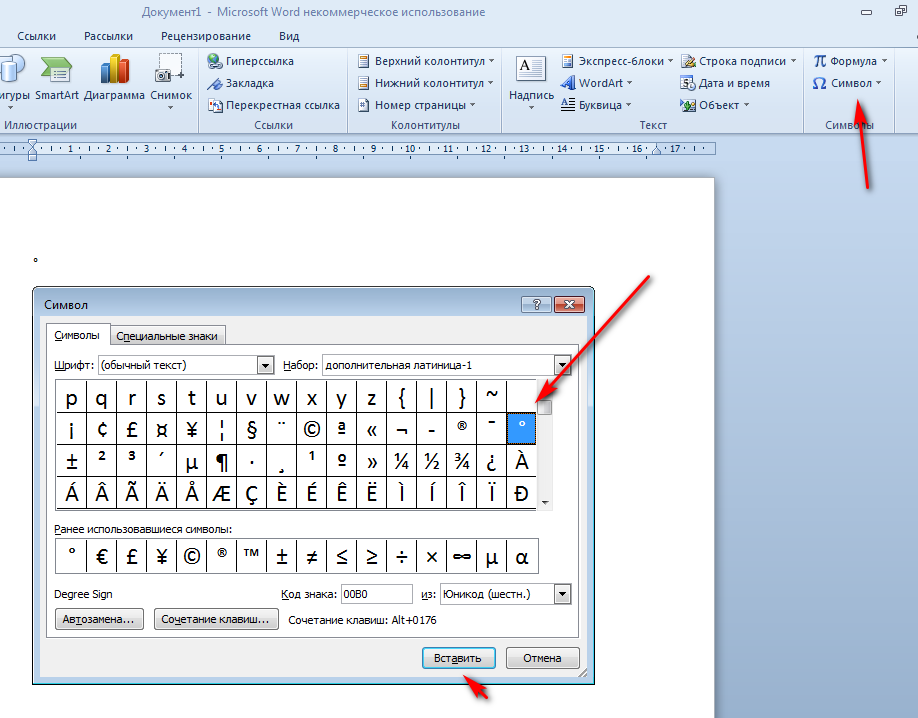
Программа запомнит ваш выбор. В следующий раз достаточно будет открыть набор ранее использованных символов.
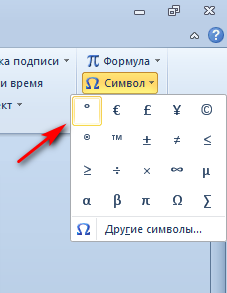
Таблица символов
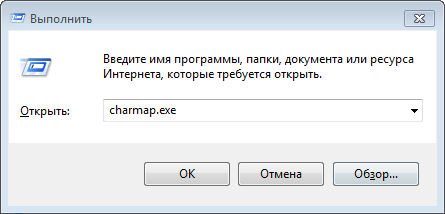
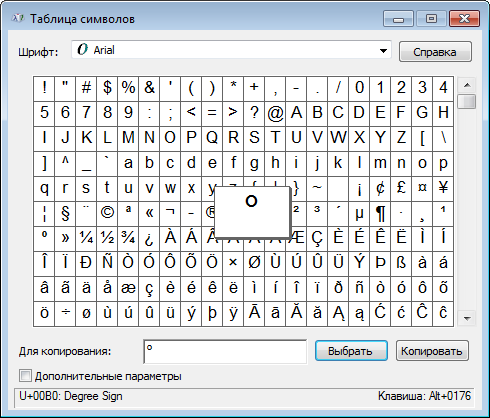
Коллекция символов есть не только в ворде. В Windows существует своя таблица с символами — программа charmap.exe. Для её вызова нажимаем Пуск → Выполнить → charmap.exe → ОК.
В окне таблицы найдите значок градуса. Выделите его, нажмите кнопку Выбрать и Копировать.
Сочетания клавиш на клавиатуре
Для ноутбуков, у которых на клавиатуре нет цифрового блока, нужно дополнительно нажать клавишу Fn и использовать функциональные клавиши с цифрами.
Mac OS
Знак градуса на iPhone и iPad
Коды ASCII символов
Управляющие символы (большинство непечатные; наиболее важные подсвечены жёлтым)
Печатные символы (стандартные)
| Символ | Dec | Hex | Oct | Описание |
|---|---|---|---|---|
| 32 | 20 | 040 | Пробел | |
| ! | 33 | 21 | 041 | Восклицательный знак |
| « | 34 | 22 | 042 | Кавычка (» в HTML) |
| # | 35 | 23 | 043 | Решётка (знак числа) |
| $ | 36 | 24 | 044 | Доллар |
| % | 37 | 25 | 045 | Проценты |
| & | 38 | 26 | 046 | Амперсанд |
| ‘ | 39 | 27 | 047 | Закрывающая одиночная кавычка (апостроф) |
| ( | 40 | 28 | 050 | Открывающая скобка |
| ) | 41 | 29 | 051 | Закрывающая скобка |
| * | 42 | 2a | 052 | Звёздочка, умножение |
| + | 43 | 2b | 053 | Плюс |
| , | 44 | 2c | 054 | Запятая |
| — | 45 | 2d | 055 | Дефис, минус |
| . | 46 | 2e | 056 | Точка |
| / | 47 | 2f | 057 | Наклонная черта (слеш, деление) |
| 0 | 48 | 30 | 060 | Ноль |
| 1 | 49 | 31 | 061 | Один |
| 2 | 50 | 32 | 062 | Два |
| 3 | 51 | 33 | 063 | Три |
| 4 | 52 | 34 | 064 | Четыре |
| 5 | 53 | 35 | 065 | Пять |
| 6 | 54 | 36 | 066 | Шесть |
| 7 | 55 | 37 | 067 | Семь |
| 8 | 56 | 38 | 070 | Восемь |
| 9 | 57 | 39 | 071 | Девять |
| : | 58 | 3a | 072 | Двоеточие |
| ; | 59 | 3b | 073 | Точка с запятой |
| 62 | 3e | 076 | Знак больше | |
| ? | 63 | 3f | 077 | Знак вопроса |
| @ | 64 | 40 | 100 | эт, собака |
| A | 65 | 41 | 101 | Заглавная A |
| B | 66 | 42 | 102 | Заглавная B |
| C | 67 | 43 | 103 | Заглавная C |
| D | 68 | 44 | 104 | Заглавная D |
| E | 69 | 45 | 105 | Заглавная E |
| F | 70 | 46 | 106 | Заглавная F |
| G | 71 | 47 | 107 | Заглавная G |
| H | 72 | 48 | 110 | Заглавная H |
| I | 73 | 49 | 111 | Заглавная I |
| J | 74 | 4a | 112 | Заглавная J |
| K | 75 | 4b | 113 | Заглавная K |
| L | 76 | 4c | 114 | Заглавная L |
| M | 77 | 4d | 115 | Заглавная M |
| N | 78 | 4e | 116 | Заглавная N |
| O | 79 | 4f | 117 | Заглавная O |
| P | 80 | 50 | 120 | Заглавная P |
| Q | 81 | 51 | 121 | Заглавная Q |
| R | 82 | 52 | 122 | Заглавная R |
| S | 83 | 53 | 123 | Заглавная S |
| T | 84 | 54 | 124 | Заглавная T |
| U | 85 | 55 | 125 | Заглавная U |
| V | 86 | 56 | 126 | Заглавная V |
| W | 87 | 57 | 127 | Заглавная W |
| X | 88 | 58 | 130 | Заглавная X |
| Y | 89 | 59 | 131 | Заглавная Y |
| Z | 90 | 5a | 132 | Заглавная Z |
| [ | 91 | 5b | 133 | Открывающая квадратная скобка |
| \ | 92 | 5c | 134 | Обратная наклонная черта (обратный слеш) |
| ] | 93 | 5d | 135 | Закрывающая квадратная скобка |
| ^ | 94 | 5e | 136 | Циркумфлекс, возведение в степень, знак вставки |
| _ | 95 | 5f | 137 | Нижнее подчёркивание |
| ` | 96 | 60 | 140 | Открывающая одиночная кавычка, гравис, знак ударения |
| a | 97 | 61 | 141 | Строчная a |
| b | 98 | 62 | 142 | Строчная b |
| c | 99 | 63 | 143 | Строчная c |
| d | 100 | 64 | 144 | Строчная d |
| e | 101 | 65 | 145 | Строчная e |
| f | 102 | 66 | 146 | Строчная f |
| g | 103 | 67 | 147 | Строчная g |
| h | 104 | 68 | 150 | Строчная h |
| i | 105 | 69 | 151 | Строчная i |
| j | 106 | 6a | 152 | Строчная j |
| k | 107 | 6b | 153 | Строчная k |
| l | 108 | 6c | 154 | Строчная l |
| m | 109 | 6d | 155 | Строчная m |
| n | 110 | 6e | 156 | Строчная n |
| o | 111 | 6f | 157 | Строчная o |
| p | 112 | 70 | 160 | Строчная p |
| q | 113 | 71 | 161 | Строчная q |
| r | 114 | 72 | 162 | Строчная r |
| s | 115 | 73 | 163 | Строчная s |
| t | 116 | 74 | 164 | Строчная t |
| u | 117 | 75 | 165 | Строчная u |
| v | 118 | 76 | 166 | Строчная v |
| w | 119 | 77 | 167 | Строчная w |
| x | 120 | 78 | 170 | Строчная x |
| y | 121 | 79 | 171 | Строчная y |
| z | 122 | 7a | 172 | Строчная z |
| < | 123 | 7b | 173 | Открывающая фигурная скобка |
| | | 124 | 7c | 174 | Вертикальная черта |
| > | 125 | 7d | 175 | Закрывающая фигурная скобка |
| 126 | 7e | 176 | Тильда (приблизительно) |
Расширенный набор символов (ANSI) в русской кодировке Win-1251
Символ температуры t. Установка галочки и других спецсимволов в ворде.
Как поставить знак градуса!? Да – вот такой «°».
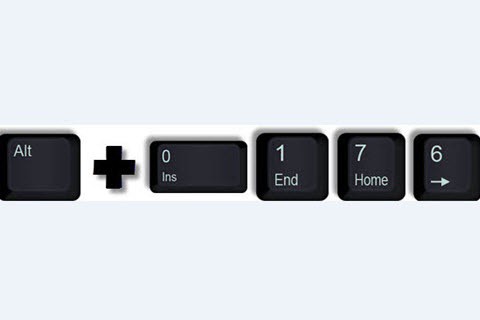
Я давно знаю, что сочетание клавиш – Alt + 0176 = °= знак градуса!
И причём во всех программах он должен ставиться! Но не так-то было просто разобраться, почему он никак, в смысле знак градуса не хочет у меня ставиться! И тут я решился упереться и все-таки разобраться! И это оказалось не так сложно, как я до этого думал!
Почему у меня не ставится знак градуса!?
Прежде чем брать сочетание клавиш Alt + 0176, нужно:
1.нажать кнопку Numlk = NUM LOCK.
2.Набирать сочетание цифр только на цифровой клавиатуре, которая находится справа на клаве. Т.е. сперва нажимаем Alt, а потом правой рукой по очереди, удерживая предыдущую нажатую нажимаем 0176. Потренируйтесь пару раз и у вас получится поставить знак градуса!
Есть ещё множество способов, как поставить знак градуса! Но мы рассмотрим ещё один, который вам поможет, если все же вы не смогли набрать верхнее сочетание клавиш.
Способ №2- поставить знак градуса.
Мы уже немного писали в теме (либо по-другому «таблица символов»), и как там найти знак градуса.
Алгоритм действий, чтобы найти знак градуса.
Для всех Windows, пуск, поиск, таблица символов, degree, скопировать, вставить.
Знак градуса в Windows 7.
Идем в пуск. Забиваем в поиске таблица символов.
В строке поиска пишем английское название градуса «degree». Нажимаем найти.

Вот наш искомый знак градуса. Теперь нажимаем выбрать, далее копировать и вот я показываю вам знак градуса «°»

Клавиатура содержит гораздо меньше символов, чем существует в природе. Поэтому тем, кто пишет много текста, бывает полезно помнить коды так называемых «специальных символов». Рассмотрим каждый из них поподробнее.
Как набрать кавычки «ёлочкой» на клавиатуре?
Как набрать длинное тире (—) на клавиатуре?
Как набрать символ авторских прав () на клавиатуре?
Как набрать на клавиатуре символ товарной марки (™)?
Как набрать символ градуса (°) на клавиатуре?
Как набрать символ параграфа (§) на клавиатуре?
Как запомнить все эти символы?
Очень просто: добавьте эту страницу в закладки (CTRL+D ) и открывайте почаще. А когда вы будете часто использовать какой-либо символ, его набор на клавиатуре будет происходить у вас автоматически.
Расскажите Как набирать специальные символы на клавиатуре друзьям в социальных сетях:
На клавиатуре нет знака градуса, но это не мешает быстро ставить его в текстовом редакторе Word. Есть несколько способов и, запомнив хотя бы один из них, Вы улучшите забудете о проблеме печати температур в цельсиях и углов наклона.
Начнём с самого простого способа. Зажмите одновременно левые клавиши «Shift», «Ctrl» и «2» на верхней цифровой клавиатуре. Затем отпустите их и, выдержав паузу в одну секунду, нажмите пробел.
Такое сочетание клавиш настроено только в последних версиях офиса. В версии 2007 года и более поздних следует использовать другие способы.
Используем ASCII-код символа
Нажимаем левый «Alt» и вводим на цифровой клавиатуре справа ASCII-код градуса. Не забываем что должен быть включен «NumLock».
Варианты равнозначны и будут работать в других программах, например, в текстовом блокноте Windows.
Знак градуса с помощью автозамены
Если градус требуется часто, то можно в редакторе Word настроить автозамену. Эта функция позволяет автоматически заменить последовательность символов на любой знак, даже если его нет на клавиатуре.
В верхнем меню открываем вкладку «Вставка» и находим пункт «Другие символы».

В окне «Другие символы» выбираем градус и открываем настройки автозамены. Здесь указываем последовательность символов, при вводе которых будет произведена автоматическая замена. Я выбрал букву «o» внутри знаков меньше и больше.

После добавления и подтверждения автозамены можете ей пользоваться. В любом месте документа набираем указанную последовательность символов и она автоматически будет превращаться в знак градуса.
Вводить символы необходимо в строгой последовательности. Если сначала напечатать букву «o», а затем её обернуть в знаки больше и меньше, то замены не произойдёт.
Превращаем Юникод в градус
Предупреждаю, перед юникодом не должно быть цифр. То есть при вводе «4500B0» и нажатия комбинации «Alt» + «X» преобразования в 45° не произойдёт.
Инструкция
Используем код 0176, чтобы вставить символ градуса Цельсия в документы (дописав к нему латинскую букву C). Чтобы сделать это, нажимаем клавишу Alt и набираем код на дополнительной цифровой клавиатуре. Кнопку следует отпустить лишь после завершения ввода. Пока будет происходить набор кода, на экране меняться ничего не будет, однако после окончания процедуры значок появится в месте указания курсора.
Выбор из перечня
 Для того чтобы написать символ «градус» иным способом, запустите компонент ОС Windows, который называется «Таблица символов». Для того чтобы это сделать, нажимаем сочетание Win + R. Вводим команду charmap, нажимаем на клавишу Enter. Перейдя таким образом в таблицу символов, находим символ «градус». Дважды щелкаем его, а после нажимаем кнопку «Копировать». Затем переключаемся к окну редактируемого документа, вставляем обозначение, используя сочетание клавиш Ctrl+V.
Платформа Apple
 Сейчас мы расскажем, как добиться нужно результата в операционной системе, относящейся к серии Mac. Используем комбинацию Opt+Shift+8. Именно это сочетание горячих клавиш предназначено для написания в документах значка градуса на данной платформе.
Как установить в «Ворде»
При отсутствии необходимой кнопки ее функции можно вручную передать другой или использовать для этого особое программное обеспечение. Клавиша может быть использована во множестве различных комбинаций, ознакомиться с ними пользователю позволяют специально созданные технические таблицы. Приводить сочетания в данном материале мы не станем, как как они не относятся к необходимому нам символу градуса. Клавишу Compose можно отыскать в семействе клавиатур LK201 от DEC, а также их преемниках. Есть она и в устройствах ввода Sun Microsystems. Кстати, как можно понять из описанного немного выше, в Mac OS схожую функциональность обеспечивает кнопка Option. О том, как получить градусы с ее помощью, мы уже писали. Compose не поддерживается операционной системой Microsoft Windows. При этом ее функциональность сохраняется и переносится частично на клавишу Alt для отдельных символов. При этом необходимо использовать специальные коды на цифровой клавиатуре, что и было рассмотрено на примере градуса в соответствующем разделе данной статьи. При этом некоторые программы напрямую поддерживают Compose. Кроме того, существует приложение AllChars, которое распространяется на условиях открытого ПО и способно эмулировать такую клавишу в системах Windows.
Вот и все, теперь вы знаете, как получить символ «Градус» в различных текстовых редакторах и в условиях широко применяемых операционных систем. Надеемя, что данная статья даст вам наиболее полную информацию.
Иногда при работе с текстовым документом в программе MS Word возникает необходимость добавить символ, которого нет на клавиатуре. Далеко не все пользователи этой замечательной программы знают о большой библиотеке специальных символов и знаков, содержащейся в ее составе.
Мы уже писали о добавлении некоторых символов в текстовый документ, непосредственно в этой статье мы расскажем о том, как в Ворде поставить градусы Цельсия.
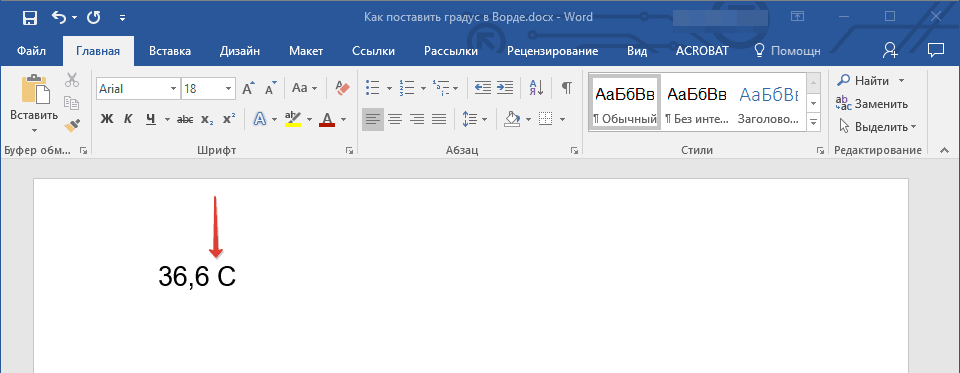
Как вы наверняка знаете, градусы Цельсия обозначаются маленьким кружком в верхней части строки и большой латинской буквой C. Латинскую букву можно поставить в английской раскладке, предварительно зажав клавишу “Shift”. А вот для того, чтобы поставить столь необходимый кружок, необходимо выполнить несколько несложных действий.
- Совет: Для переключения языка используйте комбинацию клавиш “Ctrl+Shift” или “Alt+Shift” (комбинация клавиш зависит от настроек в вашей системе).
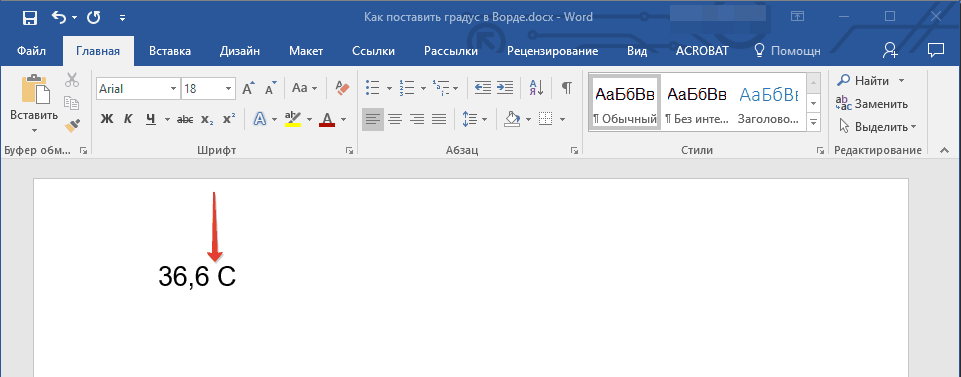
1. Кликните в том месте документа, где необходимо поставить символ “градус” (после пробела, установленного за последней цифрой, непосредственно перед буквой “C” ).
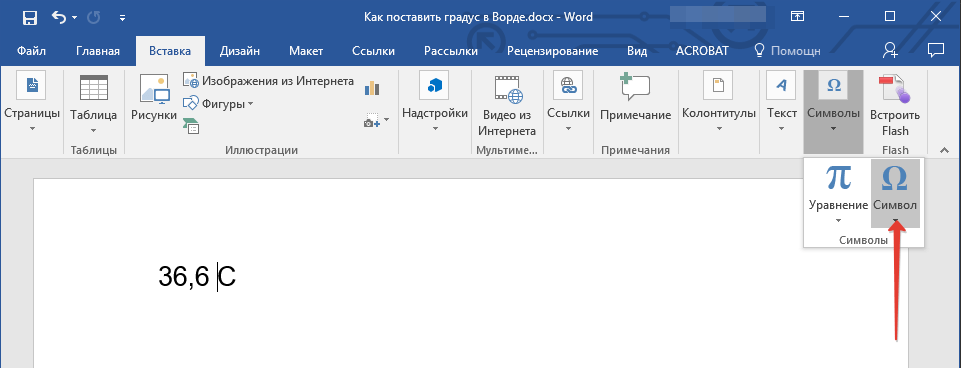
3. В появившемся окошке найдите символ “градус” и нажмите на него.
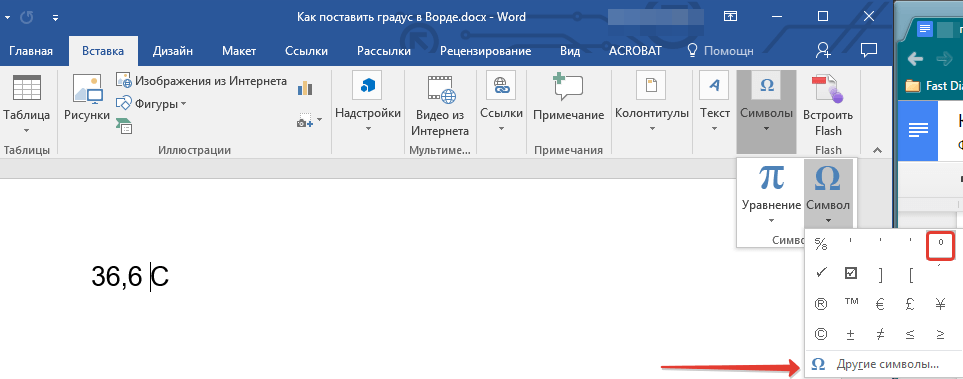
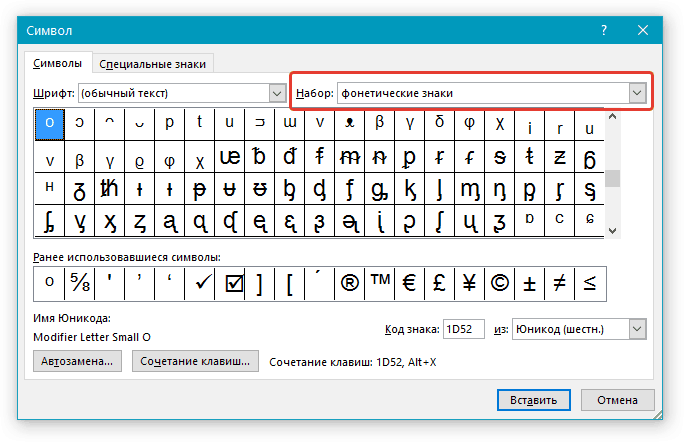
4. Знак “градус” будет добавлен в указанном вами месте.
Несмотря на то что этот специальный символ в Microsoft Word и есть обозначением градуса, выглядит он, мягко говоря, непривлекательно, да и находится не так высоко относительно строки, как этого бы хотелось. Чтобы это исправить, выполните следующие действия:
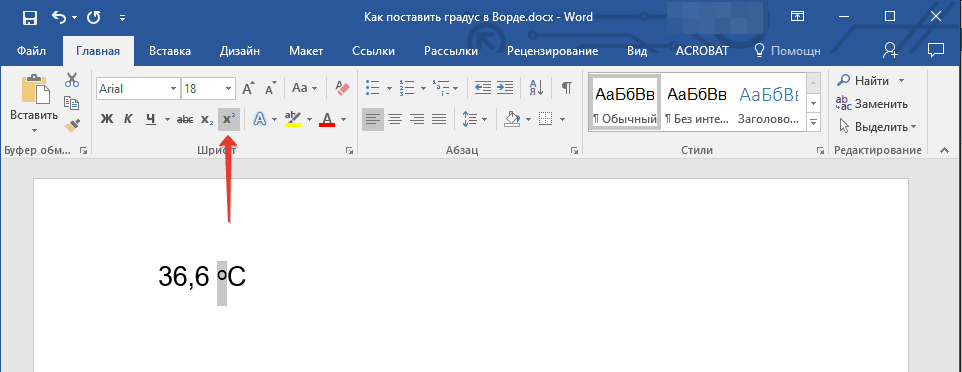
1. Выделите добавленный знак “градус”.
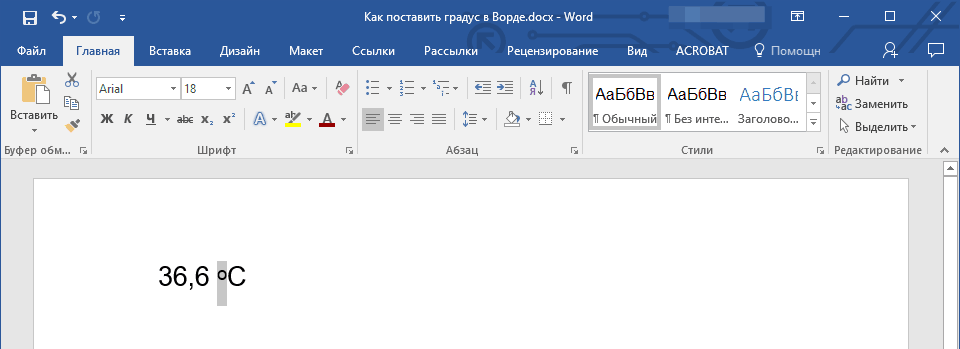
2. Во вкладке “Главная” в группе “Шрифт” нажмите на кнопку “Надстрочный знак” (X2 ).
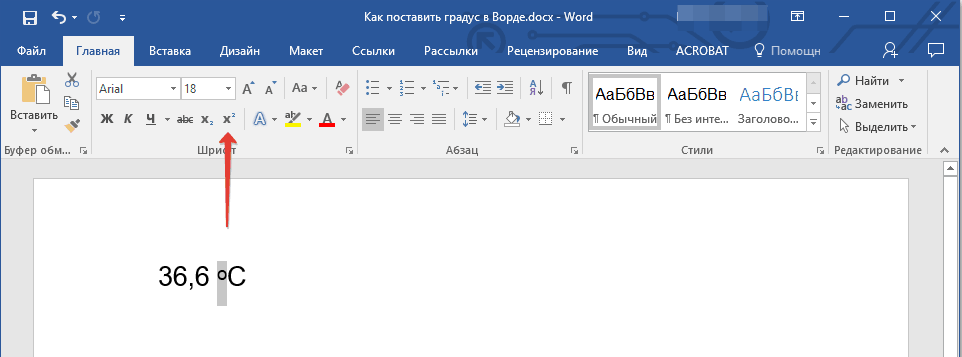
- Совет: Включить режим написания “Надстрочный знак” можно и с помощью одновременного нажатия клавиш “Ctrl +Shift ++ (плюс)”.
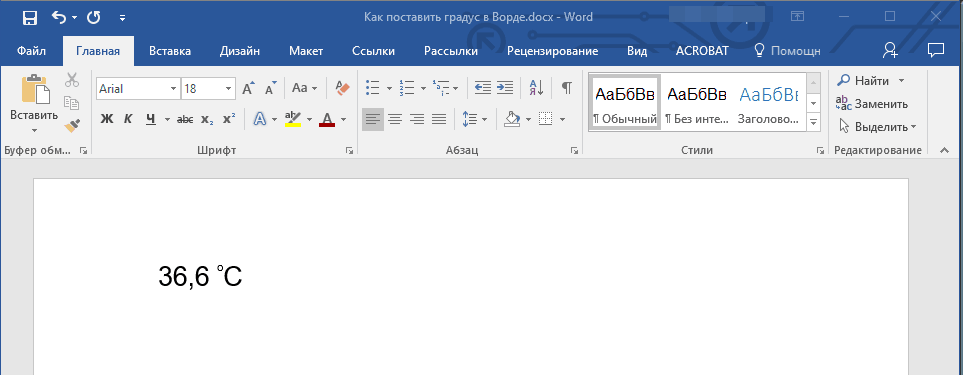
3. Специальный знак будет поднят выше, теперь ваши цифры с обозначением градусов Цельсия будут выглядеть правильно.
Добавление знака “градус” с помощью клавиш
У каждого специального символа, содержащегося в наборе программы от Microsoft, есть свой код, зная который можно значительно быстрее выполнять необходимые действия.
Чтобы поставить значок градуса в Ворде с помощью клавиш, выполните следующее:
1. Установите курсор в месте, где должен стоять знак “градус”.
2. Введите “1D52” без кавычек (буква D — английская большая).
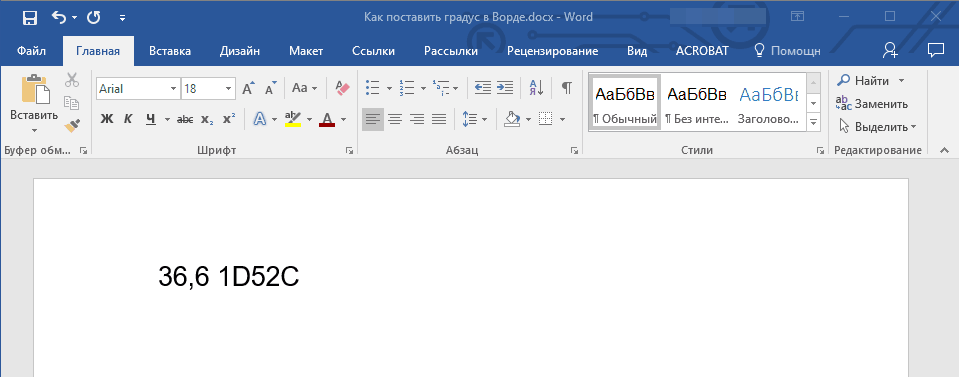
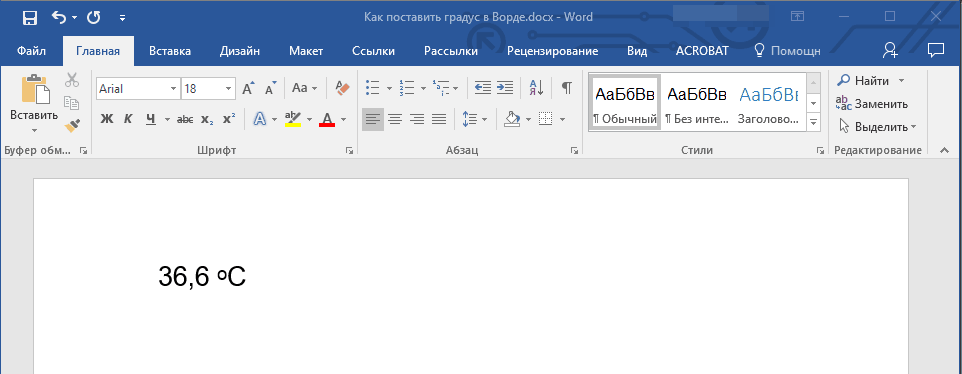
5. Специальный знак “градус” обретет правильный вид.
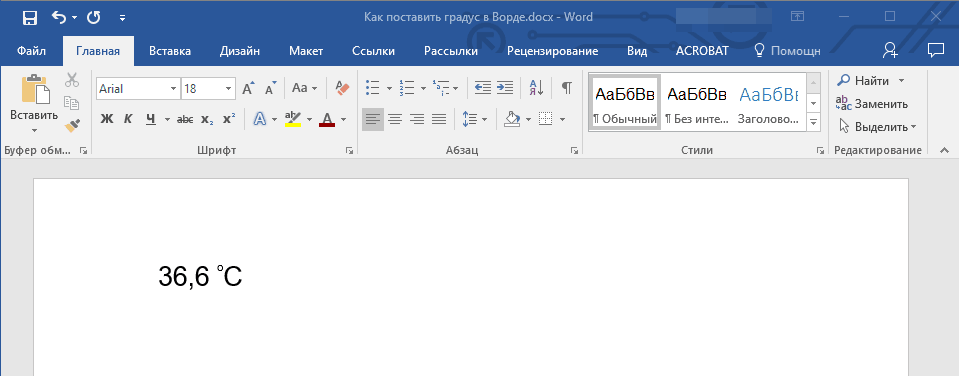
На этом все, теперь вы знаете, как правильно в Ворде написать градусы Цельсия, а точнее, добавить специальный знак, обозначающий их. Желаем вам успехов в освоении многочисленных возможностей и полезных функций самого популярного текстового редактора.
Ставим знак градуса в Word
На клавиатуре нет знака градуса, но это не мешает его быстро ставить в текстовом редакторе Word°. Есть несколько способов, которые помогут без проблем печатать температуры в цельсиях или углы наклона в градусах.
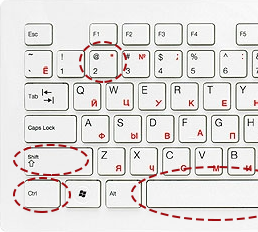 Начнём с простого способа. Зажмите одновременно левые клавиши «Shift», «Ctrl» и «2» на верхней цифровой клавиатуре. Затем отпустите их и, выдержав паузу в одну секунду, нажмите пробел.
Такое сочетание клавиш доступно только в последних версиях офиса. В версии 2007 года и более поздних следует использовать другие способы.
Используем ASCII-код символа
Нажимаем левый «Alt» и вводим на цифровой клавиатуре справа ASCII-код градуса. Не забываем что должен быть включен «NumLock».
Варианты равнозначны и будут работать в других программах, например, в текстовом блокноте Windows.
Знак градуса с помощью автозамены
Если градус требуется часто, то можно в редакторе Word настроить автозамену. Эта функция позволяет автоматически заменить последовательность символов на любой знак, даже если его нет на клавиатуре.
В верхнем меню открываем вкладку «Вставка» и находим пункт «Другие символы».
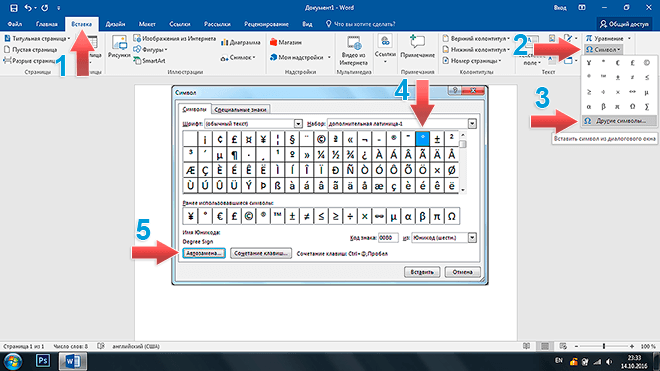
В окне «Другие символы» выбираем градус и открываем настройки автозамены. Здесь указываем последовательность символов, при вводе которых будет произведена автоматическая замена. Я выбрал букву «o» внутри знаков меньше и больше.
После добавления и подтверждения автозамены можете ей пользоваться. В любом месте документа набираем указанную последовательность символов и она автоматически будет превращаться в знак градуса.
Вводить символы необходимо в строгой последовательности. Если сначала напечатать букву «o», а затем её обернуть в знаки больше и меньше, то замены не произойдёт.
Превращаем Юникод в градус
Юникод — это таблица, где каждому символу присвоен уникальный код в шестнадцатеричной системе. В Word есть возможность преобразовать такой код в соответствующий символ. В любом месте страницы вводим юникод градуса и нажимаем «Alt» + «X».
Перед юникодом не должно быть цифр. То есть при вводе «4500B0» и нажатия комбинации «Alt» + «X» преобразования в 45° не произойдёт.
Как поставить знак температуры на клавиатуре
Не редко при работе с текстовыми документами возникает необходимость поставить какой-то не стандартный символ или знак, которого нет на клавиатуре. Например, знак градуса – используется очень часто, но на клавиатуре его нет. В этой статье мы расскажем о том, как поставить знак градуса при помощи клавиатуры, а также без ее использования.
Способ № 1. Комбинация клавиш Alt+248.
Если вам нужно поставить знак градуса с помощью клавиатуры, то, пожалуй, самый быстрый и простой способ — это комбинация клавиш Alt+248. Для того чтобы воспользоваться этой комбинацией клавиш, установите курсор в том месте текста, где должен быть знак градуса. После этого зажмите клавишу Alt на клавиатуре и не отпуская клавишу Alt наберите число 248 на блоке дополнительных клавиш (в правой части клавиатуры, под Num Lock).
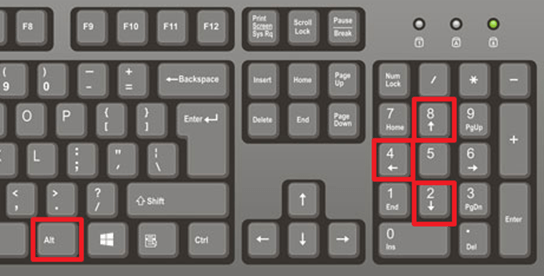
В результате в месте, где был установлен курсор, появится знак градуса. Данная комбинация клавиш работает в любых программах.
Способ № 2. Комбинация клавиш Alt+0176.
Также есть комбинация клавиш Alt+0176. Работает она точно также, как и в предыдущем способе. Нужно установить курсор в том месте где нужно поставить знак градуса, зажать Alt и не отпуская набрать 0176 на дополнительной клавиатуре.
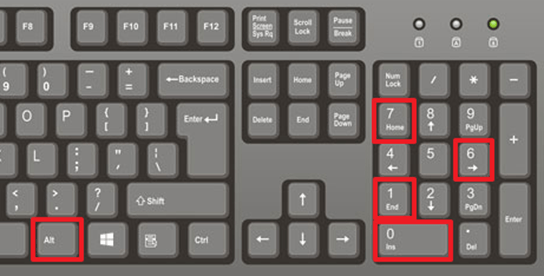
После этого в выбранном месте появится знак градуса. Данная комбинация клавиш, как и предыдущая, работает в любых программах.
Как поставить знак градуса без клавиатуры
Если вам не удается запомнить описанные выше комбинации клавиш, то возможно вам будет удобней вставлять знак градуса без использования клавиатуры. Это можно сделать при помощи программы «Таблица символов», которая есть в любой версии Windows.
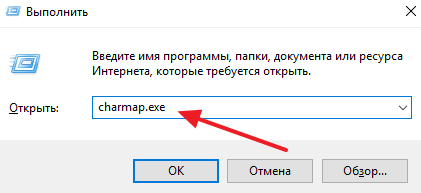
Для этого сначала нужно открыть программу «Таблица символов». Например, вы можете нажать Windows-R и в появившемся окне выполнить команду «charmap.exe».
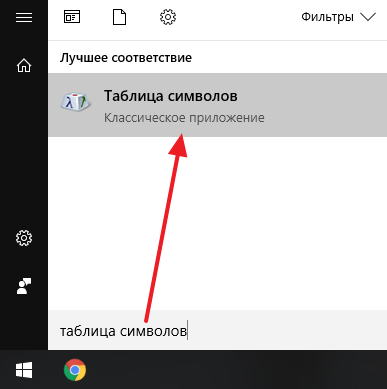
Также вы можете открыть «Таблицу символов» с помощью поиска в меню Пуск.
В «Таблице символов» нужно найти знак градуса, выделить его мышкой и нажать на кнопку «Выбрать».
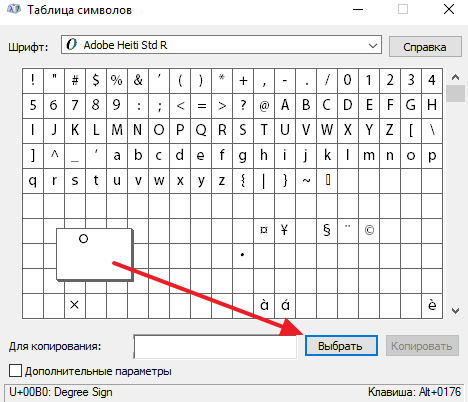
После этого нужно нажать на кнопку «Копировать» и вставить знак градуса в нужное место документа при помощи комбинации клавиш CTRL-V либо с помощью команды «Вставить».
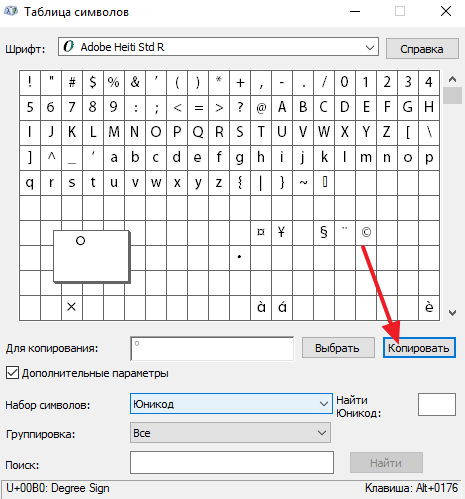
Таким образом можно поставить знак градуса в любом документе и любой программе.
Во время набора текста пользователям иногда требуется напечатать специфические знаки. Если при обычном ручном написании документов проблем с их проставлением не возникает, то при работе с текстовыми редакторами приходится сталкиваться с рядом вопросов. Дело все в том, что основной массы нестандартных печатных символов на клавиатурной панели нет, но на компьютере проставить их все равно можно. Главное – разобраться, как действовать в том или ином случае. Сегодня мы постараемся напечатать значок «градус Цельсия» на клавиатуре и не только. Как можно справиться с поставленной задачей? Какие советы и рекомендации помогут вставить упомянутый нестандартный печатный символ при наборе текста?
Клавиатура в помощь: новые текстовые редакторы
Где на клавиатуре найти клавишу градуса Цельсия? К сожалению, данный символ на этой панели отсутствует. Тем не менее напечатать его все равно представляется возможным.
Первый метод – это использование длинного сочетания клавиш. Он работает преимущественно в новых версиях MS Word.
Пользователю предстоит выполнить следующие манипуляции:
Данный прием работает в «Ворде» новее 2007 года. В старых текстовых редакторах можно прибегнуть к более универсальным и известным приемам.
Код символа: способ № 1
Как напечатать символ градуса Цельсия на клавиатуре? Чтобы справиться с подобной задачей, можно воспользоваться специальным кодом значка. Главное – выяснить, какое сочетание цифр отвечает за соответствующий символ.

Начнем с первого ASCII-кода. Он известен многим продвинутым пользователям ПК. Для того чтобы поставить в текстовом редакторе упомянутый ранее символ, потребуется:
После проделанных действий пользователь увидит на экране значок градуса. Этот прием работает не только в «Ворде». Во время работы в Сети его тоже можно использовать успешно.
Код символа: способ № 2
Значок градуса Цельсия на клавиатуре как таковой отсутствует. Тем не менее напечатать его можно. Особенно если выяснить, какие ASCII-коды отвечают за появление соответствующего знака на экране.
Вторая кодовая комбинация ASCII тоже работает безотказно почти во всех известных текстовых редакторах. Чтобы ею воспользоваться, предстоит проделать такие манипуляции:
Как правило, знак градуса появляется в том месте, где был установлен курсор на момент обработки команды. Ничего трудного или непонятного в этом нет. Даже школьник сможет запомнить соответствующие коды для быстрого набора специального символа.

Использование Unicode
Как набрать знак градуса при помощи клавиатуры? Это далеко не самая трудная задача, несмотря на то, что на клавиатурной панели нет соответствующего символа.
Некоторые используют Unicode для получения желаемого результата. Как справиться с поставленной задачей подобным способом?
Для того чтобы найти значок градуса Цельсия на клавиатуре при помощи «Юникода», необходимо:
После этого вставленный код будет преобразован в символ. Теперь ясно, как напечатать символ градуса Цельсия на клавиатуре посредством «Юникода».
Для MacOS
Все ранее предложенные приемы безотказно работают в Windows. Ни для кого не секрет, что в компьютерах компании Apple клавиатура немного отличается. Поэтому выясним, как можно поставить этот символ на MacOS.
Вот и все. Теперь ясно, как можно найти и поставить значок градуса Цельсия на клавиатуре в том или ином случае.
Специальная вставка и копирование
Последний прием – это использование вставки специальных символов. После печати соответствующих знаков можно осуществить их копирование клавиатурой, а затем вставить в нужное место в тексте.

Для вставки знака градуса в «Ворде» нужно:
Теперь остается выделить символ и нажать Ctrl + C. Эта операция скопирует данные в буфер обмена. Для вставки значка используется сочетание клавиш Ctrl + V. Как набрать знак градуса температуры с помощью клавиатуры? Теперь эта задача не доставит проблем!
Инструкция
Используем код 0176, чтобы вставить символ градуса Цельсия в документы (дописав к нему латинскую букву C). Чтобы сделать это, нажимаем клавишу Alt и набираем код на дополнительной цифровой клавиатуре. Кнопку следует отпустить лишь после завершения ввода. Пока будет происходить набор кода, на экране меняться ничего не будет, однако после окончания процедуры значок появится в месте указания курсора.
Выбор из перечня

Для того чтобы написать символ «градус» иным способом, запустите компонент ОС Windows, который называется «Таблица символов». Для того чтобы это сделать, нажимаем сочетание Win + R. Вводим команду charmap, нажимаем на клавишу Enter. Перейдя таким образом в таблицу символов, находим символ «градус». Дважды щелкаем его, а после нажимаем кнопку «Копировать». Затем переключаемся к окну редактируемого документа, вставляем обозначение, используя сочетание клавиш Ctrl+V.
Платформа Apple

Сейчас мы расскажем, как добиться нужно результата в операционной системе, относящейся к серии Mac. Используем комбинацию Opt+Shift+8. Именно это сочетание горячих клавиш предназначено для написания в документах на данной платформе.
Как установить символ градуса в «Ворде»
Переходим в Word и вставляем код 00B0. При этом используем английскую букву B. Данная комбинация соответствует необходимому нам обозначению в таблице символов Юникода, при этом Microsoft Office умеет обрабатывать такие символы. Устанавливаем курсор ввода на тот участок страницы, где должен размещаться знак градуса, набираем код, а затем нажимаем сочетание Alt+X. Таким образом, уберет эти четыре символа, отобразив вместо них необходимый. Далее обсудим символьные примитивы, относящиеся к языку HTML. Их следует использовать, если требуется поместить знак градуса в документ гипертекстового формата. Чтобы в содержании веб-страницы появилось это обозначение, в него следует поместить особую последовательность символов – °. Также можно использовать – °. Обе комбинации формируют аналогичный знак градуса.
Свободная платформа

Нельзя пройти мимо решения этой задачи для Linux. Следует иметь в виду, что на компьютерах данный знак можно получить, набрав «Compose o o». Чтобы понять, почему была выбрана именно такая комбинация, следует рассказать немного о предназначении клавиши. На некоторых ПК кнопка Compose отправляет программному обеспечению особый сигнал, который свидетельствует о необходимости интерпретации некоторой последовательности символов, чтобы получить в итоге обозначение, которое отсутствует на традиционной раскладке клавиатуры. Можно привести такой пример. Нажав Compose, далее «a» в сочетании с «e», можно получить лигатуру æ. Клавиша также получила имя «Multi_key». Многочисленные раскладки клавиатуры предполагают различные варианты размещения этой кнопки. Обычно используется на PC совместимой архитектуре. Однако часто в такой роли может выступать одна из
При отсутствии необходимой кнопки ее функции можно вручную передать другой или использовать для этого особое программное обеспечение. Клавиша может быть использована во множестве различных комбинаций, ознакомиться с ними пользователю позволяют специально созданные технические таблицы. Приводить сочетания в данном материале мы не станем, как как они не относятся к необходимому нам символу градуса. Клавишу Compose можно отыскать в семействе клавиатур LK201 от DEC, а также их преемниках. Есть она и в устройствах ввода Sun Microsystems. Кстати, как можно понять из описанного немного выше, в Mac OS схожую функциональность обеспечивает кнопка Option. О том, как получить градусы с ее помощью, мы уже писали. Compose не поддерживается операционной системой Microsoft Windows. При этом ее функциональность сохраняется и переносится частично на клавишу Alt для отдельных символов. При этом необходимо использовать специальные коды на цифровой клавиатуре, что и было рассмотрено на примере градуса в соответствующем разделе данной статьи. При этом некоторые программы напрямую поддерживают Compose. Кроме того, существует приложение AllChars, которое распространяется на условиях открытого ПО и способно эмулировать такую клавишу в системах Windows.
Вот и все, теперь вы знаете, как получить символ «Градус» в различных текстовых редакторах и в условиях широко применяемых операционных систем. Надеемя, что данная статья даст вам наиболее полную информацию.
Во время набора текста пользователям иногда требуется напечатать специфические знаки. Если при обычном ручном написании документов проблем с их проставлением не возникает, то при работе с текстовыми редакторами приходится сталкиваться с рядом вопросов. Дело все в том, что основной массы нестандартных печатных символов на клавиатурной панели нет, но на компьютере проставить их все равно можно. Главное — разобраться, как действовать в том или ином случае. Сегодня мы постараемся напечатать значок «градус Цельсия» на клавиатуре и не только. Как можно справиться с поставленной задачей? Какие советы и рекомендации помогут вставить упомянутый нестандартный печатный символ при наборе текста?
Клавиатура в помощь: новые текстовые редакторы
Где на клавиатуре найти клавишу градуса Цельсия? К сожалению, данный символ на этой панели отсутствует. Тем не менее напечатать его все равно представляется возможным.
Первый метод — это использование длинного сочетания клавиш. Он работает преимущественно в новых версиях MS Word.
Пользователю предстоит выполнить следующие манипуляции:
Данный прием работает в «Ворде» новее 2007 года. В старых текстовых редакторах можно прибегнуть к более универсальным и известным приемам.
Код символа: способ № 1
Как напечатать символ градуса Цельсия на клавиатуре? Чтобы справиться с подобной задачей, можно воспользоваться специальным кодом значка. Главное — выяснить, какое сочетание цифр отвечает за соответствующий символ.

Начнем с первого ASCII-кода. Он известен многим продвинутым пользователям ПК. Для того чтобы поставить в текстовом редакторе упомянутый ранее символ, потребуется:
После проделанных действий пользователь увидит на экране значок градуса. Этот прием работает не только в «Ворде». Во время работы в Сети его тоже можно использовать успешно.
Код символа: способ № 2
Значок градуса Цельсия на клавиатуре как таковой отсутствует. Тем не менее напечатать его можно. Особенно если выяснить, какие ASCII-коды отвечают за появление соответствующего знака на экране.
Вторая кодовая комбинация ASCII тоже работает безотказно почти во всех известных текстовых редакторах. Чтобы ею воспользоваться, предстоит проделать такие манипуляции:
Как правило, знак градуса появляется в том месте, где был установлен курсор на момент обработки команды. Ничего трудного или непонятного в этом нет. Даже школьник сможет запомнить соответствующие коды для быстрого набора специального символа.

Использование Unicode
Как набрать знак градуса при помощи клавиатуры? Это далеко не самая трудная задача, несмотря на то, что на клавиатурной панели нет соответствующего символа.
Некоторые используют Unicode для получения желаемого результата. Как справиться с поставленной задачей подобным способом?
Для того чтобы найти значок градуса Цельсия на клавиатуре при помощи «Юникода», необходимо:
После этого вставленный код будет преобразован в символ. Теперь ясно, как напечатать символ градуса Цельсия на клавиатуре посредством «Юникода».
Для MacOS
Все ранее предложенные приемы безотказно работают в Windows. Ни для кого не секрет, что в компьютерах компании Apple клавиатура немного отличается. Поэтому выясним, как можно поставить этот символ на MacOS.
Вот и все. Теперь ясно, как можно найти и поставить значок градуса Цельсия на клавиатуре в том или ином случае.
Специальная вставка и копирование
Последний прием — это использование вставки специальных символов. После печати соответствующих знаков можно осуществить их копирование клавиатурой, а затем вставить в нужное место в тексте.

Для вставки знака градуса в «Ворде» нужно:
Теперь остается выделить символ и нажать Ctrl + C. Эта операция скопирует данные в буфер обмена. Для вставки значка используется сочетание клавиш Ctrl + V. Как набрать знак градуса температуры с помощью клавиатуры? Теперь эта задача не доставит проблем!
Как вставить спецсимволы в Ворд — в нашей новой статье
Многие новички, при попытке установить нестандартные обозначения, ищут их на просторах интернета для копирования. Этот способ достаточно затратный по времени, ведь приходится проводить аналогичную процедуру для каждого символа. К тому же, не каждый знает название таких знаков, как диаметр.
Самый простой
Есть несколько распространённых методов, которые подходят как для комплексного решения всем обозначениям, так и каждому, в отдельности. Для работы со специальными знаками операционная система Windows предусматривает специальную таблицу, которая позволяет размещать такие показатели непосредственно в документе. Таким способом можно вставить параграф, диаметр, градусы, галочку и другие.
Она располагается на линейке инструментов «Вставка». Необходимо нажать на иконку «Символы» после чего выбрать дополнительное меню «Другие». Перед пользователем откроется окно с большим набором всевозможных значений. Их можно выбрать и вставить в установленную позицию документа. Для удобства предусмотрен критерии отбора, вроде «Математические», «Латинские» и «Логические», чтобы проще произвести поиск необходимого знака.

Воспользуйтесь панелью «Вставка» и найдите там команду «Символ»
Горячие клавиши
Для набора показателя диаметр, нужно ввести цифры 0216. Когда пользователь отожмёт назад Alt, введённые данные изменяться на нужный показатель. Этот знак полезный при создании чертежей, документов для вёрстки, а также рекламной продукции. Диаметр имеет вид перечёркнутой буквы «о».
Параграф выполнен в виде двух букв «s». Раньше он был обязательным атрибутом в печатных машинках, но сегодня параграф используется в автоматическом режиме или при специальной вставке. Используя аналогичный метод с зажатой кнопкой Alt, нужно ввести 0167. Комбинация превратится в параграф. Тем же способом можно вставить градусы Цельсия, который ставится комбинацией 0186 или 0176.
Другие способы
Градус также можно поставить через шестнадцатеричный код. Для этого на месте требуемого знака нужно набрать 00BA. Это специальное обозначение трансформируется в знак после нажатия комбинации Alt+X. На главной странице присутствует иконка «Надстрочные символы». После нажатия курсор переместится в верхнее положение введённого значения. Достаточно нажать букву «о» или цифру «0», чтобы она приняла показатель градуса.
Таким способом, производится вставка специальных символов, вроде диаметр, параграф и других, при наборе текстовых файлов. Выбор метода зависит от личных предпочтений и удобства. Со временем это происходит в машинальном порядке, поэтому нужна только небольшая практика с любым из методов.
Чтобы напечатать символ ° на клавиатуре нужно зажать клавишу ALT и на вспомогательной клавиатуре набрать 0176 и отпустить ALT после этого.
Чтобы напечатать другие символы, вроде © ® и т. д. нужно узнать код клавиши.
1 нажимаем вместе кнопки Win+R, чтобы открыть окно «Выполнить» и в поле «Открыть» пишем charmap и жмем Ок.
2 появится окно «Таблица символов», в нем выбираем интересующий нас символ, например мне нравится значок фунта (£) находим его в таблице и щелкаем на нем один раз, внизу высветится «Клавиша: Alt+0163».
Это и есть код клавиши, теперь включаем Num Lock и нажимаем ALT затем на вспомогательной клавиатуре набираем 0163 и отпускаем ALT.