
Как сделать анимированную аватарку в Discord без Nitro
Поставить на аву в дискорде гифку – звучит дико и не для всех пользователей интернета понятно, однако это означает поставить на аватарку голосового мессенджера Discord анимированную картинку, персонализировав тем самым свой аккаунт в приложении.
В этой статье разберемся как сделать анимированную аватарку в дискорде, как правильно установить и возможно ли это сделать вообще.

Где создать и найти gif-аватарки для Дискорда
Некоторые юзеры голосового мессенджера Discord не в курсе, где брать gif-аватарки в приложении, чтобы профиль был более уникальным.
Перед юзером предстаёт два варианта на выбор: создать гифку самостоятельно в программе или найти готовые в сети Интернет.
Программы на сервер:

Если у вас отсутствует желание мучиться с создание анимированной гифки, они доступны в интернете на различных сайтах. Наиболее популярной платформой является сервис gifer.com. Здесь можно найти анимированные изображения на любимые тематики.
Как поставить гифку на аватарку
После того, как изображение создано пользователем или найдено им же на просторах сети Интернет, у всех появляется новая задача – как поставить гиф на аву в дискорде.
Осуществить установку можно тремя методами (с использованием специализированного сервиса, в режиме online или на мобильном устройстве Android или iOS): выбирайте любой понравившийся и следуйте действиям ниже, чтобы не возникло лишних сложностей.
В приложении на ПК
Первый делом рассмотрим, как поставить анимированный gif в дискорде на аватарку через специализированную платформу.
Через телефон на Андроид или iOS
Если же в ближайшем доступе находится только мобильное устройство (Android или iOS – не важно), установить на аватар Discord гифку можно через него.
Для этого следуем данной инструкции:
В конце всех действий обновите страницу и проверьте, появилась ли вместо старой аватарки новая анимированная.
В веб-версии
Очередной альтернативный метод загрузить gif-изображение в Discord – сделать это посредством онлайн-версии голосового мессенджера. Здесь следует работать по аналогичной инструкции для персонального компьютера. Разница заключается в том, что для выполнения этого варианта пользователю следует зайти в discordapp. com и войти там в свой аккаунт. Затем отыщите нужный раздел в меню и загрузите анимированную картинку.
Можно ли поставить анимацию на аву без Нитро
А теперь главный вопрос, которым задаются почти все пользователи Discord, желающие сменить обычный скучный аватар на уникальную анимированную картинку: можно ли поставить анимацию на аву без nitro.
Ответ прост: без нитро установить картинку нельзя.
Discord Nitro – премиум версия-дополнение к основной версии голосового мессенджера, позволяющий расширить функционал приложения за дополнительную плату.
Чтобы установить анимацию на аватар в Discord пользователю придется купить премиум-подписку, предоставляемую приложением, либо на месяц за 5 или 10 долларов в месяц. Стоимость подписки различна из-за открывающихся возможностей перед пользователем. Чтобы установить анимированное gif-изображение достаточно заплатить минимальную сумму и радоваться персонализации профиля.
Итак, мы разобрались, на каких платформах можно создать анимированное gif-изображения для аватара Discord, где отыскать уже готовые картинки и как их установить. Однако главной трудностью установки является премиум-версия Nitro, которую необходимо приобрести прежде, чем вносить изменения в аккаунт. К сожалению, на сегодняшний день не найдено других альтернативных методов по установке анимации бесплатно.
Как поставить на аву анимированную картинку в Discord
Аватарка – это первое на что обращает внимание пользователь. Аватарка на странице может сказать многое о владельце страницы. Как говорится «Встречают по одежке, …» Поэтому позаботитесь о внешнем восприятии информации. Если поставить оригинальное изображение, то пользователи смогут сделать о креативности и оригинальности владельца, и будет приятней общаться. Функционал программы Дискорд предоставляет возможность не только выбирать фотографии или изображения, но и ставить на аватарку гифка. Ярко переливающиеся, или движущаяся картинка поразит оригинальностью, и нестандартностью мысли.
Условия для установки анимации на аватарку
Поставить на аватарку движущуюся картинку сможет каждый желающий, но придется воспользоваться расширенным пакетом опций. Если приобрести расширенный пакет Discord Nitro, то пользуйтесь расширенным набором инструментов, в том числе появляется опция установки гифки на аватарку. Помимо гифки, пользователи получают возможности для статуса, или приобретают пакет эмоджи. Подписку можно приобрести за 9, 99 долларов, если оплачивать ежемесячно, или выбрать вариант годовой подписки, которая стоит 99,99 долларов.
Если решили установить анимированную картинку на аватарку, то перед началом пользованием опции, нужно провести подключение.
Открываем программу Дискорд, и переходим в настройки. Шестеренка означает переход в настройки.
В меню выбираем раздел с расширением Discord Nitro. С расширением прилагается подробная инструкция, в которой указаны достоинства, и опции, прилагающие к варианту.
После выбора срока действия подписки, внесите установленную оплату.
Не хотите платить, тогда используйте обходной вариант с постороннего источника.

Ищем анимированную картинку, которая поможет дополнить страницу. При помощи специально разработанной программы можно преобразить картинку под особенности вкуса и предпочтения.
Преобразуйте формат изображения из гиф в apng. Проделываем операцию при помощи конвертера.
После картинку скачиваем на устройство, но выбираем формат гиф. Наименование выбираем по желанию.
Гифка должна соответствовать размеру 128×128, поэтому картинку предварительно обрезаем, или подгоняем под указанный размер.
При помощи выбранного устройства устанавливаем картинку на аватарку, используя алгоритм действий.
Где найти живые авы для Discord?
Выбор гифки дело несложное, поскольку в интернет представлен ассортимент доступных вариантов. Просмотрите сайты, и выберите подходящий вариант. Например, пользователи регулярно применяют сайт gifer.com. На сайте картинки разбиты на категории по тематике, например, аниме или вечеринка, и можно подобрать вариант для каждого. Также просматриваем варианты на avatarmaker.ru, где представлены изображения людей, аниме или «мимишные» варианты.
Если не хотите идти по простому пути, и хотите получить оригинальное изображение, то сделать можно самостоятельно при помощи одного из помощников.
Wondershare Filmora – программа разработана для обработки гиф или видеороликов. Пользователи могут применять эффекты для оригинального восприятия. Среди стандартных опций выделяют поворот, ускорение или замедление, но можно просто добавить оригинальные визуальные эффекты для красоты.
Photoscape – платформа помогает пользователям обрабатывать изображения для создания гиф. Накладывайте фильтры, и редактируйте картинки по желанию. Картина заиграет красками, и поразит креативностью, если выбрать оригинальные фильтры.
GiftedMotion – программу можно установить на различные варианты ОС. Картинки могут редактироваться, или форматироваться при помощи доступных опций.
Как установить движущуюся аватарку?
Перед тем, как начинать устанавливать гифку на аватар, продумайте вариант используемого устройства. Функционал программы разрешает проводить изменения различными вариантами:
На ПК
Порядок установления анимированной картинки при помощи персонального компьютера:
После того, как анимированное изображение вошло на место аватарки, сохраняем изменения, и любуемся результатом.
Через телефон
Алгоритм действий через мобильное устройство на базе ОС Андроид или iOS:
Выбираем анимированную картинку, и подтверждаем действие.
Как поставить гифку на аватар в Дискорд Онлайн
У пользователей мессенджеров достаточно большой популярностью пользуется Discord. В нем есть полезные функции для общения больших групп людей, возможность транслировать музыку, демонстрировать действия на экране и прочее. Для получения доступа к нему нужно пройти регистрацию, придумать свой ник, а еще можно установить аватар. О том, как поставить гифку в Дискорде на аву, можно ли сделать ее себе бесплатно, и глее найти готовые анимированные картинки в формате gif – читайте далее.

Как поставить гифку (gif) в Дискорде на аву: пошаговая инструкция
Выполнить такую операцию поможет специальный дополнительный модуль Discord Nitro. Он значительно расширяет функционал мессенджера, предоставляя следующие опции:
Ваш личный профиль является визитной карточкой в мессенджере. В нем можно заполнить любые данные о себе, поставить статус, а также изменить стандартные изображения геймпада на уникальные изображения. Для того чтобы поставить гифку в Дискорде на аву, воспользуйтесь готовым алгоритмом:
Обратите внимание! В личном профиле Дискорд вы можете менять свои данные, в том числе устанавливать любые картинки, в том числе анимированные, на avatar.

Можно ли сделать анимированный аватар бесплатно?
Кроме официального платного приложения, о котором расскажем далее, есть ряд лайфхаков, как поставить gif. Подобрать подходящую гифку можно на разных интернет-ресурсах, где вы сможете получить готовое изображение, или бесплатно создать свое. При создании собственной анимированной картинки, схема примерно одна:

Где найти готовые гифки для Дискорда
Анимированные аватарки можно сделать самому, или выбрать из предложенных на специальных ресурсах. Есть несколько программ, которые подойдут самостоятельного их изготовления:
Конечно, в сети есть и превеликое множество готовых анимированных картинок. Гифки можно искать по конкретному запросу через браузер. Поищите также на сайтах специализированной тематики. Такой вариант может подойти заядлым игрокам Варкрафта.
Как сделать анимированную аватарку в Дискорде
Гифки для Дискорда — анимированные картинки, которые можно установить на аватарку и тем самым персонализировать свой профиль. Ниже рассмотрим, можно ли устанавливать гифки в программе, где их взять, и как правильно установить в качестве аватарки.
Когда можно поставить гифки для Дискорда
Сразу отметим, что добавление аватарки в формате GIF доступно после подключения функции Discord Nitro. Это платная опция, открывающая ряд возможностей — применение эмодзи, передача больших файлов, получение нового статуса и добавление гифок на аватарки. Стоимость новой опции на Дискорде составляете 9,99 долларов в месяц или 99,99 долларов в год.
Чтобы использовать гиф аватарки для Дискорда, упомянутую функцию необходимо подключить. Для этого сделайте следующие шаги:


Если вы не желаете платить и хотите использовать анимированные аватарки для Дискорда, можно пойти обходным путем. Сделайте следующие шаги:


Где найти гифки для Discord
Многие пользователи не знают, где взять gif аватар для Discord, чтобы сделать профиль более оригинальным. Здесь имеется два пути — сделать картинку самому или найти уже готовые варианты на сайтах в Интернете.
В качестве альтернативы можно использовать уже готовые гифки для Дискорда. Они доступны на разных сайтах в Интернете. Наиболее популярным является сервис gifer.com. Здесь можно найти картинки в разных тематиках — вечеринка, восторг, аниме и прочие. Еще один источник — сайт avatarmaker.ru. На нем пользователей также ждет большой выбор анимированных картинок в разделах мужчины, известные люди, девушки, аниме, гламурные и другие.
Как установить аватарку
После создания картинки возникает следующий вопрос — как поставить гифку на аву в Дискорде. Эту работу можно сделать несколькими способами — с применением специального приложения, в онлайн-версии или на телефоне (Андроид или iOS). Для удобства приведем краткую инструкцию, как сделать эту работу.
В приложении на ПК
Для начала рассмотрим, как сделать анимированную аватарку в Дискорде с помощью приложения. Здесь алгоритм действий такой:


В дальнейшем вы можете поменять изображение и добавить другую гифку в Дискорд. Но здесь помните об ограничениях, ведь программа не разрешает делать работу слишком часто.
Через телефон на Андроид или iOS
Если под рукой только смартфон с приложением, установить гифку для Дискорда можно с его помощью. Для этого пройдите следующие шаги:


Теперь проверьте, чтобы вместо старого изображения или пустого места появилась новая GIF.
В веб-версии
Еще один способ установить гифку в Discord — использование для этой цели онлайн-версии приложения. Здесь алгоритм действий такой же, как и в приложении на ПК. Разница в том, что для выполнения работы необходимо перейти в discordapp.com и авторизоваться под своими данными. После этого войдите в необходимый раздел и загрузите фото.
Итоги
Теперь вы знаете, как добавлять гифки для Дискорда, где их можно сделать, и какой инструкции следовать для изменения аватарки в телефоне или на ПК. Знание этих моментов — возможность сделать профиль уникальным. Для реализации этой цели может потребоваться покупка версии Nitro или применение обходных путей.
Как поставить на аву анимированную картинку в Discord
Аватарка – это первое на что обращает внимание пользователь. Аватарка на странице может сказать многое о владельце страницы. Как говорится «Встречают по одежке, …» Поэтому позаботитесь о внешнем восприятии информации. Если поставить оригинальное изображение, то пользователи смогут сделать о креативности и оригинальности владельца, и будет приятней общаться. Функционал программы Дискорд предоставляет возможность не только выбирать фотографии или изображения, но и ставить на аватарку гифка. Ярко переливающиеся, или движущаяся картинка поразит оригинальностью, и нестандартностью мысли.
Условия для установки анимации на аватарку
Поставить на аватарку движущуюся картинку сможет каждый желающий, но придется воспользоваться расширенным пакетом опций. Если приобрести расширенный пакет Discord Nitro, то пользуйтесь расширенным набором инструментов, в том числе появляется опция установки гифки на аватарку. Помимо гифки, пользователи получают возможности для статуса, или приобретают пакет эмоджи. Подписку можно приобрести за 9, 99 долларов, если оплачивать ежемесячно, или выбрать вариант годовой подписки, которая стоит 99,99 долларов.
Если решили установить анимированную картинку на аватарку, то перед началом пользованием опции, нужно провести подключение.
Открываем программу Дискорд, и переходим в настройки. Шестеренка означает переход в настройки.
В меню выбираем раздел с расширением Discord Nitro. С расширением прилагается подробная инструкция, в которой указаны достоинства, и опции, прилагающие к варианту.
После выбора срока действия подписки, внесите установленную оплату.
Не хотите платить, тогда используйте обходной вариант с постороннего источника.
Ищем анимированную картинку, которая поможет дополнить страницу. При помощи специально разработанной программы можно преобразить картинку под особенности вкуса и предпочтения.
Преобразуйте формат изображения из гиф в apng. Проделываем операцию при помощи конвертера.
После картинку скачиваем на устройство, но выбираем формат гиф. Наименование выбираем по желанию.
Гифка должна соответствовать размеру 128×128, поэтому картинку предварительно обрезаем, или подгоняем под указанный размер.
При помощи выбранного устройства устанавливаем картинку на аватарку, используя алгоритм действий.
Где найти живые авы для Discord?
Выбор гифки дело несложное, поскольку в интернет представлен ассортимент доступных вариантов. Просмотрите сайты, и выберите подходящий вариант. Например, пользователи регулярно применяют сайт gifer.com. На сайте картинки разбиты на категории по тематике, например, аниме или вечеринка, и можно подобрать вариант для каждого. Также просматриваем варианты на avatarmaker.ru, где представлены изображения людей, аниме или «мимишные» варианты.
Если не хотите идти по простому пути, и хотите получить оригинальное изображение, то сделать можно самостоятельно при помощи одного из помощников.
Wondershare Filmora – программа разработана для обработки гиф или видеороликов. Пользователи могут применять эффекты для оригинального восприятия. Среди стандартных опций выделяют поворот, ускорение или замедление, но можно просто добавить оригинальные визуальные эффекты для красоты.
Photoscape – платформа помогает пользователям обрабатывать изображения для создания гиф. Накладывайте фильтры, и редактируйте картинки по желанию. Картина заиграет красками, и поразит креативностью, если выбрать оригинальные фильтры.
GiftedMotion – программу можно установить на различные варианты ОС. Картинки могут редактироваться, или форматироваться при помощи доступных опций.
Как установить движущуюся аватарку?
Перед тем, как начинать устанавливать гифку на аватар, продумайте вариант используемого устройства. Функционал программы разрешает проводить изменения различными вариантами:
На ПК
Порядок установления анимированной картинки при помощи персонального компьютера:
После того, как анимированное изображение вошло на место аватарки, сохраняем изменения, и любуемся результатом.
Через телефон
Алгоритм действий через мобильное устройство на базе ОС Андроид или iOS:
Выбираем анимированную картинку, и подтверждаем действие.
Как сделать анимированную аватарку в Discord без Nitro
Поставить на аву в дискорде гифку – звучит дико и не для всех пользователей интернета понятно, однако это означает поставить на аватарку голосового мессенджера Discord анимированную картинку, персонализировав тем самым свой аккаунт в приложении.
В этой статье разберемся как сделать анимированную аватарку в дискорде, как правильно установить и возможно ли это сделать вообще.
Где создать и найти gif-аватарки для Дискорда
Некоторые юзеры голосового мессенджера Discord не в курсе, где брать gif-аватарки в приложении, чтобы профиль был более уникальным.
Перед юзером предстаёт два варианта на выбор: создать гифку самостоятельно в программе или найти готовые в сети Интернет.
Программы на сервер:
Если у вас отсутствует желание мучиться с создание анимированной гифки, они доступны в интернете на различных сайтах. Наиболее популярной платформой является сервис gifer.com. Здесь можно найти анимированные изображения на любимые тематики.
Как поставить гифку на аватарку
После того, как изображение создано пользователем или найдено им же на просторах сети Интернет, у всех появляется новая задача – как поставить гиф на аву в дискорде.
Осуществить установку можно тремя методами (с использованием специализированного сервиса, в режиме online или на мобильном устройстве Android или iOS): выбирайте любой понравившийся и следуйте действиям ниже, чтобы не возникло лишних сложностей.
В приложении на ПК
Первый делом рассмотрим, как поставить анимированный gif в дискорде на аватарку через специализированную платформу.
Через телефон на Андроид или iOS
Если же в ближайшем доступе находится только мобильное устройство (Android или iOS – не важно), установить на аватар Discord гифку можно через него.
Для этого следуем данной инструкции:
В конце всех действий обновите страницу и проверьте, появилась ли вместо старой аватарки новая анимированная.
В веб-версии
Очередной альтернативный метод загрузить gif-изображение в Discord – сделать это посредством онлайн-версии голосового мессенджера. Здесь следует работать по аналогичной инструкции для персонального компьютера. Разница заключается в том, что для выполнения этого варианта пользователю следует зайти в discordapp. com и войти там в свой аккаунт. Затем отыщите нужный раздел в меню и загрузите анимированную картинку.
Можно ли поставить анимацию на аву без Нитро
А теперь главный вопрос, которым задаются почти все пользователи Discord, желающие сменить обычный скучный аватар на уникальную анимированную картинку: можно ли поставить анимацию на аву без nitro.
Ответ прост: без нитро установить картинку нельзя.
Discord Nitro – премиум версия-дополнение к основной версии голосового мессенджера, позволяющий расширить функционал приложения за дополнительную плату.
Чтобы установить анимацию на аватар в Discord пользователю придется купить премиум-подписку, предоставляемую приложением, либо на месяц за 5 или 10 долларов в месяц. Стоимость подписки различна из-за открывающихся возможностей перед пользователем. Чтобы установить анимированное gif-изображение достаточно заплатить минимальную сумму и радоваться персонализации профиля.
Итак, мы разобрались, на каких платформах можно создать анимированное gif-изображения для аватара Discord, где отыскать уже готовые картинки и как их установить. Однако главной трудностью установки является премиум-версия Nitro, которую необходимо приобрести прежде, чем вносить изменения в аккаунт. К сожалению, на сегодняшний день не найдено других альтернативных методов по установке анимации бесплатно.
Как поставить гифку на аватар в Дискорде
Существует 2 способа, как поставить гифку на аву в Дискорде. Первый официальный, с покупкой подписки. Второй бесплатный, который не работает у большинства пользователей. Рассмотрим оба метода и упомянем об их особенностях.

Официальный способ
Чтобы поставить на аватарку в Discord gif-анимацию, понадобится приобрести премиум-подписку за 4,99 или 9,99 доллара в месяц. Делают это так:

Относительно разницы с нитро:
После покупки подписки можете установить живую картинку.
Об ограничениях при загрузке живых снимков:
Бесплатный вариант
Когда нет желания тратить деньги на подписку, остается способ сделать анимированную аватарку без Nitro. Этот способ работает не у всех пользователей.
Итоги
Поставить GIF-анимацию в Дискорде можно двумя способами, действенный – через покупку платной подписки Nitro.
Создание анимированной аватарки в Discord

Для загрузки анимированной аватарки в Discord у вас на руках должен быть файл формата GIF. Его можно не только скачать, но и создать самостоятельно из имеющихся кадров. Детальную информацию о том, как это сделать, вы найдете в другой статье на нашем сайте.
Вариант 1: Программа для ПК
Обладатели десктопной версии Дискорда могут использовать два разных метода создания анимированной аватарки. Первый подразумевает покупку дополнительных функций путем оформления подписки Nitro. Второй работает не у всех юзеров, но позволяет установить анимацию бесплатно.
Способ 1: Приобретение подписки Nitro
Nitro — специальная подписочная система Discord, открывающая доступ к некоторым косметическим и функциональным элементам. В нее входит и возможность установки GIF-анимации на аватарку, которую будут видеть все другие пользователи программы. Давайте разберемся, как приобрести эту подписку и поменять аватарку в дальнейшем.
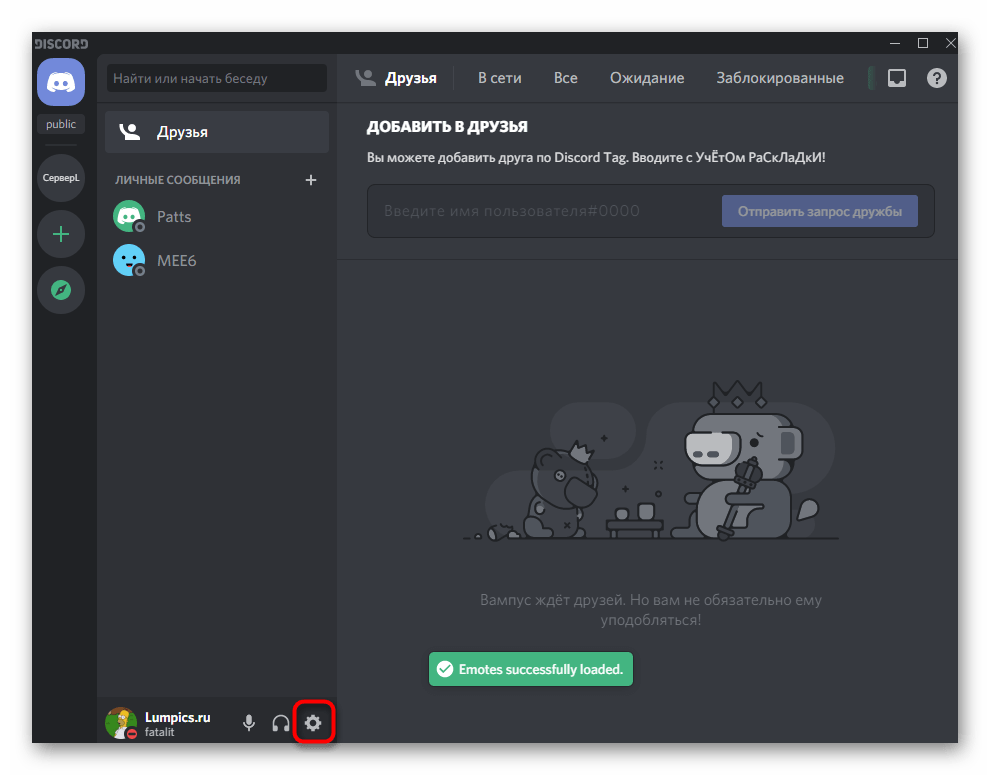
- Запустите Дискорд и нажмите по значку шестеренки справа от кнопок управления звуком.
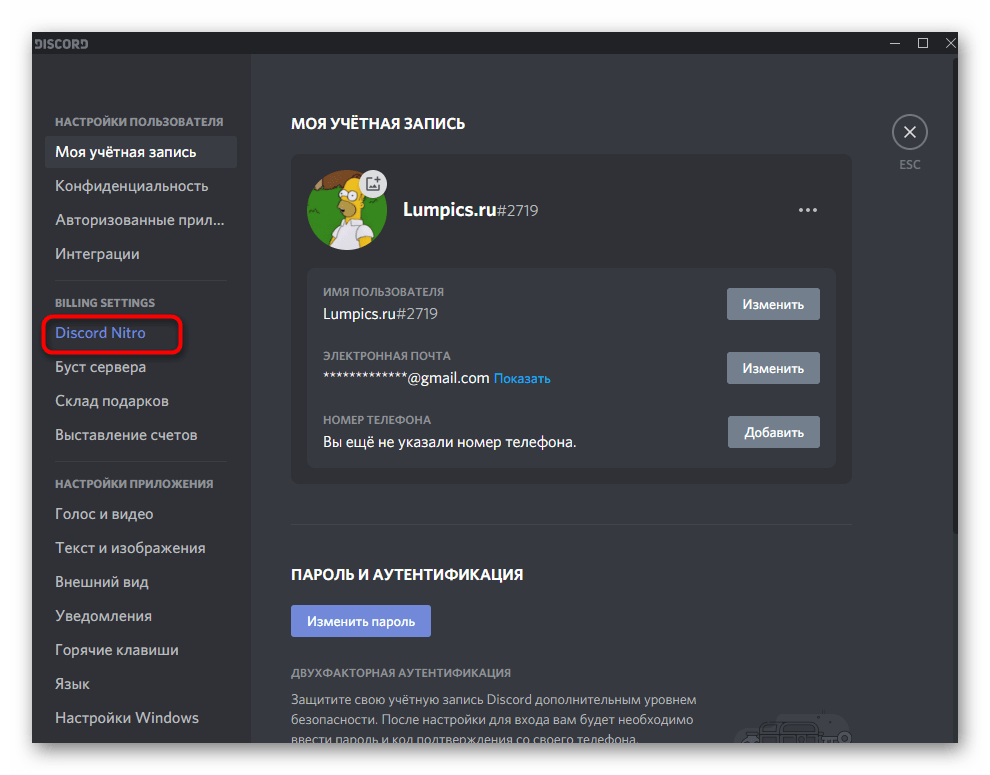
В окне настроек учетной записи перейдите в раздел «Discord Nitro», нажав по выделенной синим надписи.
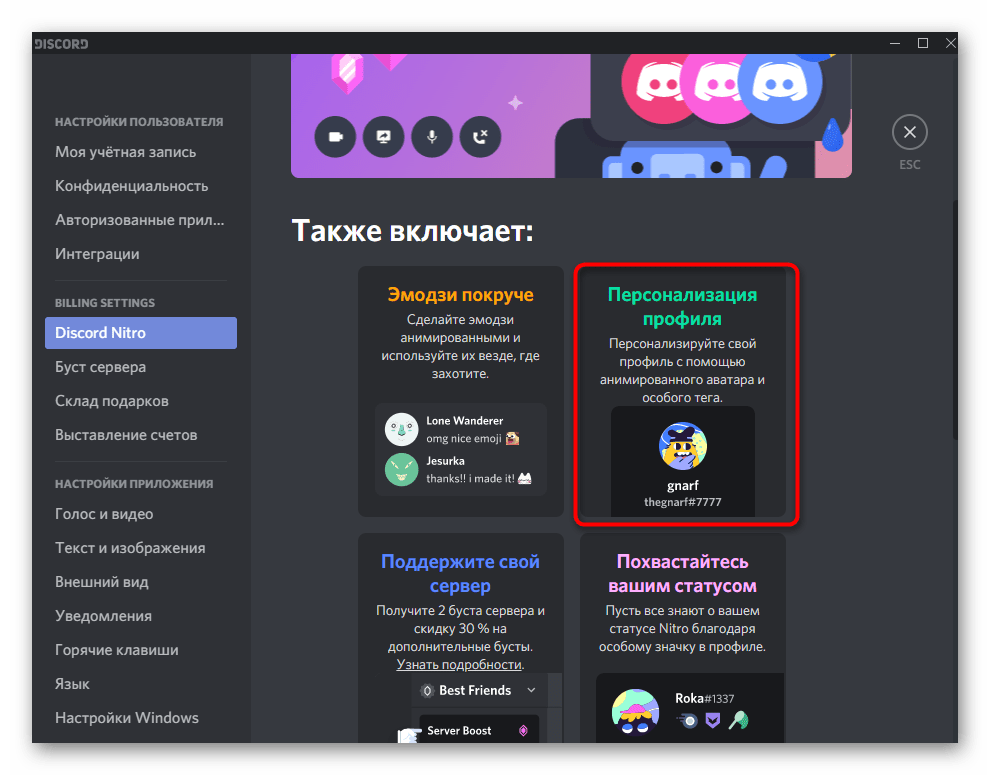
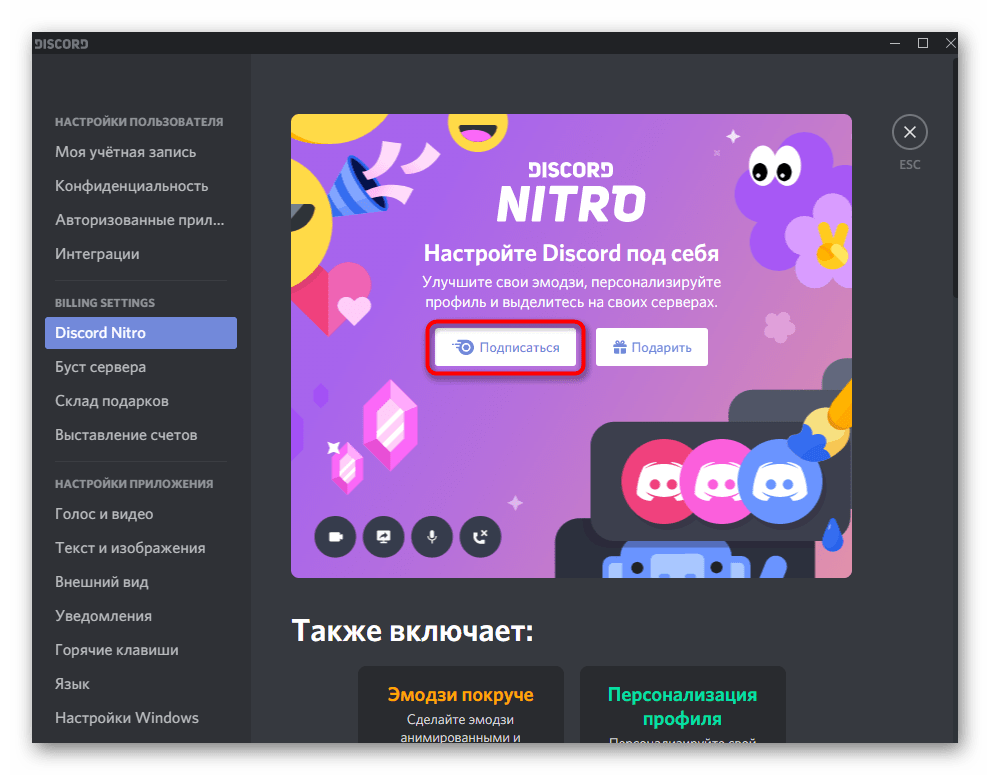
Вверху вы увидите кнопку «Подписаться», по которой и требуется нажать для перехода к следующему шагу покупки.
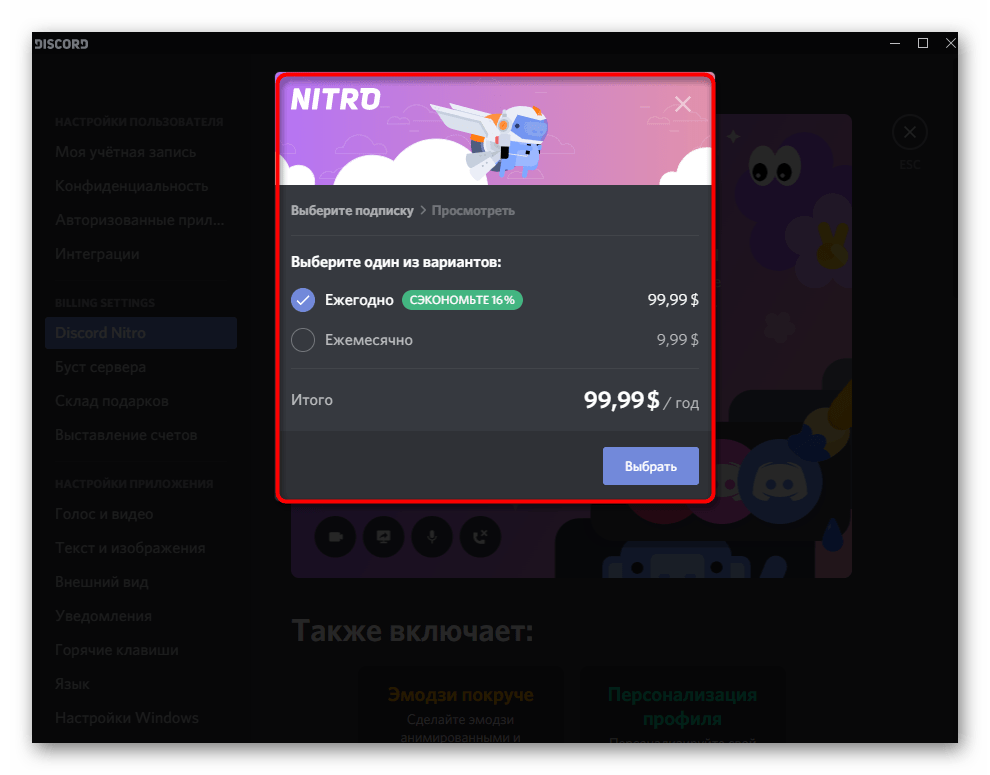
Выберите один из типов подписки, предпочитая ежегодное или ежемесячное списание средств. Заполните данные карты или используйте электронный кошелек для оплаты.
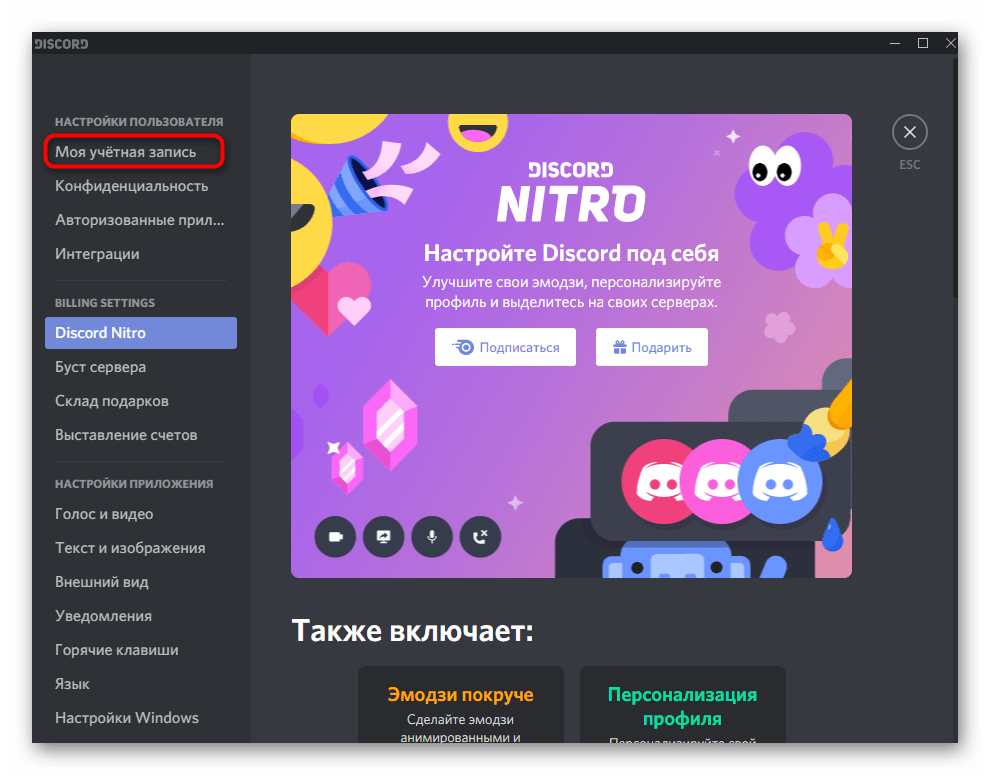
Как только вы получите информацию об открытии новых функций, в этом же меню с настройками перейдите в раздел «Моя учетная запись».
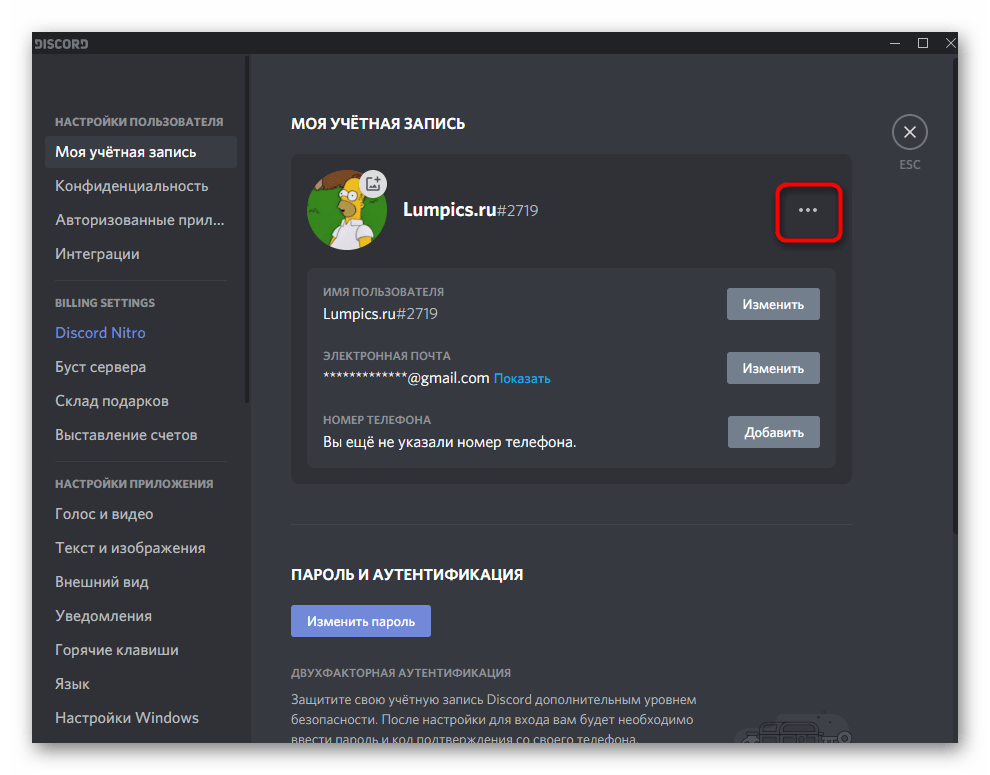
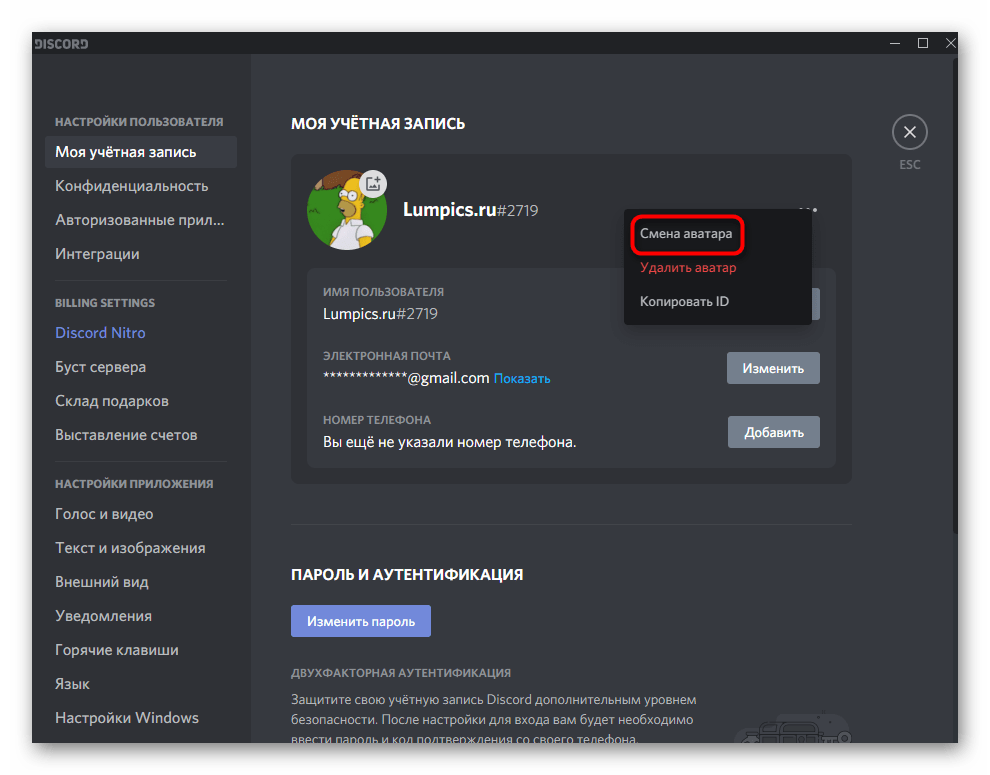
Из появившегося меню выберите вариант «Смена аватара».
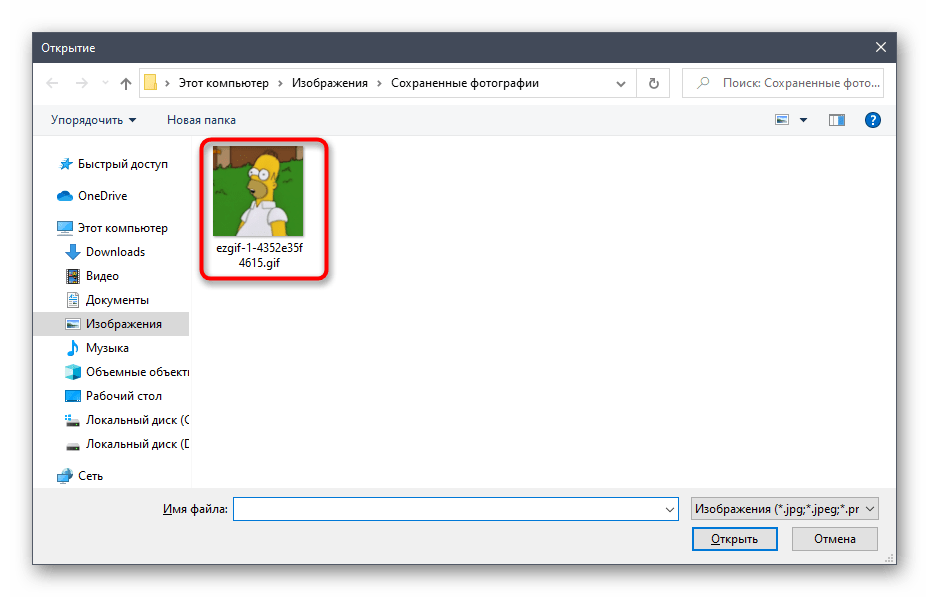
Откроется окно «Проводника», в котором найдите хранящуюся гифку и дважды кликните по ней для загрузки.
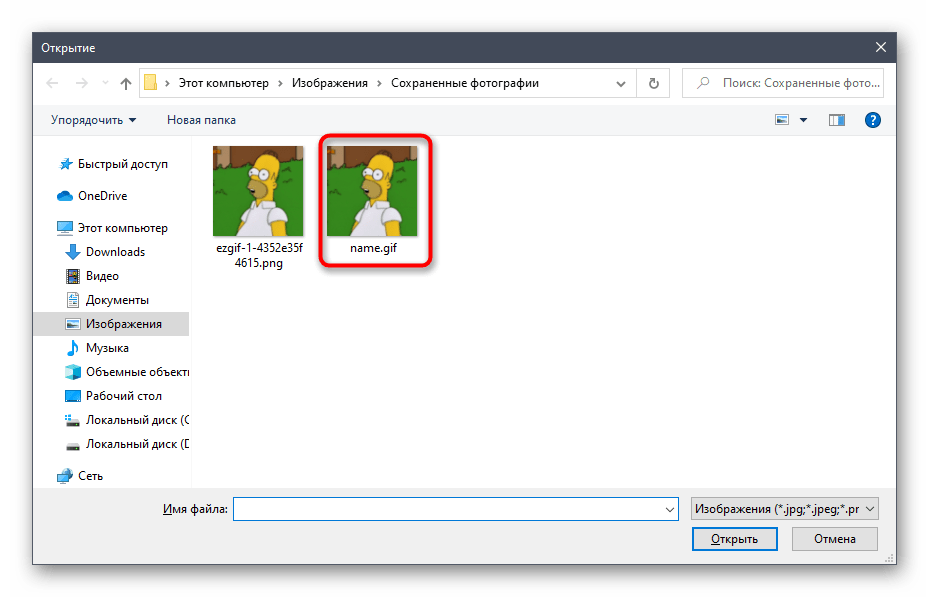
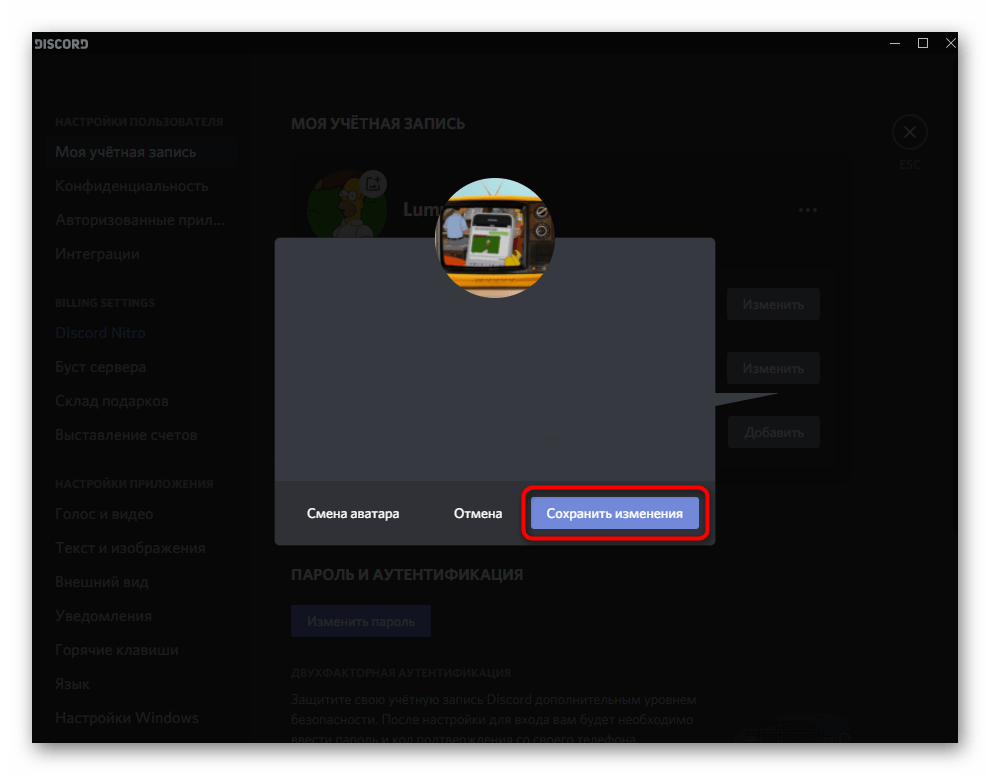
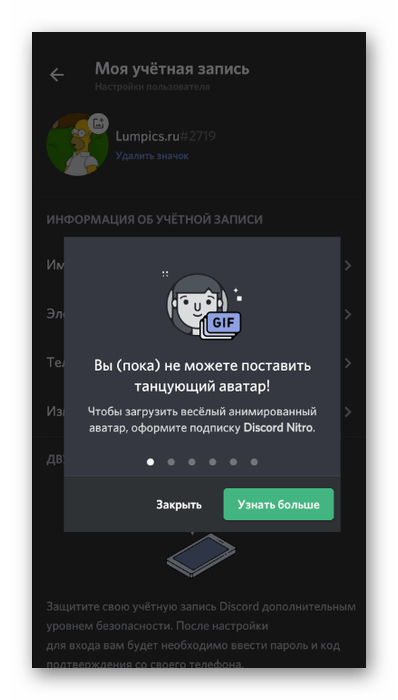
Остается только нажать на «Сохранить изменения». Если подписка не оформлена, появится информация о том, что вы не можете использовать GIF.
В этом же окне с параметрами учетной записи можно сразу убедиться в том, что анимация воспроизводится корректно.
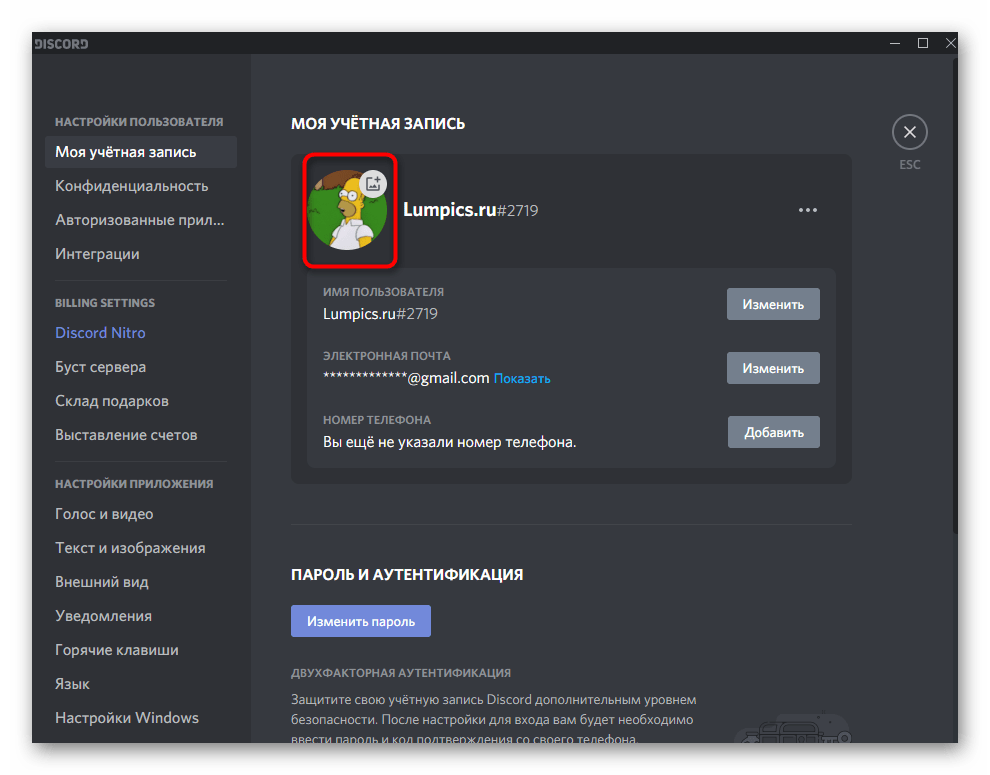
Главный недостаток этого метода — необходимость оформления платной подписки и ее постоянное продление, если вы хотите, чтобы анимированный значок профиля отображался всегда. Соответственно, этот вариант не подходит многим пользователям, и в качестве возможной альтернативы предлагаем ознакомиться со следующим.
Способ 2: Загрузка APNG-файла
Сразу предупредим, что способ далеко не всегда оказывается рабочим по причине того, что разработчики уже исправили эту лазейку. Однако обладатели старых версий Дискорда могут попробовать реализовать его, чтобы проверить, воспроизведется ли анимация после добавления изображения в другом формате.
- Понадобится конвертировать имеющуюся GIF-анимацию в файл формата APNG. Для этого перейдите к онлайн-сервису EzGIF, кликнув по расположенной выше ссылке, и нажмите на «Выберите файл» или перетащите его в выделенную область.
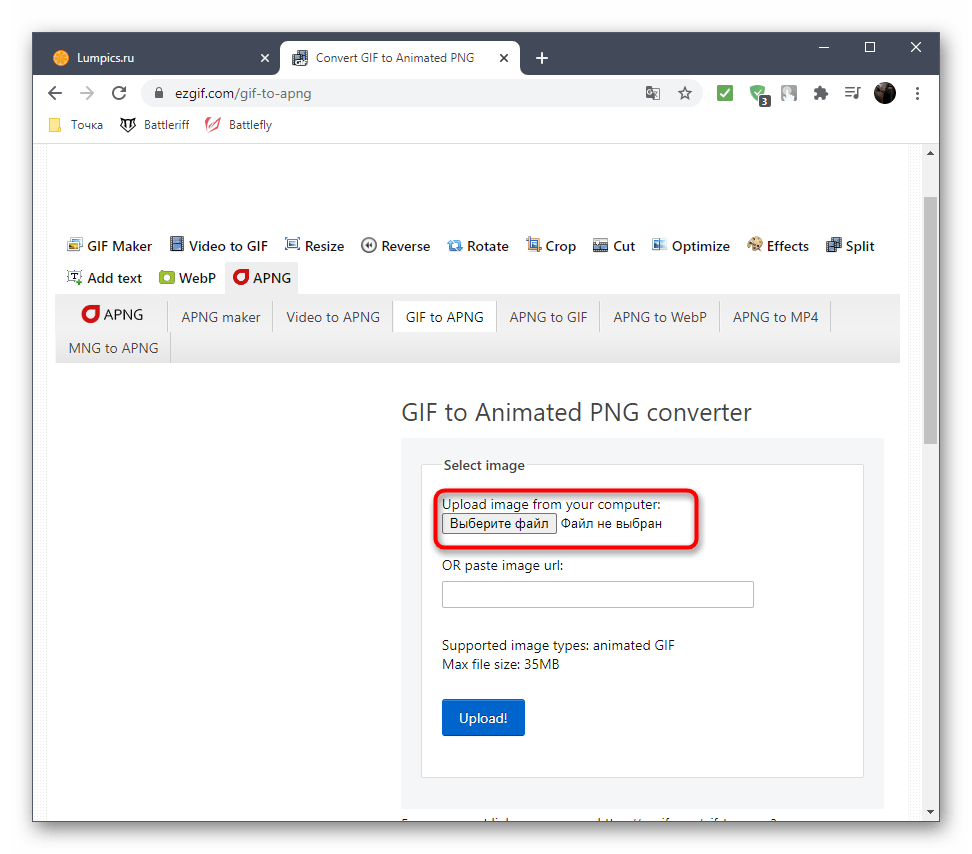
В «Проводнике» отыщите гифку и дважды кликните по ней ЛКМ.
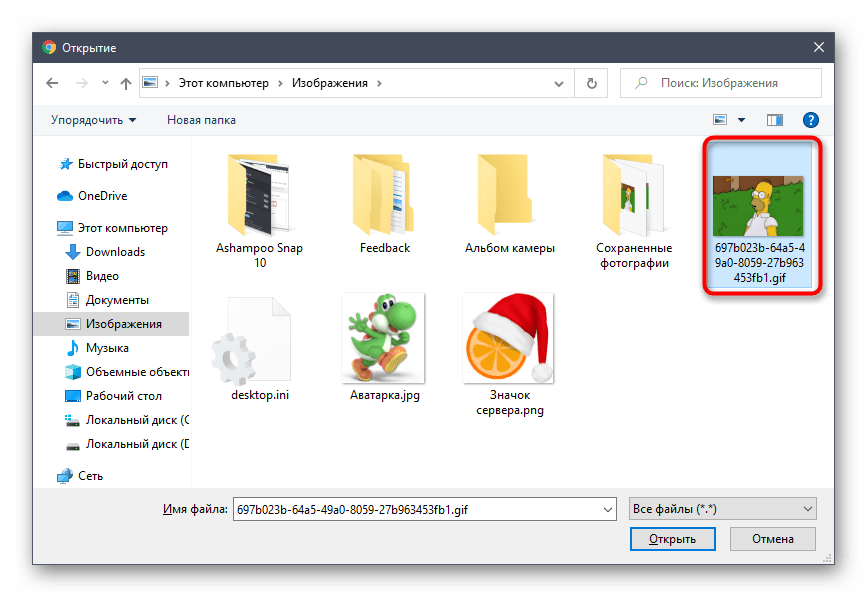
Подтвердите загрузку файла, щелкнув по кнопке «Upload».
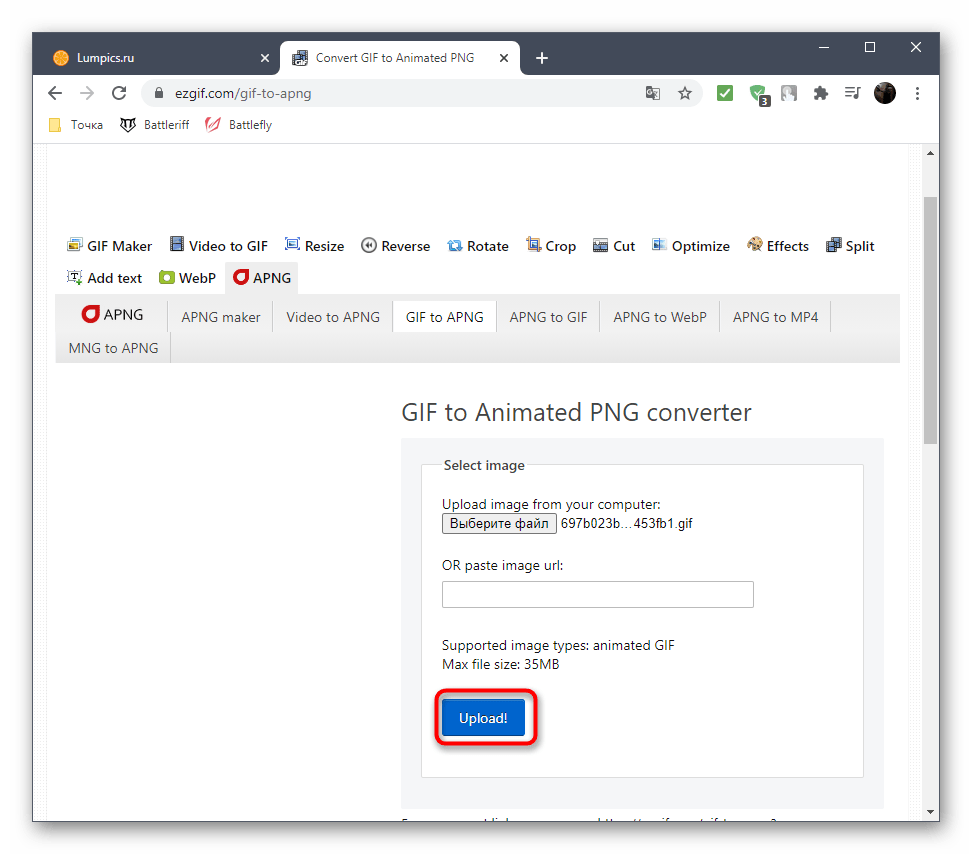
Дождитесь появления GIF на сайте и нажмите на «Convert to APNG!»
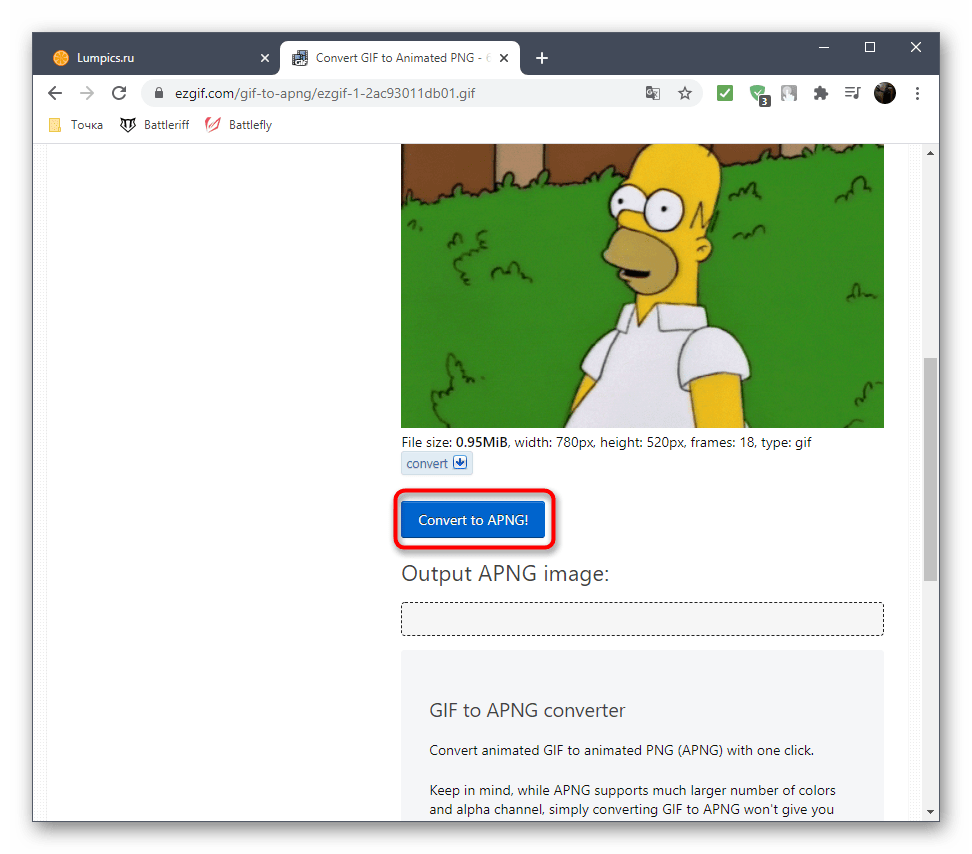
Через несколько секунд изображение отобразится в блоке «Output APNG image», где вам требуется активировать инструмент «resize».
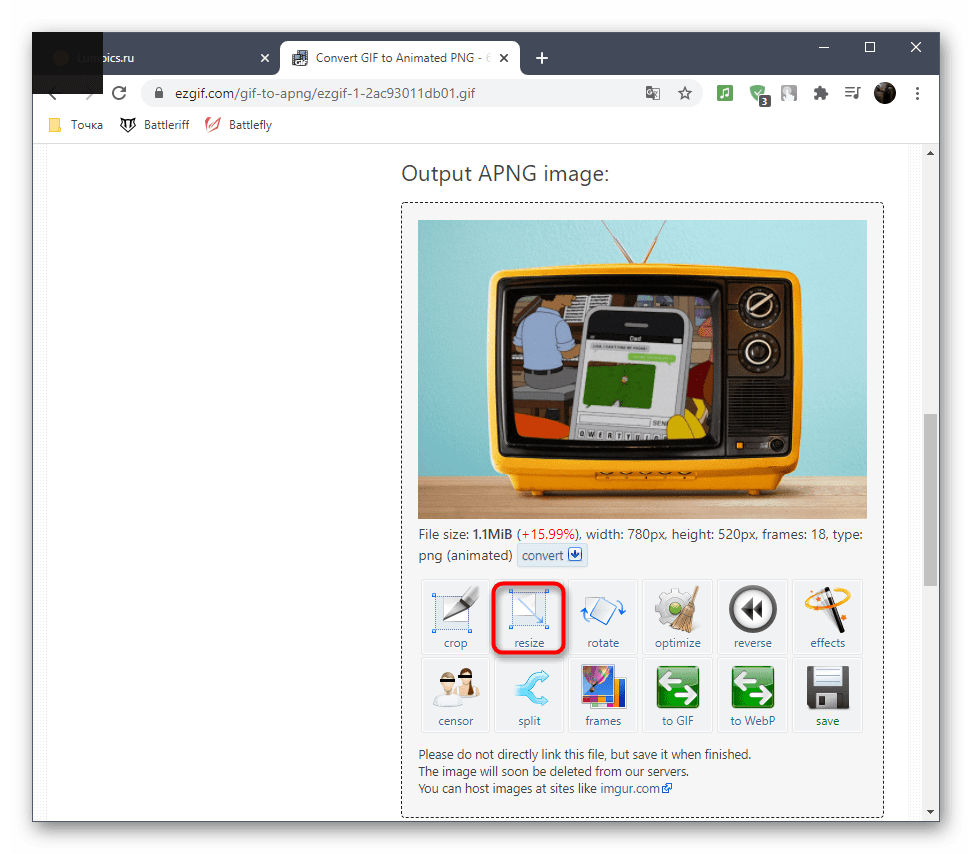
Задайте высоту и ширину изображения примерно в 100-150 пикселей и примените изменения.
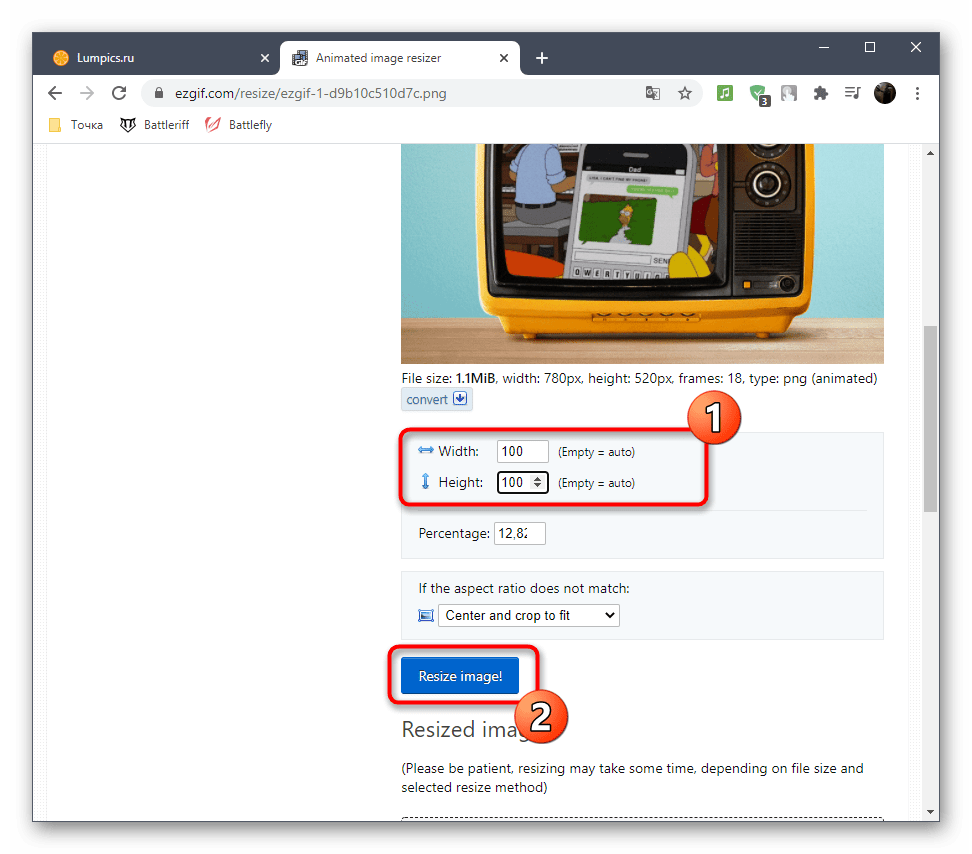
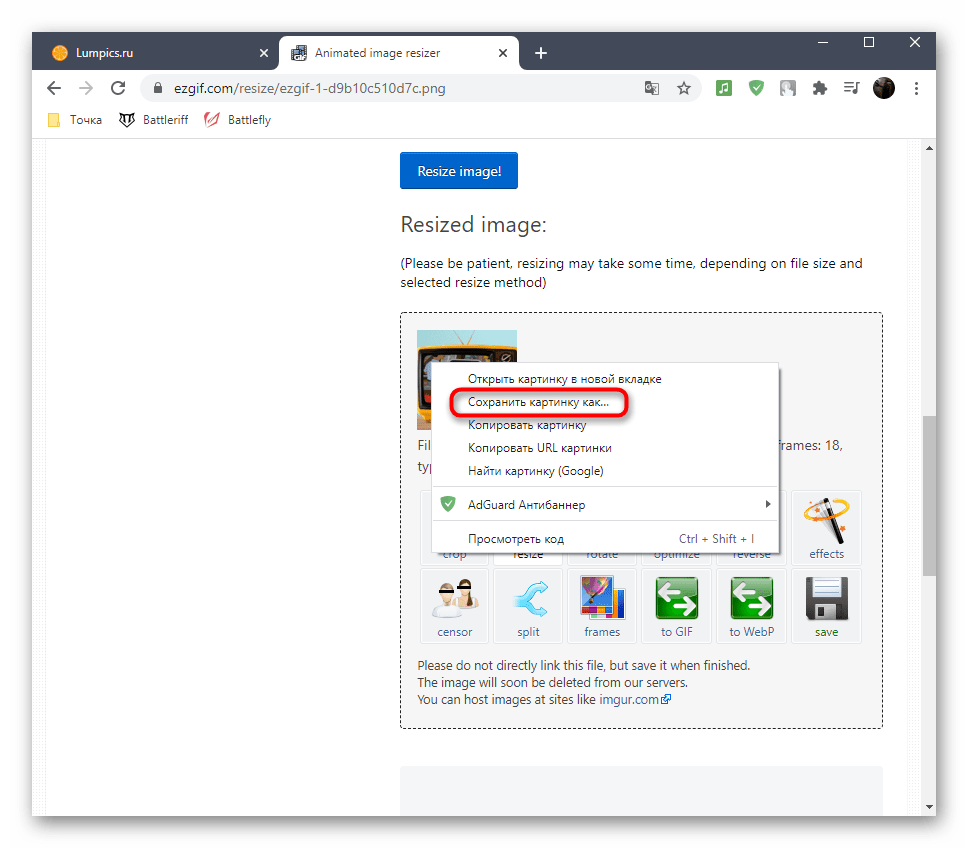
На этой же вкладке ниже найдите итоговое изображение, сделайте по нему щелчок правой кнопкой мыши и из контекстного меню выберите «Сохранить картинку как».
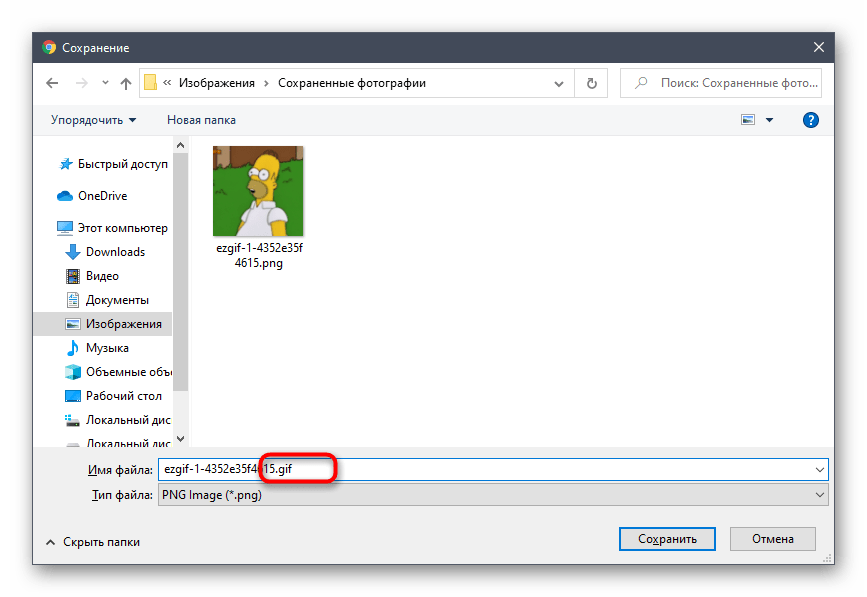
В названии после точки измените формат на .gif.
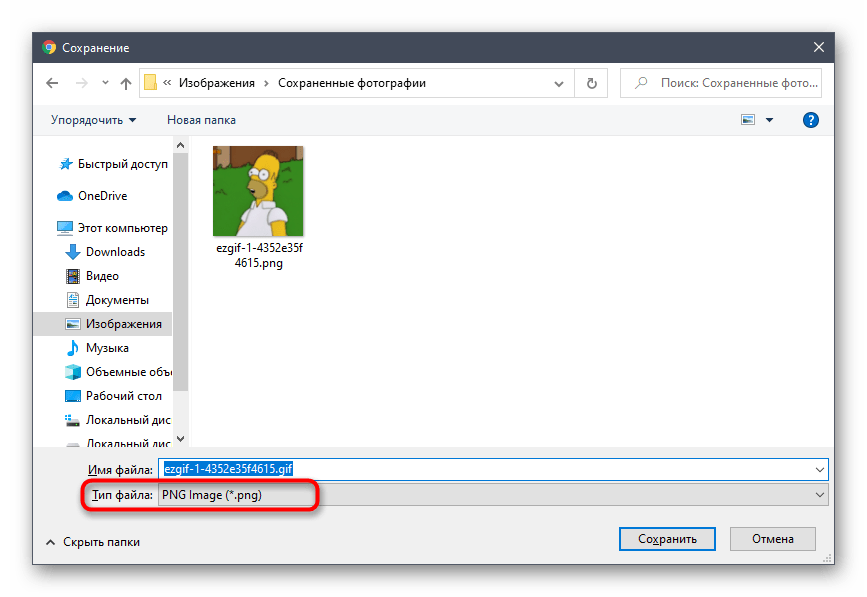
При этом тип файла оставьте PNG и скачайте изображение на компьютер.
Вернитесь к Дискорду и снова перейдите в настройки профиля.
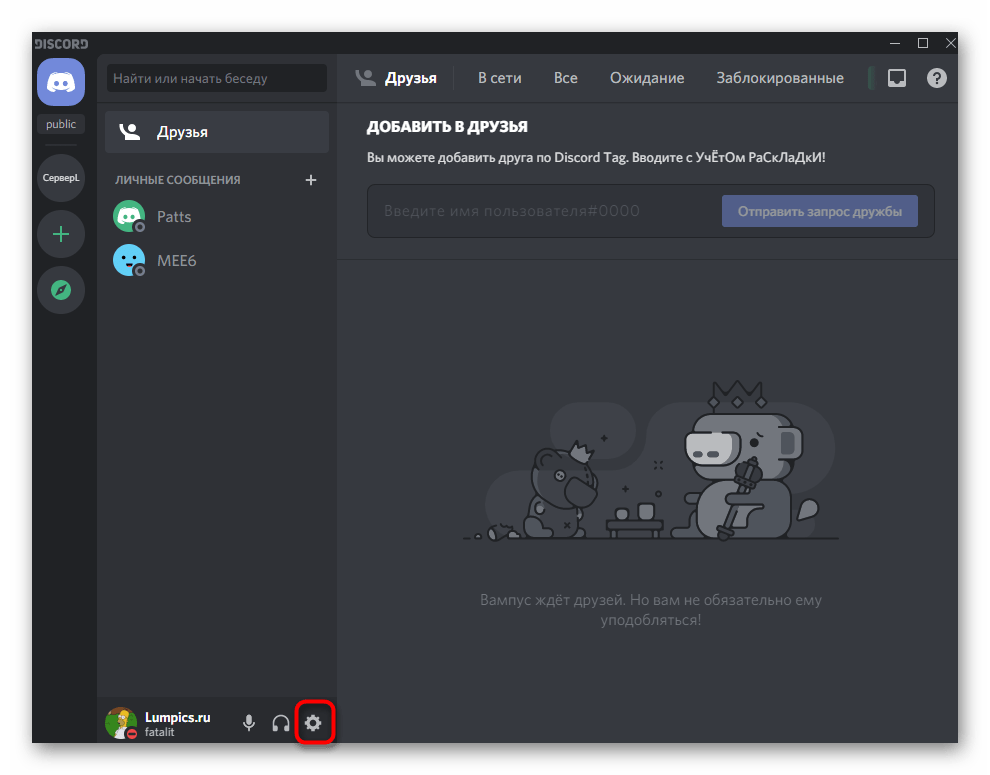
Нажмите по текущему аватару для его смены.
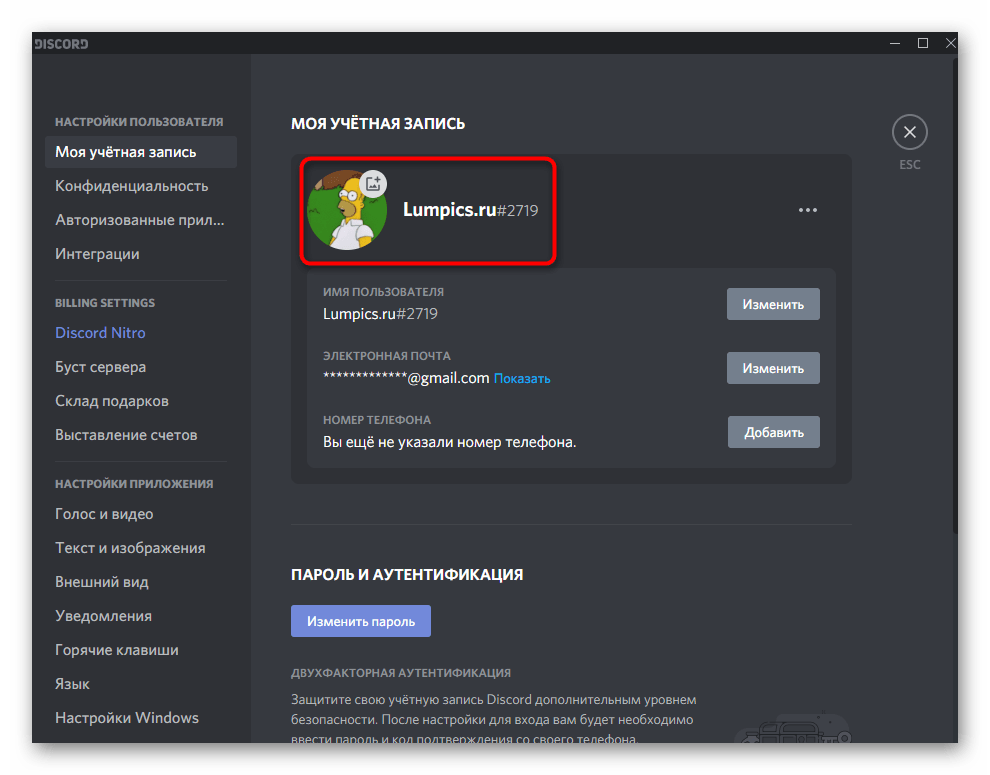
Через «Проводник» загрузите созданный только что файл.
Игнорируйте появившееся уведомление и подтвердите сохранение, проверив после этого результат.
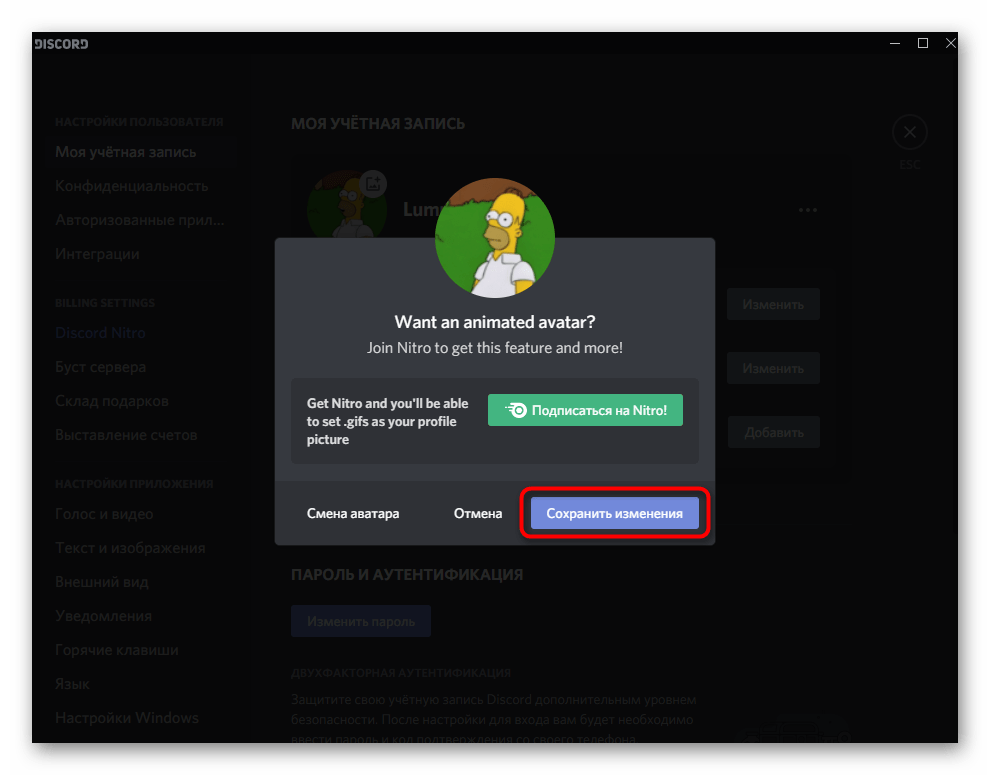
Если при проверке своей аватарки вы и другие участники Discord не видите воспроизводимую анимацию, значит, у вас этот метод не сработал и других вариантов использования GIF, кроме как покупки подписки Nitro, нет.
Вариант 2: Мобильное приложение
Для обладателей мобильного приложения актуален только метод с покупкой подписки Nitro, однако можно воспользоваться инструкцией из Способа 2 (действия абсолютно идентичны и для смартфона), чтобы конвертировать GIF и проверить, повлияет ли это на отображение анимации без приобретения дополнительных функций. Мы же расскажем только об оформлении подписки, поскольку здесь алгоритм несколько отличается от того, что рассмотрен выше.
- На панели внизу нажмите кнопку с изображением аватарки своего профиля.
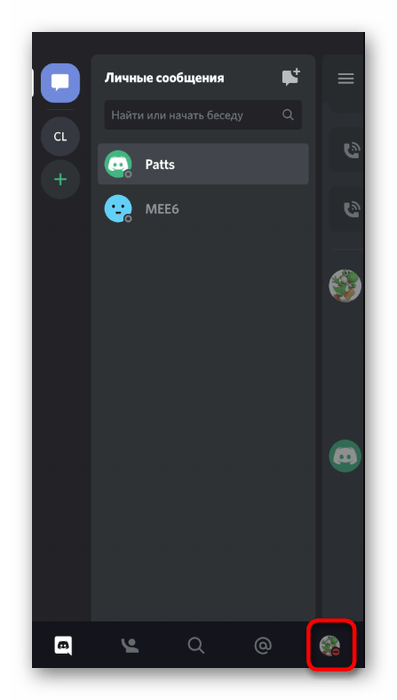
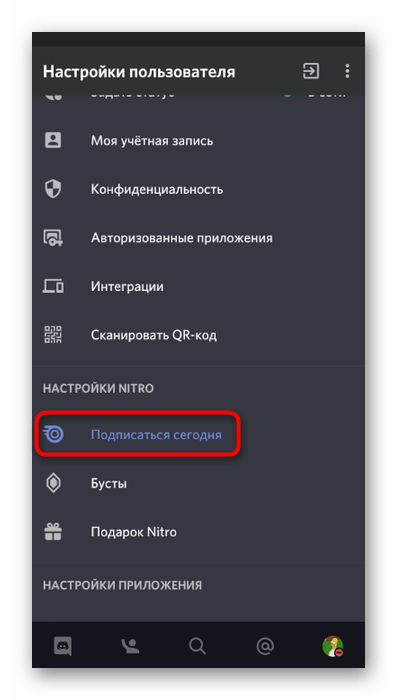
После открытия окна «Настройки пользователя» в блоке «Настройки Nitro» тапните по пункту «Подписаться сегодня».
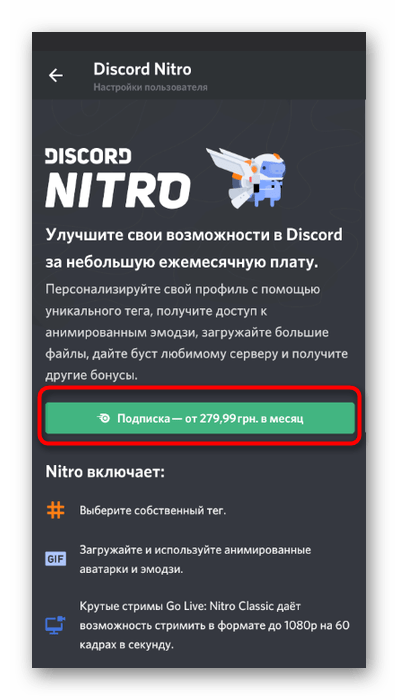
Прочитайте о расширенных функциях, которые включает в себя подписка, а затем переходите к ее оформлению.
Как только новые возможности были подключены, в этом же меню нажмите кнопку «Моя учетная запись».
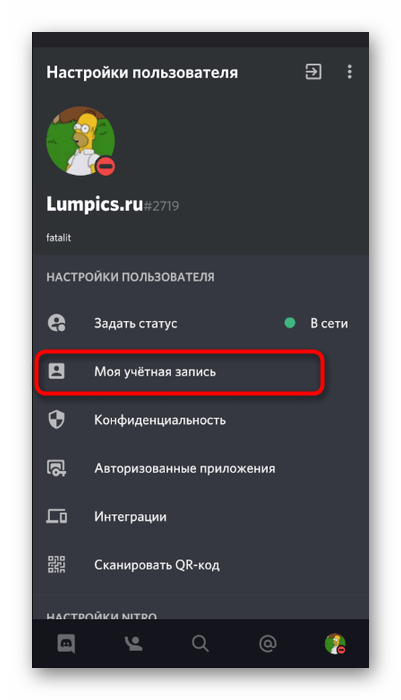
Сделайте тап по текущему значку профиля для его изменения.
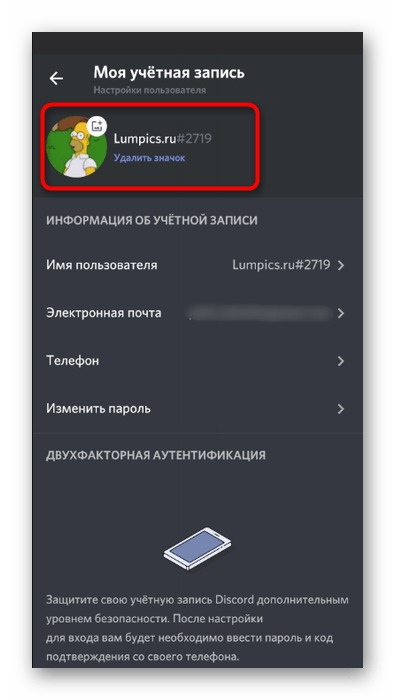
Выберите файловый менеджер, где хотите отыскать файл с GIF-анимацией.
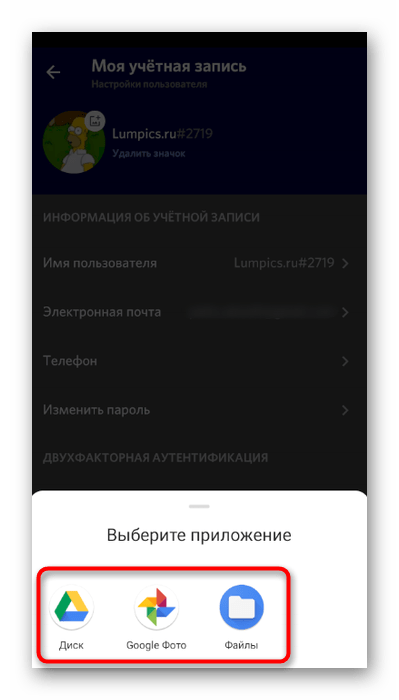
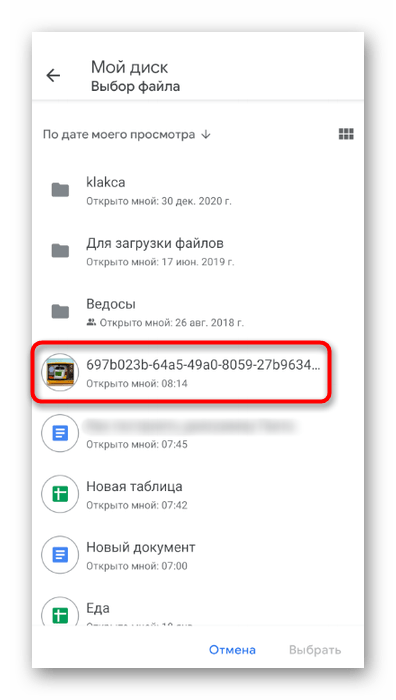
Выполните поиск и загрузите необходимую картинку.
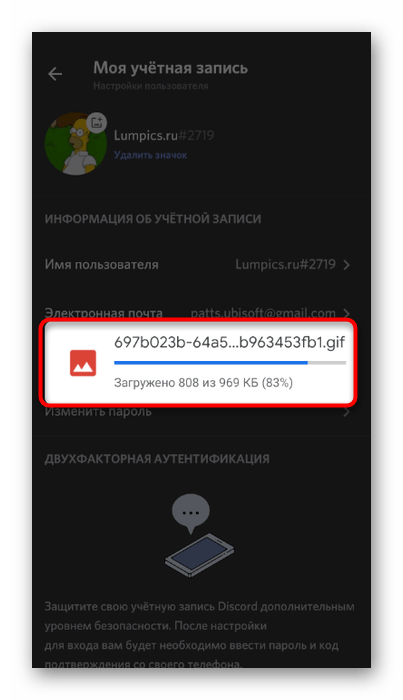
Ожидайте добавления файла в приложение, что займет пару секунд.
Подтвердите загрузку изображения.
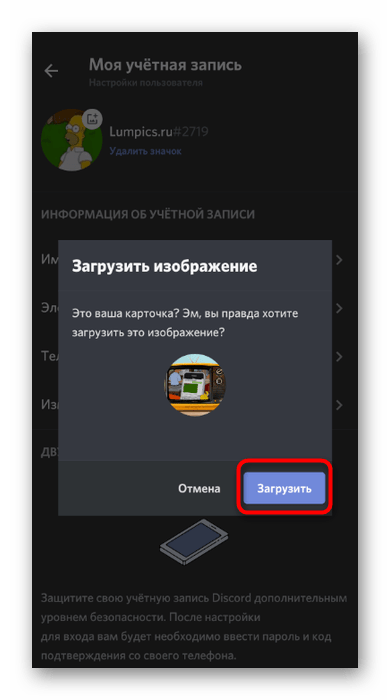
Если подписка не оформлена, появится соответствующее предупреждение с предложением приобрести ее.
 Мы рады, что смогли помочь Вам в решении проблемы.
Добавьте сайт Lumpics.ru в закладки и мы еще пригодимся вам.
Отблагодарите автора, поделитесь статьей в социальных сетях.
Опишите, что у вас не получилось. Наши специалисты постараются ответить максимально быстро.
Как сделать и поставить аватарку в Дискорде
Дискорд – это достаточно популярный мессенджер для игроков. Он предлагает много различных полезных функций для организации больших групп людей, а также предлагает дополнительные развлечения вроде трансляции музыки в чат или демонстрации экрана собеседнику. Конечно же, чтоб получить к нему доступ, нужно зарегистрироваться, указать ник, при желании загрузить avatar. В последнее время у многих пользователей появились анимированные картинки на аве. Но как добавить такую же возможность себе?
Используем Discord Nitro и его возможности
Поставить гифку на аву в Дискорде позволяет дополнительный модуль, который называется Discord Nitro. С его помощью существенно расширяется функционал мессенджера, в частности, открываются следующие возможности:
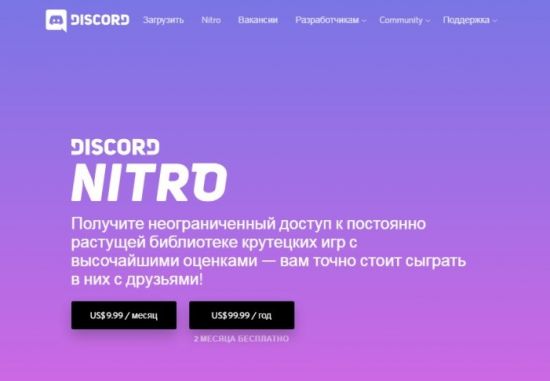
Дискорд позиционирует себя как бесплатный мессенджер без рекламы, и, естественно, что основная монетизация происходит за счет предоставления пользователям дополнительного полезного функционала. Стоимость модуля Нитро составляет 4,99 долларов ежемесячно, но при покупке сразу годовой подписки общая стоимость будет снижена до 49,99 долларов. Это значительно выгоднее, ведь, по сути, оплачивая стоимость 10 месяцев, вы получаете бесплатное обслуживание в течение двух месяцев.
Как подключиться
Для тех, кто решился попробовать весь функционал дополнения, нужно сделать всего несколько простых шагов:
После этой несложной цепочки действий вы переходите к процедуре оплаты. Как и в любом интернет-магазине, появляется окошко для ввода данных банковской карты, которой вы собираетесь оплачивать. Размер комиссии и наличие дополнительных платежей зависит только от банка, который выпустил карту, в самом приложении никаких скрытых доплат нет. На данный момент оплачивать можно только картой.
Можно ли сделать себе аву бесплатно?
Конечно, помимо официального платного приложения, есть также несколько лайфхаков, как поставить gif в Discord. Об одном из них вы и узнаете далее.
Итак, первое, что вообще вам понадобится, – это подбор подходящей гифки. Для этого существует множество различных сайтов, которые предлагают, как уже готовые варианты, так и возможность создать свою уникальную анимацию из короткого кусочка видео.
Далее вам понадобится конвертер файлов из gif в apng. Сначала берем нашу гиф-картинку и вставляем ее для конвертации в apng. Буквально через несколько секунд вы получите результат. Нажимаем на него правой кнопкой и скачиваем в формате имя_файла.gif.
Следующий шаг – это сжатие получившейся анимашки. Для этого загружаем полученный файл, указываем необходимые размеры: 128х128. Останется всего лишь скачать полученный файл и добавить его как аву в профиль Дискорда.
Где создать и найти gif-аватарки?
Анимированные аватарки в Дискорде могут быть самыми разнообразными. Их можно создать буквально самостоятельно в удобных программах:
Кроме того, в сети также есть огромное количество сайтов с анимашками. Можно для начала выполнить поиск по нужному запросу просто в любой из поисковых систем. Наиболее подходящим для этого будет Яндекс, так как он предлагает максимальное количество гифок релевантных запросу.
Не лишним будет заглянуть на сайты определенной тематики. К примеру, если вы заядлый игрок в Варкрафт, вы можете пойти на специализированные сайты с контентом, посвященным данной тематике и найти себе анимацию хоть с Иллиданом, хоть с Сильваной. А может, вы фанат Гарроша Адского Крика? Есть там и такое.
После того, как вы подобрали для себя изображение, останется дело за малым – добавить его в ваш профиль.
Как загружать
Личный профиль – это ваша карточка в мессенджере. Здесь можно указать ник, поставить картинку, заполнить прочие данные. Так как же заменить стандартное изображение геймпада на что-то уникальное, отображающее вас? Для этого потребуется сделать всего несколько шагов:
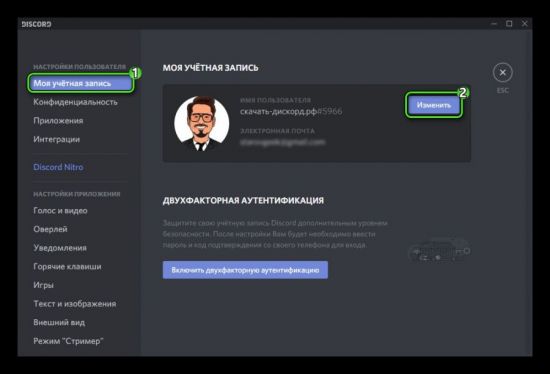
Итак, установить гиф на аватарку вашего профиля в Дискорде на самом деле оказалось достаточно просто. Вы можете выбрать более легкий и легальный вариант и купить дополнительное программное обеспечение или немного поломать голову добавлении кода для бесплатного использования гифок. В любом случае, в результате вы получите действительно уникальный юзерпик и будете выделяться среди других игроков на канале.