
Скачать плагин UltimateAutoRestart 💢 UAR — Лучший плагин для авторестарта сервера 42а

Описание плагина UltimateAutoRestart:
UltimateAutoRestart — это самый функциональный и широко используемый плагин для автоматической перезагрузки сервера майнкрафт.
Особенности плагина UAR:
✔️ Настройте команды, запускаемые при перезапуске.
✔️ Настроить команды для запуска через x секунд после перезапуска сервера.
✔️ Выполнить команды bukkit / bungee за x секунд до перезапуска.
✔️ Выполняйте команды через свою банджи-сеть.
✔️ Задержка перезапускается, если X игроков сейчас в сети.
✔️ Создавайте бесконечные расписания перезапуска (например, «Пятница; 23; 00»).
✔️ Выберите, с какими интервалами будут отправляться сообщения / звуки.
✔️ Выбирайте из панелей действий / заголовков и сообщений чата.
✔️ Команды для ваших игроков (проверьте, когда произойдет перезагрузка).
✔️ Поддержка PlaceholderAPI для использования на табло, вкладках и т. Д.
✔️ Работает на Pterodactyl, Multicraft (могут потребоваться дополнительные шаги)
✔️ Автоматически обновлять старые файлы конфигурации!
Команды плагина UltimateAutoRestart:
/autorestart now [Интервал] — Измените интервал перезапуска (интервал измеряется в секундах).
/autorestart stop — Остановите интервал перезапуска.
/autorestart reload — Перезагрузите конфигурацию плагина.
/autorestart version — Просмотр версии плагина/если обновления доступны.
Идеальный скрипт запуска сервера Minecraft

Автор очень любит игру, и сам является администратором небольшого сервера «чисто для друзей». Как водится среди любителей, на сервере замодировано все, а это влечёт за собой нестабильность работы и как следствие падения. Так как Powershell автор знает лучше, чем расположение магазинов на своей улице, он принял решение сделать «Лучший Скрипт Для Запуска Майнкрафт 2020». Этот же скрипт послужил основой для шаблона в маркетплейсе Ruvds. Но все исходники уже есть в статье. Сейчас по порядку, как это все производилось.
Нужные нам команды
Альтернативное логирование
Однажды поставив еще пару модов я обнаружил, что сервер, судя по всему, падает без объявления войны. Сервер не писал ошибки в latest.log или в debug, а консоль, которая по идее эту ошибку должна была написать и остановиться, была закрыта.
Не хочет писать – не нужно. У нас есть Powershell с командлетом Tee-Object, который берёт объект и выводит его в файл и в консоль одновременно.
Аргументы запуска
Поставив ту самую пару модов, автор заметил, что на сервере к тому же не хватает оперативной памяти. А это нужно менять аргументы запуска. Вместо того чтобы каждый раз менять их в start.bat, который все используют просто используйте этот скрипт.
Так как Tee-Object читает StandardOutput, только когда исполняемый файл вызывается «Прямо так», придется сделать еще один скрипт. Этот скрипт будет запускать сам майнкрафт. Начнем с аргументов.
Чтобы в будущем предаваться ультимативной лени, скрипт должен собирать аргументы запуска на лету. Для этого начнем с поиска последней версии forge.
С помощью sort-object мы всегда будем брать объект с самой большой циферкой, сколько бы вы туда их не положили. Ультимативная лень.
Теперь нужно назначить серверу память. Для этого берем количество системной памяти и записываем его сумму в string.
Правильный автоматический перезапуск
Сначала создадим функцию, которая будет перезапускать сервер в случае его неудачного завершения его работы.
Скрипт останется в цикле до тех пор, пока сервер из своей же консоли не завершит работу штатно, с помощью команды /stop.
Если мы все решили автоматизировать, то неплохо бы и собирать дату запуска, завершения, а также, причину завершения.
Для этого мы записываем результат Start-Process в переменную. В скрипте это выглядит так:
А дальше записываем результаты в файл. Вот что возвращается нам в переменную:
Все это с помощью Add-Content можно добавить в файл. Немного причесав, получаем такой скрипт, а на зовем его handler.ps1.
Теперь давайте оформим скрипт с запуском handler’a.
Правильная автозагрузка
Автор хочет одним модулем запускать майнкрафт различных версий из любых путей, а также иметь возможность складывать логи в конкретную папку.
Проблема заключается в том, что процесс должен запустить пользователь, который находится в системе. Это можно делать через рабочий стол или WinRm. Если запускать сервер от имени системы или даже администратора, но не входить в систему, то Server.jar не сможет даже прочитать eula.txt и запуститься.
Включить автовход в систему мы можем с помощью добавления трех записей в реестр.
Это небезопасно. Логин и пароль указываются тут плейнтекстом, поэтому под запуск сервера нужно заводить отдельного пользователя, который имеет доступ на уровне пользователя, или в еще более узкой группе. Использовать стандартного администратора для этого категорически не рекомендуется.
С автовходом разобрались. Теперь нужно зарегистрировать новую таску под сервер. Запускать будем команду из Powershell, поэтому выглядеть это будет так:
Собираем модуль
Теперь давайте оформим все в модули, которые можно будет потом использовать. Весь код готовых скриптов тут, импортируйте и пользуйтесь.
Все описанное выше вы можете использовать отдельно, если не хотите заморачиваться с модулями.
Start-Minecraft
Сначала сделаем модуль, который только и будет делать, что запускать скрипт, который будет слушать и записывать standardoutput.
В блоке параметров он запрашивает из какой папки запускать майнкрафт и куда складывать лог.
А запускать майнкрафт нужно будет так:
Теперь перейдем к готовому к употреблению Handler.ps1
Чтобы наш скрипт мог принимать параметры при вызове, также нужно указывать блок параметров. Обратите внимание, он запускает Oracle Java, если вы используете другой дистрибутив, нужно будет изменить путь до исполняемого файла.
Register-Minecraft
Скрипт, практически, повторяет Start-Minecraft, за исключением того, что только регистрирует новую задачу. Принимает те же самые аргументы. Имя пользователя, если не было указано, берет текущего.
Register-Autologon
В блоке параметров скрипт принимает параметр Username и Password. Если Username не был указан, используется имя текущего пользователя.
Запуск этого скрипта выглядит так:
Как пользоваться
Сейчас рассмотрим то, как сам автор пользуется всем этим. Как правильно нужно разворачивать публичный сервер Minecraft на Windows. Начнем с самого начала.
1. Создаем пользователя
2. Регистрируем задание по запуску скрипта
Можете зарегистрировать с помощью модуля, так:
Или воспользоваться стандартными средствами:
3. Включаем автовход в систему и перезагружаем машину
Завершение
Автор делал скрипт, в том числе и для себя, поэтому, с удовольствием выслушает ваши предложения по улучшению скрипта. Автор надеется, что весь этот код был для вас хотя бы минимально полезен, а статья интересна.
База знаний
Как сделать автоматические рестарты сервера Майнкрафт с сохранением мира?
⭐️ ПРИВЕТСТВУЕМ НА HOSTING-MINECRAFT.RU ⭐️
✔️ К нам часто обращаются в поддержку с вопросом: » Как настроить автоматические рестарты сервера Майнкрафт? «. Мы прислушиваемся к клиентам и по-этому подготовили для Вас обучающий материал + видео урок на данную тему. Так же хочу отметить, что мы научимся делать рестарты именно с сохранением мира, чтобы Вы не потеряли весь свой игровой процесс. Итак, приступим.
Кстати, с помощью этого плагина Вы также сможете поставить счётчик (обратный отчет до перезапуска сервера), благодаря которому все игроки будут в курсе, что скоро состоится рестарт.
2) В панели управления сервером открываем раздел «Расписание«.
В нём уже каждый настраивает так, как он хочет. Внимательно ознакомьтесь с функционалом.
3) После того как Вы определились со временем, выбираем действие «Отправить команду в консоль» и пишем » asw restart «.
Для закрепления полученных знаний обязательно посмотрите видео
✅ ПОДПИШИТЕСЬ НА НАШ YOUTUBE КАНАЛ ✅

ПРОМО-КОД НА СКИДКУ 15%: ready-steady-go
Гайд по плагину AutoSaveWorld

1) AutoSave — сохраняет ваш мир и инвентарь игроков.
Команда: asw save — выполнить сохранение вручную
Значения конфигурации (config.yml):
save: enabled: true # плагин будет сохранять ваш мир автоматически
broadcast: true # будет выводить сообщения до и после сохранения
interval: … # интервал в секундах между сохранениями
2) AutoBackup — делает резервные копии мира. По умолчанию он отключен.
Бэкапы мира хранятся в
Команда: asw backup — выполнить его вручную
Значения конфигурации (config.yml):
enabled: false # включит/выключить автобэкап
interval: ….. # интервал в сек. между бэкапами
broadcast: true # включает сообщения до и после автобэкапа
enabled: true # включает бэкап локальной файловой системы
worlds: # список миров для бэкапа, ‘*’ — бэкап всех миров
pluginsfolder: false # бэкап папки плагинов
excludefolders: [] # список внешних папок для бэкапа. Пример:
toextfolders: false # резервные копии на extfolders
disableintfolder: true # отключает бэкап на внутренние папки (
extfolders: [] # список внешних папок для бэкапа. Пример:
zip: false # zip папки бэкапа.
enabled: false # осуществляет резервное копирование по протоколу ftp
hostname: 111.1.1.1 # имя хоста фтп
login: user # серверное имя/логин
password: password #пароль фтп сервера
path: /asw/ # путь к фтп серверу, на котором хранятся бэкапы
worlds: # список миров для бэкапа, ‘*’ — копия всех миров
pluginsfolder: false # бэкап папки плагинов
excludefolders: [] # списко исключенных путей к папкам, исключеным из копирования
zip: false # zip бэкап папки.
3) AutoPurge — чистит часть информации, оставленной другими плагинами (WG, LWC и другими). По умолчанию отключен.
Список чистки информации по плагинам:
WorldGuard — проверяет каждый регион, и если его владелец долгое время неактивен, то регион удаляется.
LWC — удаляет защиту неактивного игрока.
Multiverse-Inventories — удаляет запасы неактивных игроков.
Residence — удаляет заброшенные резиденции.
Команда: asw purge — выполнить чистку вручную
Значения конфигурации (config.yml):
enabled: false # вкл./выкл. автоочистку
interval: ….. # интервал в сек. между чистками
broadcast: true # сообщения до/после очистки
slowpurge: true # замедление автоочистки
И точно так же, есть конфигурация по отдельным файлам.
4) AutoRestart — перезагрузка сервера в заданное время.
Команда: asw restart — выполнить рестарт вручную
Значения конфигурации (config.yml):
enabled: false # вкл./выкл. авторестарт
broadcast: true # вывод сообщения об автоперезагрузке
time: [] # заданное время авторестарта в формате HH:MM. Пример:
enabled: true # разрешить обратный отчет в чате до перезагрузки
broadcastonsecond: # в каком формате будет отображаться обратный отчет
scriptpath: start.sh # путь к вашему сценарию перезапуска сервера
juststop: false # если будет true, вместо перезапуска сервер будет просто отключен
5) CrashRestart — перезапуск сервера при возникновении какой-либо ошибки.
Значения конфигурации (config.yml):
enabled: false # разрешает данную функцию
riptpath: start.sh # путь к сценарию перезапуска сервера
juststop: false # если установить true, вместо перезапуска сервер будет просто отключен
6) AutoConsoleCommand — автоматически выполняет консольные команды, которые заданы в конфигурации. Имеет два режима:
1) в заданное время
2) через определенное время периодически
Значения конфигурации (config.yml):
enabled: true # включить выполнение команд в заданное время
times: <> # список времени и команд для выполнения. Пример:
enabled: true # задать выполнение команд через временные промежутки
intervals: <> # список интервалов ( в сек.) и команд для выполнения. Пример:
Значения конфигурации (config.yml):
savewg: true # сохранить регионы WorldGuard
savefactions: true # сохранить земли Factions
savegp: true # сохранить настройки GriefPrevention
Автоперезаход на сервер майнкрафт после рестарта
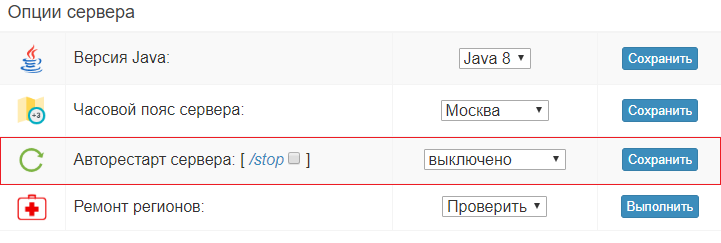
Авторестарт сервера Майнкрафт — системный перезапуск сервера, выполняемый периодически в определённое время с помощью крона панели управления сервером Майнкрафт. Рестарт нужен для выгрузки неиспользуемых чанков карты сервера находящихся в оперативной памяти, а также других данных, например, хранящейся информации от плагинов. Иногда с помощью рестарта можно перезапустить зависший сервер после краша. На хостинге Zorotex авторестарт происходит только 1 раз в сутки, в 00:00 часов. Включить и выключить его можно на странице управления сервером, где также можно установить автосохранение мира.

Автосохранение мира — сохраняет все чанки сервера Майнкрафт.
Если дополнительно к авторестару указать галочку «/stop«, то во время авторестарта хостинг сначала пошлёт команду «/stop«, которая сперва сохранит все чанки мира, а потом уже перезапустит сервер. Полезно указывать данную команду, чтобы не потерять постройки и вещи игроков на сервере. Также в период работы сервера между запланированным рестартом хостинг каждые пять минут будет посылать команду «save-all«, которая тоже будет сохранять изменения карты сервера не выключая его.
Описание команд: