
Barotrauma как сделать мод

Ниже предоставлены две части редактора подлодок, описано всё предельно содержательно, и более менее понятно. Приятного чтения.
P.S. По прочтению, ответьте на опрос, выше этой записи.
Редактор подлодок. Часть 1.
«ELECTRICAL» содержит всё то, что хоть как-то касательно относится к электричеству. Это могут быть различные механизмы, сигналеры, вай-фай компоненты, аккумуляторы, кнопки и всё в этом роде.
«MATERIAL» собирает в себе материалы для фабрикаторов, там могут находится: медикаменты, различные слитки (FPGA circuit находится во вкладке «ELECTRICAL»).
«MISC» содержит различные вещи КОТОРЫЕ можно в пихнуть куда-либо, вещи В которые можно что-либо впихнуть, шлюзы, док порты и так далее (Так же, там находится лестница, та, за которую руками держаться нужно).
«CHARASTER MODE» переводит вас в режим персонажа, позволяя заполнять шкафчики содержимым (не только шкафчики).
«WIRING MOD» переводит вас в режим прокладки проводов. В этом режиме вы можете подсоединять провода к различным устройствам, и прокладывать их куда угодно (даже в стены). Создавать новую точку провода или удалять её можно с помощью левой/правой кнопки мыши.
«GENERATE WAYPOINTS» генерирует вэйпоинты, для навигации ИИ по кораблю.
Меню «SHOW:», включает в себя опции показа структур, вещей, вейпоинтов и так далее.
«PREVIOUSLY USED» показывает список последних использованных объектов/структур (Последние использованные наверху).
Навигация, балласт, двигатели и кислород:
Пилотирование обычно осуществляется с помощью навигационного терминала. Навигационный терминал должен быть подключен, что бы подавать сигналы к двигателям и балластным насосам.
Двигатель:
Двигатели используются для регулировки горизонтального ускорения лодки. Мощность двигателя может быть изменена путем изменения свойств двигателя.
Редактор подлодок. Часть 2.
Корпуса и Проемы (Hull and Gap):
Корпус (Hull) должен быть определён для каждого помещения, которое считается субмариной. Если корпус не обозначен, то игра будет считать, что комната за пределами субмарины. Объект Hull находится в меню «Structure».
Проём (Gap) является соединителем корпусов, который размещается на всю территорию двери или люка. Если проёмов нету, то игра не сможет пустить воду через дверь/люк.
Энергосистема:
Для питания судна, нужны либо полностью заряженные аккумуляторы (неэффективно), либо реактор, с подготовленным топливом. В обоих случаях, аккумуляторы и реактор должны быть подключены ко всем объектам, которым требуется электричество, через распределительные коробки (Junction box’s). Предохранители на распределительной коробке могут сгореть (Не мало вероятен и пожар), если через неё будет проходить слишком много энергии (Совет: используйте аккумулятор, как предохранитель, это поможет поглотить излишки энергии, и восполнить недостаток).
Резервное питание:
Аккумуляторы (Battery) являются основной (и единственной) системой резервного питания. Резервное питание может использоваться для питания важных систем (Генератор кислорода), во время не активности/выхода из строя реактора.
Barotrauma Wiki
This wiki is currently outdated in places. For recent updates, check out the new official Barotrauma wiki, hosted by developers at https://barotraumagame.com/wiki!
Enabling Mods on a Dedicated Server
As of the Alpha 0.9.9.0 release, the way mods get activated was changed. This guide assumes that you have a working Barotrauma dedicated server, with access either via RDP/FTP and some kind of text file editor.
Contents
Procedure [ ]
To enable mods on a dedicated server, you will need to subscribe to the mods you wish to use on your own client (your PC) then copy the files to your server and enable them in the config_player.xml. This method is simple and does not rely on SteamCMD mod subscription.
Enabling Mods on Client [ ]
Go the the Steam Workshop and subscribe to the mods you wish to use. Make sure that Steam has finished downloading the mods and then launch/relaunch Barotrauma.
From the main menu go to settings, then under content packages, enable each of the mods you wish to use on your server. Some mods may require a game restart so do this before moving on to the next step.
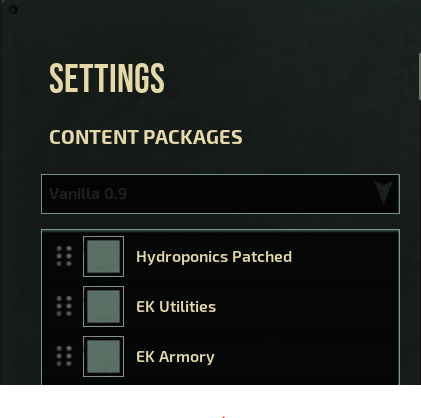
Navigate and Copy the Mod Folders [ ]
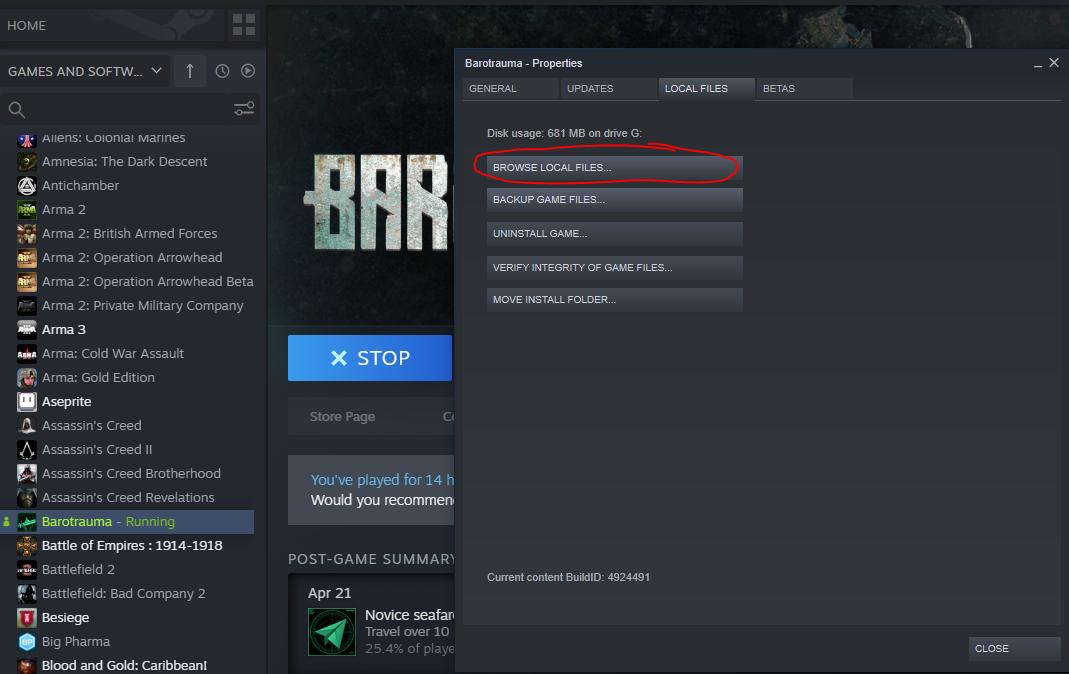
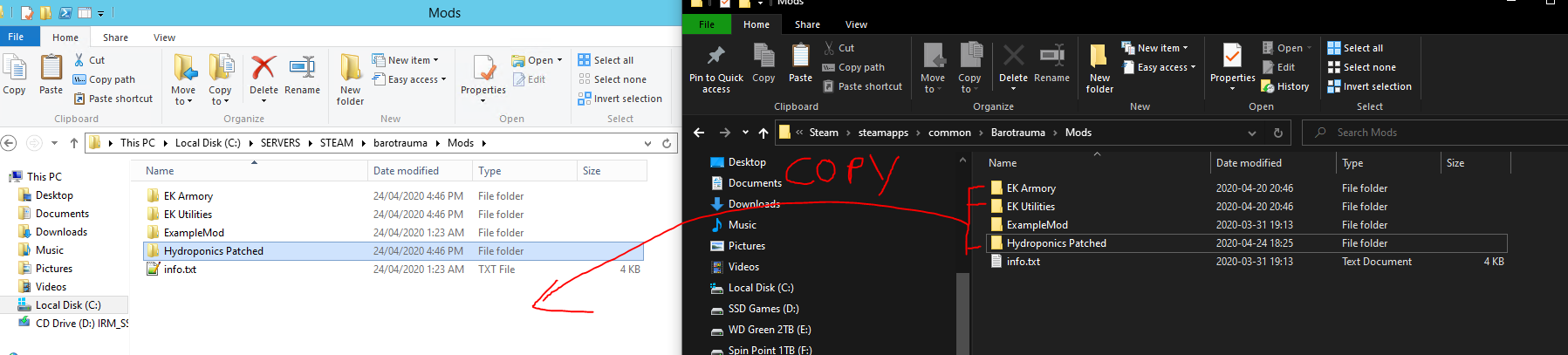
You will need to copy the mods you wish to have activated to your dedicated server Barotrauma\Mods directory, via RDP/FTP/SMB etc. depending on your server setup.
Enabling the Mods on the Server [ ]
Now that the mod files have been copied to the server, navigate back to Barotrauma’s root game directory on your PC. Open the file config_player.xml with your favorite text editor (Notepad/NP++/Sublime).
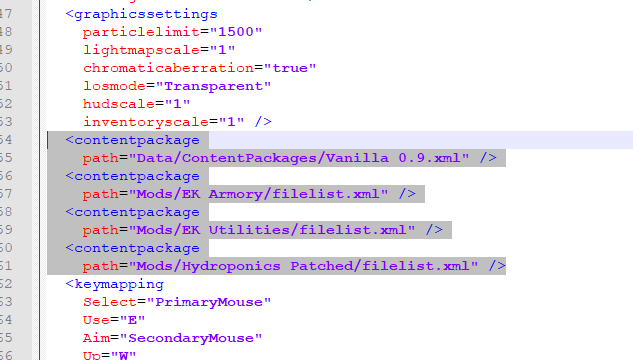
Scroll until you find the line:
You should see a entry for the vanilla game and one for each mod that is currently enabled. On the server, in the games root directory, open the config_player.xml and copy the relevant entries across.
Run the server with the executable (windows) or shell script (nix).
Barotrauma как сделать мод





Все файлы расположены в обычной директуре Steam, как на Маке, так и на Виндовсах, их легко найти через локальные файлы библиотеки.
Ну или говоря по-человечески:
Возвращаясь к редакции, и кастомизации. Я не хочу вдаваться в подробности каждого из файлов, с каждой функцией, поскольку покрывать чересчур много (однако если потом будет время, может я вернусь к этому).
Едем далее, мне надоел банальный английский язык в игре (или русский), я хочу что-то более уникальное, что-то смешное, что-то глупое.
Найдите более реалистичный звук сонара в интернете, или хоть стоны девушки, сделайте тоже самое что в предыдущей ступени, и наслаждайтесь новым хорошим звуком.
Дружно открываем данную папку, и убираем фотки что нас достали, ставим новые, пишем тоже название, сохраняем формат, и они очень красиво впишутся в фон. Также если устали от однообразных или глупых названий городов на карте Баротравмы, там же и текстовые файлы, где можно эти названия преспокойно поменять.
:
— Always
— OnPicked
— OnUse
— OnSecondaryUse
— OnWearing
— OnContaining
— OnContained
— OnNotContained
— OnActive
— OnFailure
— OnBroken
— OnFire
— InWater
— NotInWater
— OnImpact
— OnEating
— OnDeath = OnBroken
— OnDamaged
— OnSevered
— OnProduceSpawned
— OnOpen
— OnClose
:
— This
— Parent
— Character
— Contained
— NearbyCharacters
— NearbyItems
— UseTarget
— Hull
— Limb
— AllLimbs
Названия тэгов Dyno в Дискорде Баротравмы:
wiki, warn, structurehp, statuseffect, savedata, regex, neutralballast, naturalformation, idlock, idcard, guides, greenwall, editorholders, editorcontainer, editorautofill, edc, conditional, coalition, clown, buildtoday, bugreport, brokenpump, ballastflora, RegEx
Ипользуйте «?tag название» чтобы показать тэг.
Также, если вам понравился этот гайд, прошу не счесть за трудность его оценить, поскольку это будет мне крайне приятной поддержкой.
Barotrauma Wiki
This wiki is currently outdated in places. For recent updates, check out the new official Barotrauma wiki, hosted by developers at https://barotraumagame.com/wiki!
Guide:Creating a Content Package
You can help the Barotrauma Wiki by updating it.
Creating a Content Package from scratch may seem like a difficult task, but once you understand the basics it becomes easy. This tutorial is here to help new users create their first Content Package.
In this example, we will be creating a melee weapon.
Contents
Beginning [ ]
Before we can start creating content, we need to define the Content Package. Find a folder called Content Packages in the Data folder in your Barotrauma directory (it should look like this: \Barotrauma 0.11.0.10\Data\ContentPackages) and copy & paste the file called «Vanilla 0.9». Once you have your new copy, name it «Unarmed«, then right click on it and click «Edit».
Immediately, you’ll see a lot of lines of code, all defining file paths. This is how the game knows where to find content. For now, we’ll just be looking at the second line. It should look like this:
Now let’s change it to look like this:
Content [ ]
Setting up the Folder [ ]
Creating our Weapon [ ]
In order to create our weapon, we’ll be learning from existing code. Navigate to \Barotrauma 0.11.0.10\Content\Items\Weapons and find two files: weapons.xml and weapons.png. Copy and paste them both into the Mod Folder.
Then save the file and exit.
Defining our Weapon [ ]
Before it can be found in-game, you need to define the weapon. Head on over to the Content Package definition we created in the beginning of the tutorial. You’ll need to find a line just over halfway through the code that looks like this:
Change it to look like this:
Then save the file one last time.
Playing [ ]
After you’ve completed the previous steps, open up the Barotrauma Launcher and press the «Content package» button. Select «Unarmed» from the dropdown menu that opens up. Then, press the big grey ‘START’ button. If all goes well, the game feels like playing nice and you followed the guide, it should launch with no problems.
Barotrauma как сделать мод


Написано для Barotrauma 0.9.1.0 itchyOwl’ом (перевел IDPixel_RUS)
Совет: используйте клавиши [1], [2] и [3] на клавиатуре для быстрого переключения между режимами редактирования конечностей, суставов и анимации.
Чтобы создать нового персонажа, нажмите кнопку «Create New Character» на панели «Files». Следующее окно потребует основную информацию о персонаже, которого вы собираетесь создать. Пути к конфигурационному файлу и пути к текстуре относятся к папке проекта в папке игры.
Одна вещь, которую вы должны иметь под рукой в этот момент является текстура для персонажа. В Barotrauma все персонажи сделаны из конечностей, которые имеют спрайт. На практике вам понадобится лист спрайтов, где находятся спрайты для всех конечностей вашего персонажа. Запишите путь к файлу текстуры в поле «Texture Path».
Третье, что вам понадобится, это файл конфигурации персонажа, но он будет автоматически создан для вас. Вы можете определить путь к нему в поле «Config File Output». Можно оставить по умолчанию.
Не обращайте внимания на некоторые настройки. Они нужны, чтобы добавить некоторые конечности, которые мы будем редактировать позже. Кроме того, сейчас не рекомендуется определять суставы. Это можно сделать легче немного позже.
При создании нового персонажа вам будет предложено определить путь к файлу конфигурации персонажа (например, Mods/MyMod/Characters/Mycharacter.XML.) Настоятельно рекомендуется, чтобы текстовые и звуковые файлы были помещены в ту же папку или во вложенные папки в том же месте, что и файл конфигурации персонажа.
Когда в Редакторе создается новый персонаж, система автоматически добавляет ссылку на файл конфигурации символа в пакете содержимого и создает для вас файлы анимации и ragdoll.
Если по какой-то причине вы не хотите использовать пути по умолчанию, вы можете изменить пути в конфигурации персонажа, изменив значения атрибутов «folder» элементов «ragdolls» и «animations».
ВАЖНО: не переименовывайте файлы анимации или ragdoll, иначе игра не сможет их использовать. Надеюсь, в какой-то момент это изменится, но пока используйте имена файлов по умолчанию.
ВАЖНО: чтобы избежать проблем с файловой структурой, пожалуйста, используйте только заглавные буквы в имени персонажа. Имя персонажа должно совпадать с именем папки.
СОВЕТ: Вы можете иметь несколько рэгдоллов и анимаций для одного персонажа, но в настоящее время в игре используются только дефолтные.
Когда вы закончите с добавлением конечностей, нажмите кнопку «Create». Поначалу ваш персонаж будет выглядеть жутким месивом со всеми конечностями друг на друге. Это потому, что еще нет суставов, чтобы соединить и разделить разные конечности. Пока давайте просто проигнорируем, как персонаж выглядит в игровом представлении; он не будет выглядеть правильно, пока мы не добавим суставы.
СОВЕТ: вы можете добавить конечности после создания суставов и создать суставы до того, как конечности будут окончательными. Однако сначала легче определить конечности. Потом суставы. А затем повторить.
Хорошо, давайте начнем редактирование. Во-первых, убедитесь, что у вас есть переключатели «Spritesheet» и «Limbs», выбранные на панели «Modes». Также перейдите через переключатель «Adjust Collider», расположенный в верхней части экрана.
СОВЕТ: вы можете изменить форму коллайдера, регулируя размеры коллайдера из параметров. Включите переключатель «Parameters», чтобы увидеть параметры выбранной конечности.
Теперь вы увидите коллайдеры конечностей, нарисованные зеленым цветом над вашим персонажем. Выберите конечности над листом спрайта. Перетащите небольшой прямоугольник в левом верхнем углу, чтобы переместить исходный прямоугольник, и прямоугольник в правом нижнем углу, чтобы настроить размер исходного прямоугольника (и коллайдера).
Важно: когда включен режим «Adjust Collider», коллайдеры автоматически пересчитываются. Если коллайдеры имеют неправильный размер, столкновения не будут работать правильно. Если коллайдеры слишком малы, рэгдолл может быть нестабильным и даже взорваться.
СОВЕТ: используйте клавиши со стрелками для перемещения источника по прямой на один пиксель.
Вы можете добавить больше конечностей, дублируя существующую конечность. Выберите конечность и нажмите «Duplicate Limb» [ctrl+c]. Теперь следует выбрать новую конечность. Перетащите исходную прямую в нужное положение и отрегулируйте размер, как и с другими конечностями. Большинство конечностей также могут быть удалены [delete], но есть некоторые ограничения.
Когда вы закончите с основными конечностями (вам не нужно определять их все сразу), вы можете начать создавать суставы между конечностями.
Убедитесь, что выбран режим «Limbs». Затем выберите конечность и нажмите кнопку «Create Joint» [ctrl+e]. Теперь вы можете нарисовать сустав между двумя конечностями. Начальная точка соединения была определена при нажатии кнопки или горячей клавиши, и теперь вам нужно определить другой конец соединения. Для этого наведите курсор мыши на нужную конечность и выберите ее левой кнопкой мыши.
СОВЕТ: нажмите [ctrl], чтобы выбрать и отредактировать несколько конечностей или суставов одновременно.
СОВЕТ: в режиме редактирования соединения нажмите кнопку «Copy Joint Settings», чтобы скопировать настройки первого выбранного соединения в другие соединения.
Режим редактирования теперь должен автоматически измениться на «Joints». В этом режиме, мы можем увидеть совместные концы нарисованные как красные круги. Если вы выберете один из кругов, он изменит цвет и покажет три маленьких виджета рядом с каждым концом соединения.
СОВЕТ: вы можете редактировать и создавать конечности и суставы также над персонажем в игровом представлении, но обычно это проще сделать на листе спрайта.
Попробуйте перетащить круглый виджет. Это точка опоры сустава. Он определяет точку, от которой конечность прикреплена к другой конечности. Чем больше расстояние между двумя концами, тем длиннее соединение. И чем длиннее сустав, тем дальше конечности друг от друга.
СОВЕТ: если кажется, что конечности находятся друг над другом, а суставные концы выглядят правильно на листе спрайта, но неправильно в игровом представлении, попробуйте перевернуть суставные концы (т. е. просто перетащите их так, чтобы они поменялись местами).
СОВЕТ: по умолчанию вращения начинаются сверху и заканчиваются внизу, но «Spritesheet Orientation» влияет на это. Нажмите кнопку «Spritesheet» на панели «Modes», чтобы увидеть элементы управления ориентацией.
Можно, например, определить некоторые конечности слева направо, а другие сверху вниз, но в настоящее время вы можете иметь только одно универсальное смещение для персонажа. Вы можете свободно изменять ориентацию в зависимости от того, какой сустав вы в настоящее время редактируете, но это намного проще, если большинство спрайтов конечностей выложены в той же ориентации на листе спрайта.
Свойство ‘Spritesheet Orientation’ также влияет на некоторые игровые функции, такие как сектора повреждений. Поэтому убедитесь, что вы сохраните тряпичную куклу с правильной ориентацией.
В этот момент у вас должен быть персонаж с конечностями и суставами. Конечности и суставы вместе составляют скелет персонажа, или рэгдолл, как мы его называем. Включите «Ragdoll» на панели «Modes», чтобы увидеть рэгдолл, нарисованную над персонажем. Справа вы увидите настройки, которые влияют на весь рэгдолл.
У персонажей есть нечто под названием «main collider». Это приближение размеров персонажа, используемых для анимации, многопользовательской синхронизации и решений AI. Когда у вас включен режим «Colliders», основной коллайдер рисуется белым цветом (капсула) над персонажем. Важно, чтобы коллайдер имел приблизительно правильный размер. Также важно, чтобы параметру «Height From Floor» было присвоено разумное значение. В противном случае персонаж не будет стоять там, где должен. Обратите внимание, что этот параметр действует только тогда, когда символ стоит; это не влияет на анимацию плавания.
Включите «Parameters» на панели «Modes», чтобы увидеть редактор параметров справа. Убедитесь, что главный коллайдер настроен правильно. Теперь вы можете также просмотреть все коллайдеры конечностей, чтобы проверить, что они правильной формы и размера.
Еще одна вещь, чтобы проверить типы конечностей. Выберите режим «Limbs», чтобы просмотреть параметры конечностей для каждой конечности в Редакторе параметров. Убедитесь, что персонаж имеет туловище и/или голову, что ноги и руки определены как таковые, а хвостовые конечности имеют тип «Tail». Если типы конечностей неправильные, ваши анимации могут работать не так, как предполагалось, потому что система не знает, какую конечность она должна переместить, чтобы заставить персонажа плавать или ходить, например.
СОВЕТ: если выбраны конечности или суставы, в Редакторе параметров отображаются только выбранные элементы. Если вы хотите увидеть все конечности или суставы, снимите выделение со всего, щелкнув правой кнопкой мыши.
Когда вы закончите, нажмите кнопку «Recreate Ragdoll» на панели «Tools», чтобы применить изменения.
СОВЕТ: в настоящее время в Редакторе нет автосохранения (извините! Мы обещаем сделать это позже). Пожалуйста, используйте кнопки быстрого сохранения почаще, чтобы не потеряете ваш прогресс.
СОВЕТ: попробуйте отменить [ctrl+z] и повторить [ctrl+r]. Они должны работать для большинства вещей. Только не пытайтесь восстановить разрушенные конечности или суставы. Это не сработает.
Анимации делает героев живыми. В отличие от многих других игр, в Barotrauma персонажи полностью управляются физическими силами. Когда мы заставляем ноги персонажа делать шаги или хвост качаться, когда персонаж плавает, мы фактически определяем силы на конечностях.
Выполнение такого рода анимации может немного отличаться от выполнения обычных анимаций с ключевыми кадрами. У нас нет такого же контроля над движением. Положительным моментом является то, что анимация может адаптироваться к окружающей среде без какого – либо изменения или смешивания из анимационного клипа в другой-у нас нет клипов, но у нас есть определения анимации как набор параметров.
В настоящее время существует четыре типа анимации для персонажей, которые вы можете редактировать: ‘Walk’, ‘Run’, ‘SwimSlow’ и ‘SwimFast’. Каждая анимация определяется в отдельном файле и имеет различные параметры. Некоторые параметры являются общими для всех, некоторые специфичны для типа анимации. Большинство из них вам не придется беспокоиться, потому что вы можете легко экспериментировать с виджетами, которые рисуются поверх персонажей.
СОВЕТ: нажмите [e] для переключения между анимацией хождения и плавания. Нажмите [сдвиг влево] для переключения между медленными и быстрыми анимациями движения. Там также есть выпадающее меню для выбора анимации.
Однако есть некоторые важные параметры, которые можно редактировать только в Редакторе параметров. Выберите «Parameters» в правой части окна редактора, чтобы открыть редактор параметров.
При создании персонажей в Редакторе необходимо учитывать некоторые ограничения.
Наиболее актуальными из них являются следующие:
СОВЕТ: редактирование xml-файлов могут быть пугающими на первый взгляд, но это не так сложно. Просто проверьте существующие файлы персонажей и берите оттуда.
Вы также можете добавить какие-нибудь звуки и частицы (например, кровь) к вашему персонажу. Если вы хотите, чтобы персонаж дропал какие-нибудь предметы, добавьте ему инвентарь. Это довольно легко сделать. Просто скопируйте и вставьте соответствующие блоки из других файлов и немного отрегулируйте значения.
К счастью, вы также можете редактировать параметры атаки в редакторе (где у вас есть подсказки для большинства из них). Так что я не собираюсь здесь рассказывать про все параметры. Просто скопируйте и вставьте блок атаки из файла ragdoll другого персонажа и поместите его на конечность, которую вы хотите использовать для атаки. Это намного проще, если вы дали легко читаемые имена своим конечностям.
Таким образом, вы можете добавить некоторые недуги внутри блоков атаки в файле ragdoll, например: