Beamng drive как удалить моды






Всем доброго утра/дня/вечера, сегодня повесть будет о том, как установить моды на BeamNG.drive. Начинается все с простого, с источника модификаций. Их может быть несколько, но сколько я не проверял сайты, скачиваю только с двух это:
https://www.modsgaming.us/load/beamng/70 [Данные источники не официальны, скачивать можете только по своему желанию.]
https://www.beamng.com/forums/ [Официальный форум, нет никакого риска]
Разница сайтов в том, что на первом могут быть машины, которые есть на втором и наоборот. Сайты проверены лично мной, и вирусов не содержат(некоторые люди пишут что там масса вирусов, но это не так, поверьте мне). Там есть карты, машины, самолеты, объекты и тому подобное. На сайтах все просто, выбираем мод, который желаете установить и скачиваем его
Так же есть и еще один источник модов, так сказать ОФИЦИАЛЬНЫЙ, это внутриигровой репозиторий. Там нету лицензированных автомобилей, но есть хорошие модификации от пользователей.
С установкой модов из репозитория нет заморочек, просто нужно кликнуть на мод, и нажать Download / Загрузит. Модификация появится сразу же в меню выбора машин.
Если же Вы решили установить мод с сайтов, то нужно делать следующее(P.S. Желательно иметь диск С потолще, поскольку мод устанавливается в директорию диска С):
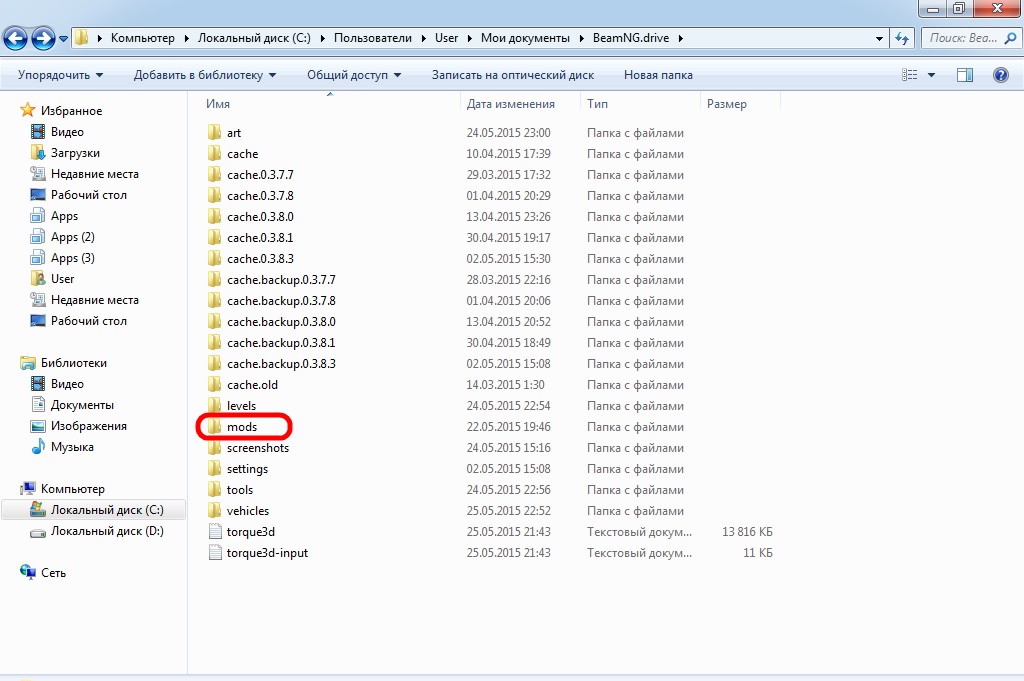
Из Вашей папки с загрузками нужно перетащить архив (НЕ РАСПАКОВЫВАЯ) в следующую директорию:
C:\Users\»Your PC Name»\Documents\BeamNG.drive\mods
На этом всё. Мод успешно установлен, если он не битый или тому подобное. Неважно карта это, самолет или объект, все моды устанавливаются в одну папку.
Всем хорошей игры и удачного времяпрепровождения 🙂
Good morning / afternoon / evening everyone, today the story will be about how to install mods on BeamNG.drive. It all starts with a simple one, with a source of modifications. There may be several of them, but how many sites I have not checked, I download only from two of these:
https://www.modsgaming.us/load/beamng/70 [These sources are not official, they can download only at will.]
The difference between sites is that on the first there can be machines that are on the second and vice versa. The sites have been checked by me personally, and do not contain viruses (some people write that there are a lot of viruses, but this is not so, believe me). There are maps, cars, planes, objects and the like. Everything is simple on the sites, select the mod that you want to install and download it
There is also another source of mods, OFFICIAL so to speak, this is the in-game repository. There are no licensed cars, but there are good modifications from users.
IN ENGLISH IS REPOSITORY
There are no problems with installing mods from the repository, you just need to click on the mod and click Download. The modification will appear immediately in the vehicle selection menu.
If you decide to install the mod from sites, then you need to do the following (P.S. It is advisable to have a thicker C drive, since the mod is installed in the C drive directory):
Drag the archive (NOT UNPACKING) from your downloads folder to the following directory:
C:\Users\»Your PC Name»\Documents\BeamNG.drive\mods
That’s all. The mod is successfully installed if it is not broken or the like. It doesn’t matter if it’s a map, an airplane or an object, all mods are installed in one folder.
Have a good game and have a good time 🙂
Beamng drive как удалить моды


Как установить мод в BeamNG.drive
| Modsgaming | Дата: Среда, 27.05.2015, 19:17 | Сообщение # 1 |

| Существует несколько вариантов установки мода в игру. Установка путь и и правила установки зависят от версии игры и мода. На нашем сайте под каждой модификацией написано по какому пути нужно устанавливать тот или иной мод для BeamNG.drive Для начала скачиваем мод у нас на сайте моды BeamNG DRIVE Рассмотрим несколько вариантов установки. Первый вариант: Данный вид установки подходит для всех модов как транспорта так и карт. Если в описание к моду стоит: Копируем архив zip (скачанный мод) целиком по следующему C:\Users\User\Documents\BeamNG.drive\mods Второй вариант: Стоит обратить внимание что у модов карт и транспорта конечные папки установки разные. Если в описание к моду стоит: Из скаченного zip архива извлекаем папку непосредственно мода транспорта или карты Извлекаем папку по следующему пути: Для транспорта: Для карт: Третий вариант: Этот вариант можно также использовать, но мы рекомендуем использовать первые два варианта в зависимости от требований к установки в описании под модом. — Внимательно смотрите путь установки в описании к моду. Если в адресе установки стоит конечная папка mods значит нужно использовать первый вариант. Если в адресе установки стоит конечная папка vehicles или levels значит нужно использовать второй или третий вариант. — Внимательно смотрите указанную версию игры под которую предназначен мод, например моды под старые версии игры могут не работать на новых версиях и наоборот. На старые версии игры моды устанавливаются иначе чем на новые, как установить мод на старую версию игры ( на версии до 0.3.6.? ) можно посмотреть здесь: FAQ BeamNG.drive 1916Volkswagen ID.3 версия 1.0 для BeamNG.drive (v0.23+)Мод для BeamNG.drive добавляет новый Volkswagen ID.3. Особенности: 1999 FORD F-350 версия 1.0 для BeamNG.drive (v0.23)— Модель хорошего качества; Mazda RX-8 версия 1.0 для BeamNG.drive (v0.23.5)Mazda MX-5 версия 1.0 для BeamNG.drive (v0.23)— Покраска 1.5 PBR; Chevrolet Caprice 2013 Ls Beta версия 1.0 для BeamNG.drive (v0.23)Mercedes-Benz E-350 версия 1.0 для BeamNG.drive (v0.23)— Проработано подкапотное пространство; Mitsubishi Lancer IX версия 2.0 для BeamNG.drive (v0.23.5.2)Mitsubishi Lancer IX: — Несколько конфигураций; VK: Mr.BoS and friends МЕСТО ДЛЯ ВАШЕЙ РЕКЛАМЫПо поводу размещения рекламы на сайте: [email protected] У вас включен блокировщик рекламы. Пожалуйста, добавьте наш сайт в исключения. У нас ведь не назойливая реклама, а нам она нужна, чтобы дальше радовать вас публикацией лучших модов 🙂 Уведомляем вас, что в некоторых случаях блокировщики блокируют не только рекламу. (Есть случаи, когда у пользователей не работали раскрывающиеся меню: «Моды» и др.) Beamng drive как удалить модыBeamNG Drive – видеоигра с высоким уровнем реалистичности, позволяющая моделировать почти профессиональные краш-тесты. С управлением наземным, воздушным транспортом без труда справиться любой пользователь. Если есть опыт игры в автосимуляторы, то в BeamNG Drive можно стать настоящим «королем» дорог. Управление игрой: функциональные клавиши Классическое управление поворотами выполняется при помощи «стрелочек» на клавиатуре. Для использования дополнительных функций потребуется запомнить или распечатать некоторые сочетания клавиш. Рассмотрим их подробнее: Q – смена режима коробки передач на автомат или механику; Этих функциональных сочетаний клавиш вполне достаточно для комфортного управления игровым миром. Но при желании можно поменять сочетание клавиш для управления автомобилем на более привычное геймерам WASD. Beamng drive как удалить модыСтрелка вверх: Газ : Включить правый поворотник R или I: Восстановить машину CTRL + E: Открывание модификацию\выбор автомобиля ALT + Стрелка вправо: Увеличение скорости игры ESC: Выход в меню F11: Открыть редактор CTRL + T: Искусственный интеллект F1: Все кнопки управления Для того чтобы добавить второй автомобиль зайдите в редактор (F11) В правой колонке выбираем «Library», категорию «Level», в папку «BeamNG», выбираем «BeamNG Vehicle» и выбираем любой объект. Создавать видео, делать скриншоты можно сторонним ПО (Fraps и т.п.) Смена времени суток, добавляет некоторые интересные изменения в геймплей игры. Это не так уж и сложно, изменить параметр TOD на официальных картах. Как включить искусственный интеллект: Теперь искусственный интеллект (AI) работает! |