
Майнкрафт намертво зависает и появляется белый экран. Как исправить?
Уже долгое время не могу разобраться с проблемой, которая возникает только во время игры: через 20-30 минут игра намертво зависает и следом появляется белый экран (при этом никакие ошибки не выскакивают).
Во время игры ничего не лагает и не подвисает. Только одно зависание через некоторое время игры и появление белого экрана, причем это происходит как и в версиях с оптифайном, так и в версиях без модов (к слову, кроме оптифайна я никакими другими модами не пользуюсь).
Закрыть окно игры я после такого зависания не могу, помогает только одно: в диспетчере задач указывается, что jawa ™ platform sebinary не отвечает, я снимаю эту задачу, после чего происходит еще одна странная вещь:
Когда я снова вхожу в игру, то пропадает звук, причем пропадает он как в Майнкрафте, так и в других играх и в видео в интернете. Проверял все настройки громкости, какие только можно, но звук так же не появляется, помогает только перезагрузка компьютера.
Также пробовал снизить разные настройки в игре до минимума, играл в разные версии, искал подходящую версию jawa (хотя изначально устанавливал последнюю), выделял разное количество памяти в лаунчере, закрывал все остальные фоновые программы. но результат был один и тот же — 20-30 минут игры, зависание, белый экран и пропавший звук. При этом если не перезагружать, а зайти снова (без звука), то зависание происходило уже минут через 15.
Драйвера на компе все обновлены, другие игры работают нормально и без всяких таких зависаний и пропаж звука.
Только Майнкрафт выполняет такие выкрутасы(
Если кто-то знает, как можно разобраться с этой проблемой, подскажите пожалуйста
Еще один момент, в консоли разработчика всегда при зависании и потере звука появляется эта ошибка 0х88890004
Белый экран в майнкрафте windows 10
Когда я запускаю игру появляется белый экран и игра вылетает. После перезагрузки компьютера игра запускается без ошибок и можно поиграть в нее, но спустя некоторое время при попытки снова запустить игру, она снова показывает мне белый экран. И так всегда. Есть ли какие-нибудь способы исправить это?
When I run the game appears a white screen and the game crashes. After restarting the computer the game runs without errors and you can play it, but some time later when trying again to run the game, it again shows me a white screen. And as always.Are there any ways to fix this?


Can you speak Chinese

I do have same problem. with expection that game doesnt start up at all.
yet same solution is restarting Computer.

We’re very sorry to see you having this issue. If you are experiencing a white screen you should be able to view the game by launching it, then pressing Alt+Enter on your keyboard. This should force the game in windowed mode.
When you are able to see the game, please go back into the Settings menu and try selecting a different resolution. A slightly smaller resolution should allow you to continue playing in fullscreen. If you ever experience a game freeze or white screen again, pressing Alt+Enter should allow you to resolve this and adjust the resolution again.
That file can be found at: C:\Users\%user%\Documents\Telltale Games\Minecraft Story Mode Season 2
Решение проблем в TLauncher

Если у вас появились вопросы при использовании нашего TLauncher, то в этой новости мы собрали наиболее частые проблемы и их решения.
— А это платно?
Нет, это бесплатно.
— Что делать, если TLauncher или Minecraft отказывается работать?
1) Переустановить Java с сайта http://java.com
2) Скачать последнюю версию TLauncher:
3) Удалить файл настройки
/.tlauncher/ru-minecraft.properties
4) Удалить папку

* на скриншоте количество выделяемой памяти стоит для примера, у вас может запуститься только на других значениях.
— Как установить скин?
Купить игру и установить в профиле на официальном сайте.
— Почему мой скин отображается криво?
Начиная с версии 1.8 используется другой формат скинов, который не поддерживается в более ранних версиях.
— Я поставил скин по нику, почему он не отображается?
С введением новой системы скинов (с версий 1.7.5+), скин перестал отображаться у пиратов.
— Где взять моды?
У нас на сайте, в разделе Моды.
— Как установить моды?
Читайте инструкцию в новости с модом.
— Где папка «bin», файл «minecraft.jar»?
После выхода Minecraft 1.6 (которая вышла больше года назад, слоупоки) папка «bin» заменена на папку «versions/Номер_версии/», а «minecraft.jar» на «versions/Номер_версии/Номер_версии.jar» соответственно.
— Версии с Forge (до 1.7.10) не запускаются вообще. Или при их запуске лаунчер перезапускается (закрывается и снова открывается).
Возможно, у тебя установлен один из апдейтов Java 8, который имеет известный баг сортировщика.
(!) Для новых версий Forge 1.7.10 патч не требуется.
2) Открой папку Minecraft, кликнув на иконку папки в главном меню TLauncher.
3) Последовательно перейди в папку libraries/net/minecraftforge/minecraftforge/
4) Найди папку, окончание имени которого совпадает с номером патча.
Например, ты скачал патч для Forge 1.7.2 #1121 / #1147: тебе нужно открыть папку 1.7.2-10.12.2.1121 (или 1.7.2-10.12.2.1147, как там будет; если есть обе папки, применяй патч к обоим)
5) Открой JAR-файл, находящийся в этой папке любым архиватором. Удали папку META-INF/. Открой папку cpw/mods/fml/relauncher/ и скопируй в неё файл, который ты скачал. Согласись на замену и закрой архиватор.
6) Готово 🙂
– Нажмите «Accept License Agreement»
– Если у тебя 64-битная система, выбери «Windows x64 (jre-7uXX-windows-x64.exe)». Если нет, то выбери «Windows x86 Offline (jre-7uXX-windows-i586.exe)».
* На месте XX любое двузначное число от 51 до 99.
– Запусти загруженный файл
— Не могу играть на сервере!
1) Если выходит ошибка «связанная чем-то там с java», то попробуйте отключить антивирус и/или брандмауэр и проверьте подключение к Интернету.
2) Если выходит ошибка «Bad Login» или «Invalid session» («Недопустимая сессия»), то ошибка связана с тем, что сервер использует премиум-модель авторизации, то есть пиратов (или просто людей с другими лаунчерами), на этот сервер не пустят. Попробуйте войти на этот сервер с использованием лаунчера, который предлагается на сайте/странице этого сервера, либо используйте официальный.
— Не могу играть по локальной сети: пишет «Недопустимая сессия»
«Открыть» сервер для сети могут только премиум-пользователи. Создайте отдельный сервер (У нас есть статья как создать сервер Майнкрафт) и в его настройках пропишите online-mode=false
— Антивирус Касперского блокирует загрузку ресурсов. Что делать?
Добавьте в белый список Анти-баннера адрес: http://resources.download.minecraft.net/ad/ad*
У этой ошибки нет строго определённой причины.
Но мне известно, что она имеет место:
— Преимущественно на версиях >1.6.4
— При попытке сломать стекло
— После установки текстур-пака (с сервера)
— Техническая причина: из-за ошибки выделения памяти (PermGen, все дела).
Возможные решения:
— Нажмите галочку «Обновить клиент» и нажмите «Переустановить». Таким образом Вы даёте лаунчеру шанс обнаружить поврежденные файлы и скачать их заново.
— Удалите моды и ресурс-паки. Да, они тоже могут наложить свои лапы на сложившуюся ситуацию
— Можете отключить звук в настройках самого Minecraft. Вы будете играть без звука, зато без вылетов.
— Как установить Forge самостоятельно?
1. Перейдите на этот сайт: http://files.minecraftforge.net/
— Как установить OptiFine самостоятельно?
1. Перейдите на этот сайт: http://optifine.net/downloads
— Как установить LiteLoader самостоятельно?
1. Перейдите по этой ссылке: http://www.liteloader.com/download
2. Найдите нужную Вам версию и скачайте её
3. Запустите загруженный файл и выберите версию, на которую надо установить LiteLoader. Примечание: если Вы устанавливали Forge способом выше, то установщик автоматически найдет её. Таким образом, если Вы хотите совместить Forge и LiteLoader, то либо выберите Forge в списке версий, либо щёлкните по галочке «Chain to Minecraft Forge».
— Я обновил лаунчер, а у меня пропали все аккаунты/сохранения/сервера/плюшки. Что делать?
Начнём с того, что ничего не пропало. Обновился ТОЛЬКО лаунчер и ТОЛЬКО файл его конфигурации.
Скорее всего, ты поместил папку Minecraft не в стандартную директорию, а в какое-то другое место. Вспомни, где всё это дело лежало, и в настройках лаунчера в поле «Директория» укажи на него. Ничего трудного. Лаунчер снова начнёт работать по старому пути.
0) Прочитайте FAQ выше и попробуйте все варианты решения наиболее частых проблем. Если же не помогло, читаем дальше.
[1.12.2] White Screen #15
Comments
DarthLilo commented Apr 16, 2018 •
When I turn on the display screen it turns on but white, my friend can see it but I can’t!
I copied her minecraft folder over to mine and it still didn’t work! We are both running Windows 10. 
When I try to go to websites it is also white! But for her it loads the websites.
The text was updated successfully, but these errors were encountered:
montoyo commented Apr 16, 2018
I need your logs! Read https://montoyo.net/wdwiki/index.php/Main_Page#Where_are_my_log_files.3F «Where are my log files» if you don’t know where to find them.
DarthLilo commented Apr 16, 2018
montoyo commented Apr 16, 2018 •
DarthLilo commented Apr 16, 2018
DarthLilo commented Apr 16, 2018
montoyo commented Apr 16, 2018 •
Hello again,
Your antivirus/firewall (K9) seems to be blocking the access to the remote configuration file (which is required by MCEF). You need to go here:
http://montoyo.net/jcef/config2.json
and permanently allow access to http://montoyo.net.
Then, delete the mcef2.json file (in %appdata%\.minecraft), and re-launch Minecraft. Hopefuly this should fix it.
montoyo commented May 9, 2018
Since there are no more answer I guess the problem is sloved.
Y2Nk4 commented Feb 4, 2019
Hi, when I built this mod by myself, I met the same problem.
Could you explain how config2.json works?
HeroOrb commented Jun 14, 2019
I have the exact same problem only with mac i really don’t understand what to do could you please help me
montoyo commented Jun 14, 2019
MCEF is not mac compatible. Sorry.
SoviasLord commented Feb 3, 2020
the same happens to me. can u help?
thbg123 commented Feb 7, 2020 •
I need help when i open the display screen it only show white i try to connect to YouTube but it still white screen and then the textbox show opengl error 1281
And i have updated all drivers but it still white and the text error even though my firewall not on.please help me.
And i have searched the internet find out that because of optifine so i deleted it
The error test gone but it still white screen
My Minecraft version is:1.12.2
GCDonald commented Jun 6, 2020
so the same issue was happining to my friend what do i do
congaterori commented Jan 23, 2021
how about mcef-1.12.2-0.9-coremod.jar
KeparYTbcc commented Mar 1, 2021
Hello again,
Your antivirus/firewall (K9) seems to be blocking the access to the remote configuration file (which is required by MCEF). You need to go here:
http://montoyo.net/jcef/config2.json
and permanently allow access to http://montoyo.net.
Then, delete the mcef2.json file (in %appdata%.minecraft), and re-launch Minecraft. Hopefuly this should fix it.
how do i do, u really not clear
Araigum commented Mar 12, 2021
download the new version of «WebDisplays» and «MCEF»
You can’t perform that action at this time.
You signed in with another tab or window. Reload to refresh your session. You signed out in another tab or window. Reload to refresh your session.
Белый экран смерти в Windows 10: как исправить?
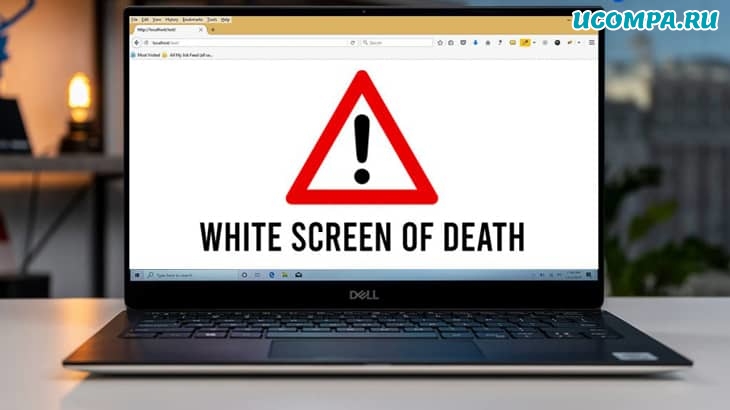
Большинство пользователей, должно быть, уже слышали ужасные истории о проблемах с синим экраном смерти в Windows или, вероятно, испытали его на своих устройствах. Не так ли?
Ошибки и исключения кода остановки на синем экране встречаются довольно часто.
Но что такое Белый экран смерти?
Что ж, да, это относительно новый термин, и мы узнаем все об этом в нашем посте.

Как бы увлекательно это ни звучало, но правда в том, что застревание на белом экране — плохая новость.
Ошибки «белого экрана» также похожи на «синий экран смерти», но в основном они вызваны аппаратными сбоями.
Не только в Windows, проблемы с белым экраном довольно распространены на Mac и в большинстве популярных веб-браузеров, таких как Google Chrome, Firefox и т. д.
Как исправить проблему с белым экраном смерти в Windows 10
Давайте узнаем все о том, что такое Белый экран смерти и как решить эту проблему, с помощью простых приемов для устранения неполадок в Windows 10.
1. Принудительный перезапуск
Одно из наиболее эффективных решений или, скорее, механизм выхода для решения проблемы с белым экраном — это принудительный перезапуск вашего устройства.
Принудительный перезапуск может быть вашим волшебным решением, чтобы решить любую проблему.
Независимо от того, не удается ли вашему устройству перезагрузиться или вы застряли с какой-либо ошибкой или исключением, попытка принудительного перезапуска может дать вашему устройству новый старт.
Чтобы принудительно перезагрузить устройство с Windows, нажмите кнопку питания на ноутбуке примерно на 10–15 секунд, пока устройство не перезагрузится.
Если вы используете настольный компьютер, отключите и подключите шнур питания, чтобы перезагрузить устройство.
2. Удалите внешние устройства
Сколько внешних устройств подключено к вашему ПК? Может, пара?
Что ж, чтобы исправить проблему с белым экраном смерти, наш следующий обходной путь советует вам удалить внешние периферийные устройства, такие как USB-накопители, портативный жесткий диск, карту памяти, динамики и так далее.
Удалите все внешние устройства и попробуйте перезагрузить компьютер, чтобы узнать, какое периферийное устройство вышло из строя.
Если ваш компьютер работает нормально после отключения определенного внешнего устройства, у вас есть виновник!
3. Загрузитесь в безопасном режиме
Загрузка вашего устройства в безопасном режиме может оказаться одним из самых безопасных решений для исправления ошибок белого экрана.
Загрузка ОС в безопасном режиме гарантирует, что ваше устройство использует минимальный набор драйверов и ресурсов во время запуска.
Кроме того, он загружает ваше устройство с настройками по умолчанию, что снижает нагрузку на ОС для эффективной работы.
Чтобы загрузить устройство с Windows 10 в безопасном режиме, выполните следующие быстрые действия:
Нажмите комбинацию клавиш «Windows+R», чтобы открыть диалоговое окно «Выполнить».
Введите «Msconfig» в текстовое поле и нажмите Enter.
В окне «Конфигурация системы» перейдите на вкладку «Загрузка».
Отметьте опцию «Безопасный режим».
Вы также можете выбрать опцию «Сеть», если хотите, чтобы ваше устройство имело доступ к интернету во время загрузки.
Сделав выбор, нажмите кнопку «ОК» и «Применить», чтобы сохранить последние изменения.
Безопасный режим отключает все сторонние приложения, поэтому, если ваше устройство может нормально работать в этой среде, вы можете сузить проблему и удалить последние сторонние приложения.
4. Обновите драйверы
Устаревшие системные драйверы также могут быть серьезной причиной возникновения проблем с белым экраном в Windows 10.
Чтобы обновить драйверы, вы можете пойти двумя способами.
Вы можете сделать это вручную через диспетчер устройств или использовать стороннее средство обновления драйверов.
Давайте подробно обсудим оба метода.
Чтобы обновить драйверы вручную, нажмите комбинацию клавиш «Windows+R».
Введите «Devmgmt.msc» в текстовое поле и нажмите Enter.
В окне диспетчера устройств вы увидите восклицательный значок желтого цвета рядом с устаревшими или поврежденными драйверами.
Щелкните его правой кнопкой мыши и выберите «Обновить драйвер».
Следуйте инструкциям на экране мастера и установите последнюю версию драйверов на свое устройство.
Загрузите и установите Smart Driver Care
Если вы хотите избавить себя от необходимости вручную отслеживать все драйверы и программное обеспечение, у нас есть для вас хитрое решение.
Загрузите и установите на свое устройство утилиту Smart Driver Care, одно из лучших средств обновления драйверов для Windows.
Smart Driver Care работает как чудо: сканирует все ваше устройство в поисках устаревших или поврежденных системных драйверов, а затем загружает их последние обновления из интернета.
Одним щелчком мыши вы можете установить все устаревшие драйверы и программное обеспечение на свой ПК с Windows.
Классно, не правда ли?
5. Просканируйте свое устройство на наличие вирусов или вредоносных программ
Пробовали вышеупомянутые обходные пути и все еще зависали на белом экране смерти?
Что ж, может быть небольшая вероятность того, что на вашем устройстве есть какие-то скрытые следы вируса или вредоносного ПО.
Загрузите и установите Systweak Antivirus, обеспечивающий защиту в реальном времени от любых вирусов, вредоносных программ, троянов, шпионского ПО и атак программ-вымогателей.
Systweak Antivirus сканирует ваш компьютер с Windows на предмет потенциальных угроз, чтобы обеспечить надежную защиту вашего устройства и данных.
Он предлагает вам три различных режима сканирования: быстрое сканирование, глубокое сканирование и выборочное сканирование, которые вы можете выбрать в соответствии с вашими потребностями и требованиями.
Просто установите инструмент на свое устройство, запустите Systweak Antivirus, выберите режим сканирования и приступайте к работе.
Также можно прогнать компьютер своим антивирусом — ведь наверняка он у вас установлен в системе.
Заключение
Вот несколько обходных путей, которые вы можете попробовать для решения проблемы «Белый экран смерти» в Windows 10.
Белый экран смерти так же ужасен, как и синий экран, и может нанести вред вашему устройству и данным, если не принять меры немедленно.
Вы можете использовать любое из этих решений, чтобы решить проблему с белым экраном и начать использовать свое устройство без каких-либо угроз.