
Получаем бесплатные сервера в Oracle Cloud Free Tier
Сразу предупреждаю, что бесплатно выдаются машинки достаточно слабенькие (одноядерные, на каждой RAM 1Gb, суммарное дисковое пространство обоих машин до 100Gb, подключение к сети 480Mbit), но для экспериментов этого более чем достаточно. Впрочем на них вполне можно развернуть почтовый сервер для небольшой организации, собственную систему управления умным домом или какой-нибудь FreePBX.
Я не буду здесь полностью описывать процедуру регистрации в Oracle Cloud, она достаточно хорошо представлена на официальном сайте, ссылка есть в конце статьи. Просто скажу, что для этого вам понадобится действующий адрес электронной почты, действующий (российский) телефон с возможностью приема SMS и банковская карта, на которой имеется хотя бы 1EUR или соответствующий рублевой эквивалент. Электронная почта и телефон используются в процессе регистрации, на них отправляются коды, которые необходимо будет затем подтвердить. На последнем шаге привязывается банковская карта (я использовал цифровую дебетовую от банка ВТБ), на ней в процессе регистрации блокируется сумма порядка 1EUR для проверки валидности карты. В дальнейшем она возвращается и больше карта никак не используется, если только вы не захотите сделать апгрейд с Free Tier на какой-либо платный тариф. Замечу, что сразу после завершения регистрации вам предоставляется бонус в размере 250EUR на 30 дней. Т.е. в течении месяца вы можете абсолютно бесплатно попробовать и другие сервисы, которые не входят в программу Free Tier.
В процессе регистрации вас попросят выбрать домашний регион. По умолчанию все ресурсы будут создаваться именно в нем, для создания ресурсов в других регионах надо будет сделать на них подписку. Однако в лимитах после создания учетной записи (той, что нам требуется для Free Tier) разрешена подписка только на один (домашний) регион. Возможно при обращении в техническую поддержку это ограничение и снимается, я не проверял. Но лучше сразу выбирайте в качестве домашнего регион, с которым у вас наилучшая пропускная способность каналов связи или минимальная задержка сигнала. Ссылка на сервис, который поможет вам определить параметры доступа до всех регионов, есть в конце статьи.
Описанную ниже последовательность действий можно сильно упростить, если впоследствии вы не планируете подключать облачную инфраструктуру к своей локальной или офисной сети штатными средствами. В этом случае можно не создавать виртуальную сеть вручную, а сразу перейти к созданию виртуальных машин. Однако если хотите разобраться во взаимосвязи всех облачных элементов, лучше делайте все пошагово, не используя возможностей wizard.
В Oracle Cloud облачная приватная сеть (VCN), имеющая подключение к Интернет, в общем случае выглядит следующим образом:

Service Gateway, так же как и NAT Gateway, нам пока не нужны. Мы хотим получить виртуальную машину, полностью доступную из внешнего мира. Правда (и, видимо, это особенность большинства сервис-провайдеров) внешний адрес IP будет назначен не непосредственно виртуальной машине, а посредством технологии NAT 1:1 (на рисунке выше она фактически реализуется в объекте Internet Gateway).
Итак начнем с создания собственной сети (VCN) в датацентре домашнего региона. Для этого в меню (левый верхний угол страницы) выбираем пункт Networking.
Выбираем в меню «Networking»=>»Virtual Cloud Networks» и нажимаем на кнопку «Create VCN». Придумываем и вводим в поле «Name» идентификатор нашей VCN, а в поле «CIDR Blocks» добавляем минимум одну сеть. Пусть это будет сеть 172.31.254.0/26, в адресном пространстве которой будут адреса создаваемых нами виртуальных машин и всякие служебные туннели для связи виртуальной сети с нашей локальной или офисной сетью. Галочку в пункте «USE DNS HOSTNAMES IN THIS VCN» оставляем отмеченной, чтобы впоследствии можно было бы привязать внутренний DNS к этой VCN.
После создания VCN система также создаст нам следующие объекты по умолчанию: CIDR Blocks (1 шт), Route Tables (1 шт), Security Lists (1 шт) и DHCP Options (1 шт).
Теперь мы должны будем создать внутри VCN подсеть IP-адресов. Для этого нажимаем кнопку «Create Subnet». В поле «Name» вводим имя подсети (сейчас создаем подсеть, в которой будут располагаться виртуальные машины, поэтому назовем ее «Virtual Machines»). Subnet type выбираем «Regional», в поле «CIDR Block» запишем значение 172.31.254.0/28 (хватит нам для начала 13 адресов на 2 бесплатные виртуальные машины?). В «SUBNET ACCESS» выбираем «PUBLIC SUBNET» (чтобы на виртуальные машины нам потом выделили внешние IP-адреса), остальные поля заполняем единственно доступными для выбора на данном этапе значениями.
После создания VCN мы можем создать в ней Internet Gateways. Здесь вообще все просто: в поле «Name» вводим имя создаваемого Internet Gateway и нажимаем кнопку «Create Internet Gateway»
Остался предпоследний шаг, который обеспечит нам возможность выходить из нашей VCN в сеть Интернет (а также входить из Интернета в нашу VCN, используя NAT 1:1). Сначала в меню идем по пунктам «Networking»=>»Virtual Cloud Networks», затем в списке выбираем созданную ранее VCN Zurich, внутри нее в блоке «Resources» выбираем «Route Tables», в появившемся списке выбираем таблицу «Default Route Table for VCN Zurich» (она была создана ранее автоматически), и нажимаем кнопку «Add Route Rule». В поле «Target type» выбираем «Internet Gateway», в поле «DESTINATION CIDR BLOCK» пишем маршрут по умолчанию 0.0.0.0/0, в поле «Target Internet Gateway» выбираем элемент, созданный нами на предыдущем шаге (впрочем он пока вообще будет единственным в списке выбора).
А теперь стоит разрешить ICMP Echo запросы из внешнего мира к нашей внутренней инфраструктуре (по умолчанию они запрещены). Для этого снова выбираем наш VCN Zurich, в его ресурсах выбираем Security Lists. Там будет единственный элемент, созданный автоматически при создании VCN.
Выбираем его в списке, нажимаем кнопку «Add Ingress Rules» и добавляем правило, разрешающее ICMP Echo Requests с любых адресов.
Отлично, мы создали себе сетевую инфраструктуру с требуемым диапазоном внутренних адресов и с подключением к сети Интернет. Теперь можно перейти непосредственно к созданию виртуальных машин.
В меню выбираем пункты «Compute»=>»Instances» и нажимаем кнопку «Create Instance». В поле «Name» указываем имя создаваемой машины, выбираем требуемую нам ОС, в Shape указываем тип VM.Standard.E2.1.Micro (это бесплатная виртуальная машина), в блоке «Configure networking » устанавливаем значение «Assign a public IPv4 address: Yes» (чтобы нашей виртуальной машине выделили внешний адрес в сети Интернет). Ну и убеждаемся, что сеть VCN и подсеть внутри нее выбраны правильно (т.е. те, которые мы создавали на предыдущих шагах). При необходимости можно загрузить уже существующий открытый ключ SSH или создать новый.
Возвращаемся в пункт «Instances» чтобы узнать внешний IP-адрес вновь созданной виртуальной машины.
Примечание: на картинке выше в списке отображаются две виртуальные машины: одна только что созданная и одна с именем «eu-zurich-1-ad-1.vedga.com». Эту машину я создавал ранее, а потом удалил. Но она все равно еще сутки будет отображаться в этом списке в состоянии «Terminated». Беспокоиться нечего: удаленные машины ресурсы не потребляют и не помешают вам создавать новые виртуальные машины (в пределах бесплатного лимита).
Для проверки делаем ping на внешний адрес, и если сеть на предыдущих шагах была настроена правильно, то мы получим ответ от нашей виртуальной машины. Теперь на нее можно зайти по SSH. Замечу, что при создании виртуальной машины из образа Ubuntu, первый вход надо делать не с именем root, а с именем ubuntu и заданным при создании машины SSH-ключом. Впрочем если попробуете зайти под root сразу он вас хотя и не пустит, но укажет, что надо сделать. Для перехода в режим root введите команду sudo /bin/bash, скопируйте содержимое /home/ubuntu/.ssh/* в /root/.ssh и поменяйте владельца файла /root/.ssh/authorized_keys на root:root. Теперь можно будет зайти на машину сразу под root-пользователем, используя ключ SSH.
Теперь у вас есть одна (или две) виртуальные машины, защищенные облачным firewall, и доступ к ним из внешнего мира. Кому-то этого будет достаточно, кто-то быстро поставит на них OpenVPN и свяжет их со своей сетью. А мы будем строить VPN штатными средствами Oracle Cloud (IPSec со статической или динамической BGP маршрутизацией и Mikrotik или Linux на другом конце туннеля), но это уже тема отдельной статьи. Итак, продолжение следует.
N.B. В комментариях пишут, что иногда Oracle удаляет созданные ресурсы без предупреждения. А также то, что через некоторое время с привязанной карты повторно списывается и возвращается 1EUR (подтверждаю, у меня тоже был запрос авторизации с немедленной отменой). Возможно эти вещи взаимосвязаны: пока есть живая карта, Free Tier будет работать. Если карта пропала, значит пропал и пользователь и ресурсы можно удалять. Но это только предположение.
Условия и описание программы Oracle Cloud Free Tier
Измерение скорости доступа к серверам в различных регионах
Создаем и запускаем в облаке мощный и главное бесплатный сервер Minecraft

Пару месяцев назад, когда Oracle представила в своем публичном облаке двухсокетные серверы с 80-ядерными ARM-процессорами, в англоязычном блоге Тодда Шарпа появилась статья о том, как запустить сервер Minecraft в облаке. Теперь, когда Oracle добавил эти процессоры в Always Free Tier, все стало еще интереснее — вы можете совершенно бесплатно и неограниченно создавать и использовать виртуальные машины, использующие в общей сложности 4 ядра и 24GB памяти. Однако за два месяца изменился интерфейс Публичного Облака Oracle и версии программ, которые применяются для запуска сервера Minecraft. Поэтому сегодня я хочу поделиться своим опытом прохождения этого же пути — с учетом изменений и подводных камней, а также в русскоязычным интерфейсом.
Максимальный размер бесплатного ARM-сервера в OCI 4 ядра и 24GB ОЗУ. В этом посте я расскажу, как создавал сервер с 2 ядрами и 6GB памяти. Но это только для примера — вы можете выбрать любые Такой мощности более чем достаточно, чтобы могла играть команда из 20-ти и более участников, и была отличная производительность (плюс достаточно ресурсов в запасе, чтобы создать еще один сервер для других целей). И все это — абсолютно бесплатно, причем навсегда. Так что давайте приступим.
Регистрируемся для получения бесплатной учетной записи
Если Вы еще этого не сделали, зарегистрируйтесь в Oracle Cloud, чтобы получить бесплатную учетную запись. Перейдите на сайт www.oracle.com/ru/cloud/free и нажмите «Начните с бесплатной версии». Если у вас уже есть учетная запись, можете использовать ее.

При регистрации необходимо указать некоторые сведения о себе, в том числе имя и фамилию, а также адрес электронной почты. На указанный адрес придет сообщение для проверки. К сожалению, процедура регистрации только на английском языке, но, не думаю, что для кого-то это будет проблемой.

После того как он будет подтвержден, введите пароль (1) и подтвердите его (2). Теперь придумайте «Имя учетной записи» (Cloud Account Name), оно же имя пользователя (3). Имя должно быть уникальным и легко запоминающимся. Оно потребуется Вам для входа в систему на следующем этапе. Кроме того, нужно указать регион проживания (home region, 4), т. е. регион, самый близкий к Вам с точки зрения географии. Я нахожусь в штате Джорджия, США, поэтому выбираю в качестве региона проживания Восточный Эшберн, США (US East Ashburn). Для российских клиентов больше подойдёт домашний регион Frankfurt.

Введите свой адрес и нажмите «Продолжить» (Continue).

Теперь необходимо указать и подтвердить номер мобильного телефона.

Получив код подтверждения, вернитесь на страницу регистрации и введите цифры.

Далее вам понадобится банковская карта. Данные карты используются для проверки и хранятся в Вашем профиле, чтобы при желании вы с легкостью могли перейти на платную учетную запись. Пока вы вручную не подтвердите, что хотите обновить уровень учетной записи, средства с карты списаны не будут.
Честное слово! За пользование бесплатной учетной никогда не взимается оплата. Если Вы захотите перейти на платную учетную запись, Вам нужно будет сделать все вручную.

Итак, вы добавили способ проверки оплаты, регистрация почти завершена. Осталось только принять условия соглашения и нажать «Начать пользоваться бесплатной пробной версией» (Start my free trial).

Вообще для создания новой учетной записи нужно время. Как только она будет создана и готова к работе, уведомление придет на указанный адрес электронной почты. Но лично мне пришло письмо буквально через несколько секунд.

И после того, как я нажал “Click here”, открылось анимированное окно с просьбой подождать, пока среда для меня готовится. Ждал я не больше минуты, после чего открылась консоль OCI. И здесь появилась возможность выбрать язык.

Создаем экземпляр виртуальной машины
Первое, что нужно сделать для создания собственного сервера Minecraft, — создать новую виртуальную машину (ВМ) в Oracle Cloud. Это несложно: просто щелкните ссылку «Создание экземпляра ВМ» (Create a VM instance) прямо на главной странице консоли Oracle Cloud.

Присвойте имя экземпляру ВМ (я назвал свой «minecraft-server») и выберите секцию (compartment). Секция — это просто раздел для хранения самых разных элементов. Можно оставить секцию по умолчанию (root). Теперь выберите домен доступности (availability domain) — для этого сервера подойдет любой!

Прокрутите страницу вниз до раздела «Образ и конфигурация» (Image and shape). Для выбора конфигурации нужно нажать кнопку кликнуть на кнопку «Изменить». Убедитесь, что в поле «Образ» (Image) выбран «Oracle Linux 7.9», а затем щелкните «Изменить конфигурацию» (Change Shape).


В диалоге настройки установите в поле «Тип экземпляра» (Instance type) виртуальную машину (Virtual Machine) и выберите Ampere в строке «Серия конфигурации» (Shape series). Выберите конфигурацию «VM.Standard.A1.Flex» и настройте количество ЦП (ядер) и памяти, которые следует выделить для создания сервера. Вы получаете в свое распоряжение 4 ЦП и 24 ГБ ОЗУ для создания бесплатных серверов ARM. Это значит, что Вы можете создать одну виртуальную машину с 4 ЦП и 24 ГБ ОЗУ или 4 сервера с 1 ЦП и 6 ГБ ОЗУ (или любое сочетание ЦП и ОЗУ в пределах выделенных ресурсов). Все зависит от того, для чего Вы хотите использовать свою ВМ! Вообще, максимальный размер виртуальной машины на Ampere Altra – 80 ядер и 512GB памяти. Но мы сейчас используем только бесплатные ресурсы. И нам главное, чтобы были соблюдены требования к серверам для игры в Minecraft.
Итак, я решил использовать 2 ЦП и 6 ГБ ОЗУ — этого должно быть вполне достаточно для создания сервера, на котором без проблем могут играть больше 20 участников одновременно! Помимо этого, в моем распоряжении остались 2 ЦП и 18 ГБ ОЗУ для запуска дополнительных ВМ!

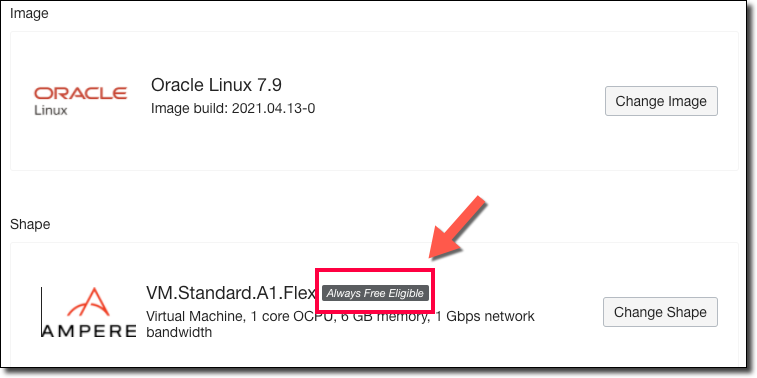
После выбора конфигурации убедитесь, что рядом с ее названием отображается плашка «Режим Всегда Бесплатно применим».

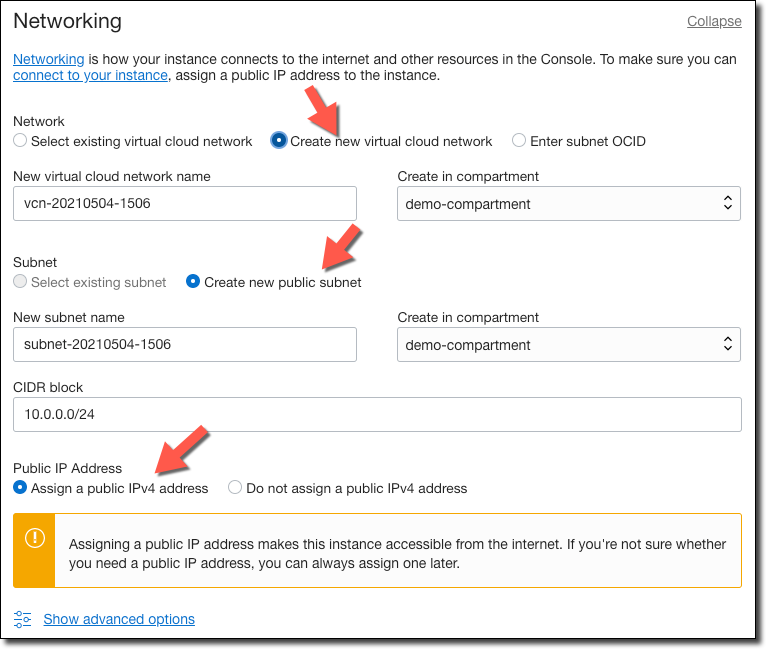
Дальше нам нужно выбрать виртуальную облачную сеть (VCN). В обновленной консоли ничего делать не нужно. Все параметры IP уже выбраны. Но если вы хотите изменить настройки VCN – жмите «Изменить».

Теперь нам надо связать пару ключей SSH с этой ВМ. Если вы знакомы с этой технологией и у вас уже есть открытый ключ, который можно использовать, выберите «Загрузка файлов открытых ключей» (Upload public key files) и загрузите свой ключ. Если вы не имели дела с ключами SSH, щелкните «Создать пару ключей для меня» (Generate SSH key pair) и сохраните секретный ключ и общий ключ на своем локальном компьютере. Эти ключи используются для входа на ВМ.

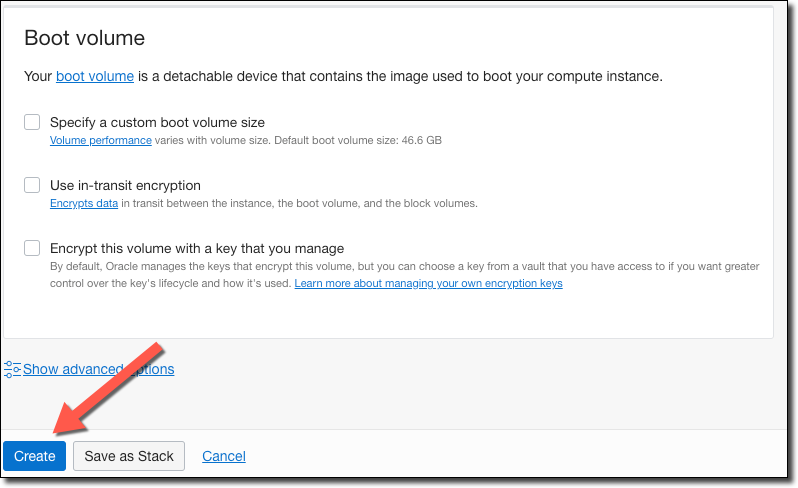
Оставьте стандартные настройки для загрузочного диска без изменений и нажмите «Создать» (Create).

После нажатия кнопки вы будете перемещены на страницу с информацией о ВМ, а экземпляр ВМ получит статус PROVISIONING (Выделение ресурсов).

Спустя 30–60 секунд статус сменится на RUNNING (Выполняется). Найдите свой публичный IP-адрес и скопируйте его.

Подключаемся к запущенной ВМ в облаке
Чтобы установить программное обеспечение Minecraft на сервере, необходимо подключиться к нему в удаленном режиме через SSH

Я выполнял настройку на Mac, и ключи SSH были сохранены в
/Downloads. Нам мой взгляд есть смысл переместить их в
/.ssh и установить правильные права доступа


Для подключения к ВМ используйте имя пользователя opc (это сокращение от Oracle Public Cloud — публичное облако Oracle). На Mac для подключения можно использовать следующую команду:

Устанавливаем Java
Поскольку серверы Minecraft работают на основе Java, вам нужно установить на ВМ набор средств разработки Java Development Kit (JDK). Чтобы узнать, какая версия JDK доступна для установки, используйте следующую команду:
При выполнении команды должно отобразиться что-то вроде этого:
Loaded plugins: langpacks, ulninfo
jdk-11.0.11.0.1.aarch64 2000:11.0.11.0.1-ga ol7_oci_included
Для установки нужно выбрать подходящую версию (желательно, с самым большим номером). Копируйте имя пакета и используйте для установки следующую команду:
$ sudo yum install jdk-11.0.11.0.1.aarch64
После завершения установки подтвердите выполнение с помощью команды:
На экране должно появиться что-то вроде этого:
java 11.0.11.0.1 2021-03-31 LTS
Java(TM) SE Runtime Environment 18.9 (build 11.0.11.0.1+1-LTS-5)
Java HotSpot(TM) 64-Bit Server VM 18.9 (build 11.0.11.0.1+1-LTS-5, mixed mode)
И хотя на скриншотах показана версия JDK 11,0,11, последняя версия сервера Minecraft не будет работать с таким старым пакетом. Мене пришлось заменить его на 16.0.2, и всё заработало.
Устанавливаем сервер Minecraft

Вернитесь к ВМ и используйте для загрузки следующую команду:
[Перевод] Запускаем бесплатный мощный сервер Minecraft в облаке

Minecraft — это не просто игра. Его используют в школах для развития детей, для воссоздания архитектурных объектов, улучшения безопасности на реальных улицах. Сегодня Cloud4Y поделится интересным способом запуска бесплатного сервера Minecraft в облаке.
Почему это круто
В этом посте я покажу, как можно запустить новую виртуальную машину Oracle, которая использует новый чип на базе Arm. Эти виртуальные машины имеют почти линейное масштабирование рабочих нагрузок, а также лучшее соотношение цены и производительности по сравнению с процессорами на базе x86. Они подходят для широкого спектра рабочих нагрузок, включая веб-приложения, кодирование медиафайлов, инференс ИИ и многое другое. Здорово, что Oracle сотрудничает с разными поставщиками технологий, благодаря чему серверная разработка на Arm стала проще.
Шаг 1: регистрируем вечно бесплатный аккаунт
Если у вас ещё нет учётной записи Oracle Cloud, вам необходимо создать аккаунт «всегда бесплатно». Перейдите на cloud.oracle.com/free и нажмите «Зарегистрироваться». Если у вас уже есть учётная запись, просто залогиньтесь.

Для регистрации вам нужно будет ввести ваше имя, фамилию и email. Вы получите письмо для подтверждения адреса электронной почты.

После подтверждения почты введите пароль (# 1) и подтвердите его (# 2). Затем выберите имя для своего облачного аккаунта (# 3). Вы наверняка захотите выбрать что-то уникальное и запоминающееся, потому что в дальнейшем будете использовать именно это имя учетной записи для входа в систему. Кроме того, нужно выбрать ближайший к вам домашний регион (# 4). Я живу в Джорджии в Соединенных Штатах, поэтому домашним регионом выбрал «Восточный Эшберн США».

Введите свой домашний адрес и нажмите «Продолжить».

Теперь вам нужно ввести и подтвердить номер мобильного телефона.

Получив проверочный код, введите его на странице регистрации.

Далее нужно ввести номер банковской карты. Это нужно для проверки пользователя. Номер карты будет храниться в Oracle для упрощения перехода на платную учётную запись, если вы в будущем решите это сделать. Не волнуйтесь, с вас 100% не будет взиматься никакая плата, пока вы не решите улучшить аккаунт до платного.
Ещё раз! С вас точно никогда не будет взиматься плата за «всегда бесплатную» учётную запись. Если вы хотите перейти на платную учётку, это нужно специально делать вручную!

После того, как вы прошли верификацию по платёжному средству, можно завершать процесс регистрации. Осталось только принять условия и нажать «Start my free trial» (Начать работу с бесплатной пробной версией).

Потерпите! Подготовка новой облачной учёной записи займёт всего несколько минут. Когда всё будет готово к работе, вы получите электронное письмо. После этого можно войти в систему и продолжить изучение данного руководства.
Шаг 2: создаём экземпляр виртуальной машины
Первое, что нужно сделать, чтобы ваш сервер Minecraft заработал, – запустить новую «виртуальную машину» (ВМ) в Oracle Cloud. Делается это очень просто, нужно кликнуть «Create a VM instance» (Создать экземпляр виртуальной машины) прямо на главной странице консоли Oracle Cloud.

Дайте своему экземпляру ВМ имя (я назвал свой «minecraft-server») и выберите «compartment» (Отсек). Отсеки — это способ группировать разные вещи. Вы можете оставить отсек, который стоит по умолчанию («root»). Также укажите «домен доступности» — для наших целей подойдёт любой!

Теперь прокрутите вниз до раздела «Image and shape» (Образ и конфигурация). Убедитесь, что выбран «Oracle Linux 7.9», а затем нажмите «Change shape» (Изменить конфигурацию).

В диалоговом окне выберите тип экземпляра для виртуальной машины — «Ampere» (ARM), а в разделе «Shape series» выберите конфигурацию «VM.Standard.A1.Flex». Укажите количество ЦП и ОЗУ, которые хотите получить на своём сервере. Для «всегда бесплатных» серверов ARM можно выделять до 4 OCPU и 24 ГБ оперативной памяти. Это означает, что вы можете сделать одну виртуальную машину с 4 OCPU и 24 ГБ RAM или 4 ВМ с 1 OCPU и 6 ГБ RAM на каждой (либо любую другую комбинацию в указанных пределах). Выбор будет зависеть от того, что у вас будет располагаться на виртуальной машине.
Совет: вы можете проверить требования к серверу для Minecraft, чтобы убедиться, что ваш сервер им соответствует.
В нашем случае я выделил 2 OCPU и 6 ГБ RAM. Этого должно быть достаточно для создания надежного сервера, где одновременно могут разместиться более 20 игроков. И у меня всё ещё остаются 2 OCPU и 18 ГБ оперативной памяти на «всегда бесплатном» аккаунте для запуска других виртуальных машин.
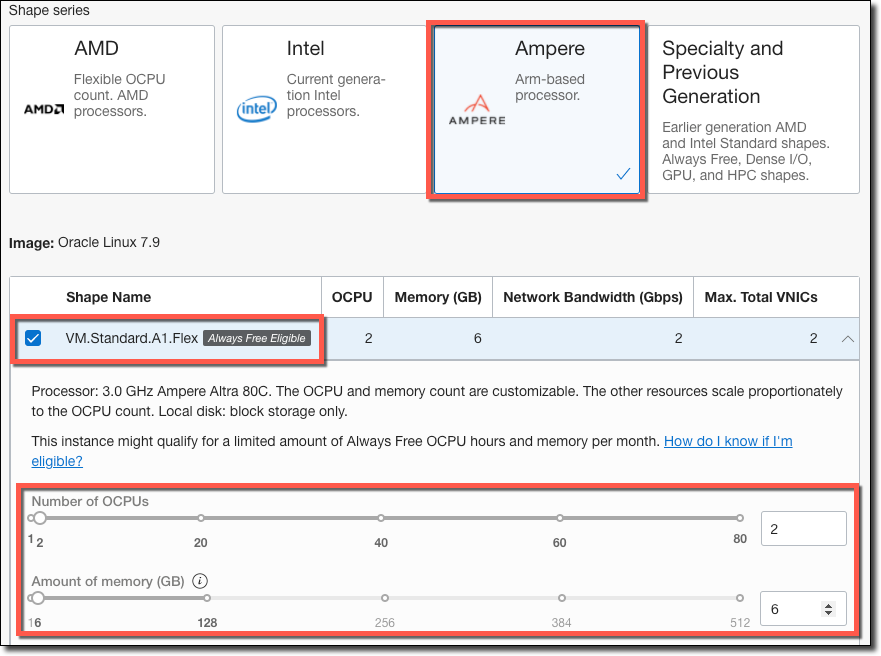
После того, как вы выбрали конфигурацию, убедитесь, что видите отметку «Всегда бесплатно».
Далее нужно выбрать виртуальную частную сеть (VCN). Если у вас уже есть существующий VCN с общедоступной подсетью, выберите его. Если нет, нажмите «Create new virtual cloud network» (Создать новую виртуальную частную сеть). Затем выберите «Create new public subnet» (Создать общедоступную подсеть) и оставьте имена по умолчанию. Наконец, убедитесь, что выбран параметр «Assign a public iPv4» (Назначить общедоступный IPv4-адрес). Это важно, так как в противном случае вы не сможете подключиться к этому серверу из интернета!
Теперь нам нужно привязать ключи SSH к этой виртуальной машине. Если вы знакомы с концепцией SSH-ключей и уже имеете открытый ключ, который хотите использовать, выберите «Upload public key files» (Загрузить файлы открытого ключа) и загрузите свой. Если для вас это незнакомая технология, считайте SSH-ключи уникальным набором идентификаторов, которые позволяют безопасно войти на ваш сервер. Нажмите «Generate SSH key pair» (Сгенерировать пару ключей SSH) и сохраните свои закрытый и открытый ключи на локальном компьютере. Мы будем использовать их чуть позже, чтобы войти на виртуальную машину.

Оставьте значения по умолчанию и нажмите «Создать».
Вы сразу же будете перенаправлены на страницу сведений о виртуальной машине. Ваш экземпляр ВМ будет в статусе PROVISIONING (предоставляется).
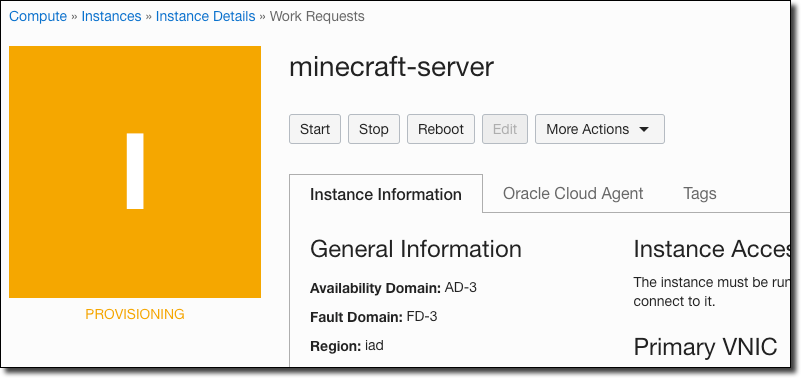
Примерно через 30-60 секунд состояние изменится на RUNNING (Запущен). Найдите свой IP-адрес и скопируйте его.

Шаг 3: подключаемся к работающей виртуальной машине в облаке
Для подключения к своей виртуальной машине вы будете использовать имя пользователя opc (Oracle Public Cloud). На своём Mac я подключаюсь с помощью следующей команды (обратите внимание, я замазал IP-адрес своего сервера):

Шаг 4: устанавливаем Java
Поскольку сервер Minecraft работает на Java, сначала необходимо установить Java Development Kit (JDK) на виртуальную машину. Вы можете узнать, какая версия JDK доступна для установки, с помощью следующей команды:
Вы увидите что-то типа такого:
Для установки стоит выбрать самую последнюю версию (версию с наибольшим номером). Скопируйте имя пакета и установите его с помощью:
После завершения установки вы можете убедится в правильности версии с помощью команды:
В ответ вы получите что-то вроде:
Шаг 5: устанавливаем сервер Minecraft
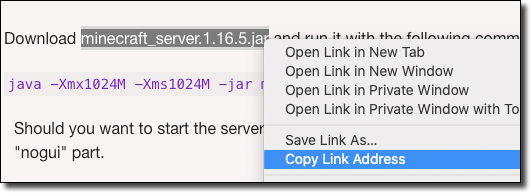
А теперь попробуйте запустить сервер с помощью:
О нет, не сработало! Скорее всего вы увидите нечто подобное:

Шаг 6: откроем порты брандмауэра, чтобы разрешить общий доступ
Прежде чем мы попытаемся запустить сервер снова, давайте скорректируем настройки сети, чтобы игроки могли получить доступ к этому серверу через брандмауэр Oracle Cloud. Вернувшись к информации о виртуальной машине, кликните ссылку для созданной (или выбранной вами) подсети.

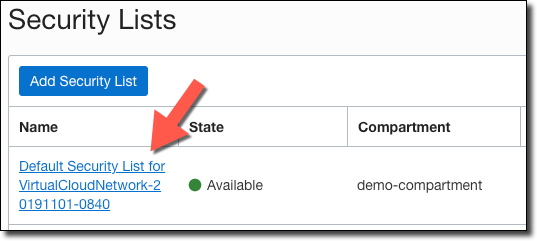
Выберите Security List по умолчанию.
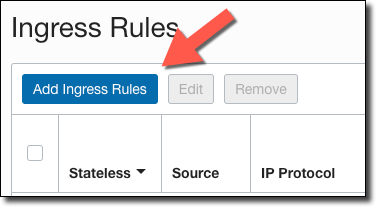
Нажмите «Добавить правила входа».

Вам также необходимо открыть эти порты в брандмауэре виртуальной машины, поэтому выполните следующие команды в терминале SSH:
Шаг 7: запуск сервера
Выводы
Мы рассмотрели, как создать и запустить собственный бесплатный сервер Minecraft в Oracle Cloud. Но ведь есть масса других интересных проектов, которые вы можете реализовать с помощью своей «всегда бесплатной» учётной записи в облаке!
Что ещё интересного есть в блоге Cloud4Y