
Описание:
Конечно, это мод не может сравниться с Macro/Keybind, что был на Lite Loader и имеет некоторые проблемы, всё это будет описано дальше.
Создание и настройка макроса:
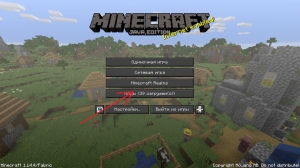
Ну, первое что я должен сказать: у вас должен быть установлен Mod Menu, так как без него вы просто не сможете настроить макросы (ну или напишите в комментарии если такое возможно и как это сделать). Первым делом заходим в список модов и ищем там Command Macros. Выбираем его и в верхнем правом углу можем увидеть иконку шестерёнки:
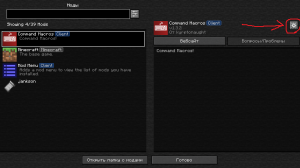
В открывшемся окне и находятся все настройки мода. Как пример, я пошагово покажу процесс создания макроса, который будет логинить вас на сервере по нажатию кнопки J.
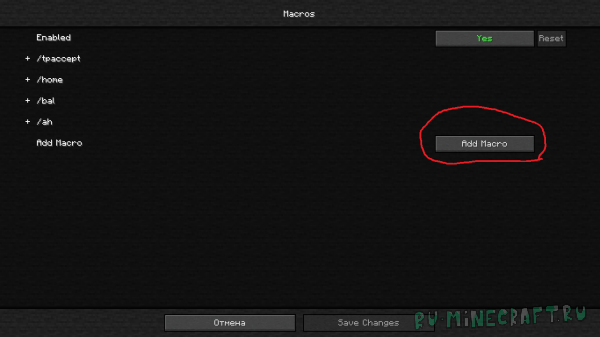
1. Сначала нужно создать пустой макрос. Для этого нажмите на кнопку «Add Macro»:
2. Теперь нажимаем на только что созданный макрос и открывается его настройка:
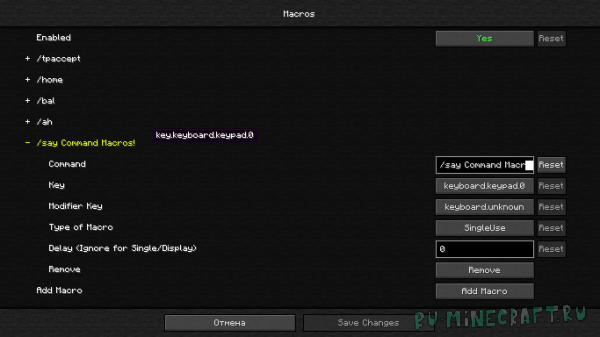
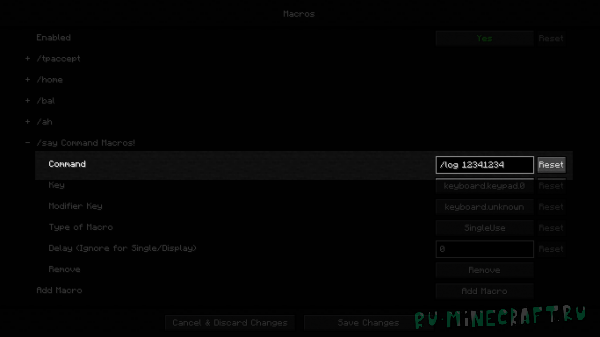
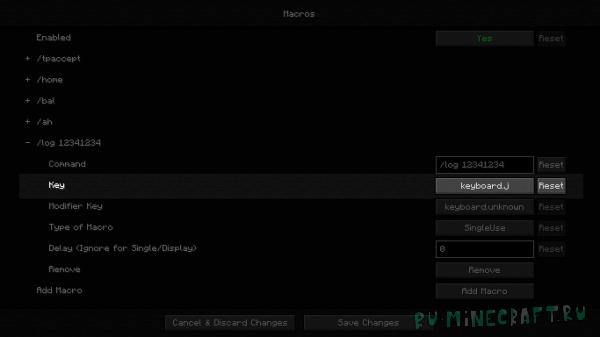
5. Пункт «Modifier Key» используется для сочетания клавиш. Тоесть если в Modifier Key указать клавишу Ctrl, то для выполнения макроса нужно будет нажать не просто j, а Ctrl и j одновременно.
# По умолчанию установлено значение keyboard.unknown, тоесть Modifier Key не используется. если вы установили какое-либо значение и хотите его убрать, нажмите кнопку «Reset».
6. Пункт «Type of Macro» имеет четыре сценария выполнения макроса:
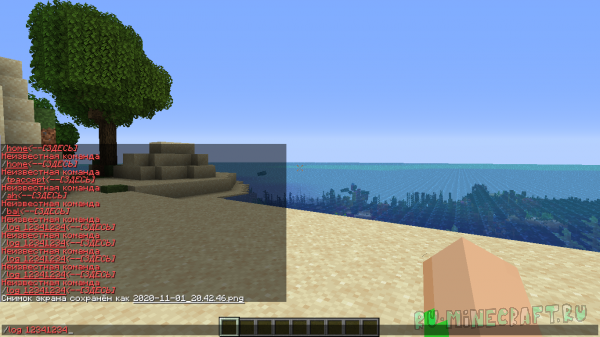
# на заметку: если выполнить команду /time set day и сразу после неё /gamerule doDayLightCycle false, то в вашем мире будет вечный день.
7. Кнопка «Remove» позволяет удалить макрос.
Вот как выглядит наш макрос:
Macro/Keybind— команда за один клик [1.12.2] [1.11.2] [1.10.2] [1.9.4] [1.8.9] [1.7.10]

Macro/Keybind— мод позволяющий легко устанавливать, редактировать и даже перемещать привязки команд на любую клавишу.
Простой в использовании графический интерфейс. Активируйте майнкрафт мод Keybind и нажмите кнопку, которую желаете забиндить. Нет необходимости запоминать коды кнопок или их имена!
Забинди сочетания кнопок, которые уже используются для чего-то еще! Хотите привязать макрос к цифровой клавиатуре, кнопкам мыши или WASD? Используя функцию перезаписи биндов (override function) вы сможете использовать эти кнопки как по-умолчанию, так и с вашим макросом, когда необходимо.
Редактируйте бинды максимально быстро и когда вам того захочется. Можно просто использовать мышь, чтобы перетащить бинд с одних кнопок на другие.
Индивидуальные настройки Keybind. Хотите разные бинды для разных серверов Minecraft? Без проблем! Переключение конфигурации происходит автоматически.
Внутриигровой редактор текста. Хотите сделать большой макрос? Нет необходимости переключать альт-табом в блокнот, создавайте и редактируйте текст прямо внутри игры Minecraft.
Множество простых настроек мода Keybind, в которых разберется даже ребенок. Список друзей, автоматические ответы, города и многое другое.
Скриптинг! Сделайте автоматический анонс на сервере, отложенные сообщения.
Ваш уникальный графический интерфейс! Создайте свой собственный интерфейс и привяжите его к внутриигровому меню.
Гибкая система доступа к функциям Keybind на сервере Minecraft.




Чтобы забиндить кнопки:
Внутри игры нажимаете Shift+Кнопка копания (если такая комбинация не сработала, то можно поменять ее в настройках), после чего вас попросят нажать сочетание кнопок.
Нажимаете кнопки, которые хотите забиндить или выбираете их на экранной клавиатуре
Вводите команды в чат (включая / в начале), разделяя их пайпом «|»
После чего нажимаете Энтер, чтобы сохранить бинд, либо же Esc, чтобы отменить его. Чтобы перепривязать команду, необходимо повторить весь процесс.
Если бинд не используется чем-либо еще (к примеру сочетание клавиш не является стандартной для команды или функции в игре) тогда просто нажимаем сочетание клавиш.
Если же бинд уже зарезервирован за чем-то (к примеру кнопки WASD) то нажимаете ваше сочетание активации макроса [MACRO ACTIVATE] (указывается в настройках), после чего уже ваш хоткей.
Все настройки мода хранятся в папке macros, которая находится в папке mods. Вы можете сохранить и восстановить эту папку, что удобно, например, если надо перенести бинды на другой компьютер.

1. Устанавливаете LiteLoader.
2. Файл из архива кидаем в папку «mods» (Если такой папки нет, то создайте)
3. Запускаем игру.
MacroKey Keybinding
MacroKey Keybinding добавляет несколько концепций в Minecraft, это макросы и слои.
Макросы являются основной концепцией мода, они добавляют идею подключения сообщения чата к нажатию клавиши.
Слои позволяют группировать макросы, которые вы часто используете в различных случаях. Это, например, полезно, если вы хотите использовать один и тот же ключ для разных команд, когда играете на разных серверах.
MacroKey пытается добавить как можно больше функциональности, при этом сохраняя его как можно более логичным и удобным для пользователя, это утверждение в основном отражается в графическом интерфейсе пользователя. Мод добавляет различные экраны, чтобы упростить управление настройками.
Настройка первого макроса
Откройте графический интерфейс управления, это можно сделать двумя способами:
1. Нажмите «ESC» и в самом низу вы увидите кнопку «Layer: Master». Нажмите сюда ПРАВОЙ кнопкой мыши, не левой, а именно правой!
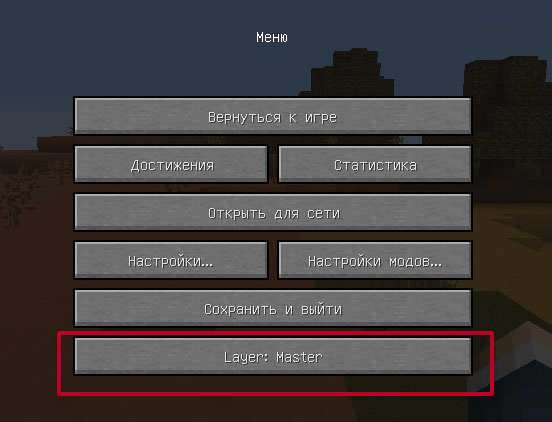
2. Нажмите клавишу управления MacroKey во время игры (по умолчанию: K английская).
В открывшемся меню, справа внизу вы увидите кнопку «Add Macro», это означает «Создать макрос».
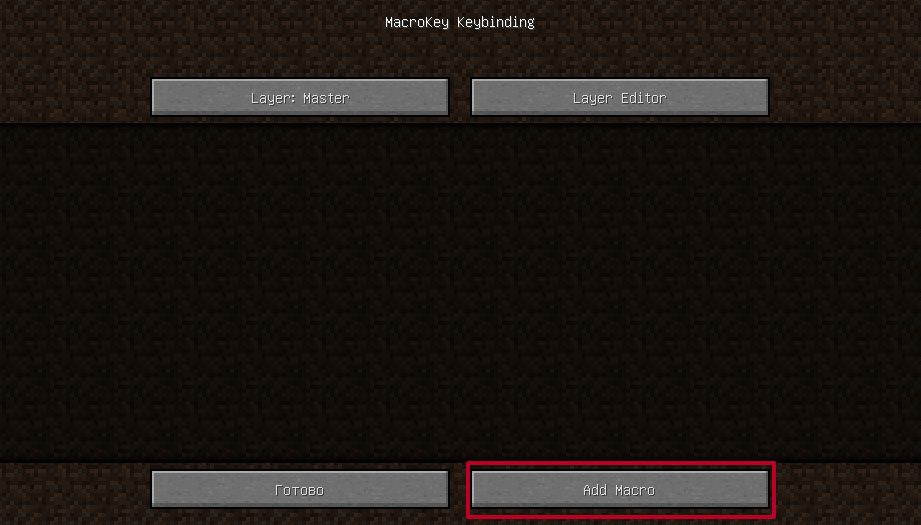
Нажав на эту кнопку, откроется экран для добавления макросов в вашу конфигурацию.
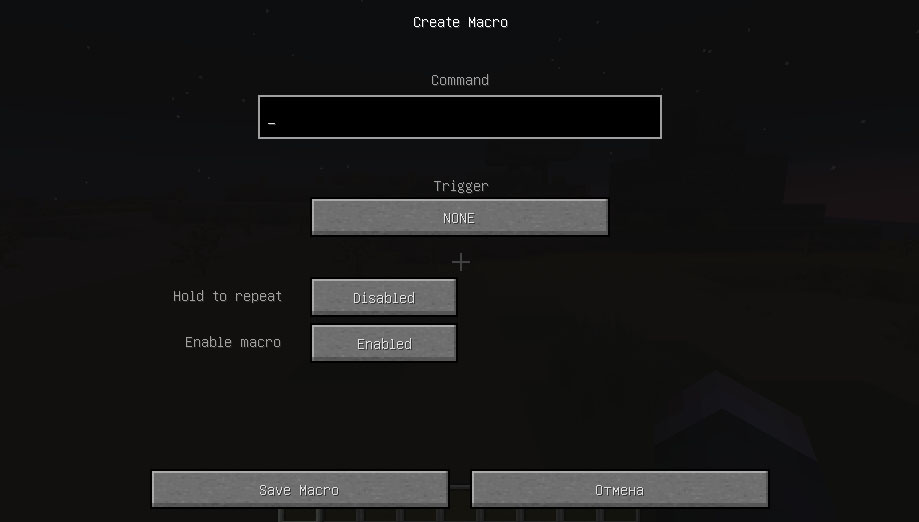
При создании нового макроса вам нужно будет указать:
Сообщение чата, которое вы хотите отправить (command).
При указании команды, например «time set 0» вам придется ставить перед ней косую черту ( / ), чтобы команда работала правильно.
Клавиша (Trigger), которую нужно нажать, чтобы активировать макрос.
Указать можно любую клавишу на клавиатуре, за исключением специальных макрос-кнопок, которые может иметь ваша клавиатура.
Активация макроса (Enable Macro)
Если вы вдруг решите отключить этот макрос, параметр позволит сохранить текущий макрос и просто игнорировать его.
После добавления всей запрашиваемой информации, вы можете нажать сохранить (Save macro). Вы будете перенаправлены на экран управления, здесь будут показаны добавленные макросы.
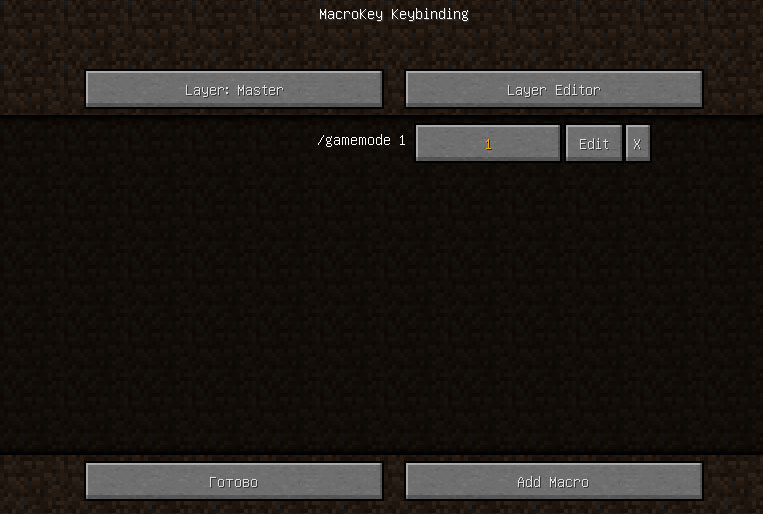
Теперь просто нажмите «Готово».
Все, теперь вы знаете как добавить макрос в Майнкрафт и писать сложные команды всего одной кнопкой.
Статья расписана подробно по запросу пользователя «Кто-то«, который просил об этом в комментариях))
Мод MacroKey 1.12.2 Minecraft (установка биндов клавиш)
MacroKey Keybinding Mod 1.12.2 позволяет подключать любые команды (бинды) к клавишам.
Если постоянно вводить команды вручную и запоминать их, то это не совсем удобно. Что, если бы существовал мод, который облегчит вашу жизнь, позволяя подключать все эти важные команды к нажатию одной кнопки. Когда вы окажетесь в ситуации, когда нужно иметь быстрый доступ к команде, вы можете сделать это в 1 клик.
О моде MacroKey Keybinding:
Одна из самых больших претензий к макро модам в прошлом — это то, что они не для Forge, а то что они просто не работают на серверах без мода, установленного на сервере. С MacroKey, мод полностью функционирует в одиночном и многопользовательском мире. Модификации на стороне сервера не требуются! MacroKey Майнкрафт имеет простой в использовании и понимании интерфейс и мощные команды. MacroKey — самый популярный макро-мод для Minecraft, потому что он простой и очень надежный.
Примечание: MacroKey не добавляет / не изменяет механику ванильного чата для преимущества игрока. PS: преимущество в майнкрафт можно получить при помощи чита Flux b8.
Скриншоты модификации:


Установка стандартная:
Скачать MacroKey Майнкрафт:
Средний рейтинг / 5. Голосов:
Пока нет голосов! Будьте первым, кто оценит этот пост.
Minecraft QuickTyper (Macro Manager / Keybinder)
February 3, 2011
This application lets you enter pre-defined commands for Minecraft which are activated in-game by a single press of a button. Very handy for Operators to spawn common weapons without typing everything in all the time. There is no game modification, essentially it is just a macro manager. You can also use this to spam the chat with custom messages, but this is not its primary purpose 😛

Changelog
v1.7
+Added support for profiles. All profiles are loaded from the “Profile.xml” file which must be in the same folder as the application. You can open the file with any text editor and modify the different profiles to your liking.
v1.6.1
+Increased text speed. If this is too fast for some reason, please report!
v1.6
+New Minecraft detection method. Please report on this!
+After pressing the chat key, the commands are disabled until you press Enter/Escape (sending/deleting the chat) or take longer than 15 seconds to write your message. This avoids activating commands that are assigned to a number/letter.
v1.5.7
+Requests running as admin because it is required
v1.5.6
+Updated timings to work with 1.8.*
v1.5.5
+Fixed the “Enter key as a chat key” issue…again :S
v1.5.4
+Fixed keys being disabled after restarting
+Added a new icon
+Added an installer
v1.5.3
+Fixed chat key not being assigned correctly (Thanks to Cubie)
+Added delay to avoid duplicated commands
v1.5.2 (Thanks to Cubie)
+Increased button width allowing more text
+Global keys re-enable again when pressing “Stop”
v1.5.1
+Some bug fixes with the disabling of the global keys
v1.5
+Globals keys are disabled. No more “0/home” or “1/give …”
v1.4.2
+Enter (Return) key can now be used as the chat key
+UI correctly locking after starting
v1.4
+Secret key combination removed
v1.3
+Custom shortcut keys added
v1.2
+”NAME” syntax added
+”ENTER” syntax added
+Multiple commands can be assigned to one key
+Secret key combination added that spawns all items 😛 (2 keys, last one is the first one in the alphabet)
v1.1
+Critical bug was fixed
+Correctly shutting down now
Syntax System
Since v1.2 a syntax system has been added. In every command the %NAME% keyword will be replaced with the in-game name specified on the top. The %ENTER% keyword will trigger the Enter key so that the command gets executed. If you hover with your mouse over the text box, you can see the command without the keywords.
Assign Shortcut Keys
Since v1.3 you can assign custom shortcut keys for commands. Just click on the button next to the command and a “?” will appear. Press the custom shortcut key on your keyboard and it should accept and display the new shortcut key.