
Структурный блок [Гайды по Minecraft Bedrock/PE]
Обновление Minecraft Bedrock (PE) 1.13 принесло в игру полностью рабочие структурные блоки, которые позволяют копировать и загружать структуры, а также создавать трехмерные версии!
Для начала создайте новый мир (или отредактируйте существующий) и активируйте режим Экспериментальный игровой процесс.
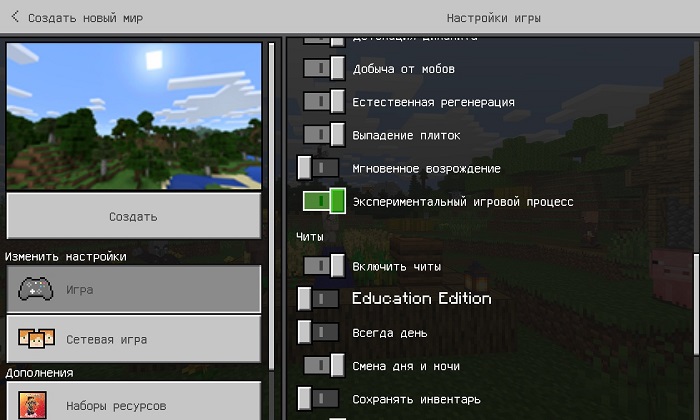
После создания мира воспользуйтесь командой ‘/give @s structure_block’ для получения командного блока.

Разместите блок в любом месте (лучше ближе к области, которую вы хотите скопировать).
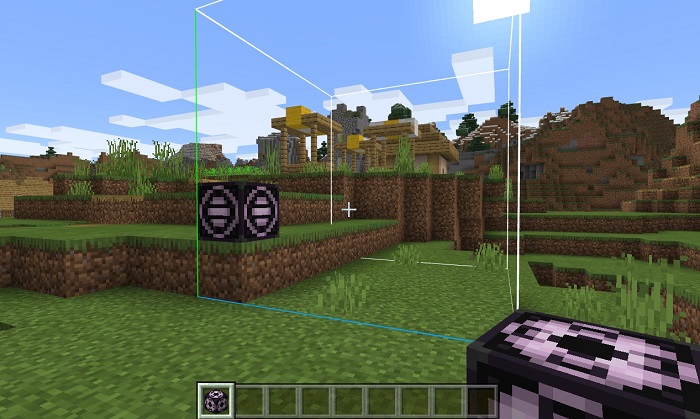
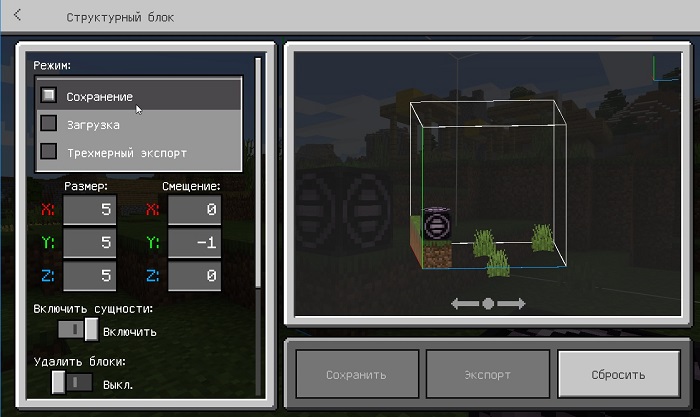
В режиме сохранения необходимо ввести название структуры, но самое главное — заполнение координат. Вам необходимо ввести размеры копируемой структуры и при необходимости указать смещение.
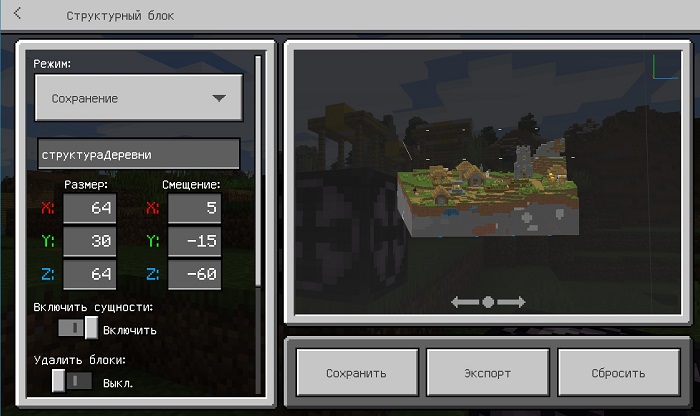
После того, как Вы закончите, нажмите кнопку Сохранить. Теперь Вы можете разместить командный блок в другом месте и импортировать скопированную структуру!
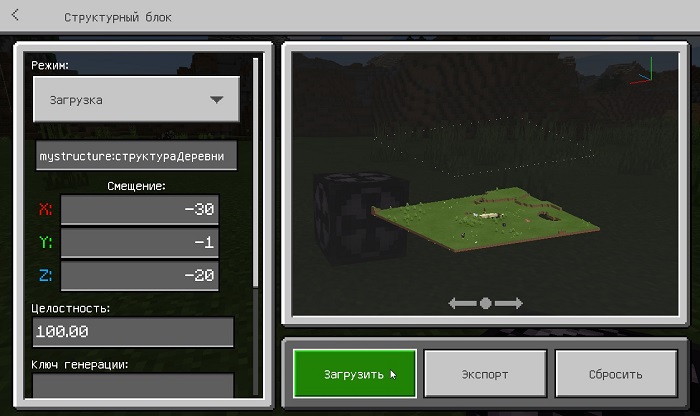
После нажатия кнопки структура будет импортирована в установленные координаты.
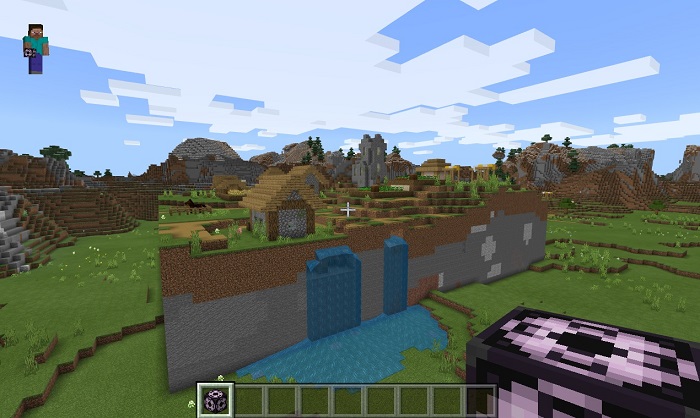
Это было краткое руководство по структурному блоку в Minecraft Bedrock! Также есть возможности вращения и зеркального отражения, но у меня эти функции не сработали (если Вы знаете, как их использовать, то пишите в комментариях).
Данный режим работает только на Windows 10 и позволяет создавать трехмерные модели структур. Это полезно для тех, кто делает видео, 3D принтеров или просто ради забавы.
Вам необходимо ввести название структуры и задать ее координаты.
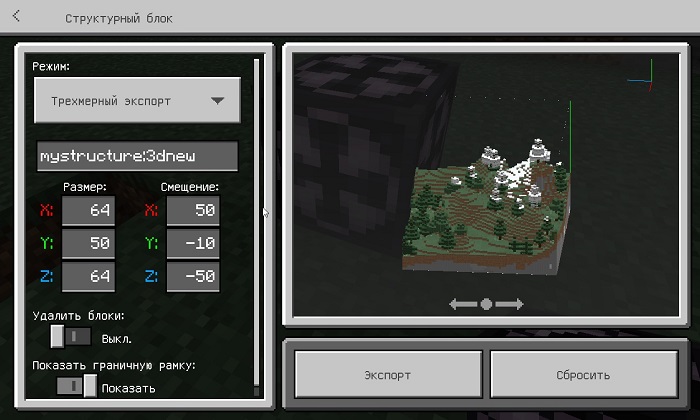
После этого нажмите кнопку Экспорт и выберите местоположение, в которое нужно сохранить файл.
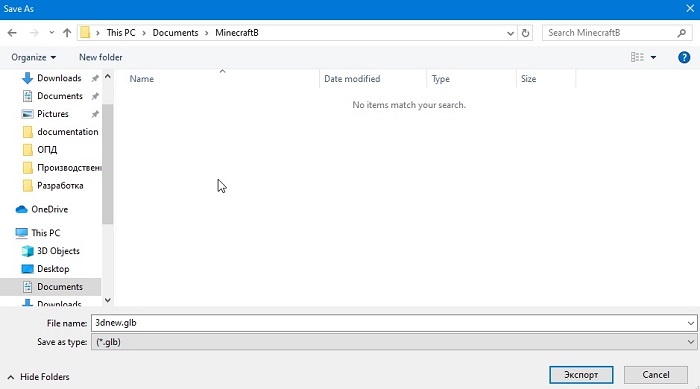
Можно использовать, например, встроенное приложение для просмотра 3D моделей в Windows 10.
Как использовать блок-конструктор в Minecraft 1.10
Данное пошаговое руководство по использованию блока-конструтора (многие его называют структурным блоком, якобы от англ. structure block) расскажет о его использовании для клонирования любых конструкций в Minecraft 1.10.
Последняя версия игры предлагает разработчикам карт и простым игрокам новый блок-конструктор, который служит для сохранения и загрузки любых структур на карте. По своему предназначению он чем-то напоминает командный блок.
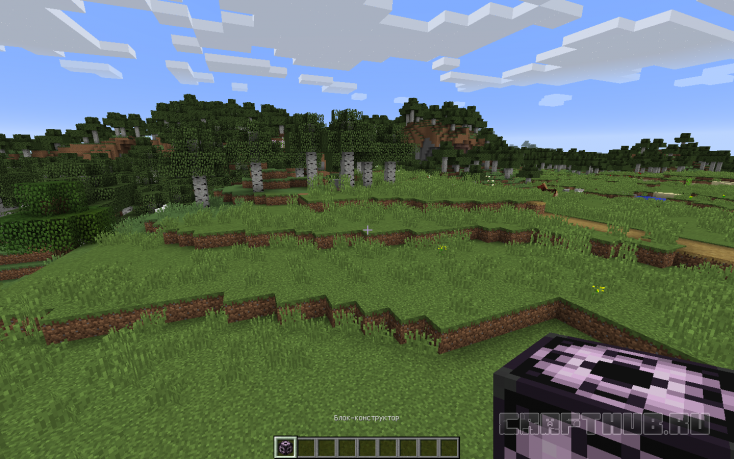
Надпись однозначно определяет название нового типа блоков.
Он предназначен, по сути, для обеспечения сохранения готовой конструкций в файл, чтобы потом её можно было использовать много раз на разных картах.
Применение блока-конструктора в Minecraft 1.10
В Minecraft 1.10 у этого блока имеется четыре режима: режим сохранения, загрузки, угловой режим и режим данных (именно этот режим ставится по-умолчанию). Эти четыре варианта работают вместе для сохранения структуры в файл и загрузки из файла. Это позволяет сохранить построенную игроком конструкцию, вроде дома. Затем можно многократно разместить этот дом в любом игровом мире.
Таким образом, по сути, речь идёт о шаблоне сохранения и копирования. При размещении сохранённой конструкции её можно поворачивать и размещать зеркально, оставлять предметы внутри или избавляться от них одним кликом.
Конструкция сохраняется в файл, и даже если мир Minecraft откуда она скопирована будет удалён, вы можете вставить её из файла в любое место другого мира.
Впервые эти блоки появились в Майнкрафт 1.9 и были доступны только разработчикам. Выглядели они тогда немного иначе и их называли структурными. Сейчас их могут использовать обычные игроки, а выглядят они так (кликните на изображения для просмотра в полном размере):
| Режимы блока-конструктора в Minecraft 1.10 | ||
 | Сохранение | Сохраняет конструкцию в файл. Вы можете задать её координаты самостоятельно, или автоматически определить их с использованием угловых блоков |
 | Загрузка | Загружает сохраненную конструкцию из файла и размещает её в указанном месте |
 | Угол | Используется для обозначения границ сохраняемого объекта |
 | Данные | Применяется для указании информации о содержимом копируемого объекта. Например, для обозначения сундуков и разных предметов, использующих дополнительные теги |
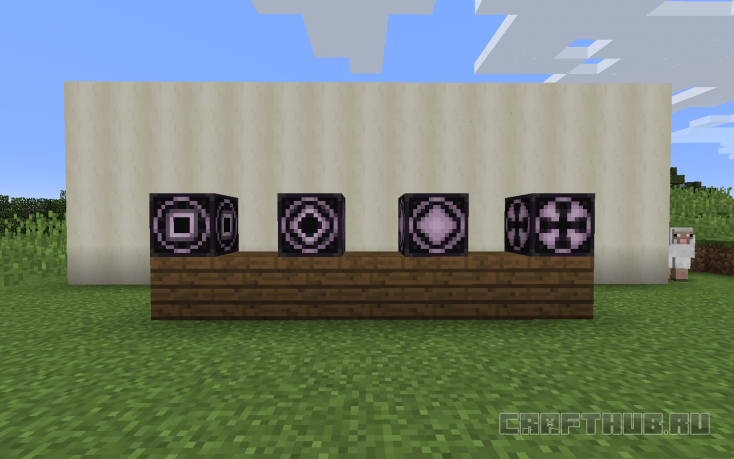
Овца справа пришла посмотреть, чем я тут занимаюсь.
Как использовать блок-конструктор
Его нет в меню творческого режима игры. Поэтому получить его можно с помощью команды /setblock или дать его игроку командой /give через консоль (по умолчанию вызывается клавишей «T»). Это можно сделать так:
/give имя_пользователя minecraft:structure_block
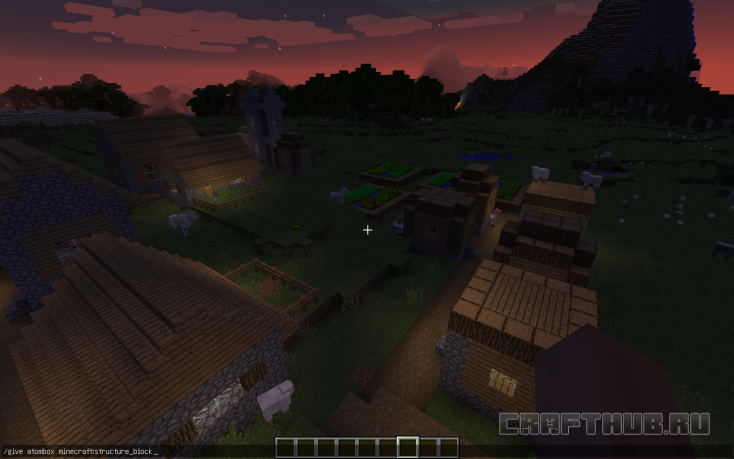
Этой командой мы даём игроку atombox блок-конструктор.
Клонирование любого здания можно условно разделить на три шага:
В каждом шаге используется свой тип блока-конструктора.
Шаг 1: Использование углового режима для выбора структуры
Например, вы хотите скопировать маленький дом из деревни NPC и потом использовать его где угодно на своих картах.
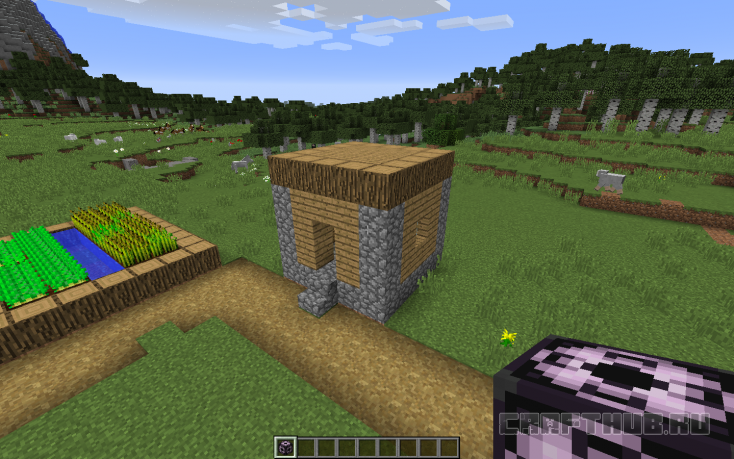
Поместите блок-конструктор на нижний угол дома так, чтобы ни одна плоскость дома не пересекала плоскость блока:
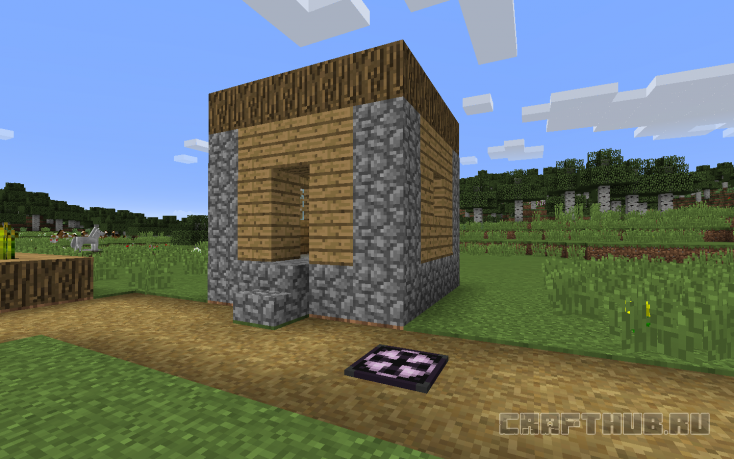
Необходимо разместить его ниже уровня конструкции, чтобы они не пересекались: ниже увидите почему. Поставим его в земле.
Теперь откройте графический интерфейс блока правой кнопкой мыши и перейдите в режим угла. Для этого в открывшемся окне несколько раз нажмите кнопку «Д», пока не откроете нужный режим.
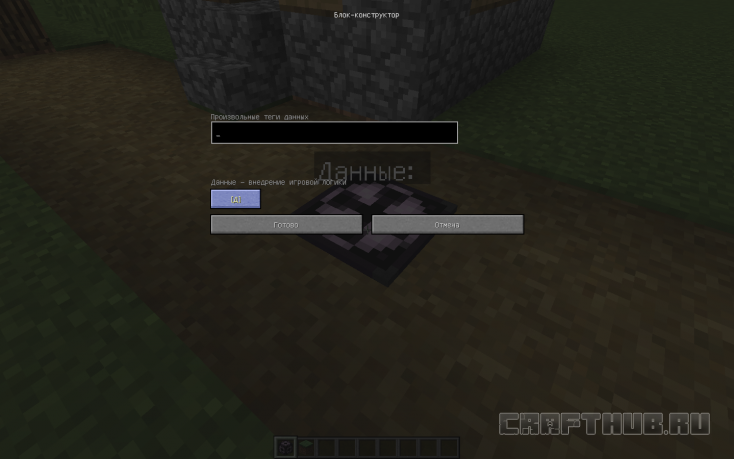
Название кнопки будет изменяться в зависимости от того, в каком режиме находится настраиваемый блок-конструктор.
Перейдя на режим «Угол», дайте выбранной конструкции название вроде «дом»:
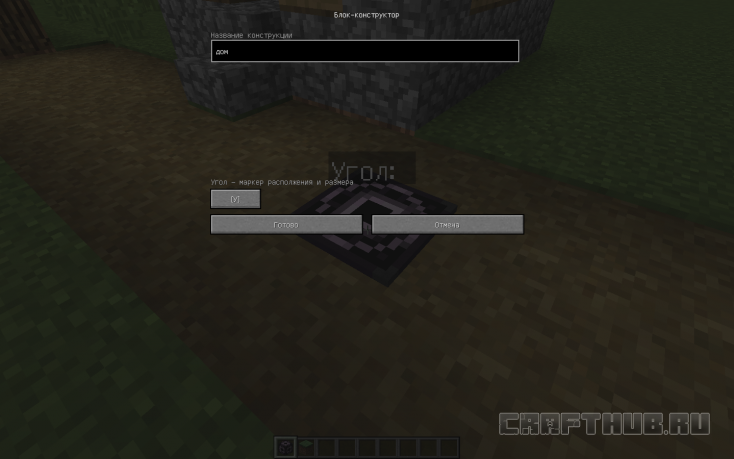
Имена на русском прекрасно работают.
В диагональном направлении от первого углового блока разместите второй блок по тому же принципу.
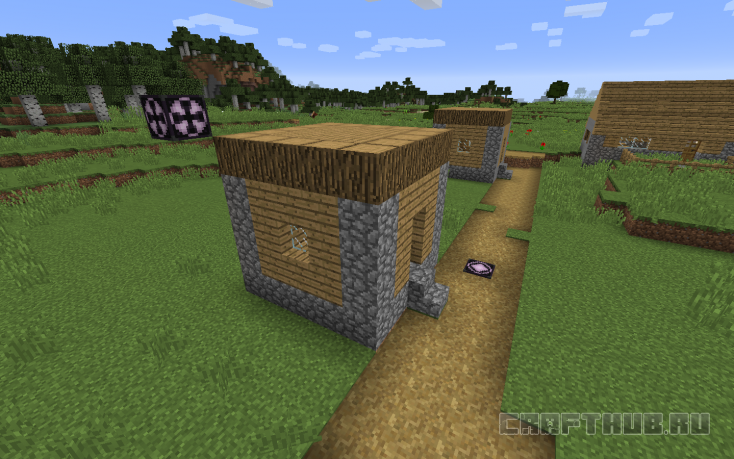
Снова перейдите в угловой режим и дайте второму блоку то же название «дом». Имена блоков-конструкторов одного копируемого объекта должны совпадать.
Шаг 2: Сохранение выбранного объекта
Радом с выделенной конструкцией поместите новый блок-конструктор:
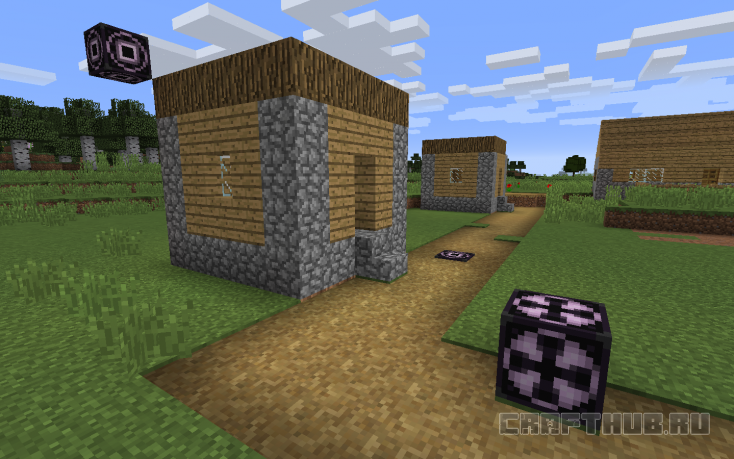
Откройте его графический интерфейс и перейдите в режим сохранения, нажатием всё той же кнопки с «Д».
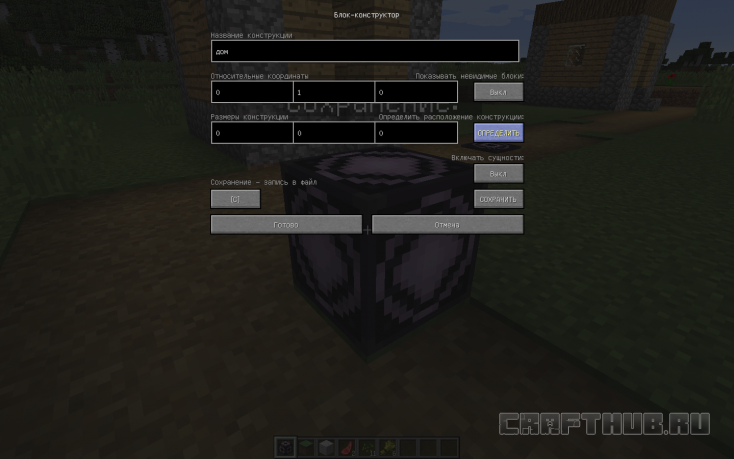
Название должно совпадать, так как этот блок определяет координаты объекта, отмеченного двумя угловыми блоками.
После присвоения имени нажмите кнопку «Определить» и у дома появится трёхмерный контур, содержащий его целиком.
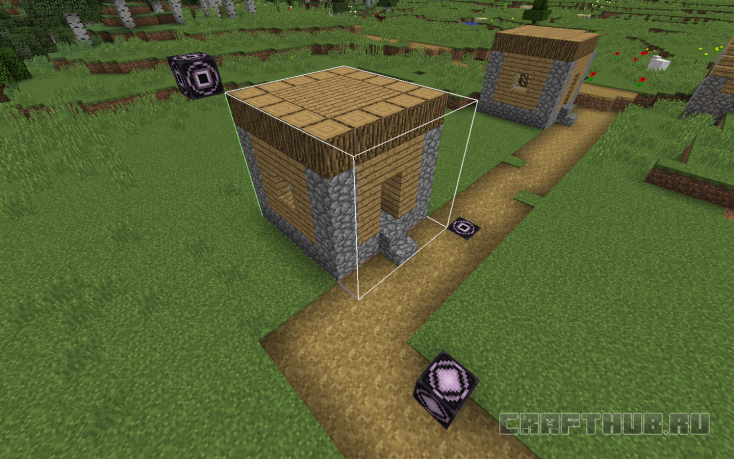
Контур начинается от угла первого углового блока на земле и идёт до второго углового блока в воздухе. Если поместить первый угол на земле, то дом останется без фундамента.
Если вы хотите видеть невидимые блоки, которые обозначают пустые места в получившемся контуре, то нажмите «Показать невидимые блоки».
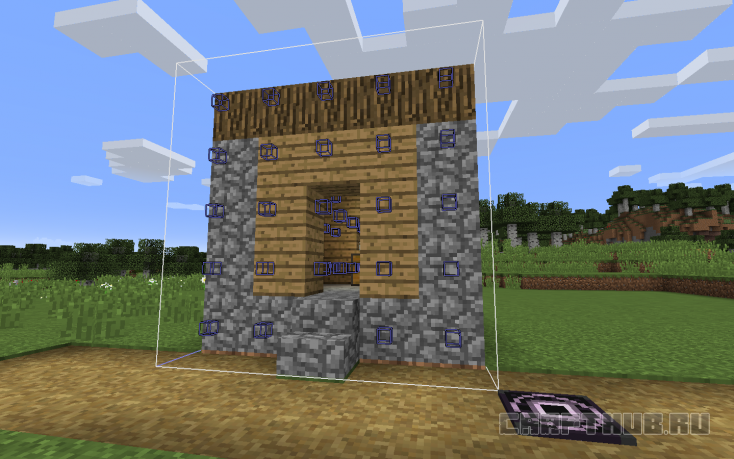
Визуально удобно, когда копируется сложный объект. Или когда рядом много посторонних элементов.
Теперь снова отрываем интерфейс третьего блока-конструктора и жмём «Сохранить». Наш дом будет сохранён в файл с названием «Дом».
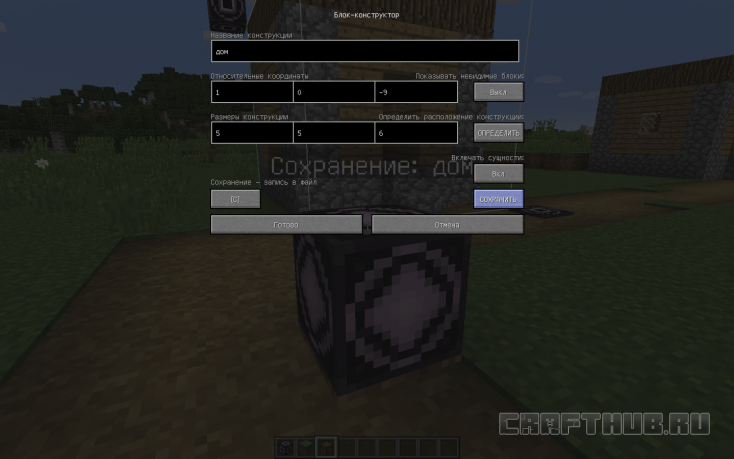
Если вы хотите скопировать все объекты внутри здания, выберите «Включать сущности: Вкл».
Шаг 3: Загружаем сохранённый дом
Поместите новый блок-конструктор на землю в том месте, куда планируете поставить сохранённое здание.
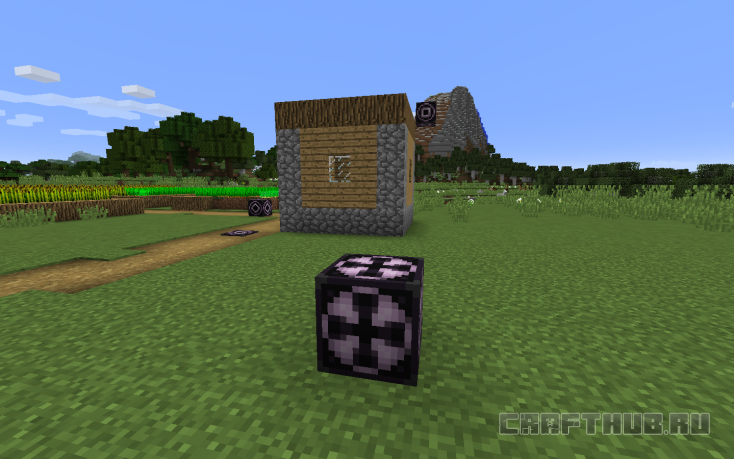
Он будет являться исходной точкой координат нового здания.
Перейдите в режим загрузки этого блока-конструктора, введите название загружаемого объекта (в нашем случае «дом»).
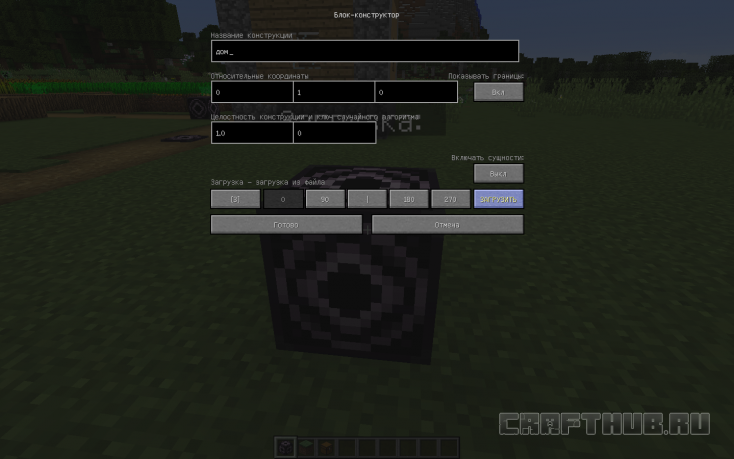
Здесь можно указать вставлять ли объекты, которые были скопированы внутри здания, или повернуть дом в горизонтальной плоскости.
Нажмите «Загрузить» и структура будет сгенерирована.
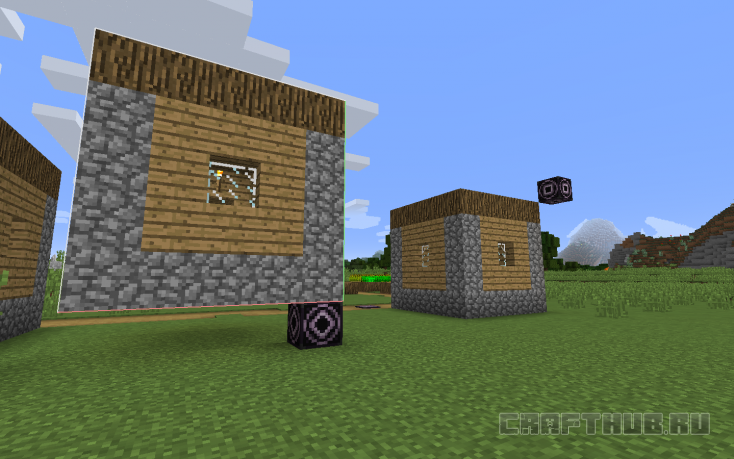
Чтобы дом не висел в воздухе поменяйте относительные координаты на 0 / 0 / 0, поскольку позиция по умолчанию 0 / 1 / 0 приподнимает конструкцию над землёй на один блок.
Либо учтите этот момент заранее и просто вкопайте блок-конструктор на уровень земли:
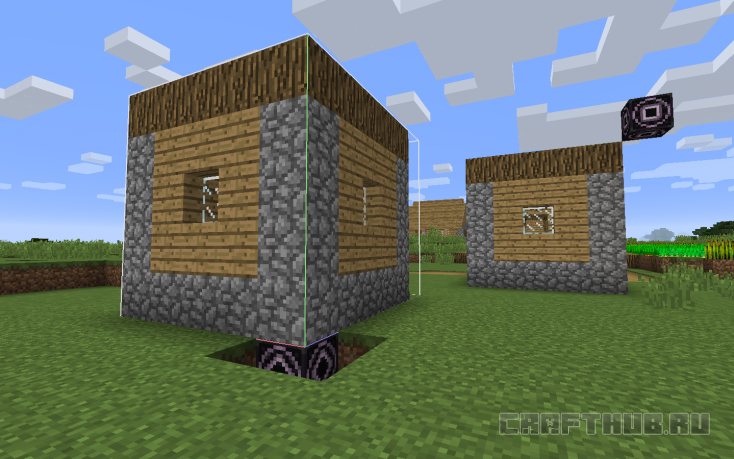
Если менять координаты в уже загруженном доме, то он опустится вниз на один уровень. Но верхний ряд блоков тогда будет продублирован. Может это исправят в будущем.
На этом всё. Сегодня вы узнали о том, как в Minecraft 1.10 копировать здания с использованием блока-конструктора. Если хотите узнать больше, оставайтесь с нами! Впереди много интересных руководств.
Как клонировать постройки в Minecraft
Доброго времени суток, дорогие читатели! Наверняка каждому строителю в Майнкрафте хотелось бы сделать так, чтоб какую-то постройку (либо ее часть) можно было просто взять и скопировать в другое место, не тратя на это много времени и сил. И такое возможно! В Майнкрафте есть блок, который позволит вам копировать блоки из одной части в другую.
Называется он структурный блок. Да, его нельзя ни скрафтить, ни получить из креатива, но его можно получить при помощи команды:
/give Ник_игрока structure_block
После этого у вас в инвентаре окажется структурный блок, над которым мы будем работать.
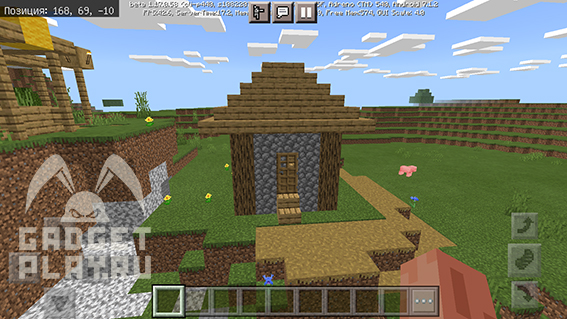
Итак, давайте для примера скопируем домик на скриншоте выше.
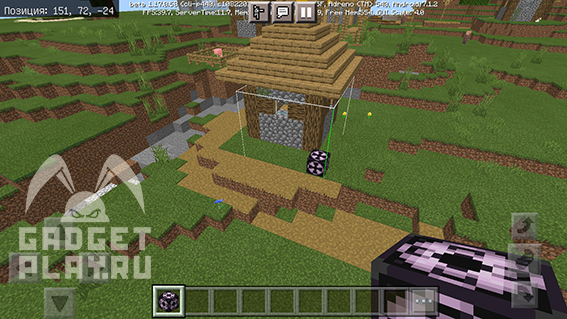
Для этого мы ставим блок, и нам надо чтобы он выделил хотя бы часть нашего дома. Если же блок не выделил дом, как надо, поставьте структурный блок под другим углом, пока, наконец, он не выделит часть нужной вам постройки.
После того, как мы, наконец, поставили структурный блок под нужным углом, тыкаем на него.
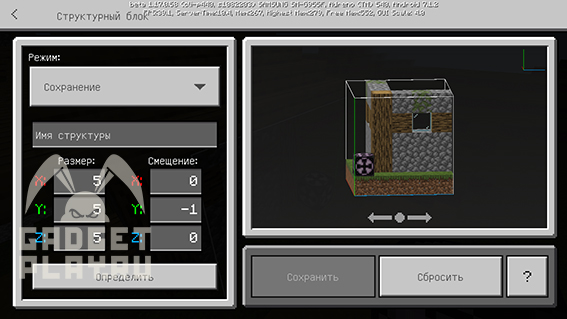
Откроется окно, в котором будет показана выделенная структурным блоком область. Но выделилась лишь часть постройки, что же делать?
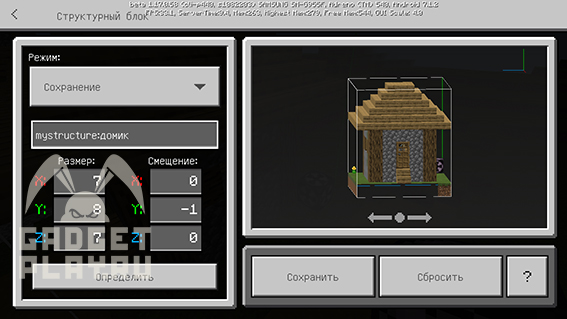
Для этого нам нужно увеличить размер выделяемой области до того размера, чтобы она охватывала всю постройку. Для этого в поле «размер» вписываем необходмый размер сетки, и после чего нажимаем «определить». Если постройка охвачена как надо (в нашем случае полностью), пишем имя для постройки (например «домик») и сохраняем.
После того, как структура сохранилась, ставим еще один структурный блок в том месте, где мы хотим разместить скопированный нами домик. Для наглядности я хочу разместить копию дома рядом с оригинальным.
После того, как мы разместили структурный блок в нужном месте, заходим в структурный блок и выбираем режим «загрузка». Вводим название структуры, которую мы хотим вставить (в нашем случае «домик»), и нажимаем «загрузить». Также вы можете перед вставкой структуры отключить спавн мобов и сущностей,если те оказались загружены в постройку.
Также вы можете повернуть постройку на 90, 180, и 360 градусов. Если же постройка загрузилась не так, как вы хотели (например, в буквальном смысле, «склеилась» с другой постройкой), то заходим в структурный блок и жмем «сбросить». А там уже ломайте структурный блок, и ставьте по новой, чтоб постройка встала, как надо.
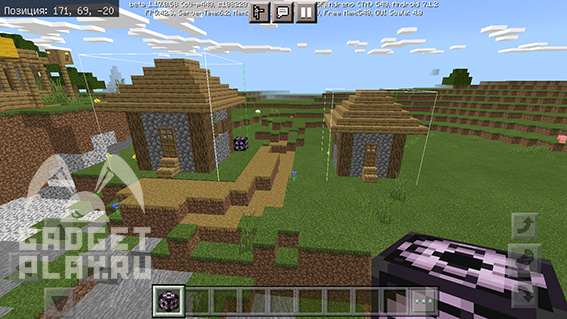
И после вот таких несложных операций у нас появилось 2 одинаковых домика, и мне даже не пришлось строить его вручную.
А на этом все! Спасибо за внимание и приятной игры!
Как работает структурный блок? [GUIDE] [1.10+]
Ну чтож, вперёд!
Виды структурного блока
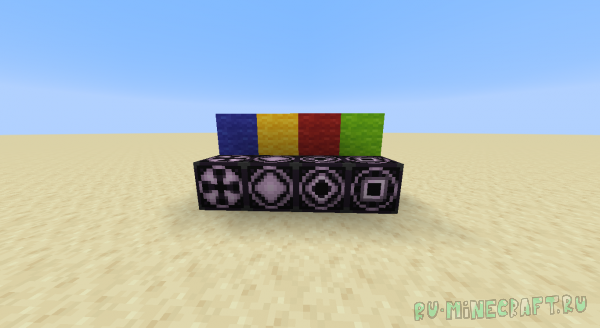
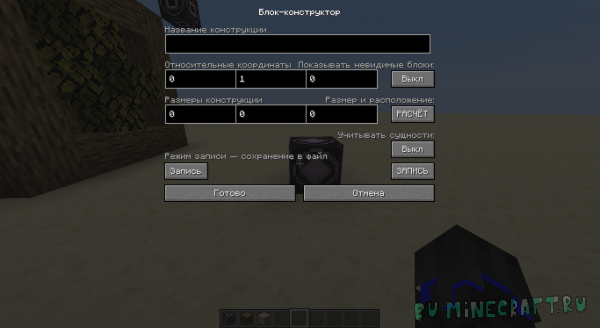
2. Это использование Блока-маркера. Самый лёгкий и быстрый способ. ВАЖНО : для того чтобы воспользоваться маркерами, в их поле надо ввести название структуры, которое вы записали в названии жёлтого (записываюего)! После чего нажать в жёлтом «РАСЧЁТ».
Кнопочка «Учитывать сущности» делает так, чтобы в вашей структуре учитывались мобы, которые там есть.
После нажатия кнопки ЗАПИСЬ файл сохраниться как
ИЛИ (для версий до 1.13)
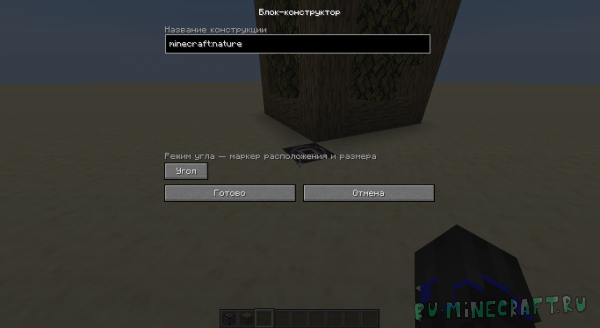
В итоге у Вас должно выйти подобное: 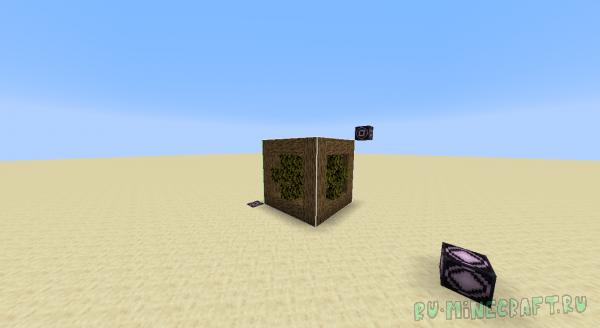
Структурный блок для чтения
Для того чтобы сгенерировать вашу структуру вам необходимо ввести в поле название структуры и нажать 2 раза на кнопку «ЧТЕНИЕ». Готово, вот у вас и сгенерирована структура
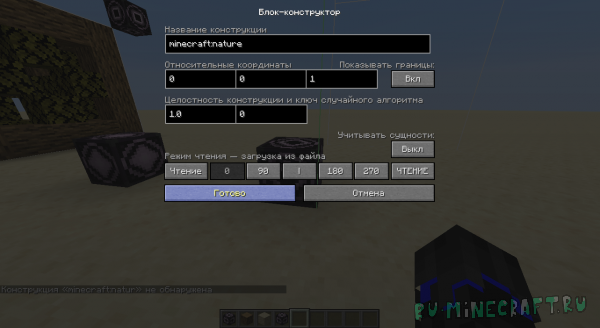
ИЛИ (для версий до 1.13)
Скачать структуры для примера: examples.rar [1,43 Kb]
Скачать стандартные структуры: structures.rar [981,58 Kb]
Всем спасибо за внимание, пишите если что там не так, удачи в данных исследованиях!
[Гайд] Учимся переносить постройки с карты на карту!
Шаг первый. Ознакомление с командами.
Чтобы Вам было проще переносить постройки есть специальные команды. Весь список предоставлен не будет, но буду написаны лишь те, которые Вам понадобятся.
Шаг второй. Выделение постройки и создание схематического файла.
Теперь мы должны выбрать нашу постройку. Берем в руку топорик и выделяем нашу постройку по такому принципу:
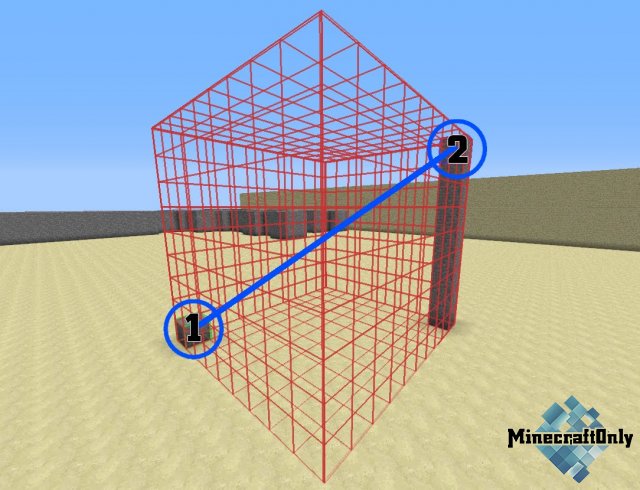
Ваша постройка должна быть внутри этой сетки. Теперь пишем //cut. Мы вырезали здание. Далее всё будет немного сложнее. Пишем команду //schematic save название файла. Где «название файла» мы пишем то, как будет называть наш файл со схематической постройкой. И так, этот шаг мы преодолели. Переходим к следующему.
Шаг третий. Поиск схематического файла.
Если ваш сервер лежит на хостинге, то нам надо заходить в фтп сервера, а если на компьютере, то заходим в папку с сервером. Далее заходим в папку plugins и ищем папку WorldEdit. Мы также ее открываем и заходим в папку schematics. В этой папке и лежит наш файл со схематической постройкой. Ниже на скриншоте я выделю стрелками эти папки.

Шаг четвертый. Перенос схематического файла на другой сервер.
После того как мы зашли в папку schematics, мы должны скопировать тот файл, название которого должно совпадать с тем, что мы писали в игре. Переносим этот файл в любое доступное место. Теперь заходим на второй сервер и выполняем те же действия, что делали в третьем шаге. (/plugins/WorldEdit/schematics). И переносим в эту папку наш схематик. Перезапускаем второй сервер и заходим в него.
Шаг пятый. Вставка нашей постройки.
Прошу прощение, что этот гайд не содержал скриншоты. Позже будет записано видео, и я сразу его опубликую на форуме.