
Как установить Game Guardian на BlueStacks
Game Guardian – небольшая и удобная утилита, позволяющая взламывать игры, разработанные для смартфонов и планшетов на Android. Для того чтобы она корректно работала ей требуются root-права. По этой причине не всем пользователям понятно, как установить Game Guardian на BlueStacks и можно ли это сделать в принципе. Давайте разберемся со всем более подробно.
Руководство
Главная сложность заключается в том, что изначально в эмуляторе Блюстакс отсутствует root-доступ для пользователя. И в настройках программы его активировать не выйдет. Таковы ограничения, наложенные разработчиками. Но существует полезная утилита BSTweaker, которая позволяет их обойти. Так что установить утилиту Гейм Гуардиан получится. Разберем саму процедуру в двух этапах.
Этап №1: Получение Root-прав
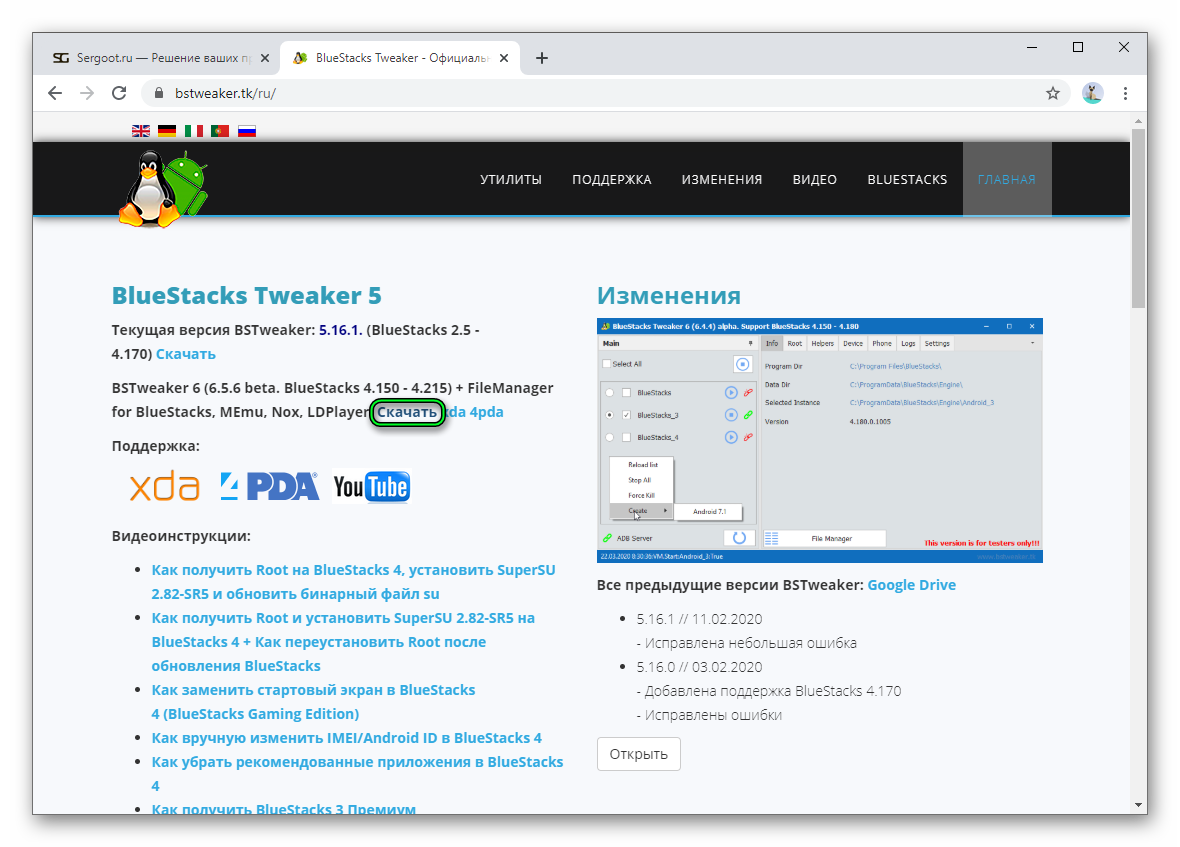
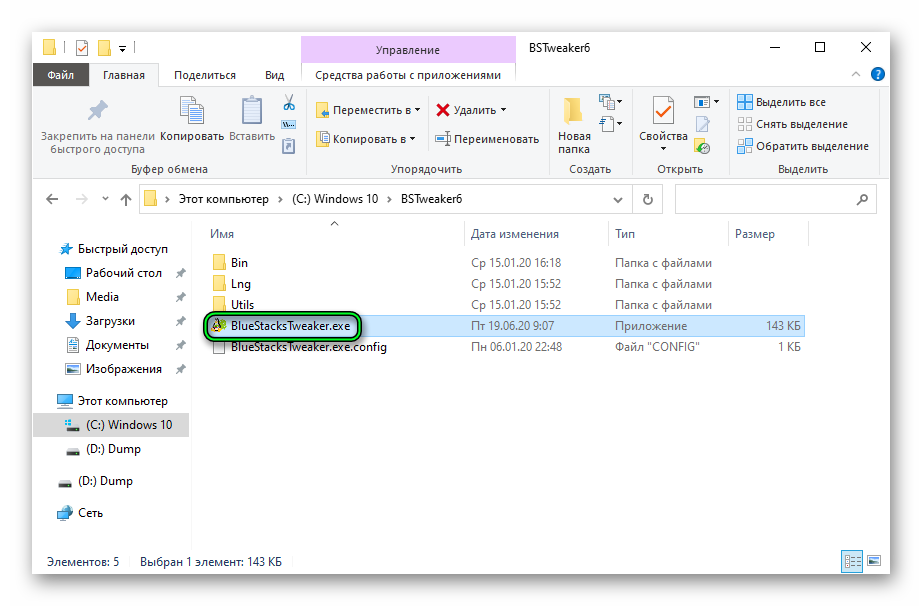
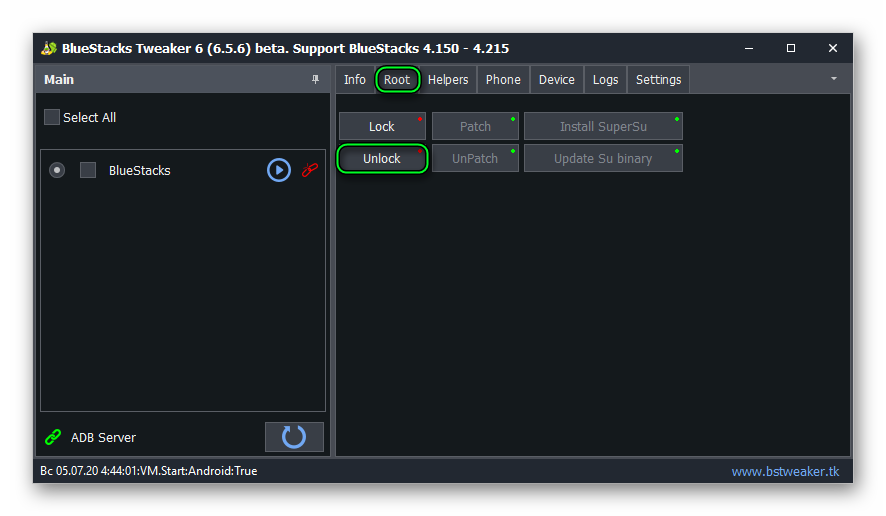
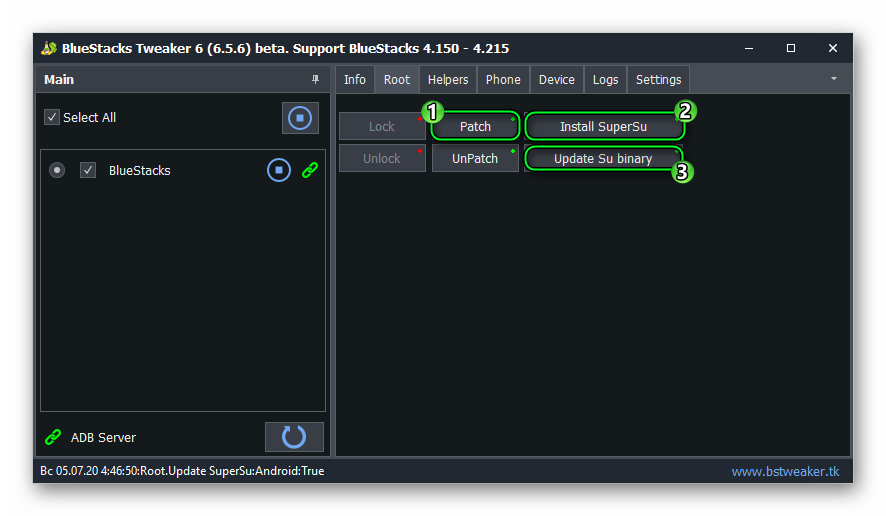
В результате при следующем запуске у виртуального устройства должны быть root-права.
Если предложенный нами способ не сработал, то проблема в устаревшей версии эмулятора Блюстакс. Обновить его выйдет следующим образом. Также попробуйте альтернативный способ получения рут-доступа, который описан здесь.
Этап №2: Загрузка приложения
Переходим непосредственно к установке приложения Game Guardian. Для этого:
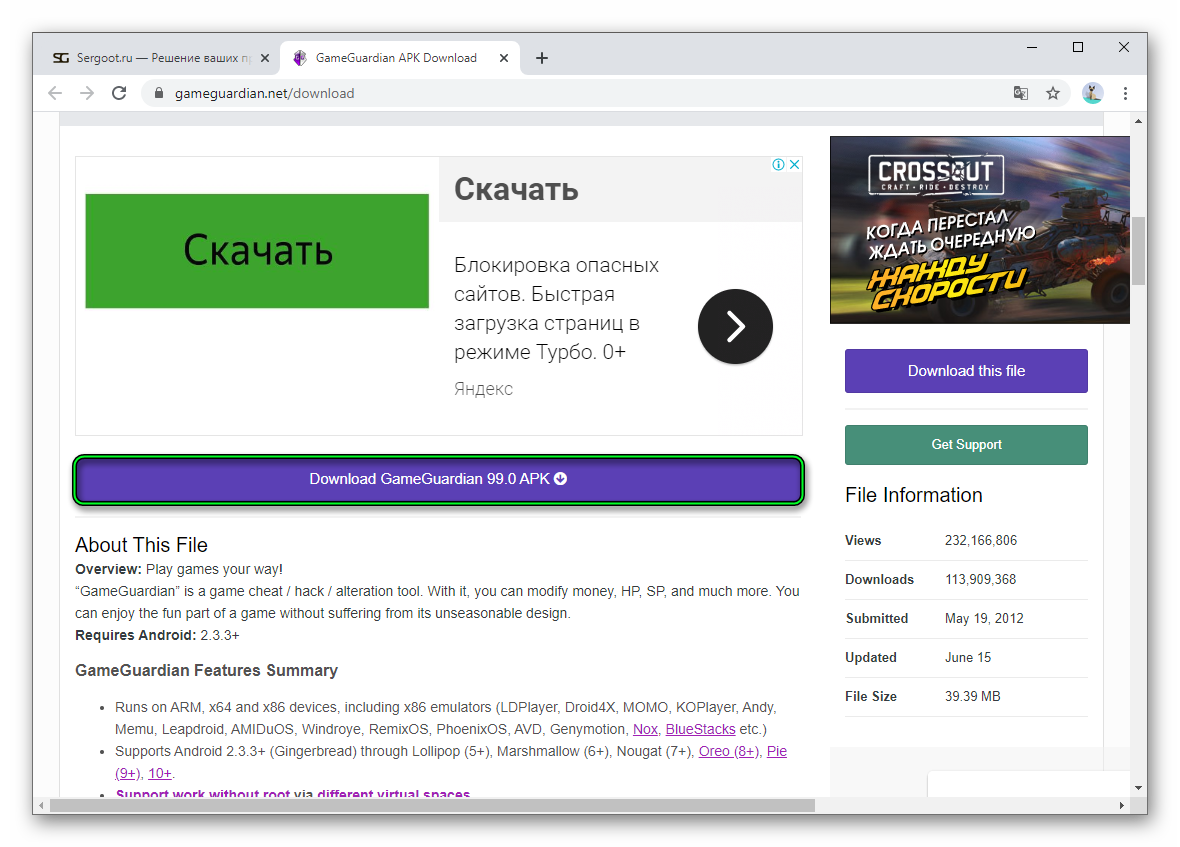
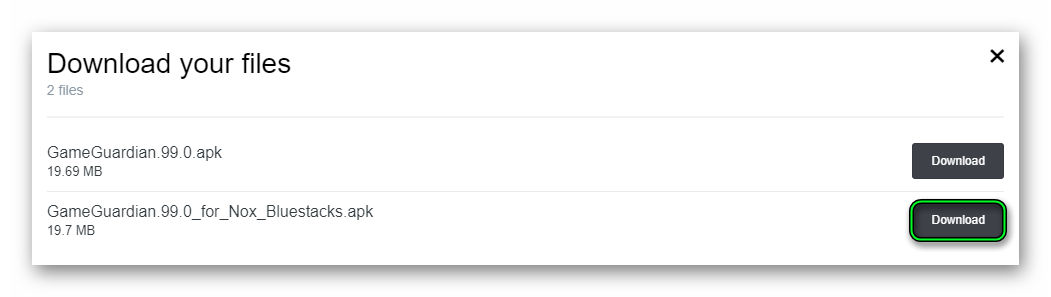
Теперь приложение Гейм Гуардиан установлено в эмулятор. Осталось его запустить:
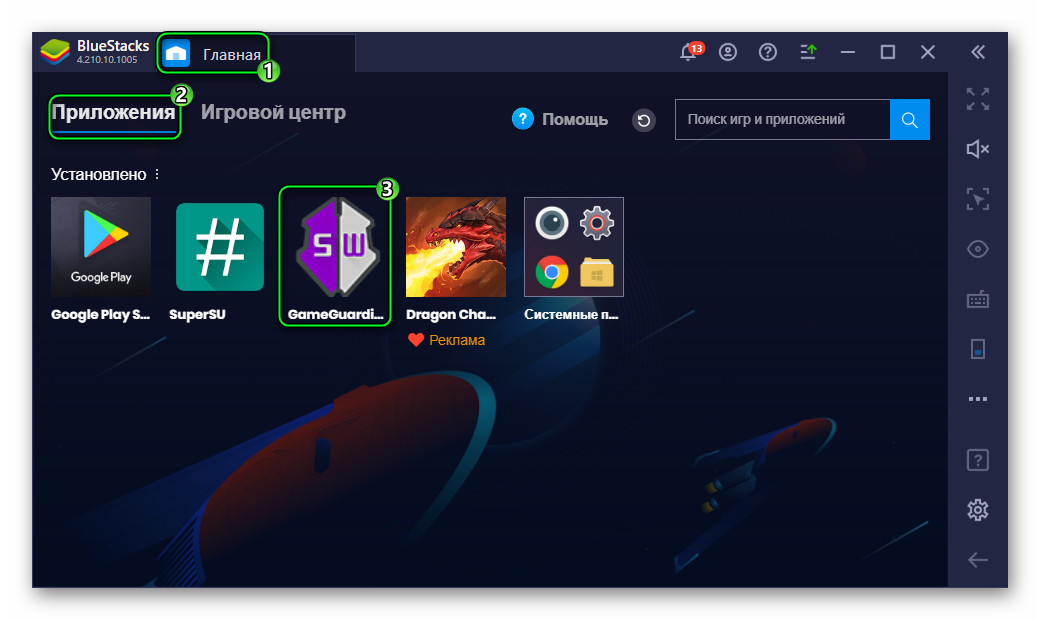
После этого Game Guardian будет готов к работе. Вы можете его использовать для взлома мобильных игр с платформы Android. Желаем удачи вам в этом коварном деле!
Скрипты
Создавайте и запускайте скрипты, чтобы автоматизировать использование ряда повторяющихся действий.
Фармите с легкостью
Ежедневно собирайте ресурсы
Одна кнопка. Множество действий
Назначайте одну кнопку, чтобы выполнить серию задач
Ваш скрипт — ваши игровые команды
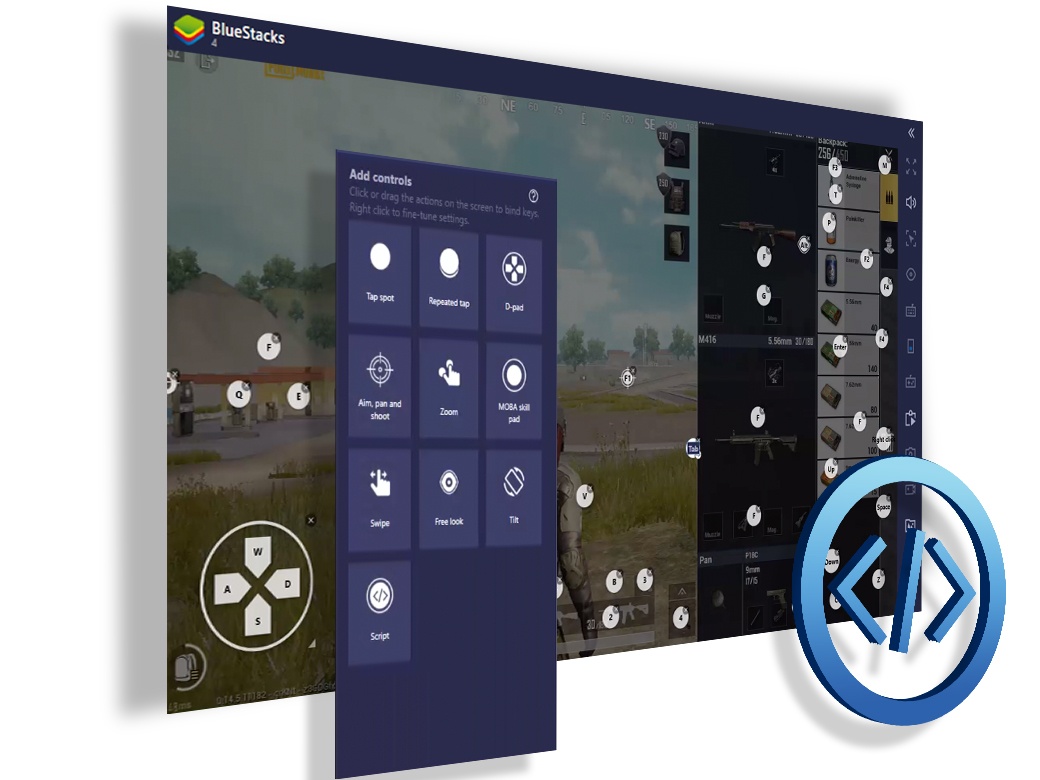
Если нужно повторить, просто запускайте скрипт!
Как создать и запустить скрипт?
Инструкции
Запустите приложение или игру, для которой вы хотите создать скрипт.
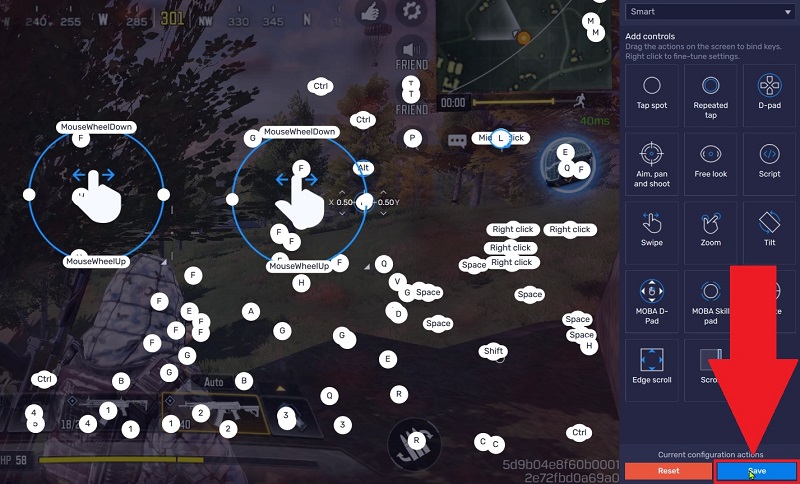
Кликните на иконку клавиатуры на боковой панели инструментов BlueStacks (или нажмите комбинацию клавиш Ctrl+Shift+A ), чтобы вызвать расширенные настройки игрового управления.
Кликните по контроллеру ‘Скрипт’ или перенесите его на игровое поле.
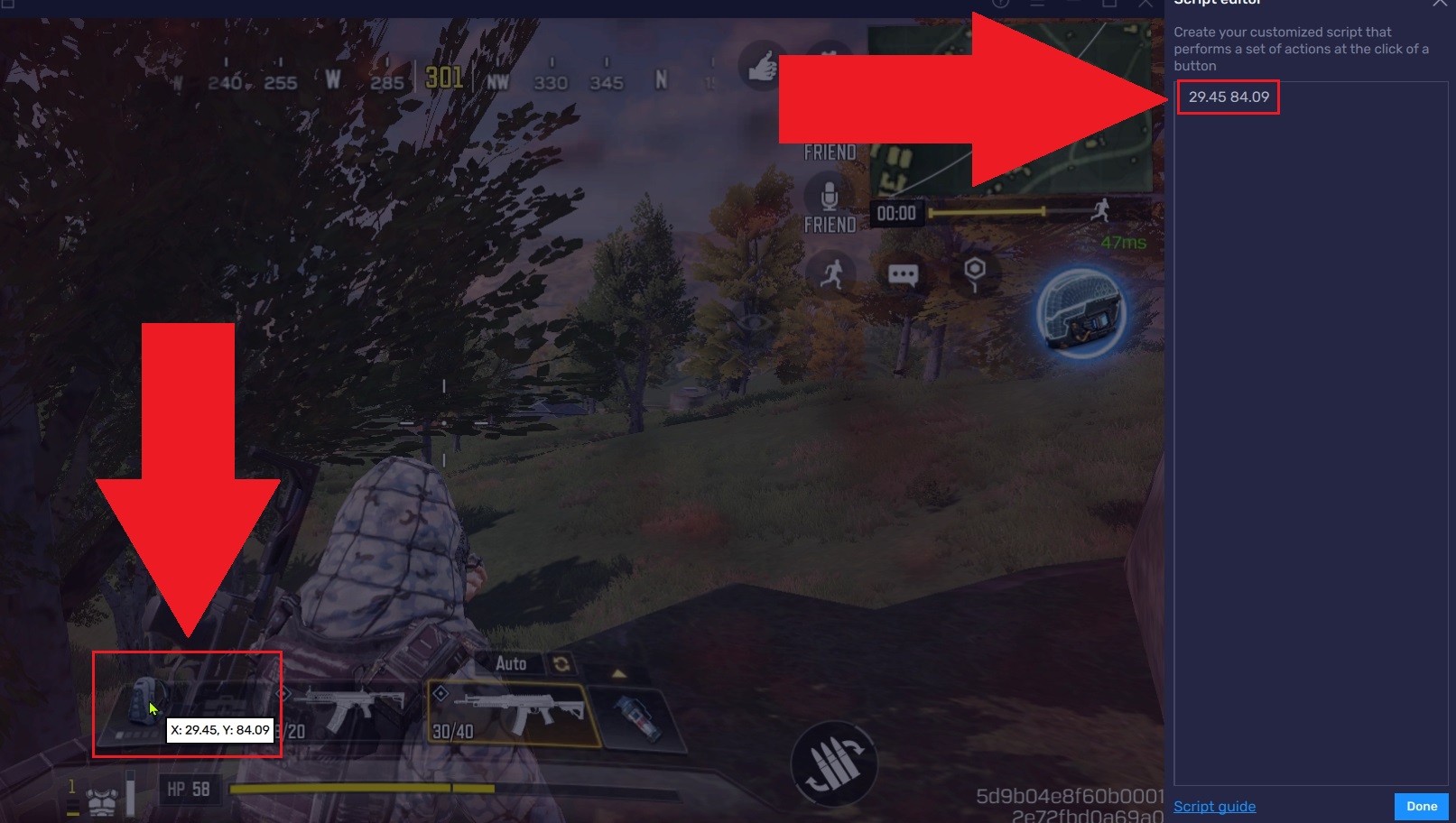
Нажмите на значок ‘ ‘ под кнопкой скрипта правой кнопкой мыши — вы увидите координаты курсора. Левый клик откроет редактор скриптов.
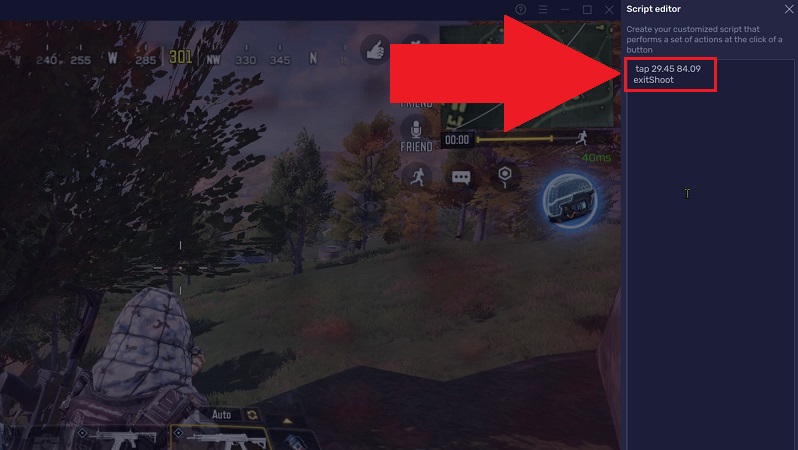
Начните добавлять команды для скрипта.
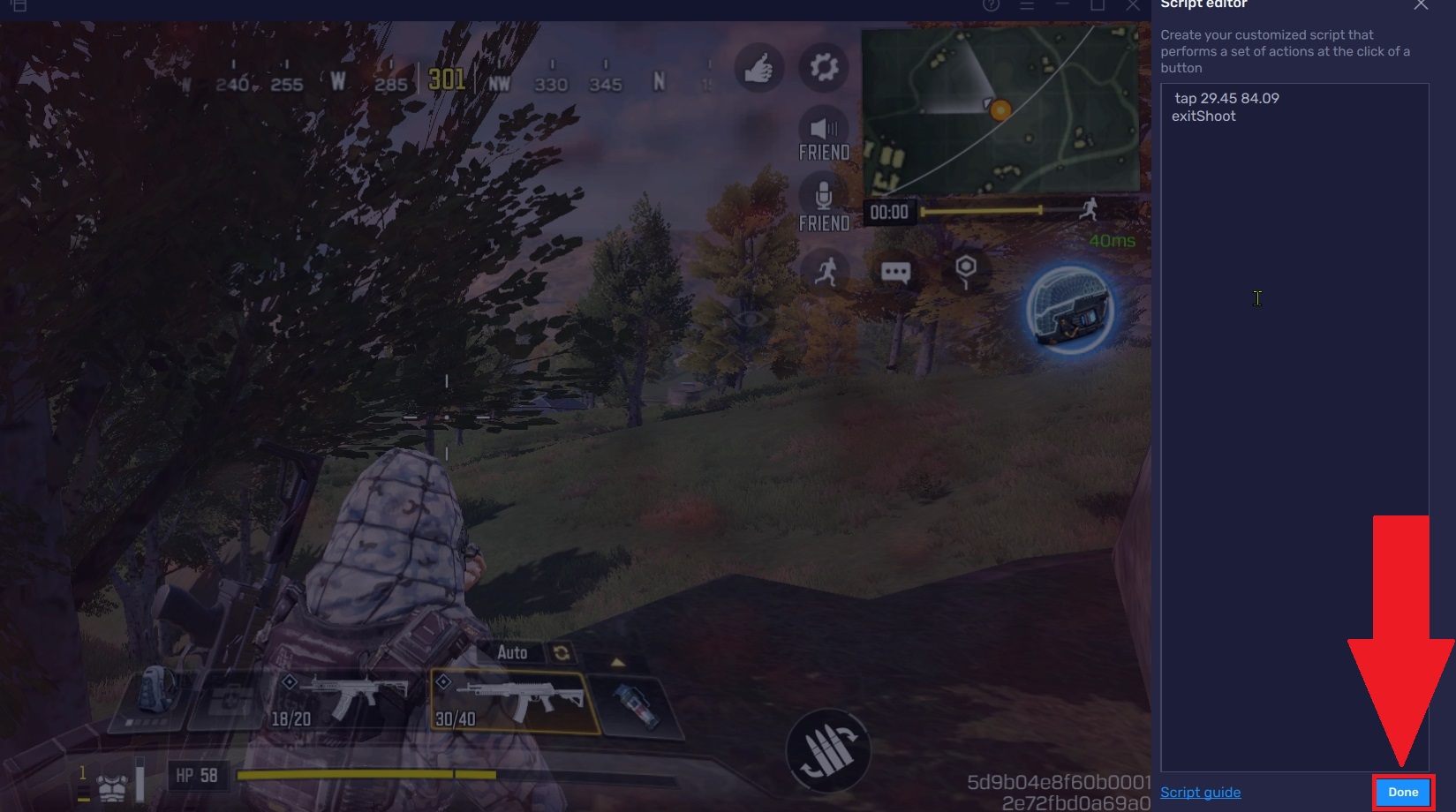
Нажмите на кнопку ‘Готово’, а затем ‘Сохранить’.
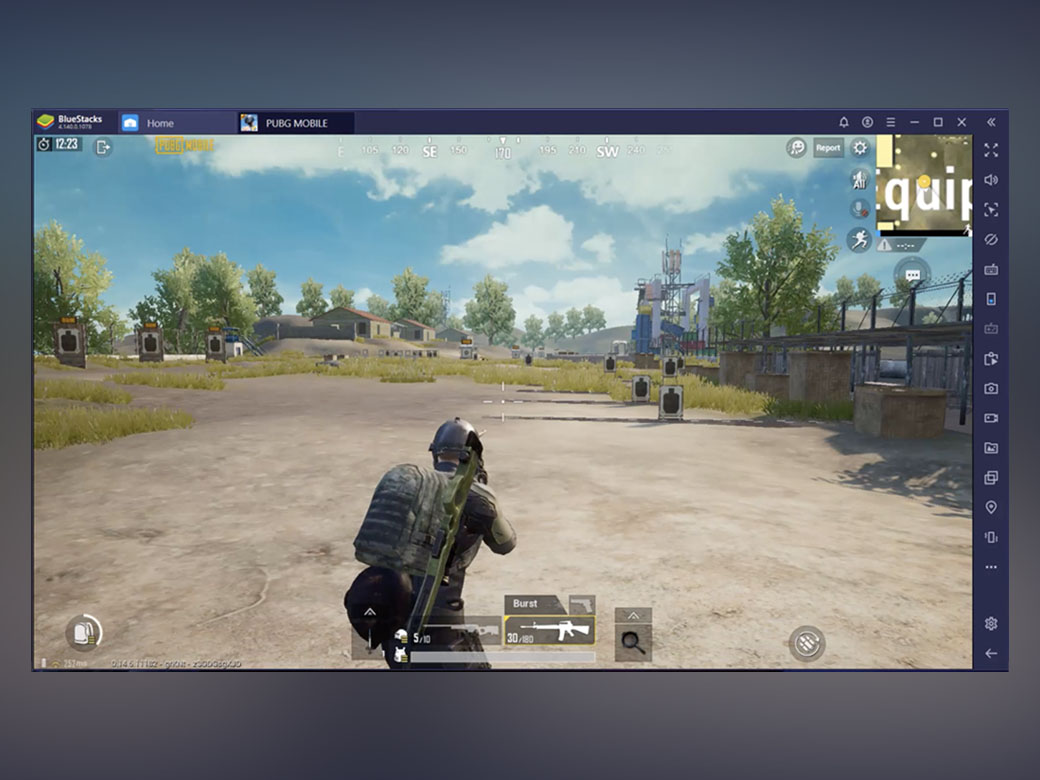
Скрипт, позволяющий войти и выйти из режима стрельбы в PUBG
Tap возле координаты означает, что когда вы нажмете на клавишу Tab, откроется рюкзак.
exitShoot возле координаты означает, что когда вы нажмете на клавишу Tab, вы выйдете из режима стрельбы в игре.
Команды, доступные для скриптов в BlueStacks
tap x1 y1 x2 y2 …xn yn delay
Это тап. Может быть единичным или множественным. Действие выполняется с заданным значением задержки. Если задержка не была определена, то по умолчанию задается 50 миллисекунд.
Возможно назначить до 16 тапов. Учтите, что точки касаний других контроллеров суммируются до отправки на Android.
swipe x1 y1 x2 y2… xn yn delay
swipe 4 5 40 45 100
Это свайп. Можно назначить множество точек, через которые пройдет свайп. Задержка определяется в миллисекундах. Это количество времени, за которое осуществляется свайп.
Цикл команд, выполняемых за n-ое количество времени, пока цикл не завершится командой loopEnd.
Если значение n не определено, то цикл будет продолжаться бесконечно, или пока не будет отпущена клавиша-триггер.
Команда обеспечивает лучший контроль во время выполнения скрипта. Можно задать различный набор команд для выполнения при нажатии или отпускании клавиши-триггера. Когда зажата клавиша-триггер, выполняются все команды скрипта, с самого начала и до команды onRelease. Команды, следующие за командой onRelease, будут выполнены после того, как будет отпущена клавиша-триггер.
Вход в режим стрельбы используется в играх FPS. Если в текущей схеме управления отсутствует контроллер обзора, команда не учитывается. Если режим стрельбы уже включен, команда не даст эффекта.
Выход из режима стрельбы. Если в текущей схеме управления отсутствует контроллер обзора, команда не учитывается. Если режим стрельбы уже выключен, команда не даст эффекта.
Переключение режима стрельбы. Если в текущей схеме управления отсутствует контроллер обзора, команда не учитывается.
Комментарий начинается с символа #. Все до конца строки является комментарием и не учитывается. Комментарий может размещаться в отдельной строке или в конце строки, содержащей команду.
Клавиша зажата и не будет отпущена, пока не будет выполнена команда keyup для этой же клавиши. Действие будет выполнено, если оно было назначено для клавиши, иначе команда (keydown) будет направлена на Android.
Клавиша зажата и не будет отпущена, пока не будет выполнена команда keyup для этой же клавиши. Действие будет выполнено, если оно было назначено для клавиши, иначе команда (keyDown) будет направлена на Android.
Клавиша отпущена. Действие будет выполнено, если оно было назначено для клавиши, иначе команда (keyUp) будет направлена на Android.
Клавиша отпущена. Действие будет выполнено, если оно было назначено для клавиши, иначе команда (keyUp) будет направлена на Android.
Левая кнопка мыши зажата в координатах x, y. Один и тот же скрипт работает корректно при разных разрешениях экрана.
Левая кнопка мыши отпущена. Координаты не требуются.
Курсор мыши перемещается на новые координаты x, y.
touch x1 y1 x2 y2 x3 y3
# fingers 1 and 2 move
# fingers 1 and 2 lifted
Касание с помощью серий точек касаний. Команды из серии касаний могут быть использованы для создания произвольных множественных касаний.
Возможно назначить до 16 касаний. Учтите, что точки касаний других контроллеров суммируются до отправки на Android.
Отправка текста на Android.
Действие возможно на любом языке в формате utf8.
mouseWheel 44.0 55.5 1
Отправка события колеса мыши, которое конвертируется в масштабирование или прокрутку (скролл).
Ожидание заданного количества времени в миллисекундах перед выполнением следующей команды.
Сочетайте скрипты с другими функциями
Игровые контроллеры
Играйте с готовыми настройками управления или персонализируйте их на свое усмотрение.
Режим MOBA
Свободно управляйте своим персонажем с помощью мыши.
Макросы
Записывайте серию действий и выполняйте их с помощью одной кнопки.
Круговой обзор
Будьте готовы к сюрпризам соперников, поворачивая камеру на 360 градусов.
Повторяющийся тап
Выполняйте несколько нажатий одной кнопкой.
Скрипты в BlueStacks 5
Чем может быть полезна эта статья?
В статье вы узнаете, как улучшить свой игровой опыт с помощью скриптов. Они помогут автоматизировать рутинные и однотипные действия в играх.
Команды для запуска скриптов в BlueStacks
Скрипты — это заранее записанная последовательность действий (нажатия клавиш, кликов мыши, задержек и др.), которую можно запустить с помощью одной назначенной кнопки. Это мощный инструмент, позволяющий расширить возможности игрового управления.
Список команд, доступных для скриптов в BlueStacks :
Примитивы высшего уровня:
Как создать скрипт?
1. Запустите игру на BlueStacks, для которой вы хотите создать скрипт.

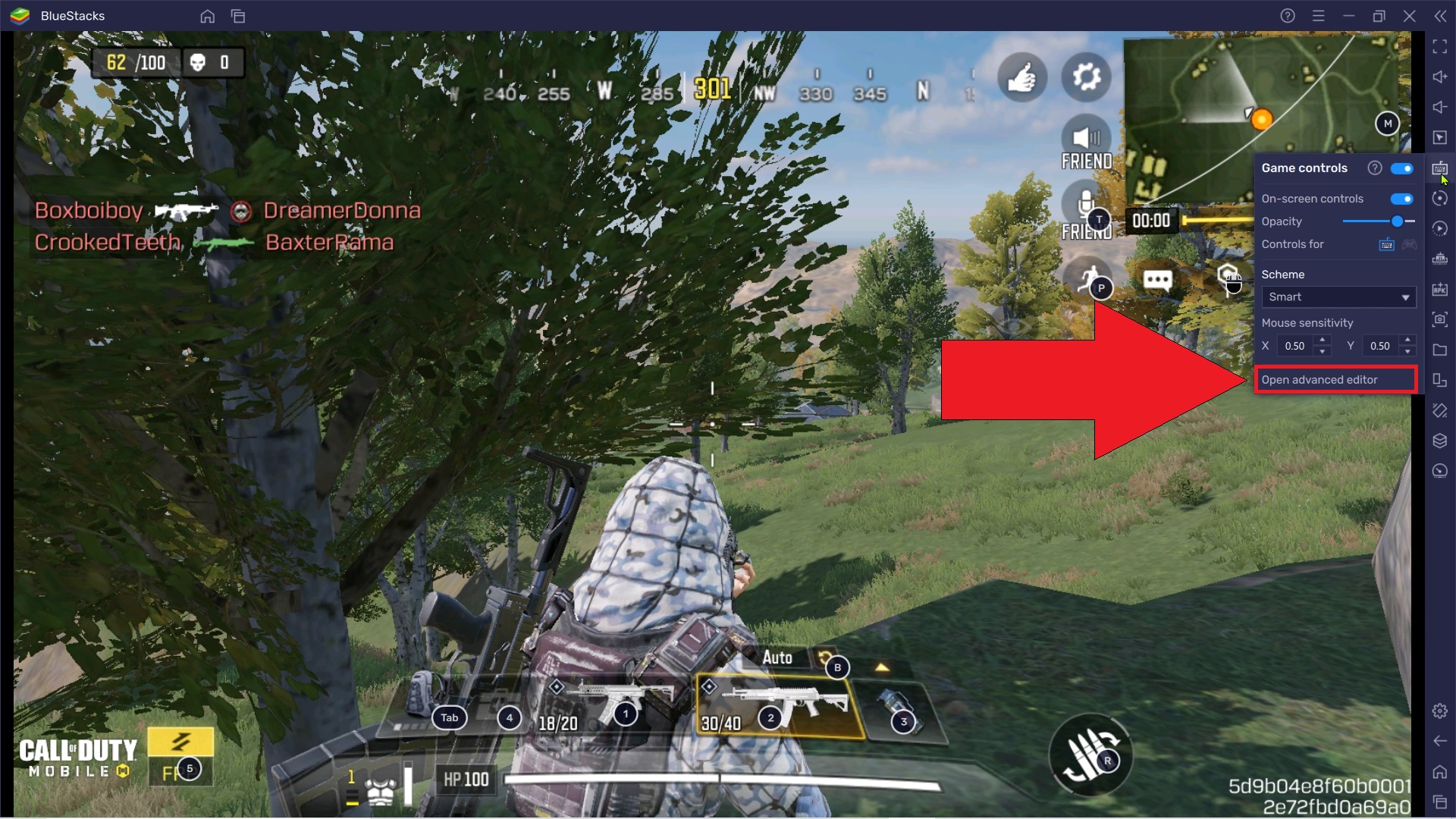
2. Кликните левой кнопкой мыши по иконке клавиатуры на боковой панели инструментов и выберите опцию «Открыть редактор управления».
3. Чтобы создать скрипт, перенесите его на игровое поле. В качестве примера мы перенесли контроллер скрипта на кнопку с рюкзаком, которая находится в левом нижнем углу игрового поля.
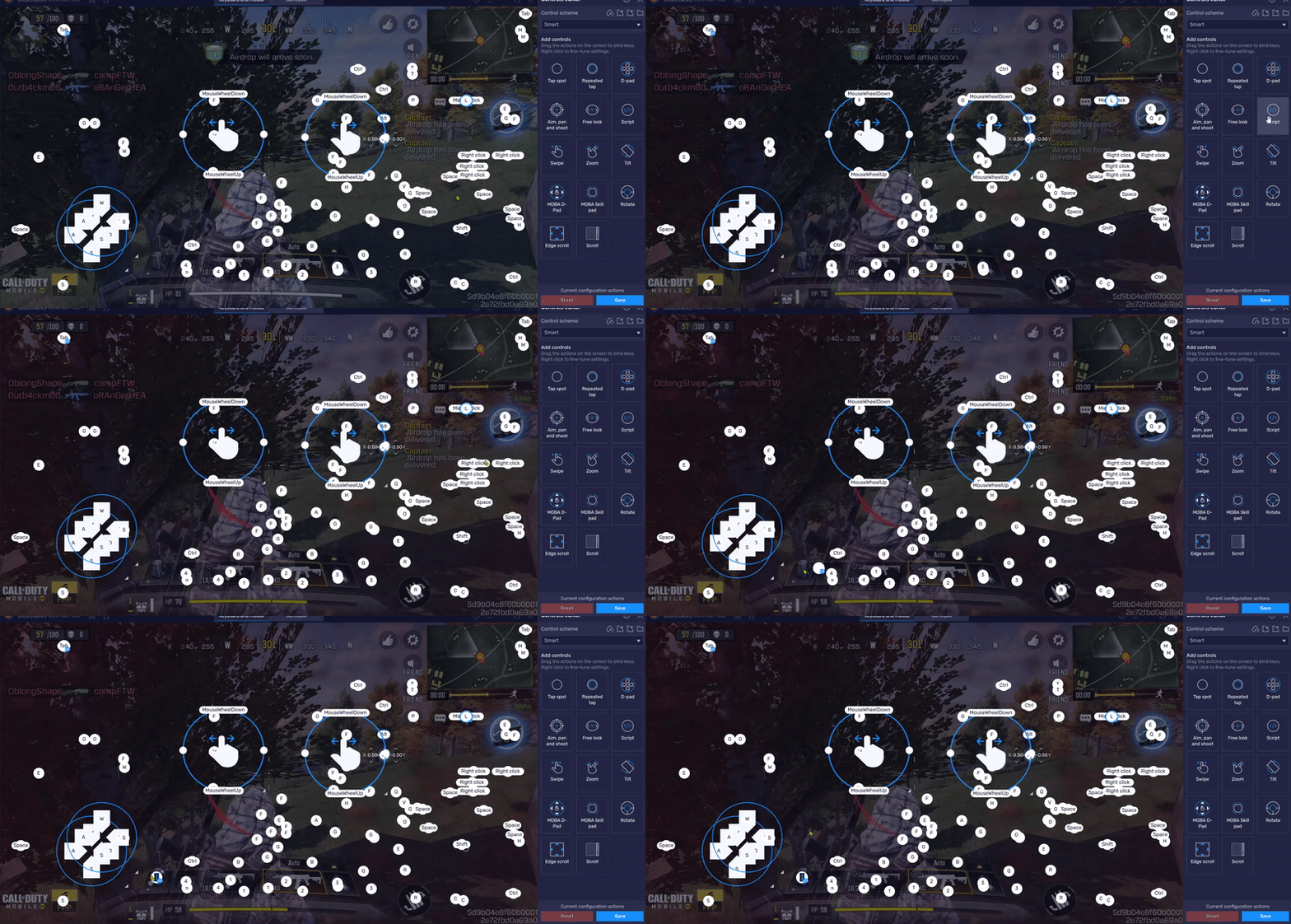
4. Назначьте клавишу, например, TAB для вызова скрипта в дальнейшем.
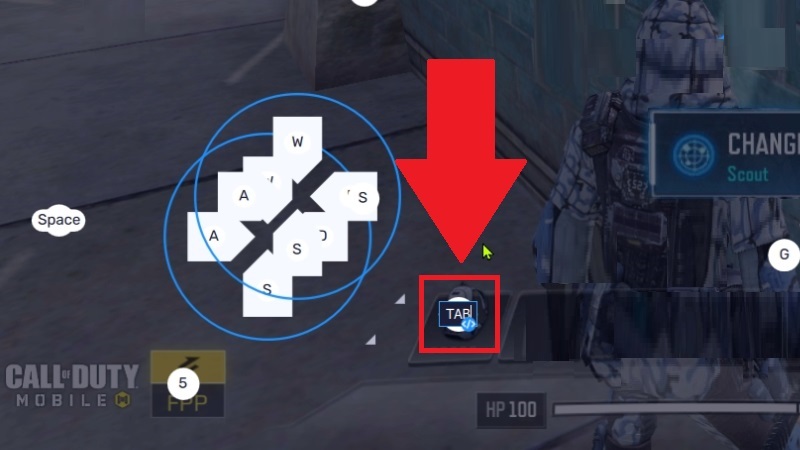
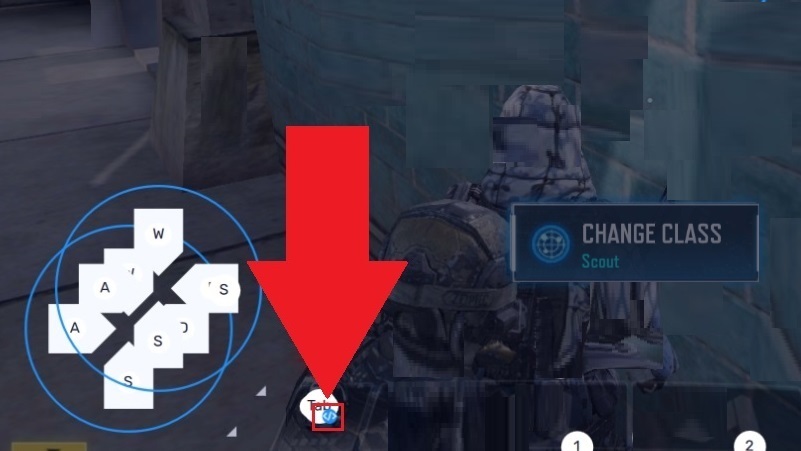
4. Откроется редактор скриптов, а возле курсора мыши будут показаны его координаты. Если вы кликните по координате на игровом поле, ее числовое значение будет отображено в редакторе.
5. Вы можете добавлять команды рядом с координатами, как показано на изображении ниже.
6. После добавления всех команд нажмите на кнопку «Готово».
8. Теперь можно проверить, как скрипт будет работать на практике.