
Создание и редактирование макроса
Список возможных задач
Перейдите в редактор макросов.


1. Список макросов, графические обозначения означают следующее:
 — Файл макроса синхронизирован.
 — Макрос находится в публичном доступе.
 — Макрос находится на модерации и после проверки будет опубликован в общей базе.
 — Ошибка синхронизации, чтобы узнать подробности перейдите в лог.
 — Синхронизация отключена.
2. Удалить файл макроса.
3. Создать новый файл макроса.
4. Сохранить файл макроса в папку.
5. Загрузить/Открыть файл макроса из папки.
6. Опубликовать файл макроса в общей базе.
7. Виртуальная клавиатура. Нажмите на нужную клавишу мышкой, чтобы вставить команду в редактор макроса.
8. Редактор макроса. Отображает содержимое макроса.
9. Останавливает автоматическую запись макроса.
10. Запускает автоматическую запись макроса с клавиатуры и мыши.
11. При добавлении новых команд автоматически вставляет длительность нажатия клавиши указанную в пункте (13).
12. При добавлении новых команд автоматически вставляет задержку указанную в пункте (13) после нажатия клавиши.
13. Указывается время задержки которое необходимо добавить.
14. Вставляет в редактор задержку длительностью указанной в пункте (13).
15. Добавляет в макрос нажатие кнопок мыши.
16. Позволяет зациклить определенный участок макроса и повторять его указанное количество раз.
17. Передвинуть команду вверх.
18. Передвинуть команду вниз.
19. Вырезать команду.
20. Скопировать команду в память.
21. Вставить вырезанную или скопированную команду.
22. Изменить длительность задержки или количество повторений цикла.
23. Удалить команду.
24. Полностью очищает редактор.
25. Сохранить команды редактора в макрос.
26. Закрыть редактор без изменений.
27. Сохранить файл и закрыть редактор.
Для создания нового файла макросов, нажмите кнопку «Создать» и введите наименование нового макроса, после нажмите «Применить».

После проделанных действий пустой файл макроса появится в списке и вы можете приступить к написанию команд.
Чтобы переименовать макрос, кликните по макросу из списка правой клавишей мыши и во всплывающем меню выберите пункт «Переименовать».

В открывшемся окне введите новое наименование макроса и нажмите «Применить».

Для сохранения макроса в определенное место на компьютере, в списке макросов перейдите на нужную позицию и нажмите кнопку «Сохранить».

После укажите директорию в которую хотите сохранить макрос, введите его наименование (или оставьте поле неизменным) и нажмите «Сохранить».

Для загрузки макроса из папки на компьютере, нажмите кнопку «Загрузить» и укажите путь к существующему макросу на компьютере, после нажмите «Открыть».

Для удаления макроса перейдите, в списке макросов выберите нужный макрос и нажмите кнопку «Удалить», во всплывающем окне подтвердите действие.

В BotMek можно делиться макросами с другими пользователями загружая их в общую базу, такие макросы становятся доступны для скачивания любому желающему, а автор макроса получает за размещение премиум дни.
В списке макросов выберите макрос которым хотите поделиться и нажмите «Поделиться/Расшарить»

В открывшемся окне ввидете название игры или другой задачи для которой предназначен макрос и заполните описание.
После нажмите кнопку «Опубликовать».

После проверки файла модератором он будет опубликован в общей базе и вам будут начислены премиум дни.
В списке макросов выберите макрос размещенный в общей базе и нажмите кнопку «Поделиться/Расшарить»

В открывшемся окне нажмите кнопку «Убрать общий доступ» и подтвердите действие.

В программе можно записать макрос с клавиатуры и мышки в автоматическом режиме, для этого нажмите клавишу «Запись».

Во всплывающем окне настройте параметры записи и нажмите кнопку «Начать запись».

Для остановки записи нажмите кнопку «Стоп».

Для ручного добавления команды нажатия клавиатурной клавиши в редактор нажмите левой клавишей мыши по нужной кнопке на виртуальной клавиатуре.

Для ручного добавления нажатия клавиш мыши в редактор нажмите на кнопку «Добавить кнопки мыши» и во всплывающем меню нужный пункт.

Для добавления цикла в редактор нажмите кнопку «Добавить цикл»

Во всплывающем окне введите количество повторений и нажмите «Применить»

Цикл добавлен в редактор, но пока в теле цикла ничего нет, необходимо поместить в тело цикла команды макроса которые нужно повторять

Для этого переместим команду начала цикла на нужную строчку редактора, так чтобы в теле цикла оказались нужные команды.
Для перемещения команд в редакторе используем кнопки «Двигать вверх» и «Двигать вниз» или просто перетаскиваем нужную команду мышкой.

В итоге получаем относительно небольшой, но функциональный код. В данном примере макрос у нас будет нажимать клавиши 123 целых 10 раз, в результате получится: 123123123123123123123123123123
В редакторе можно настроить автоматическую вставку задержки между командами, для этого нужно поставить галочки в соответствующих пунктах.
Если ту или иную задержку не нужно добавлять в редактор, то снимите соответствующую галочку.
Как сделать макрос на клавиатуру, мышку [пошаговый пример]. Утилиты для создания макросов (последовательность нажатий нужных клавиш)
 Всем здравия!
Иногда при работе на компьютере необходимо нажимать последовательно несколько клавиш (причем, чем быстрее и «четче» это делаешь — тем лучше!). Например, это часто требуется в играх, при каких-то рутинных офисных задачах и пр.
Однако, всё можно упростить! Представьте, вы нажмёте только одну клавишу — а спец. программа за вас нажмет последовательность из 5÷10 клавиш, которую вы ей заранее укажите (причем, она может это сделать как очень быстро, так и с определенной паузой). Кстати, называют подобные «трюки» — макросами.
А если вы сделаете 3-4 таких макросов?! (на все возможные случаи). Да вы сможете нажимать так быстро любые комбинации клавиш, что ни один человек без «таких же фокусов» не сможет вас обогнать (обыграть!). Нажал одну клавишу в каком-нибудь «Mortal Kombat» — и боец делает всю связку без промедления! 😉
Собственно, в текущей заметке приведу простейший пример макроса: от А до Я. Думаю, что, начав с малого и поэкспериментировав — многие пользователи смогут добиться весьма неплохих результатов. 👌
Не обгонишь, я быстрее нажму!

Создание макроса: нажимам 1 клавишу — получаем последовательность из 10!
Пошаговый пример: делаем макрос для игры
👉 ШАГ 1
Для нашего примера я взял утилиту BotMek (ссылка на сайт разработчика). Она проста в настройке, полностью на русском, и позволяет создавать достаточно длинные и хитрые комбинации макросов. Это нам и нужно 👌.

ШАГ 1 — открываем раздел «макрос»
👉 ШАГ 2
Далее нажать кнопку «Создать макрос» и дать ему имя (лучше использовать название игры или приложения, для которого макрос создается, чтобы вы по имени могли легко сориентировать к чему и зачем это. ).
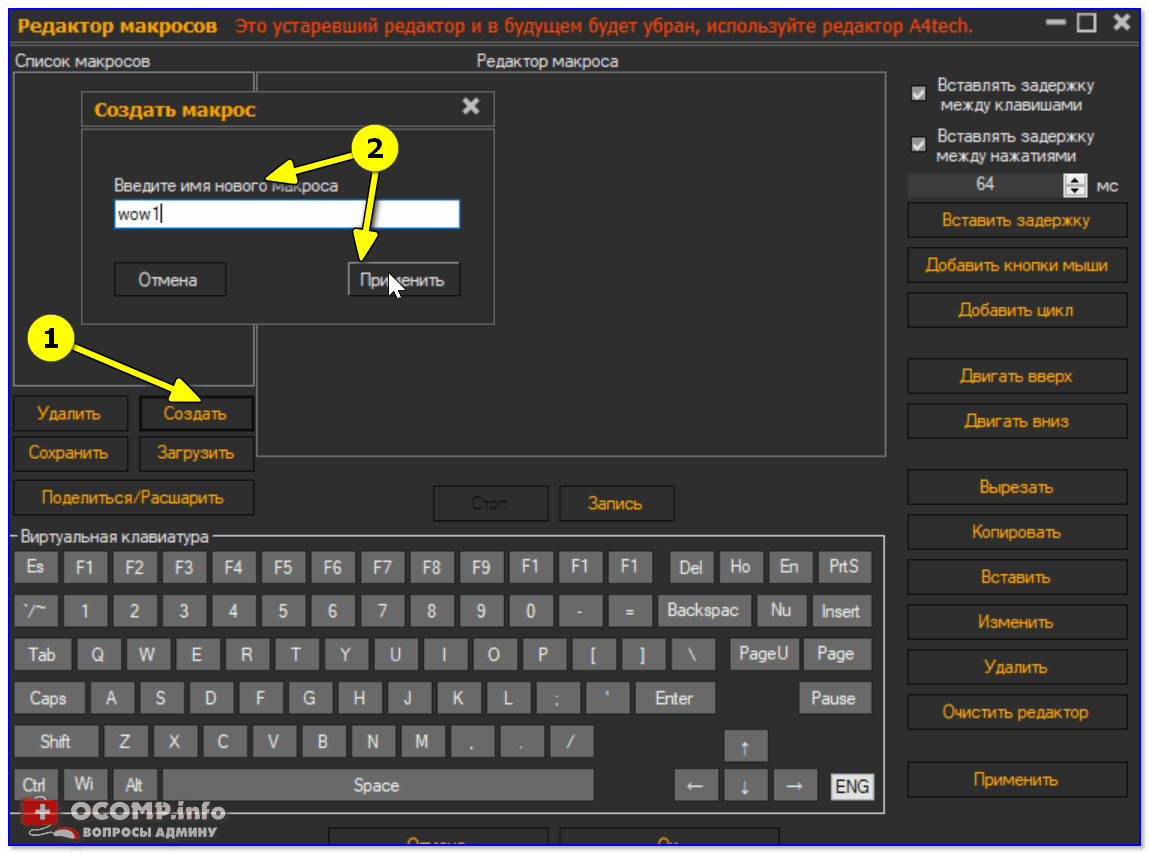
ШАГ 2 — название макроса
👉 ШАГ 3
Теперь для созданного макроса нам нужно записать комбинацию нажатий мыши и клавиатуры: именно ее потом программа и будет воспроизводить (эмулировать нажатия за нас!).
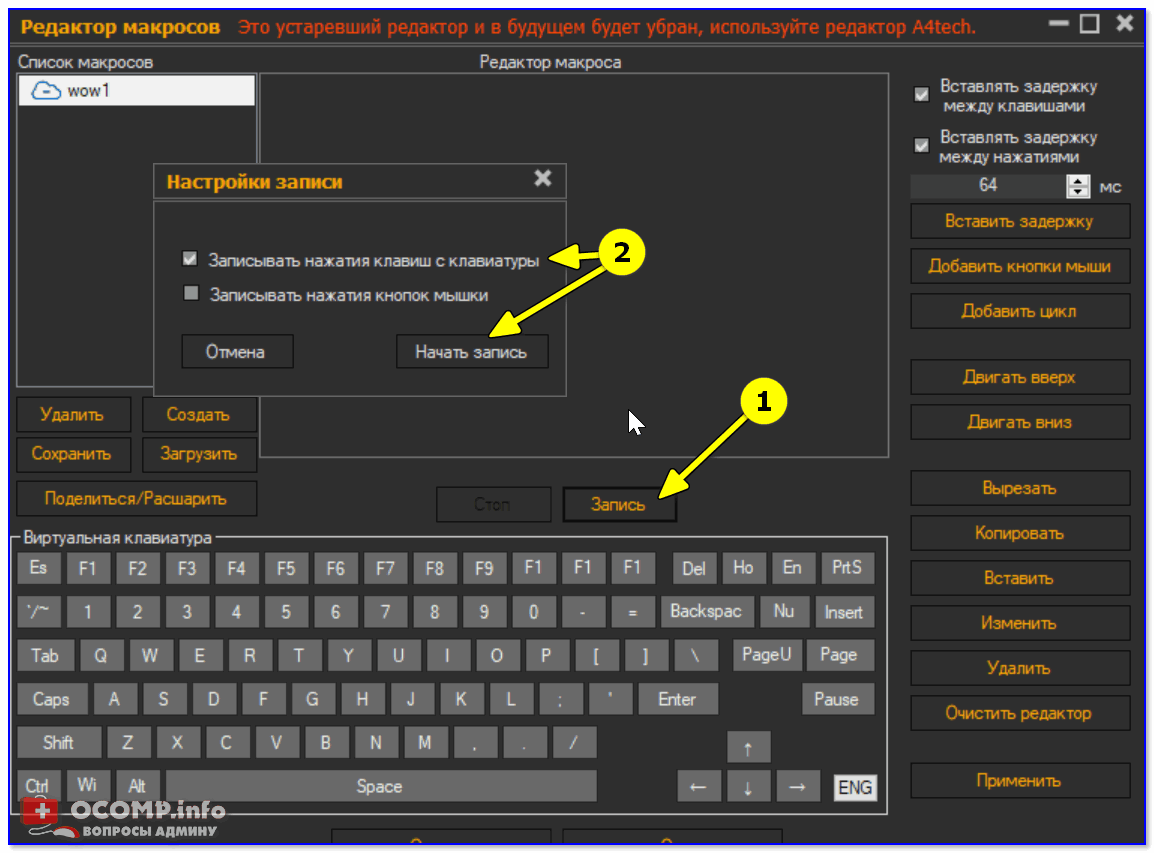
ШАГ 3 — начать запись
После нажмите на клавиатуре последовательно всё клавиши, которые программа должна запомнить и записать! Учтите, что она запоминает даже паузы между нажатиями клавиш!
По сути, мы делаем образец, и он должен быть идеальным. 😉 В конце операции нажмите по клавише «Стоп» и затем «OK» (этим мы сохраним макрос и выйдем в меню).
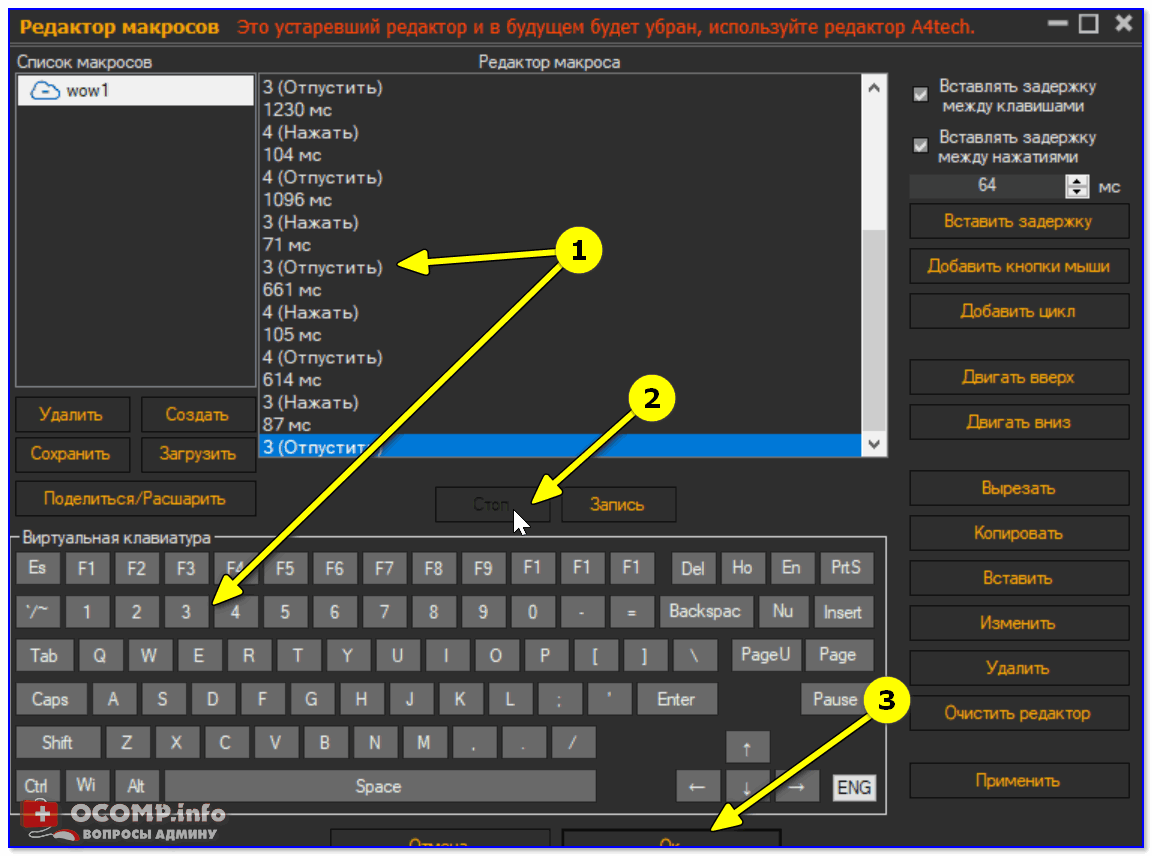
нажимаем последовательность клавиш
👉 ШАГ 4
Теперь нам нужно этот макрос (последовательность клавиш) установить на какую-нибудь реальную клавишу — т.е. когда мы нажмем на неё — он и сработает.
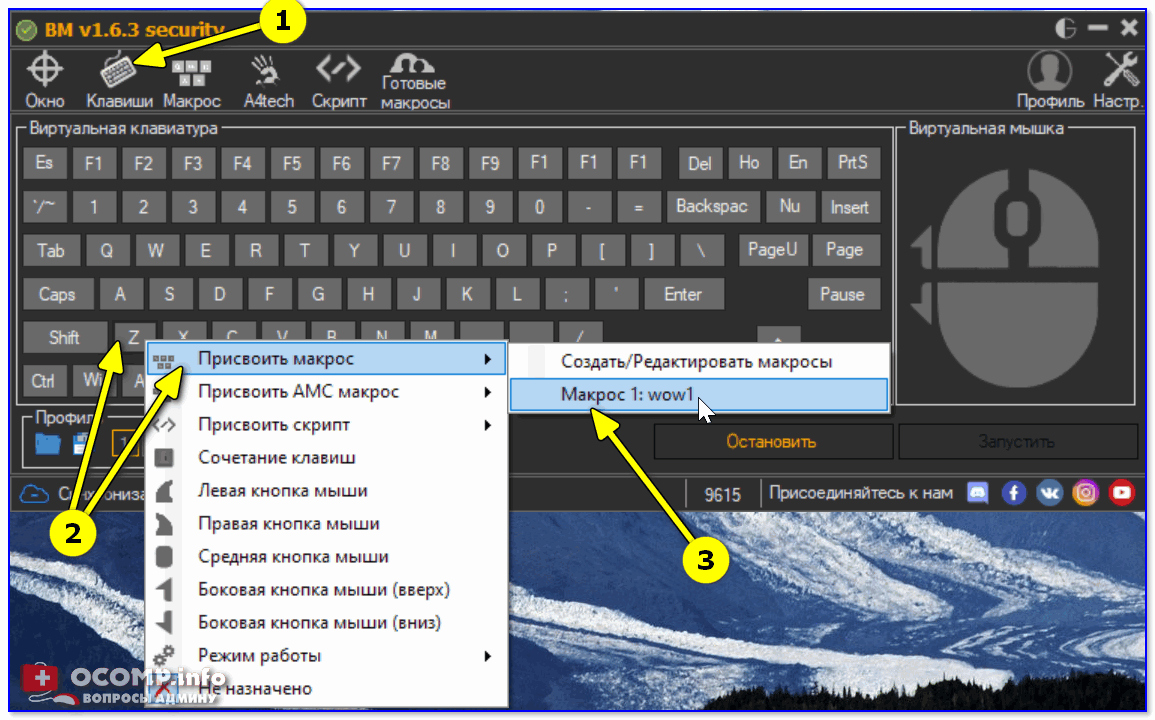
ШАГ 4 — присваиваем макросу клавишу
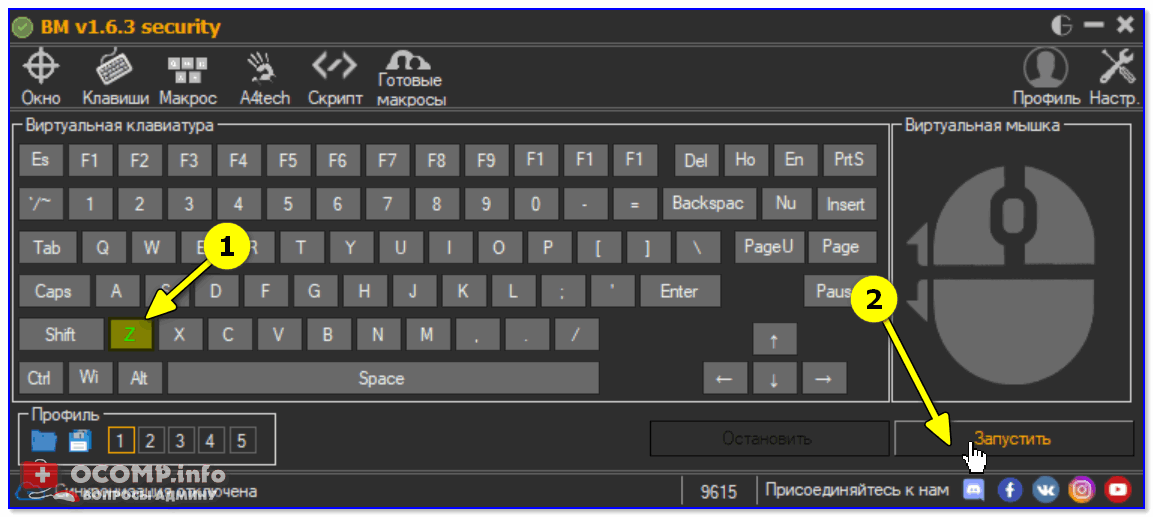
👉 ШАГ 5
Осталось только войти в нужную нам игру/приложение (для которого мы создали макрос), и нажать кнопку активации макроса — в моем случае «Z».
Ву-а-ля, персонаж в игре начинает автоматически атаковать цель с применением всего боевого комбо! Задача решена?! 👌
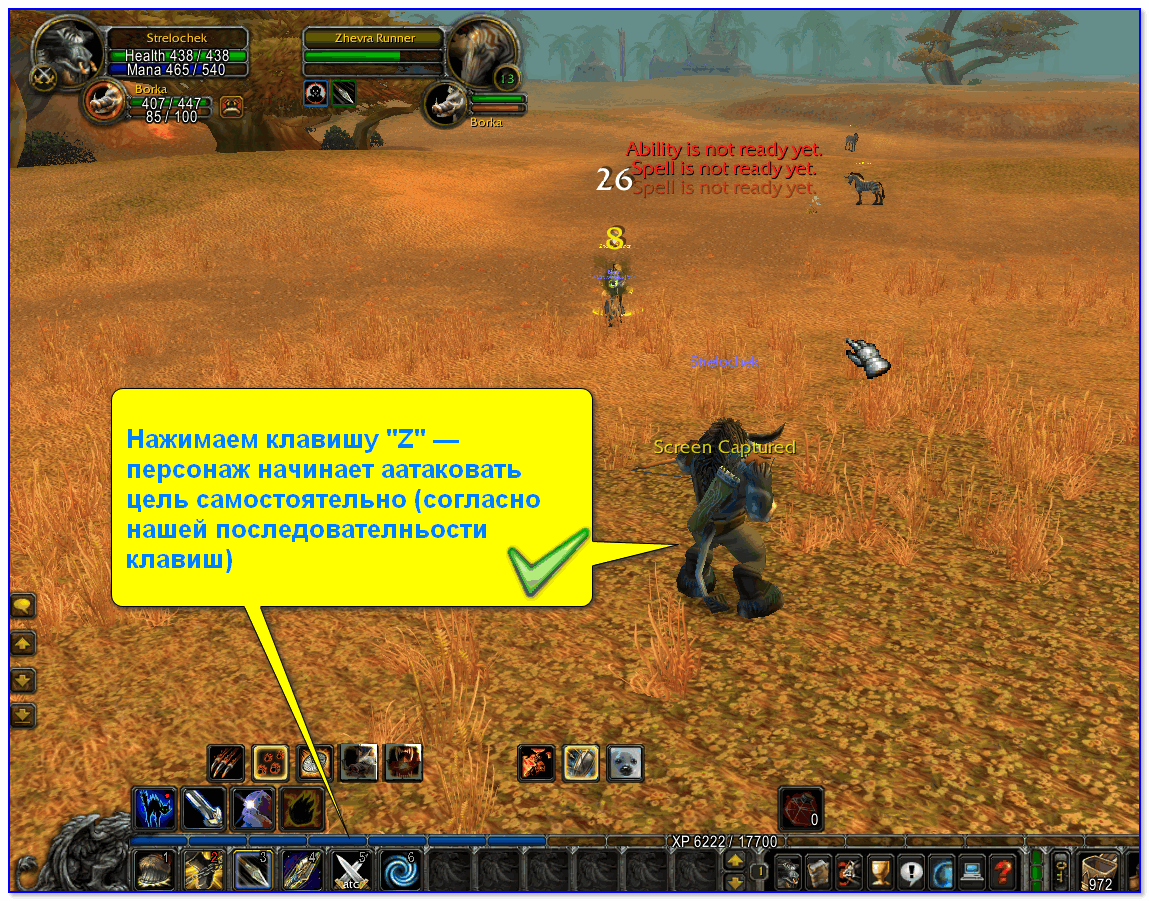
ШАГ 5 — испытания! // Скриншот из игры World of Warcraft
Разумеется, мой показанный пример очень прост и бесхитростный. Однако, если вы никогда не сталкивались с этим — то начинать лучше с малого, потихоньку усложняя и накручивая «свои заготовки».
Примечание : кстати, не во всех играх приветствуются подобные макросы. В ряде случаев они могут сильно влиять на итоговый результат, сильно улучшая навыки игрока.
Какие утилиты можно порекомендовать для начинающих
Разумеется, программ и утилит подобного рода достаточно много. В этой заметке у меня нет цели представить их все (с описанием плюсов и минусов) — самое главное дать несколько наводок для начинающих.
Т.е. те приложения, с которыми под силу разобраться «средней» руки пользователю, который накануне «открыл» для себя тему макросов. 👌
BotMek
BotMek: главное окно программы
Добротная программа, позволяющая легко написать макросы на клавиатуру и мышку (причем, программа позволяет это делать даже для самых обычных моделей, не относящихся к игровым).
TinyTask
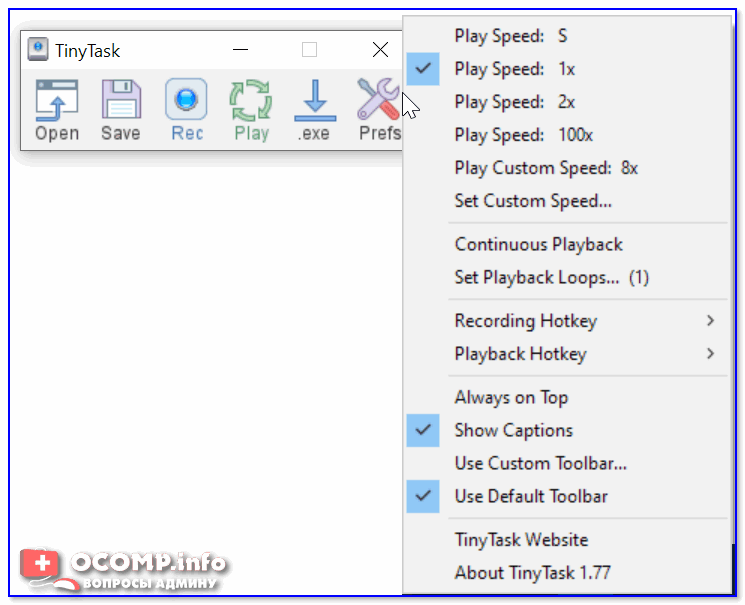
TinyTask — совсем небольшая утилита (несколько килобайт веса), позволяющая записывать и воспроизводить активность реальной клавиатуры/мыши (т.е. являться на время их программным эмулятором).
Отлично подходит для решения и автоматизации рутинных задач.
Кстати, программа также позволяет сохранить записанную последовательность в файл исполняемый EXE (что сделает перенос и запуск нужного сочетания клавиш еще проще). 👋
Недостаток : есть неудобства при работе сразу с несколькими макросами (переключение не удобно).
Macros Effects: Макроскин (ME)
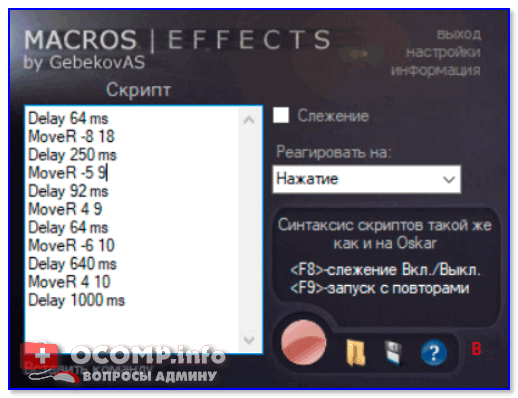
Macros Effects — скриншот главного окна
«Узко-спец.» приложение для постановки макросов на практически любые виды мышек. Совместима с макросами, написанными в Oscar Editor в формате AMC.
Минус : отсутствует возможность записывать и загружать команды для клавиатуры!
Ну а у меня на сим пока всё, успехов!
Как установить макрос на любую мышь?
Загрузка и установка программы Macros Effects (Макроскин).
Загрузить последнюю версию программы (Macros Effects 1.9) вы можете с нашего сайта: Скачать Macros Effects.
Как таковой установки у программы нет, достаточно распаковать архив в удобное для вас место, хоть на рабочий стол.

Открываете папку с программа и запускаете “ Макроскин.exe “.
Установка макроса в программе Macros Effects.
Перед вами главное окно программы.
На второй картинке красным (под словом скрипт) выделена область для работы с макросами. Макрос в программу можно загрузить двумя способами. Можно загрузить вручную скопировав активную часть макроса через текстовый редактор, а можно загрузить через интерфейс самой программы.
Установка макроса в Macros Effects через интерфейс программы.
Заранее перенесите макрос в папку с программой, так вам будет удобнее. откройте программу, нажмите на значок папки и откройте нужный макрос.
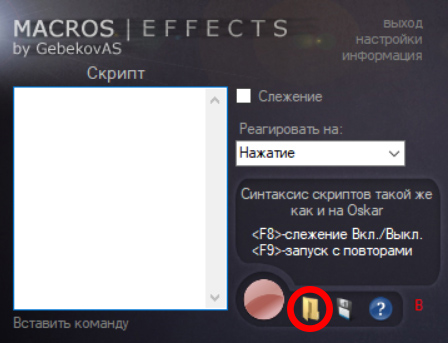
Согласитесь с рекомендациями программы (если такие будут) и закройте окно информации о макросе.
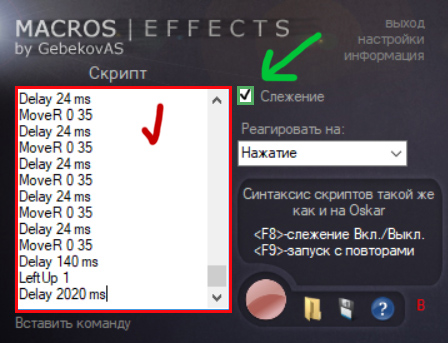
Что бы включить макрос, достаточно нажать клавишу F8 или вручную поставить галочку в графе “Слежение”. Теперь при нажатии левой кнопки мыши макрос будет автоматически работать.
Кстати сменить кнопку работы макроса или кнопку его активации вы можете в настройках программы.
Установка макроса в Macros Effects через копирование строк.
Можете заранее очистить область скрипта, туда будет скопирована активная часть скрипта из нашего макроса.
Откройте нужный вам макрос от promacro.ru (в amc. формате) текстовым редактором, т.е. просто нажмите на файл макроса правой кнопкой мыши для открытия контекстного меню, затем нажмите “Открыть с помощью” и выберите любую удобную для вас программу. Можете использовать блокнот (не очень удобно), можете WordPad (удобно и ничего не надо устанавливать дополнительно), можете скачать и установить Notepad++ (вообще WordPad’a для наших задач достаточно более чем).
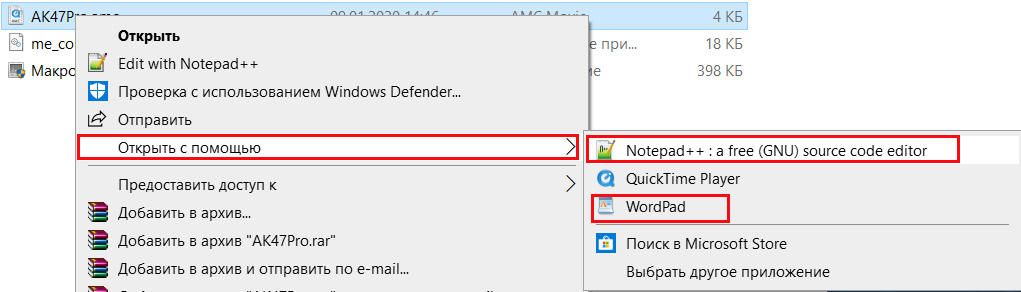
Открыли? Замечательно, теперь все что вам нужно, это скопировать часть макроса заключенную между и прямо как на скриншотах ниже, нажмите на них, что бы увеличить.
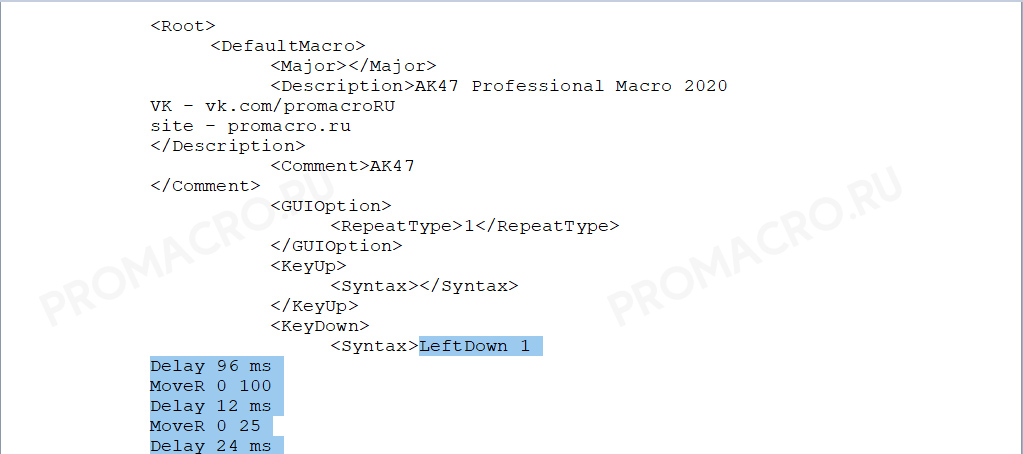
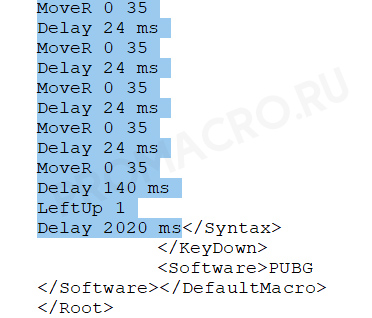
Выделили? Копируем нажатием кнопок CTRL+V или через правую кнопку мыши.
Переходим к программе Macros Effects, вставляем скопированный фрагмент в область скриптов.