
Ошибка Steam_api64.dll отсутствует — Как исправить

Ошибка «Запуск программы невозможен, так как на компьютере отсутствует steam_api64.dll. Попробуйте переустановить программу.» это проблема происходит когда клиент Steam не может найти упомянутый DLL-файл в папке установки. DLL-файлы необходимы для правильной работы приложения без каких-либо проблем, а некоторые файлы DLL являются частью структуры приложения.
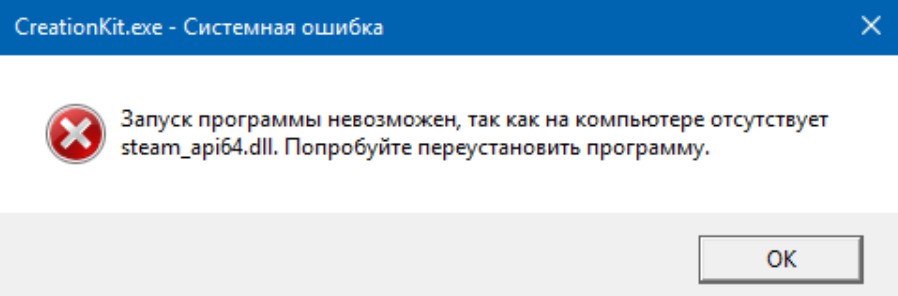
Недостающий файл обычно указывает на то, что на вашем компьютере не установлен DirectX или файл DLL был удален некоторым пользователем или приложением. Эта проблема не является критичной и может исправлена довольно простыми методами.
Как исправить Steam_api64.dll отсутствует
Мы начнем с самого простого обходного пути, прежде чем перейдем к режиму утомительных и требовательных. Прежде чем приступать к перечисленным решениям, убедитесь, что у вас есть учетная запись администратора.
Решение 1: Установка DirectX
DirectX — популярный API, который используется многочисленными играми и приложениями для графической поддержки и для использования пакета в их встроенной механике. DirectX поставляется с широким спектром DLL-файлов, которые помогают в его работе. Если DirectX не установлен на вашем компьютере, это может вызвать ошибку.
Решение 2. Проверка файлов Steam
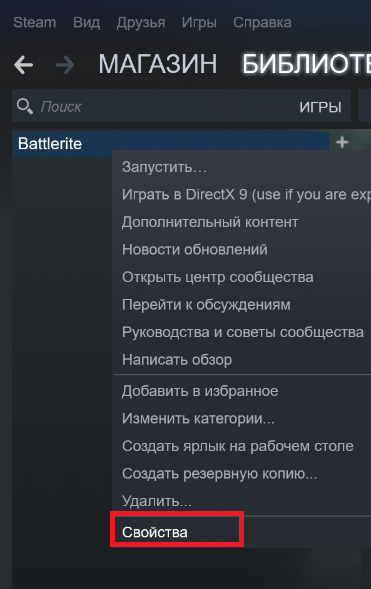
Steam имеет встроенный механизм для обнаружения отсутствующих файлов и их замены. Он также сканирует уже загруженные файлы и, если какой-либо из них поврежден, должна быть выполнена замена. Если у вас есть эта ошибка для какой-либо конкретной игры, убедитесь, что вы проверили ее файлы игры. Если это происходит для нескольких игр, попробуйте выполнить проверку для каждого по одному.

Решение 3. Загрузка DLL и замена
Если предыдущее решения не помогли решить проблему, вы можете попробовать скачать файлы DLL вручную и заменить ее в правильном каталоге. Нет официальных сайтов, которые предлагают DLL-файлы, поэтому при загрузке вам нужно быть особенно внимательными, чтобы избежать заражения вредоносного ПО на вашем компьютере.
Примечание. Указанная ссылка предназначена исключительно для информационных целей. Загрузите DLL-файл на свой страх и риск.
В дополнение к вышеуказанным решениям вы также можете попробовать следующее:
FAQ по ошибкам Call of Duty: WWII: не запускается, черный экран, тормоза, вылеты, error, DLL

Необходимое ПО для Call of Duty: WWII
Мы настоятельно рекомендуем ознакомиться со ссылками на различные полезные программы. Зачем? Огромное количество ошибок и проблем в Call of Duty: WWII связаны с не установленными/не обновлёнными драйверами и с отсутствием необходимых библиотек.
Низкий FPS, Call of Duty: WWII тормозит, фризит или лагает
Современные игры крайне ресурсозатратные, поэтому, даже если вы обладаете современным компьютером, всё-таки лучше отключить лишние/ненужные фоновые процессы (чтобы повысить мощность процессора) и воспользоваться нижеописанным методами, которые помогут избавиться от лагов и тормозов.

Лучшие видеокарты для комфортной игры в 1080p
Call of Duty: WWII вылетает в случайный момент или при запуске
Ниже приведено несколько простых способов решения проблемы, но нужно понимать, что вылеты могут быть связаны как с ошибками игры, так и с ошибками, связанными с чем-то определённым на компьютере. Поэтому некоторые случаи вылетов индивидуальны, а значит, если ни одно решение проблемы не помогло, следует написать об этом в комментариях и, возможно, мы поможем разобраться с проблемой.

Как увеличить объём памяти видеокарты? Запускаем любые игры
Отсутствует DLL-файл или ошибка DLL
Для решения проблемы необходимо отыскать и вернуть в папку пропавшую DLL-библиотеку. И проще всего это сделать, используя специально созданную для таких случаев программу DLL-fixer – она отсканирует вашу систему и поможет отыскать недостающую библиотеку. Конечно, так можно решить далеко не любую DLL-ошибку, поэтому ниже мы предлагаем ознакомиться с более конкретными случаями.
Ошибка d3dx9_43.dll, xinput1_2.dll, x3daudio1_7.dll, xrsound.dll и др.
Ошибка MSVCR120.dll, VCRUNTIME140.dll, runtime-x32.dll и др.
Ошибки с названием «MSVCR» или «RUNTIME» лечатся установкой библиотек Microsoft Visual C++ (узнать, какая именно библиотека нужна можно в системных требованиях).

Избавляемся от ошибки MSVCR140.dll / msvcr120.dll / MSVCR110.dll и других DLL раз и навсегда
Распространённые сетевые ошибки
Не вижу друзей / друзья в Call of Duty: WWII не отображаются
Неприятное недоразумение, а в некоторых случаях даже баг или ошибка (в таких случаях ни один способ ниже не поможет, поскольку проблема связана с серверами). Любопытно, что с подобным сталкиваются многие игроки, причём неважно, в каком лаунчере приходится играть. Мы не просто так отметили, что это «недоразумение», поскольку, как правило, проблема решается простыми нижеописанными способами:
Создателю сервера нужно открыть порты в брандмауэре
Многие проблемы в сетевых играх связаны как раз с тем, что порты закрыты. Нет ни одной живой души, друг не видит игру (или наоборот) и возникают проблемы с соединением? Самое время открыть порты в брандмауэре, но перед этим следует понимать как «это» работает. Дело в том, что программы и компьютерные игры, использующие интернет, для работы требуют не только беспроблемный доступ к сети, но и вдобавок открытые порты. Это особенно важно, если вы хотите поиграть в какую-нибудь сетевую игру.
Часто порты на компьютере закрыты, поэтому их следует открыть. Кроме того, перед настройкой нужно узнать номера портов, а для этого для начала потребуется узнать IP-адрес роутера.
Когда лаунчер Steam не может найти указанный DLL-файл, который необходим для правильной работы игры, то вам будут выдаваться различные сообщения об ошибках как «точка входа в процедуру не найдена в библиотеки Steam_api64.dll» или «Система не обнаружила Steam_api64.dll«. Также, при запуске различных игр как GTA 5, Fallout 4, Farming Simulator, Skyrim и других, может выдаваться сообщение об ошибке, что «Запуск программы невозможен, так как на компьютере отсутствует Steam_api64.dll. Попробуйте переустановить программу«. Это не зависит от версии ОС и ошибка может появится как в Windows 10, так и в Windows 7.
Сам файл Steam_api64.dll отвечает за взаимосвязь подлинности лицензии между Steam-клиентом и игрой. По этой причине, данная ошибка будет у тех пользователей, которые скачивают пиратские игры с торрента, так как создатели репаков могут не упаковывать файл Steam_api64.dll в саму игру или антивирус посчитал этот файл небезопасным и заблокировал его. Также ошибка может возникнуть у пользователей, которые используют лицензионные игры. В этом случае, файл Steam_api64.dll может быть поврежден. К примеру, когда выполняется работа этого файла и резко произошел какой-либо сбой, то файл может повредиться. В этой инструкции о том, как исправить ошибку, когда файл Steam_api64.dll отсутствует при запуске игр в Windows 10 или Windows 7.

Исправить ошибку, когда Steam_api64.dll отсутствует
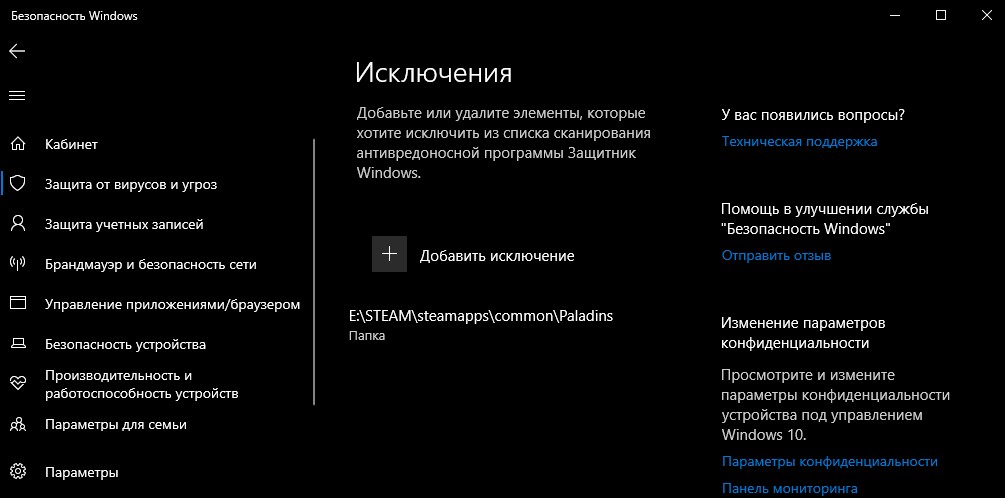
Если вы пытаетесь запустить пиратскую версию игры скаченную с торрента, то должны понимать, что в 80% у вас будет вирус. Я не отговариваю и не призываю вас к лицензиям, это ваш осознанный риск. В первую очередь, перед установкой игры вы должны отключить антивирус, так как файл steam_api64.dll завирусован в репаках и не будет установлен в системе. Если вы уже установили игру и выдается ошибка, то добавьте папку с игрой в исключения антивируса. Покажу пример, как добавить игру в исключения в защитнике Windows 10.
Откройте встроенный антивирус защитник Windows и нажмите «Защита от вирусов и угроз» > справа «Управление настройками» > «Добавление или удаление исключений». Далее вы можете добавить папку с игрой или сам файл Steam_api64.dll в исключения, чтобы антивирус не сканировал его.
1. Проверка файлов Steam и игры
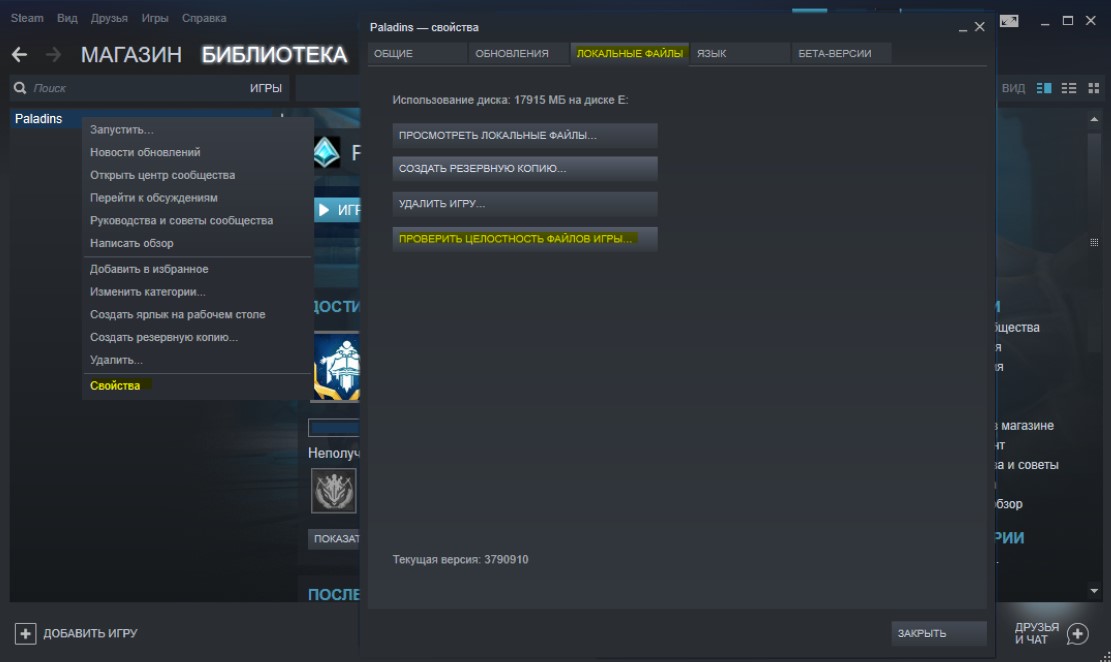
Шаг 1. В Steam имеется функция для проверки целостности файлов игры и их восстановления, если они повреждены или отсутствуют. Для этого, запустите Steam-клиент и нажмите на верхнюю вкладку «БИБЛИОТЕКА«. Далее выберите игру при запуске которой выдается ошибка с отсутствующим файлом Steam_api64.dll, нажмите по ней правой кнопкой мыши и выберите «Свойства«. В новом окне перейдите во вкладку «Локальные файлы» и нажмите на «Проверить целостность файлов игры«. Если Steam обнаружит поврежденный или отсутствующий файл Steam_api64.dll, то он скачает новый из своего сервера и заменит существующий.
Шаг 2. Восстановим папку библиотек в Steam клиенте. Откройте клиент и нажмите сверху на вкладку «Steam«, выберите «Настройки«.
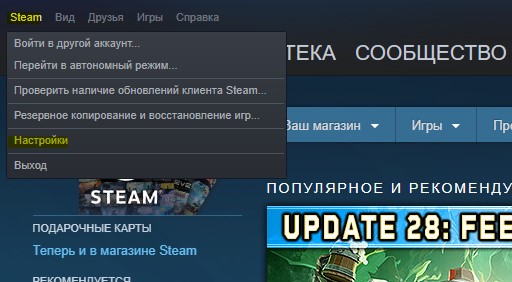
В новом окне нажмите на графу «Загрузки» и с правой стороны «Папки библиотеки Steam«. Появится еще одно окно в котором нажмите правой кнопкой мыши на путь установки Steam клиента и выберите «Восстановить папку библиотеки«. После окончания процесса перезапустите Steam и попробуйте запустить игру.

2. Установка DirectX
3. Обновить видео драйвер
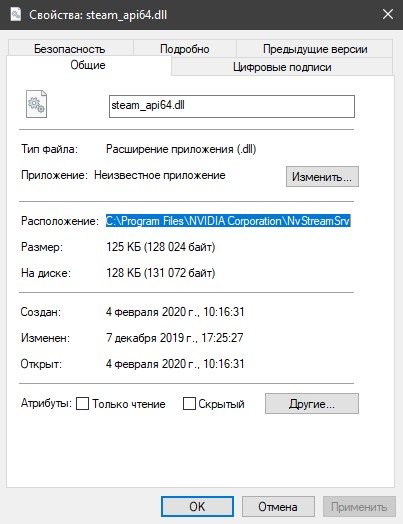
Файл Steam_api64.dll может находится не в самом Steam клиенте и не в папке с игрой. Этот файл может располагаться в папке с видео драйвером. В моем случае, это графический драйвер Nvidia и файл находиться по пути C:\Program Files\NVIDIA Corporation\NvStreamSrv. Перейдите на официальный сайт производителя видеокарт Nvidia, AMD или Intel и скачайте последнюю версию драйвера для видеокарты.
4. Регистрация steam_api64.dll и куда кидать
Если вы захотели на свой страх и риск скачать файл Steam_api64.dll из интернета и закинуть его к себе, чтобы исправить ошибку, то сам файл Steam_api64.dll может находится в разных местах, в зависимости от потребности игры от API DLL. Расположение файла Steam_api64.dll может быть в:
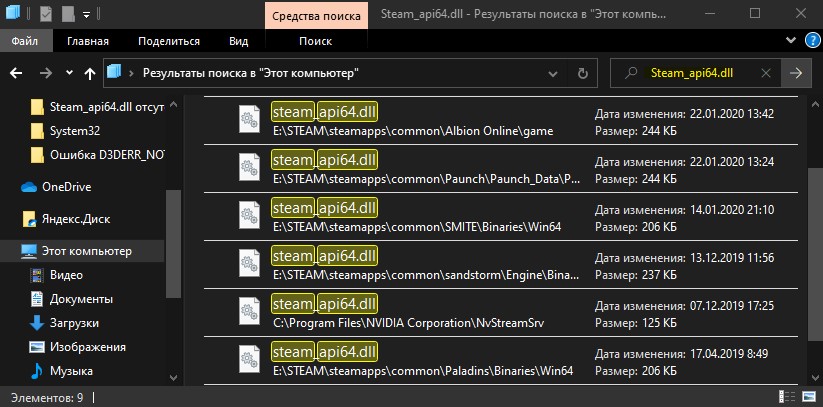
Если у вас несколько игр, вы можете взять файл Steam_api64.dll с другой игры и закинуть в папку с игрой, которая выдает ошибку. Откройте проводник (Этот компьютер) и просто напишите в поиске название файла Steam_api64.dll.
Почему не удалось обнаружить steam_api.dll и что делать?
Пользователи Steam на ПК уже около 10 лет сталкиваются с ошибкой steam_api.dll, в сообщении сказано, что система не обнаружила steam_api.dll. Данная ошибка может звучать на английском языке со словами «could not find» или «not found». В любом случае, суть одна – не удалось найти данный файл на компьютере. При чем проблема может появляться как на устройствах с Windows 7, так и Windows 10. В силу неизвестных причин, пользователи некоторых игр сталкиваются с поломкой чаще. В сети преобладают просьбы помочь с запуском Call of Duty: Modern Warfare 3, но в зоне риска и любые другие игры.
Почему не удалось обнаружить steam_api.dll?
Файл steam_api64.dll нужен для того, чтобы игры могли взаимодействовать с сервисом Steam. Без него не может работать как игровой «менеджер» Steam, так и сама игра. Данное сообщение свидетельствует об одной из двух поломок: файл был поврежден (перемещен и т. п.) или полностью отсутствует в системе. Здесь не имеет большого значения, игра лицензионная или взломанная. Проблема может появиться в любом приложении библиотеки, но в некоторых из них сбой появляется чаще. Несмотря на данный факт, решения одинаковы для всех игр.
Как исправить ошибку steam_api.dll?
Если не удалось обнаружить steam_api64.dll, значит нам нужно его восстановить. Обычно это происходит либо вручную, либо в автоматическом режиме, вместе с тем софтом, которому он принадлежит. Очевидно, что речь идет о самих играх и Steam-клиенте. Но также проблема может быть в антивирусе, который распознает данный файл в качестве вируса и блокирует его. О всех вариантах развития ситуации поговорим дальше.
Способ 1: скачивание и регистрация файла
Как скачать и установить файл steam_api.dll:
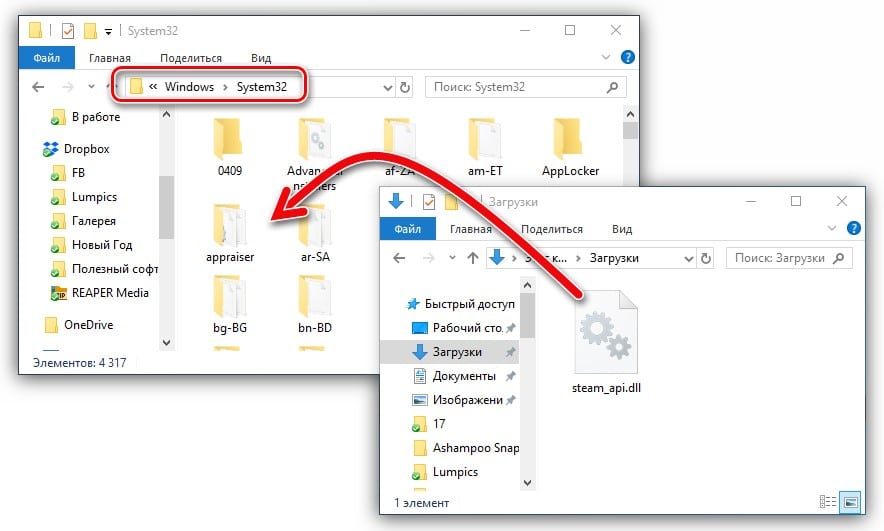
После регистрации DLL-библиотеки, самое время проверить, запускается ли CoD:MW3 или другая игра, с которой были проблемы.
Способ 2: проверка целостности файлов Steam
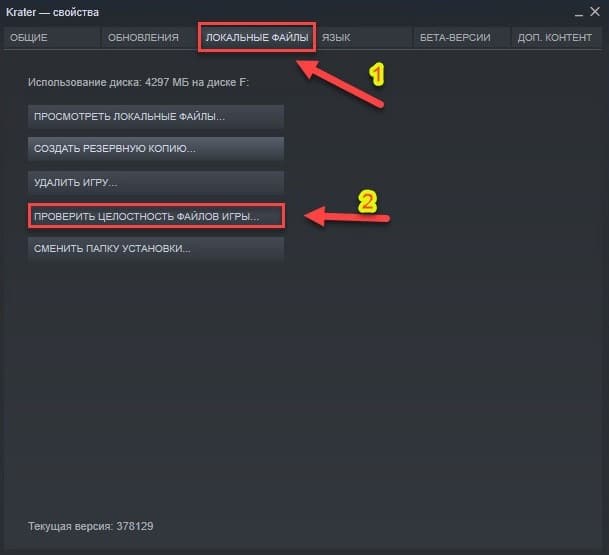
Так как проблема может затрагивать поломку файлов игры, а сам steam_api.dll участвует во взаимодействии платформы с ней, помочь может проверка целостности. В Steam есть такая функция и некоторым пользователям она помогла.
Что делать, если отсутствует steam_api.dll:
Способ 3: восстановление файла из карантина
Если данный файл был заблокирован встроенным или сторонним антивирусом, скорее всего его можем разблокировать. Достаточно вручную указать, что мы доверяем разработчику данного элемента и он может использоваться. Для примера мы используем «Защитник Windows», но сам принцип аналогичен во всех защитных приложениях.
Как исправить проблему с файлом steam_api.dll:
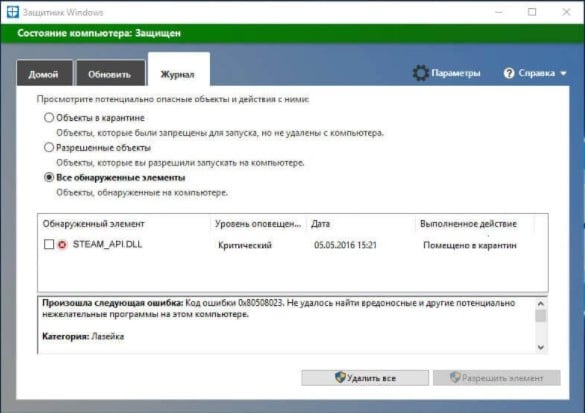
Это потенциально опасно, так как файл мог быть модифицирован вирусом. Особенно высоки риски у тех, кто скачивал его с интернета.
Способ 4: откат к точке восстановления
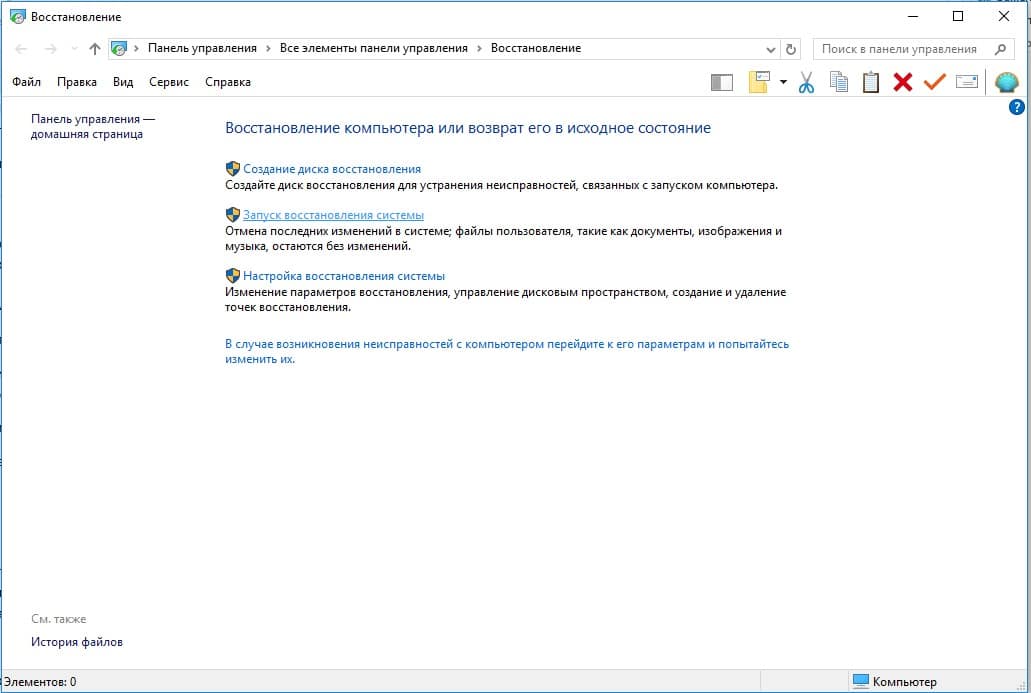
Windows можно восстановить к более стабильному состоянию, если ранее были сделаны точки отката. Обычно они генерируются автоматически при выполнении критически важных изменений операционной системы, но могут быть созданы и вручную. Если у вас есть данная точка, советуем ей воспользоваться.
Способ 5: переустановка Steam
Один из самых действенных способов – полностью переустановить Steam. Это часто срабатывает и не влечет каких-то сложностей. После повторной авторизации в своем аккаунте все данные пользователя будут восстановлены, а ранее установленные игры будут найдены автоматически. Только лучше в момент удаления очистить следы программы. Чтобы полностью удалить Steam и избавиться от остаточных файлов, советуем использовать iObit Uninstaller. Он подчистит файлы на компьютере и реестр, а новая установка будет с чистого листа.
Что еще может помочь?
Есть еще несколько действий, которые могут помочь у отдельных пользователей. Они срабатывают реже, чем предыдущие, но в крайнем случае попробовать можно.
Советы по устранению ошибки:
Одно из перечисленных действий должно сработать и steam_api.dll будет восстановлен, а значит сообщение об отсутствующем файле исчезнет и появится возможность запустить любую игру.
Рейтинг статьи 0 / 5. Голосов: 0
Пока нет голосов! Будьте первым, кто оценит этот пост.
Ошибка отсутствия Steam_api64.dll: как исправить?

Если вы столкнулись с ошибкой отсутствия Steam_api64.dll – не расстраивайтесь, это не критичная проблема и восстановить файл при желании можно. Расскажем обо всех действенных методах, позволяющих убрать неприятное ограничение.
Обычно трудности возникают при попытке запустить игру через десктопный клиент – причина в том, что система не видит DLL-файл. Что это за Steam_api64.dll, откуда берутся проблемы? Такие элементы необходимы для правильной установки программы и являются неотъемлемой частью ее структуры. Попробуем восстановить работоспособность – переходим к самым распространенным причинам возникновения ошибки и решениям.
Установка DirectX
Без этого программного обеспечения не обойтись – оно используется подавляющим большинством игр и обеспечивает графическую составляющую. Сервис работает с широким спектром файлов и его отсутствие может негативно сказаться на запуске игр.
Проверьте, установили ли вы DirectX. Если на компьютере подобных файлов нет, нужно исправить ситуацию – вы же не хотите видеть ошибку Steam_api64.dll?

Крайне рекомендуем полностью перезагрузить компьютер и попробовать открыть десктопный клиент заново. Должно получиться.
Проверка целостности файлов
Что делать, если Steam_api64.dll отсутствует, хотя ДиректХ установлен? Запустим проверку системы – внутри десктопного клиента есть встроенный автоматический инструмент, который может проверить наличие или отсутствие ошибок.
Важно! Обязательно запустите программу от имени администратора (щелкните правой кнопкой мышки по ярлыку и выберите соответствующий пункт).
Разбираемся, как исправить Steam_api64.dll:


Система автоматически начнет проверку – любые «сломанные» или отсутствующие файлы будут восстановлены и загружены. Вот и ответ на вопрос, как исправить ошибку Steam_api64.dll. Вам даже не придется ничего делать!
Проверка библиотеки
Целостность файлов игры проверена – пора переходить к следующему действию, к проверке библиотеки контента на наличие расхождений. Некоторое несоответствие возникает, если вы переустанавливали приложение или переносили папки на устройстве. Отсюда и ошибка Steam_api64.dll!


После завершения процесса нужно полностью перезагрузить компьютер. Ошибка «Запуск программы невозможен, так как отсутствует Steam_api64.dll» должна решиться!
Переустановка клиента
Иногда разобраться с трудностями не получается другими способами – помогает только полная переустановка десктопного клиента.
Будьте внимательны – вы не потеряете ни одного мегабайта контента, если заранее сохраните загруженные игры. Что нужно делать, если система не обнаружила Steam_api64.dll?

Что за ошибка Steam_api64.dll – вы уже знаете. Заканчиваем устранять!

Обязательно проследите, чтобы приложение заново загрузилось в ту же директорию, где лежало изначально. Название папки должно содержать исключительно латинские буквы, никаких русских символов.
Давайте кратко пробежимся по папкам – зачем нужна каждая из них?
Даже если система не обнаружила Steam_api64.dll, выход есть! Переустановка занимает несколько секунд, драгоценные игры потеряны не будут.
Антивирус
Частенько трудности, когда отсутствует Steam_api64.dll берутся из-за сложностей с антивирусом. Вариантов решения может быть несколько – конечный итог зависит от наличия или отсутствия лицензии на игру.
Если вы скачали нелицензионное ПО, нужно зайти в настройки антивируса (алгоритм зависит от вашей программы) и убрать документ с соответствующим названием из раздела с критическими ошибками. Можно попробовать добавить саму игру в список исключений.
Если ваша игра лицензионная, то необходимо отсканировать компьютер на наличие вирусов. Ничего не помогло, по-прежнему вылетает «Unable to load library Steam_api64.dll»? Попробуйте отключить антивирус перед запуском приложения. Должно сработать.
Замена файла
Последний ответ на вопрос, как исправить ошибку «Steam_api64.dll отсутствует», заключается в замене поврежденного/ отсутствующего компонента рабочим элементом. На свой страх и риск вы можете загрузить его из интернета – мы не рекомендуем подобный способ, можно столкнуться с неприятными последствиями, вирусами, мошенничеством и прочим.
Лучшим вариантом будет копирование одноименного файла из папки одной игры и перенос в директорию «сломанной» игрушки, которая не запускается. Искать элемент лучше всего через «Проводник».
Мы рассказали, что это за ошибка Steam_api64.dll и как ее исправить – совершенно спокойно можно справиться с возникшими затруднениями. Используйте наши советы, обязательно сохраните обзор в закладки и быстро разбирайтесь с любой проблемой. Удачи!