
Ошибка Cannot open file “fsgame.ltx”. Check your working folder
При запуске игр пользователи сталкиваются с ошибкой «Cannot open file “fsgame.ltx”. Check your working folder». Зачастую перезагрузка компьютера или самой игры не помогает устранить проблему. Что делать в этой ситуации будет описано в данной статье.
Решение ошибки «Cannot open file “fsgame.ltx”. Check your working folder»
Большинству игроков помог этот способ решения проблемы:
Если необходимо — соглашайтесь на замену одинаковых файлов. Найти иконку игры, которая её запускает и отправить её на рабочий стол. Сделать это можно через контекстное меню папки.
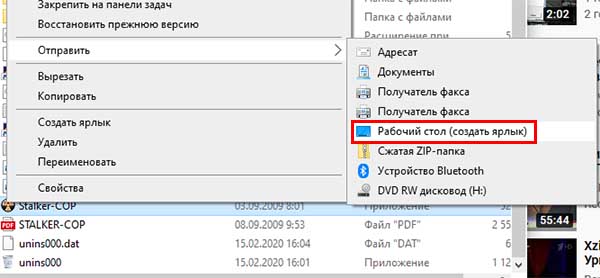
Далее закройте все открытие папки и программы, и запустите игру из иконки, которую вы переместили на рабочий стол.
Для тех, кто играет в Сталкер «Чистое небо» есть патч, который исправляет некоторые ошибки игры. Файл сможет помочь клиентам с версией 1.5.04-1.5.10. Загрузить его можно по этой ссылке.
Деактивация антивируса при запуске игры
Исходя из того, откуда был взят файл игры, компьютер и антивирус, установленный в нём, могут вести себя по-разному. В том числе, выдавать ошибку «Cannot open file “fsgame.ltx”. Check your working folder». Любой процесс в системе не может остаться незамеченным антивирусом. Если он обнаружит подозрительные действия со стороны файла, то перенесёт его в специальное хранилище. Которое называется карантином. Вернуть файл можно только вручную, через настройки антивирусной системы.
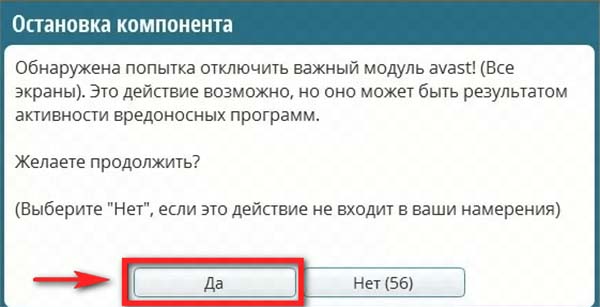
Если файла здесь не окажется, необходимо попытаться отключить антивирус на некоторое время и протестировать работу игры без него. Метод может оказаться бесполезным, в таком случае нужно удалить антивирус или отключить его до перезагрузки компьютера. И полностью переустановить игру с удалением. Это поможет определить причастность антивируса к рассматриваемой нами ошибке.
Отключение защитника Windows при ошибке «Cannot open file “fsgame.ltx”»
Остановить на время можно и встроенный антивирус « Защитни к», если вы не устанавливали дополнительных средств против вирусов.
Для этого необходимо запустить параметры Windows, нажав WIN+I:
После выхода запустите игру. Возможно уже на этом этапе вам удастся решить ошибку. Также стоит попытаться совершить запуск через контекстное меню, нажав ПКМ и пункт « От администратора ».
Очистка компьютера при помощи CCleaner
Программа CCleaner популярна во всём мире. Её используют практически все пользователи для очистки файлов компьютера, очистки реестра, удаления и обновления программ. Эта программа является универсальным помощником. Попробуйте ею воспользоваться, загрузив по этому адресу: https://www.ccleaner.com/ru-ru.
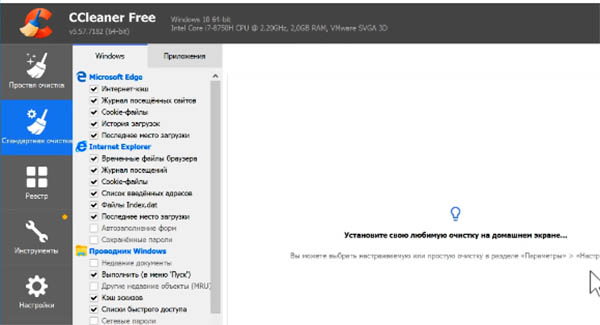
Пользоваться ею достаточно просто, первая кнопка в панели слева с изображением метлы быстро найдёт и удалит файлы. Которые на компьютере больше не нужны. Это должно помочь убрать уведомление «Cannot open file “fsgame.ltx”». Вам нужно дать своё согласие на то, чтобы утилита начала свою работу. После очистки обычных файлов, нужно перейти в раздел « Реестр » (или Registry). Здесь необходимо нажать на кнопку внизу под списком « Поиск проблем ». А после определения программой неполадок в реестре Виндовс, нажать на кнопку « Исправление проблем ».
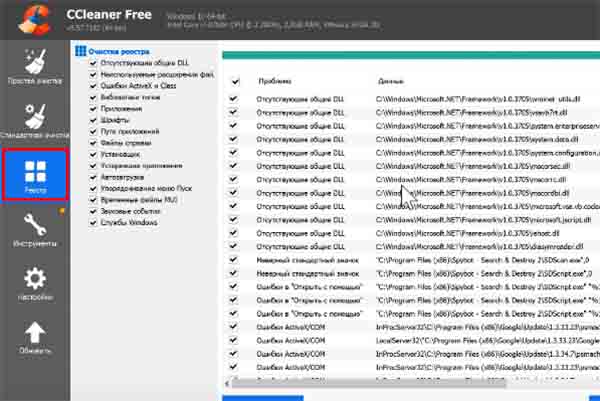
Если вы подозреваете, что некоторые компоненты компьютера могут требовать важные обновления, нажмите на эту кнопку в панели. И проверьте их наличие для установленных программ на вашем компьютере. Когда вы завершите все этапы очистки при помощи CCleaner, её необходимо закрыть и запустить игру, которая вызывала ошибку.
Другие способы решения проблемы при запуске игры
Всем играм в Windows необходимы соответствующие компоненты. На их загрузку мы обычно даём разрешение в конце процесса установки игры. Если вы отменили установку Visual C++ или DirectX и продолжили без них, придётся переустановить игру. Если это не поможет, попробуйте найти в Интернете другой установочный пакет игры. Возможно файлы игры нарушены и вызывают сбой, независимо от внешних факторов влияния.
S.T.A.L.K.E.R.: Call of Pripyat «Оригинальный fsgame.ltx»
Для тех у кого вылазит ошибка об этом файле, киньте его в корень игры и запустите через «Stalker-COP.ехе»
(Это как вариант исправления ошибки «Cannot open file ‘fsgame.ltx» Check your warking folder»)
Если не помогло, то ищите другие варианты, либо просто переустановите игру.




Пфф. не думал, что до такого дойдёт что уже стандартные файлы выкладывать начинают. Ты это для нубов выклал?

Paradox27kms Может кому поможет,мало ли.

Paradox27kms Кому лень переустанавливать)
КириллВолк Ну при конкретно таком случае вроде только вылазиет ошибка когда запускаешь игру через ярлык, но через «экзешник» в папке bin можно спокойно игру запускать.
Paradox27kms Ярлык игры обычно направлен на тот файл который вы сказали («экзешник»).
Ошибка cannot open file “fsgame.ltx”. check your working folder
Не удается открыть сторонний файл библиотекиCan’t open a third-party library file
Существует несколько распространенных причин этой проблемы.There are several common causes for this issue:
Путь к файлу библиотеки может быть неверным или не заключен в двойные кавычки.The path to your library file may be incorrect, or not wrapped in double-quotes. Или, возможно, вы не указали его для компоновщика.Or, you may not have specified it to the linker.
Возможно, вы установили 32-разрядную версию библиотеки, но при этом собираетесь на 64 бит или наоборот.You may have installed a 32-bit version of the library but you’re building for 64 bits, or the other way around.
Библиотека может зависеть от других библиотек, которые не установлены.The library may have dependencies on other libraries that aren’t installed.
Как исправить «can’t open display :0»
Начнём с того, что для запуска графических приложений от имени суперпользователя существуют специальные утилиты. Программа sudo для этого не предназначена. Изначально для таких целей использовались kdesudo в KDE и gksu в Gnome. Сейчас они считаются устаревшими и поставляются по умолчанию далеко не всегда. В Ubuntu вы можете установить gksu командой:
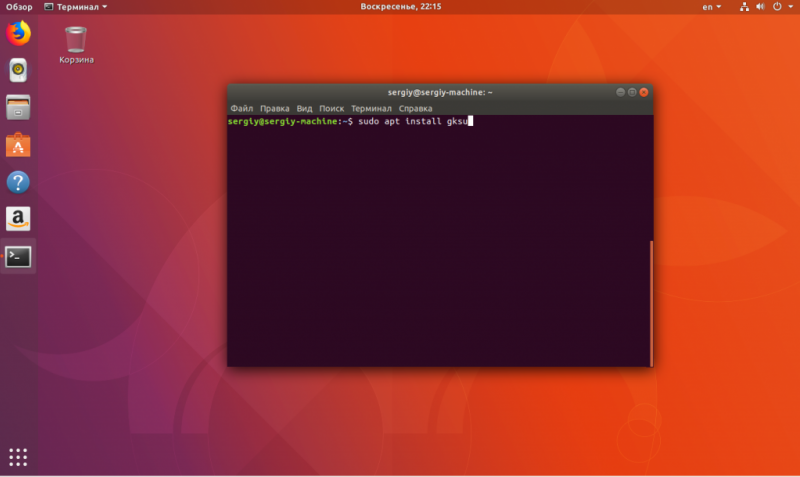
А затем запустить с помощью неё своё приложение:
Но надо заметить, что с дисплейным сервером Wayland эта утилита работать не будет. А полноценных альтернатив gksu не существует.
1. Использование PlicyKit
Есть утилита pkexec. Она достаточно удобная, но для каждой программы, которую вы хотите запустить с помощью неё надо создавать отдельно файл настройки. Например, чтобы запустить Nautilus, надо открыть файл ниже и добавить в него такой текст:
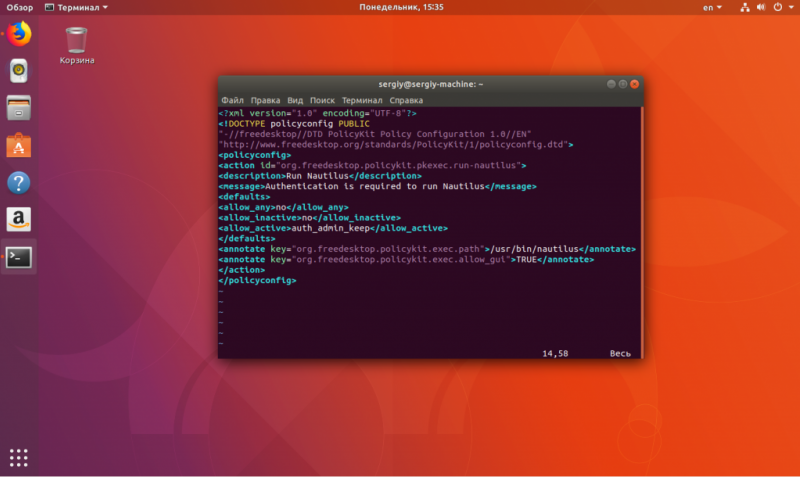
Это значит, что для каждого приложения нам необходимо включить параметр org.freedesktop.policykit.exec.allow_gui=true, иначе переменная DISPLAY экспортирована не будет. Теперь мы можем запустить nautilus:
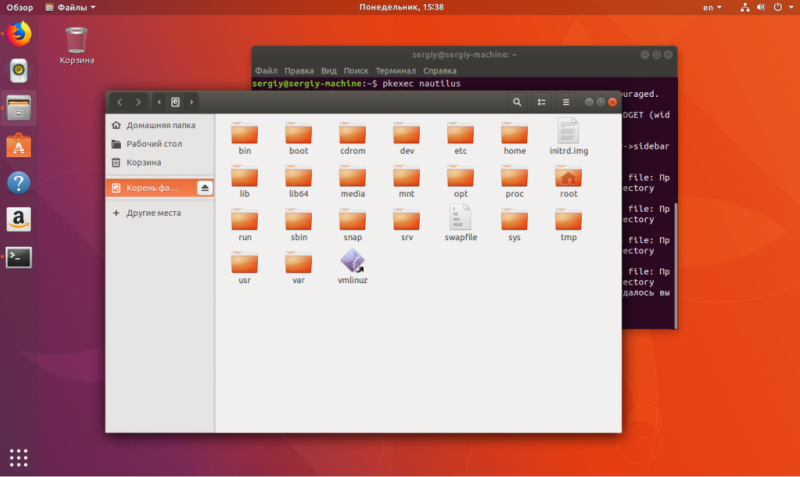
Это очень неудобно для запуска новых приложений, поэтому есть ещё несколько путей. Другой вариант — вручную передать утилите нужные переменные:
2. Использование sudo
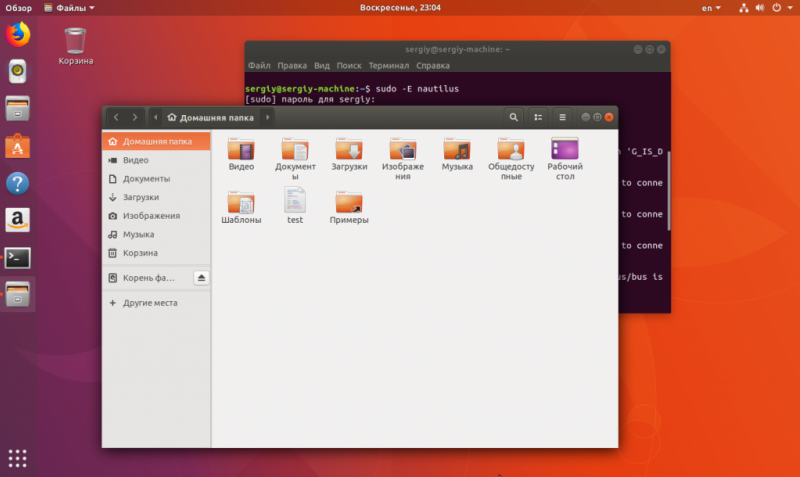
Тогда программа запускается.
3. Использование gvfs
Gnome Virtual Filesystem тоже позволяет получить доступ к файлам с правами администратора. Особенно если вам надо только отредактировать файл. Для этого просто добавьте в начале пути admin://. Например, так можно открыть файл /etc/group для редактирования с помощью gedit:
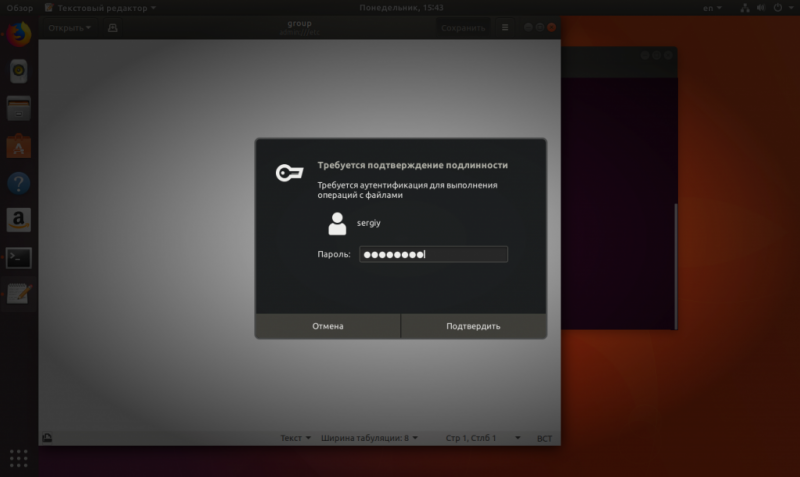
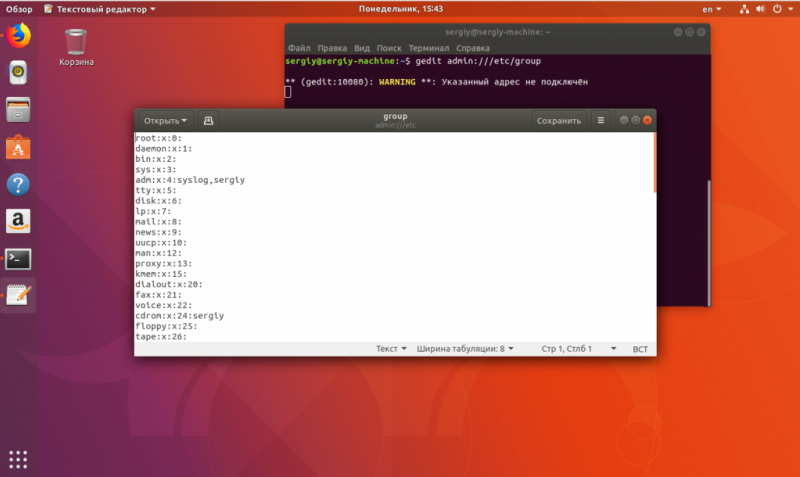
Смысл здесь в том, что программа запускается от имени обычного пользователя, а файл доступен ей через виртуальную файловую систему.
4. Снимаем ограничение доступа к Xorg
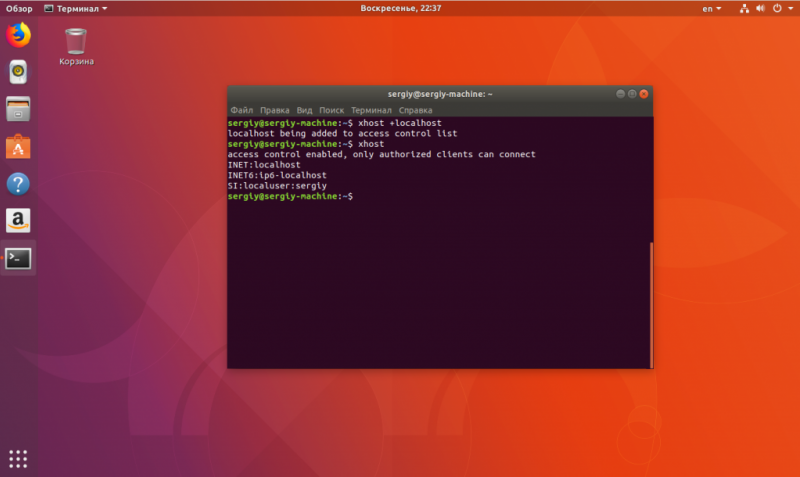
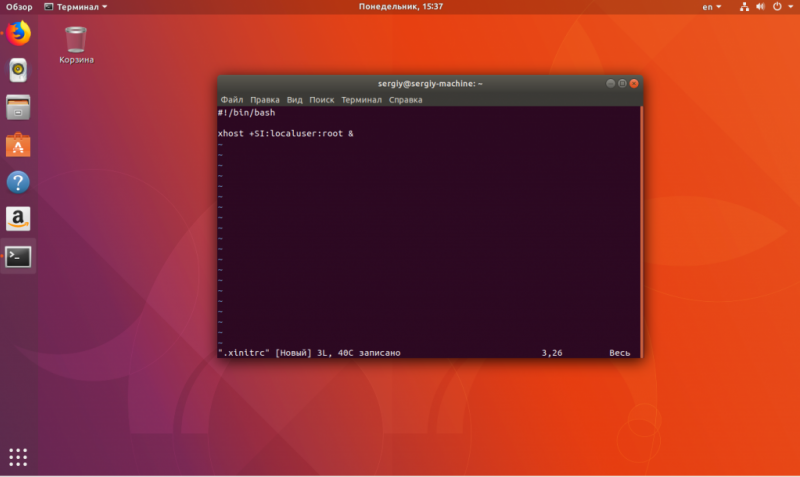
Эта команда действует только до перезагрузки, чтобы сделать её постоянной, добавьте команду в конец
Деактивация антивируса при запуске игры
Исходя из того, откуда был взят файл игры, компьютер и антивирус, установленный в нём, могут вести себя по-разному. В том числе, выдавать ошибку «Cannot open file “fsgame.ltx”. Check your working folder». Любой процесс в системе не может остаться незамеченным антивирусом. Если он обнаружит подозрительные действия со стороны файла, то перенесёт его в специальное хранилище. Которое называется карантином. Вернуть файл можно только вручную, через настройки антивирусной системы.
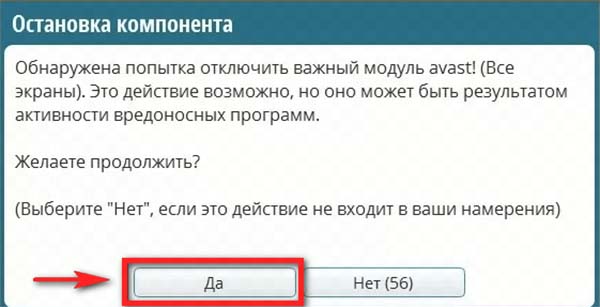
Временное отключение антивируса Avast
Если файла здесь не окажется, необходимо попытаться отключить антивирус на некоторое время и протестировать работу игры без него. Метод может оказаться бесполезным, в таком случае нужно удалить антивирус или отключить его до перезагрузки компьютера. И полностью переустановить игру с удалением. Это поможет определить причастность антивируса к рассматриваемой нами ошибке.
Отключение защитника Windows при ошибке «Cannot open file “fsgame.ltx”»
Остановить на время можно и встроенный антивирус «Защитник», если вы не устанавливали дополнительных средств против вирусов.
Для этого необходимо запустить параметры Windows, нажав WIN+I:
Внизу нажмите на блок «Обновление и безопасность»;
Слева выберите иконку щита и внизу «Управление настройками»;
После выхода запустите игру. Возможно уже на этом этапе вам удастся решить ошибку. Также стоит попытаться совершить запуск через контекстное меню, нажав ПКМ и пункт «От администратора».
Не удается открыть файл, созданный проектомCan’t open a file built by your project
Эта ошибка может возникать, если файл filename еще не существует, когда компоновщик пытается получить к нему доступ.You may see this error if filename doesn’t exist yet when the linker tries to access it. Это может произойти, когда один проект зависит от другого в решении, но проекты создаются в неправильном порядке.It can happen when one project depends on another in the solution, but the projects build in the wrong order. Чтобы устранить эту проблему, убедитесь, что ссылки проекта заданы в проекте, который использует этот файл.To fix this issue, make sure your project references are set in the project that uses the file. После этого отсутствующий файл будет создан до того, как он потребуется.Then the missing file gets built before it’s required. Дополнительные сведения см. в статьях Добавление ссылок в C++ проекты Visual Studio и Управление ссылками в проекте.For more information, see Adding references in Visual Studio C++ projects and Managing references in a project.
Ошибки, вылеты[править | править код]
При запуске может быть безлоговый вылет с следующим текстом:
Причина: неизвестно. Решение: удалить файл gamedata.xp0 или изменить его расширение (пример: gamedata.xr0 или gamedata.dp0, но не gamedata.xp1).
После исправления первого вылета может быть второй:
Причина: неправильный fsgame.ltx и отсутствие fs.ltx. Решение: создание fs.ltx и правка fsgame.ltx.
Содержимое для файлов:
Где %путь_до_билда% путь до папки с билдом. Обязательно отсутствие русских букв, пробелов и слеш в конце.
Рабочий пример:
Causes of Cannot Open C Or D Drives?
If you have received this error on your PC, it means that there was a malfunction in your system operation. Common reasons include incorrect or failed installation or uninstallation of software that may have left invalid entries in your Windows registry, consequences of a virus or malware attack, improper system shutdown due to a power failure or another factor, someone with little technical knowledge accidentally deleting a necessary system file or registry entry, as well as a number of other causes. The immediate cause of the «Cannot Open C Or D Drives» error is a failure to correctly run one of its normal operations by a system or application component.
Что означает «cannot open display» в Linux?
Эта ошибка может выглядеть по-разному, в зависимости от приложения, которое вы будете запускать:
И так далее. Все эти ошибки означают одно: программа не может подключиться к графической подсистеме. Чтобы понять почему это происходит, возвращаемся к тому, что было сказано в самом начале статьи — в Linux очень жёсткий контроль прав пользователей.
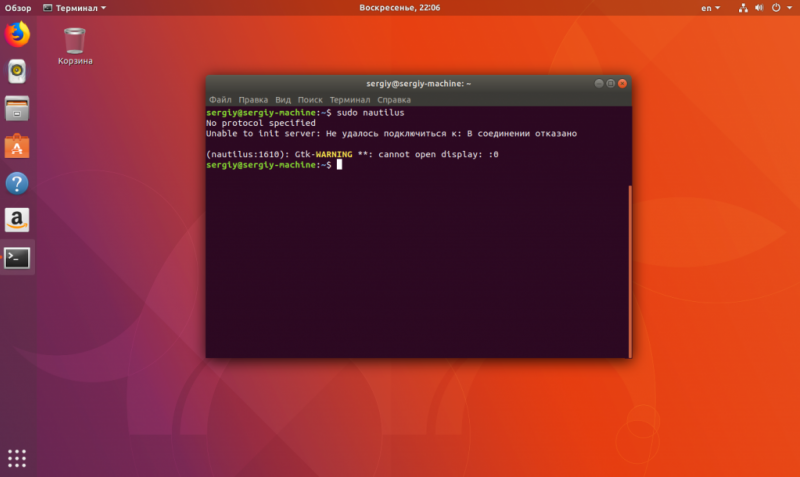
В отличие от Windows, где графический интерфейс тесно интегрирован в операционную систему, в Linux это просто ещё одна программа, запущенная от имени обычного пользователя. Эта программа — графический сервер, на данный момент чаще всего используется Xorg.
Ещё одно отличие от Windows — это то, что вы можете запустить несколько графических серверов, и они будут работать не мешая друг другу, потому что каждый из них имеет свой адрес, по которому к нему можно подключиться. Эти серверы доступны глобально во всей системе (почти), но чтобы программы знали, к какому адресу им обращаться при запуске X-сервера, для текущего пользователя создаётся переменная DISPLAY с адресом графического сервера. По умолчанию для первого сервера присваивается адрес :0, для второго :1 и так далее.
Но поскольку при запуске команды через sudo для неё создаётся новое окружение с полномочиями суперпользователя и все переменные текущего пользователя из него не доступны, то наша программа просто не знает, по какому адресу ей обращаться. Это что касается ошибки, когда в конце сообщения «can’t open display» нет нуля. Если нуль есть, значит адрес известен, но X-сервер запрещает подключение. По умолчанию X-сервер разрешает подключаться к себе только пользователю, от имени которого он запущен. А теперь давайте разберём, как обойти проблему.
Не удается открыть файл «C:\Program. obj»Cannot open file ‘C:\Program.obj’
Чтобы устранить эту проблему в интегрированной среде разработки, при необходимости добавьте двойные кавычки для следующих свойств проекта:To fix this issue in the IDE, add double-quotes as necessary to the following properties for your project:
Свойство каталоги библиотеки на странице свойств конфигурации > свойства каталоги VC + +The Library Directories property on the Configuration Properties > VC++ Directories property page,
Свойство Дополнительные каталоги библиотек на странице свойств конфигурации > компоновщик > ОбщиеThe Additional Library Directories property in the Configuration Properties > Linker > General property page,
Свойство Дополнительные зависимости на странице свойств конфигурации > компоновщик > входные свойства.The Additional Dependencies property in the Configuration Properties > Linker > Input property page.
Решение ошибки «Cannot open file “fsgame.ltx”. Check your working folder»
Данная ошибка появляется в серии игр Сталкер. При попытке запуска на экране возникает уже упомянутый код и игра не запускается. Закрывая окно с сообщением, закрываются и окна игры, а также процессы игры.
Большинству игроков помог этот способ решения проблемы «Cannot open file “fsgame.ltx”».
Нужно открыть папку с игрой, чтобы это сделать, нажмите на иконку ПКМ и выберите «Расположение файла»;
Далее находим папку под названием «Bin» и открываем её;
В ней нужно скопировать все файлы и переместить их в корневую, то есть вернуться назад и вставить эти файлы. Нажмите CTRL+A и CTRAL+C;
Если необходимо — соглашайтесь на замену одинаковых файлов. Найти иконку игры, которая её запускает и отправить её на рабочий стол. Сделать это можно через контекстное меню папки.
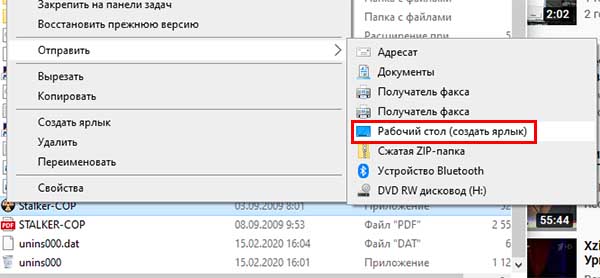
Создайте ярлык игры на рабочем столе
Далее закройте все открытие папки и программы, и запустите игру из иконки, которую вы переместили на рабочий стол.
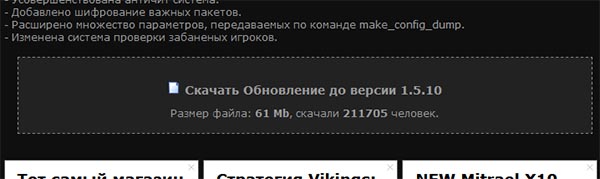
Ссылка на патч для Сталкер «Чистое небо»
Очистка компьютера при помощи CCleaner
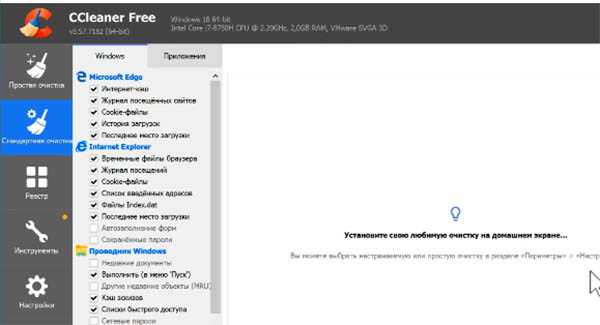
CCleaner программа для чистки диска
Пользоваться ею достаточно просто, первая кнопка в панели слева с изображением метлы быстро найдёт и удалит файлы. Которые на компьютере больше не нужны. Это должно помочь убрать уведомление «Cannot open file “fsgame.ltx”». Вам нужно дать своё согласие на то, чтобы утилита начала свою работу. После очистки обычных файлов, нужно перейти в раздел «Реестр» (или Registry). Здесь необходимо нажать на кнопку внизу под списком «Поиск проблем». А после определения программой неполадок в реестре Виндовс, нажать на кнопку «Исправление проблем».
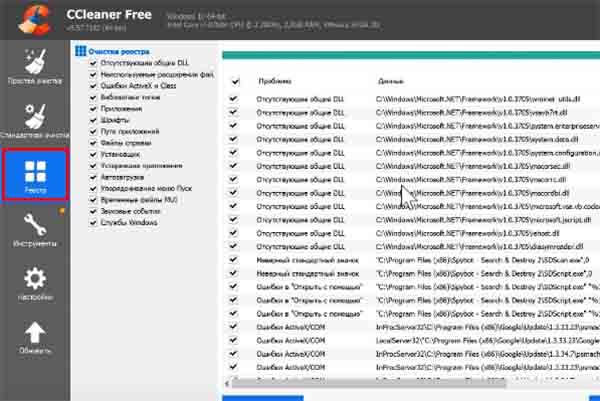
Чистка реестра в CCleaner
Если вы подозреваете, что некоторые компоненты компьютера могут требовать важные обновления, нажмите на эту кнопку в панели. И проверьте их наличие для установленных программ на вашем компьютере. Когда вы завершите все этапы очистки при помощи CCleaner, её необходимо закрыть и запустить игру, которая вызывала ошибку.
Модификации (моды)
| Дополнение от —HikeR 00:34, 30 мая 2007 (MSD)][Вообще-то игра и без корректировки этого файла сначала ищет распакованные ресурсы. Проверяется легко, создайте нулевой (пустой) файл gamedata\config\system.ltx и увидите вылет. Но этот файл (fsgame.ltx) можно использовать для переназначения каталогов, например для переноса каталога с сохраненками: Отдельная благодарность Jonas Beckman за помощь в сборе полезной информации по модификации STALKERа. Следующий раздел посвящен внутриигровым настройкам. Справка, моей проблемы нет в списке!Help, my issue isn’t listed here!Если ни одна из перечисленных здесь проблем не применима, для получения справки можно использовать средства обратной связи в Visual Studio.When none of the issues listed here apply, you can use the feedback tools in Visual Studio for help. В интегрированной среде разработки перейдите в строку меню и выберите справка > отправить отзыв > сообщить о проблеме.In the IDE, go to the menu bar and choose Help > Send Feedback > Report a Problem. Или отправьте предложение, используя справку > отправить отзыв > отправить предложение.Or, submit a suggestion by using Help > Send Feedback > Send a Suggestion. Вы также можете использовать веб-сайт C++ сообщества разработчиковVisual Studio.You can also use the Visual Studio C++ Developer Community) website. Используйте его для поиска ответов на вопросы и запроса справки.Use it to search for answers to questions and ask for help. Дополнительные сведения см. в разделе как сообщить о проблеме с визуальным C++ набором инструментов или документацией.For more information, see How to report a problem with the Visual C++ toolset or documentation. Meaning of Cannot Open C Or D Drives?Cannot Open C Or D Drives is the error name that contains the details of the error, including why it occurred, which system component or application malfunctioned to cause this error along with some other information. The numerical code in the error name contains data that can be deciphered by the manufacturer of the component or application that malfunctioned. The error using this code may occur in many different locations within the system, so even though it carries some details in its name, it is still difficult for a user to pinpoint and fix the error cause without specific technical knowledge or appropriate software. Не удается открыть файл библиотеки МайкрософтCan’t open a Microsoft library fileБиблиотеки Windows, например kernel32. libWindows libraries, such as kernel32.lib Если файл, который не удается открыть, является одним из стандартных файлов библиотеки, предоставляемых корпорацией Майкрософт, например kernel32. lib, может возникнуть ошибка конфигурации проекта или ошибка установки.If the file that can’t be opened is one of the standard library files provided by Microsoft, such as kernel32.lib, you may have a project configuration error or an installation error. Убедитесь, что Windows SDK установлен.Verify the Windows SDK has been installed. Если для проекта требуются другие библиотеки Майкрософт, такие как MFC, убедитесь, что компоненты MFC также установлены установщиком Visual Studio.If your project requires other Microsoft libraries, such as MFC, make sure the MFC components were also installed by the Visual Studio installer. Вы можете снова запустить установщик, чтобы добавить дополнительные компоненты в любое время.You can run the installer again to add optional components at any time. Дополнительные сведения см. в разделе изменение Visual Studio.For more information, see Modify Visual Studio. Используйте вкладку отдельные компоненты в установщике, чтобы выбрать конкретные библиотеки и пакеты SDK.Use the Individual components tab in the installer to choose specific libraries and SDKs. Библиотеки vcruntime с отслеживанием версийVersioned vcruntime libraries Если сообщение об ошибке имеет версию библиотеки Microsoft, например msvcr120. lib, набор инструментов платформы для этой версии компилятора может быть не установлен.If the error message has a versioned Microsoft library such as msvcr120.lib, the platform toolset for that compiler version may not be installed. Чтобы устранить эту проблему, воспользуйтесь двумя способами: Обновите проект, чтобы использовать текущий набор инструментов платформы, или установите старый набор инструментов и выполните сборку проекта без изменений.To fix this issue, you have two options: Upgrade the project to use the current platform toolset, or install the older toolset and build the project unchanged. Дополнительные сведения см. в статьях Обновление проектов из более ранних версий C++ Visual Studio и Использование собственного многоплатформенного нацеливания для построения старых проектов.For more information, see Upgrading Projects from Earlier Versions of Visual C++ and Use native multi-targeting in Visual Studio to build old projects. Ошибка Cannot open file «fsgame.ltx». Check your working folder — что делать
Игра «Сталкер» с патчами или без них все равно выдает много ошибок. Одной из таких ошибок часто встречающихся становиться ошибка Cannot open file «fsgame.ltx». Check your working folder. Высвечивается предупреждение при запуске «S.T.A.L.K.E.R» и ничего дальше не происходит. Сбой характерен для самых популярных частей Чистое Небо, Зов Припяти, Тень Чернобыля. Давайте разберемся с возможными причинами бага и опишем все популярные методы, которые помогут в исправлении. Причины данной ошибкиЕсли перевести ошибку, то в ней идет речь об отсутствии доступа к файлу Fsgame.ltx, из-за неверной рабочей папки. Это означает, что игра находится в совершенно другом месте, в отличии от пути, прописанном в ярлыке запуска. Такой расклад пользователь получает из-за некачественной сборки (инсталлятора), который скорее всего «пиратский». С лицензиями подобное происходит редко.
Ошибка запуска «Cannot open file «fsgame.ltx». Check your working folder». Как исправить сбойПо обыкновению мы предлагаем все варианты, которые следует проверить в первую очередь. Папка bin
Альтернативой можно считать изменение свойств ярлыка. Войдите для начала в них. В графе о рабочей папке уберите приставку /bin. Так удастся указать ярлыку правильный путь к игровым файлам. Видео по данной теме.
Если чистый «Сталкер» без модов запускается, а с ними нет, то следует сменить поставщика контента. Используйте в качестве источников проверенные сайты, где есть плюсовые комментарии пользователей. Дополнительной мерой безопасности становится отключение антивируса при скачивании мода. Иногда такие софтины воспринимаются как опасные, и некоторые данные удаляются из них. Файл fsgame.ltxВозможно сам файл был поврежден, либо удален антивирусом, возможно в установленной вами сборке его не было. Проверяем папки самой игры, если файл отсутствует, тогда потребуется загрузить его из Сети — источников как обычно много. Закинуть его нужно в корень. Также вариантом обхода будет лаунчер Stalker_COP.exe, который также должен быть в корне — пробуйте через него открыть игру. Сама играСтабильность самой игры не однозначна. Хотя большую часть ошибок разработчики устранили патчами, но некоторые из них продолжают возникать. Переустановите вашу игру. При инсталляции отключите весь софт на ПК, который не принимает в этом участие. При необходимости смените установочный файл на другую сборку. Очистите системуНекоторые пользователи забывают очищать ОС от мусора и исправлять проблемы. Обязательно оптимизируйте ваш ПК каждую неделю. Можно воспользоваться утилитой Advanced SystemCare, CCleaner или любой другой подобной программой. После ремонта снова установите STALKER, который вы предварительно удалите. |


