
Железный эксперимент: как правильно наносить термопасту
О влиянии термопасты
Конечно же, умеете! Нанести термопасту на процессор — это очень просто. Сей тривиальный процесс легко описать одной короткой фразой: берешь и наносишь. Однако я задался вопросом: влияет ли способ нанесения термоинтерфейса на эффективность охлаждения чипа. Как всегда, проведем небольшой эксперимент.
Железный эксперимент: как правильно наносить термопасту
У некоторых пользователей есть сомнения по поводу того, что между процессором (телом, выделящим тепло) и основанием системы охлаждения (телом, забирающим тепло) вообще необходима проводящая прослойка. Мы знаем, что теплопроводность меди — чаще всего основание любого кулера выполнено именно из него — составляет 401 Вт/м * К. Высокий показатель, поэтому большинство систем охлаждения и выполнены из этого цветного металла. Теплопроводность самой дешевой термопасты КПТ-8, в свою очередь, равна 1 Вт/м * К. Это что же получается? Появление такой прослойки только ухудшит эффективность охлаждения? На практике все происходит с точностью до наоборот. В мире не существует процессоров и кулеров с идеально ровными поверхностями. Микротрещины, полости и откровенный брак при производстве — все эти дефекты «сглаживает» термопаста. В противном случае туда попадет воздух, теплопроводность которого при температуре 25 градусов Цельсия равна 0,0262 Вт/м * К, а при температуре 70 градусов Цельсия — 0,0292 Вт/м * К.
Термопаста в несколько сотен раз хуже меди проводит тепло. Но без нее никуда.
Основания кулеров зачастую имеют разную форму. Иногда это баг, иногда — фича. Например, подошвы кулеров Noctua имеют специальную волнистую поверхность. Или вот водоблоки референсных «водянок» компании ASETEK получили ярко выраженную конусообразную форму. Наконец, наверняка многие знают про компанию Thermalright, а заодно про то, как в свое время преображались ее кулеры после ручной притирки и полировки основания. В общем, примеров — масса.
Основание Noctua NH-D15S
С некачественным нанесением термопасты по долгу службы я сталкиваюсь постоянно. Например, при изучении «внутренностей» ноутбуков то и дело встречаешь откровенно пофигистское отношение к этому несложному процессу. Понятно, что конвейерная сборка, и никто особо не будет заморачиваться над этим процессом. Однако не секрет, что лэптопы наиболее подвержены перегреву. Часто смена/обновление термоинтерфейса вкупе с бережным нанесением пасты существенно снижает температуры процессора и видеокарты. Они не троттлят, увеличивается производительность ноутбука.
Небрежное нанесение термопасты производителем ноутбука
Низкокачественную термопасту реально встретить даже под крышкой центрального процессора. Там, куда неопытному пользователю лучше вообще не забираться. Наиболее остро проблема проявляется в чипах Intel. С выходом поколения Ivy Bridge в 2012 году вместо припоя производитель начал использовать дешевую термопасту сомнительного качества. В итоге процессоры стали греться сильнее, но хуже разгоняться. Печальнее всего дело обстоит в чипах семейства Haswell. В них используется откровенно посредственный термоинтерфейс TIM (Thermal Interface Material). Он быстро засыхает. В итоге топовым чипам, таким как Core i7-4770K, требуется серьезное охлаждение, а для оверклока — исключительно суперкулер или СВО.
Низкокачественная термопаста под крышкой Intel Core i7-4770K
Избавиться от TIM в процессорах Intel реально лишь одним способом — при помощи скальпирования. Предупреждаю: подобное действие опасно, так как чип может выйти из строя. К тому же с устройства полностью снимается вся гарантия. И все же удаление высохшей термопасты с последующим нанесением жидкого металла кардинальным образом улучшает ситуацию. Core i7-4770K после скальпирования переродился, он стал холоднее на (!) 22 градуса Цельсия. Плюс в разгоне показал себя как настоящий оверклокерский процессор. Подробно о скальпировании процессоров Haswell и Skylake я уже писал.
Результаты скальпирования центрального процессора
Как видите, недооценивать значимость термопасты в системе нельзя. Наверное, именно поэтому в продаже находится большое количество всевозможных паст. В основном их выпускают те же фирмы, которые производят кулеры. Естественно, качество и эффективность охлаждения у той или иной продукции различается. Я уже писал, что теплопроводность КПТ-8 (кремнийорганическая паста теплопроводная) равна 1 Вт/м * К. Эффективность «Алсил-3», основанной на базе оксида алюминия, составляет примерно 1,6-1,8 Вт/м * К. Есть еще термопасты, в основе которых используется оксид серебра. Они обладают теплопроводностью на уровне 7-8 Вт/м * К. У моего любимого жидкого металла — 70-80 Вт/м * К, но его нельзя использовать при соединении двух металлических поверхностей. Вызовет реакцию с необратимыми последствиями.
У термопаст разный состав, разная стоимость и разная теплопроводность. Но не ждите кардинальных отличий в эффективности охлаждения
Ниже приведено сравнение эффективности охлаждения дешевой КПТ-8 с дорогой Noctua NT-H1. В стенде использовался процессор Intel Core i7-5960X (обзор), функционирующий на частоте 3,5 ГГц. Более дорогой интерфейс ожидаемо оказался эффективнее более дешевого. Приблизительно на семь градусов Цельсия. С одной стороны, разница небольшая. Особенно с учетом стоимости грамма вещества. С другой стороны, иногда именно этих шести-семи градусов достаточно для обеспечения более стабильной работы компьютера. Так что на термопасте лучше не экономить.
Как поменять термопасту в ноутбуке


Содержание
Содержание
Хотя замена термопасты в ноутбуке — процесс очень простой, все-таки нужно знать, как именно наносить ее на кристалл. Иначе вы не получите того охлаждающего эффекта, который вам нужен.
Шаг 1. Что вам понадобится?
1) Собственно, сама термопаста. Марок, как и производителей, достаточно много. Самые популярные бюджетные термопасты — это широко известная российскому юзеру КПТ-8 и Arctic Cooling MX-2, MX-4.
Список более качественных и дорогих термопаст:
Выбор термопасты в основном зависит от вашего бюджета и от эффекта, который вы ожидаете.
2) Чистящие материалы, такие как ватные палочки и диски. Можно также использовать салфетки для оптики. В качестве чистящей жидкости подойдет как изопропиловый спирто, так и обычный медицинский растворо на основе спирта.
3) Для разборки ноутбука понадобится крестовая/плоская отвертка для доступа к железу ноутбука. Также вам пригодится пинцет, так как в ноутбуках встречаются мелкие болтики, которые не достать руками. Ввиду присутствия скрытых защелок в ноутбуке, необходимо иметь под рукой пластиковую карту для отщелкивания.
4) Для нанесения и распределения термопасты лучше всего использовать пластиковую карту. Стоит отметить, что в комплекте некоторых термопаст производитель поставляет мини-шпатель.
Шаг 2. Разборка корпуса
Чтобы открыть доступ к внутреннему железу ноутбука, необходимо открутить винты маленьких крышек, если таковые имеются в вашей модели, вынуть плашки оперативной памяти и жесткий диск. Далее откручиваем винты по всему корпусу. Если у вас есть съемный аккумулятор, то выньте его — зачастую там «прячутся» дополнительные крепежные винты.


После того, как вы удостоверились, что все винты окручены, берем пластиковую карту, уголком проникаем в зазор корпуса и потихоньку ведем карту, тем самым отщелкивая клипсы. Далее аккуратно разъединяем корпус ноутбука и проверяем наличие связывающих две половинки корпуса шлейфов. Снимаем шлейфы — открывается доступ к внутренностям ноутбука. Чтобы не забыть, куда и что ввинчивается/вставляется, важно сделать фото — это облегчит дальнейшую сборку.

Видим множество шлейфов и коннекторов. Отсоединяем сначала несъемную батарею, а потом все остальное. На плате присутствуют винты стального цвета, удерживающие плату. Откручиваем их, вынимаем плату, получаем доступ к системе охлаждения. Важно: если шлейф экрана пластиковый и приклеен, и вы переживаете из-за того, что он повредится при отрыве шлейфа от материнской платы, то лучше всего на экран постелить полотенце, либо подобрать поролон или пупырчатую пленку по размерам монитора.
Шаг 3. Снятие системы охлаждения
Постепенно откручиваем винты системы охлаждения по порядку, начиная с винта № 1 (номера указаны около самих винтов).

Шаг 4. Удаление старой термопасты
Смочите свой ватный диск в спирте или спиртовом растворе. Далее берем смоченный ватный диск и снимаем слой старой термопасты с чипов и системы охлаждения. Продолжаем убирать термопасту за пределами кристалла с помощью смоченной ватной палочки, пока процессор и чип видеокарты не заблестят.

Чем тщательнее вы все очистите, тем лучше будет работать свежая термопаста.
Шаг 5. Нанесение термопасты
После завершения очистки нужно нанести термопасту на CPU и GPU, сверяясь в этот момент с системой охлаждения.
Существуют как минимум пара способов нанесения термопасты:
1) Выдавливание маленькой капельки термопасты на поверхность центрального и графического процессоров. Размер капли зависит от площади кристалла, но обычно достаточно не больше рисового зернышка. Далее распределяем ее с помощью пластиковой карты, мини-шпателя. Если решили нанести пальцем, наденьте латексную перчатку или хотя бы обезжирьте кожу.

2) Выдавливание термопасты без ее дальнейшего равномерного распределения. Минус данного подхода заключается в увеличенном расходе термопасты и малоэффективном охлаждении, поскольку вы не знаете, как в процессе придавливания системы охлаждения к процессору распределится термопаста. Но есть один плюс — вы не испачкаете руки и не понадобится пластиковая карта.

3) Самый непопулярный способ нанесения термопасты — это выдавливание капельки термоинтерфейса на саму систему охлаждению. Тут также два варианта: либо распределяем, либо надеемся на сдавливание медных пластин.

Второй и третий способы нанесения термопасты не рекомендуется применять, так как они не дают превосходящую эффективность над первым способом.
После нанесения термопасты первым способом проверьте, чтобы не было пустых или более тонких участков в нанесенном термоинтерфейсе. Чем тоньше вы распределите пасту, тем лучше система охлаждения будет отводить тепло.
Шаг 6. Сборка ноутбука
Устанавливаем систему охлаждения на процессор так, чтобы места креплений СО совпали с креплениями матплаты и начинаем постепенно закручивать винты, начиная также с № 1. Главное — не затягивать первые винты сразу, а то можно получить скол процессора. Только поочередно и постепенно, не торопясь.
Не забудьте все вернуть на место, подключить шлейфы, закрутить винты, сверяясь с фотографией, которую сделали в начале разборки.
Шаг 7. Проверка работоспособности
Включите ноутбук и откройте программу, которая контролирует напряжение, скорость вентилятора и температуру в компьютерах с помощью микроконтроллеров. Например, SpeedFan, HWMonitor, Open Hardware Monitor, Speecy, AIDA 64, MSI Afterburner. В некоторых приведенных программах отсутствуют либо температуры GPU, либо CPU.


Эти действия помогли снизить температуру ноутбука на 13-15 градусов. Для тестирования нагрузки CPU и GPU использовалась программа powerMAX x64.
Если не уверены в своих навыках, следует обратиться в сервисный центр, поскольку неправильная или неаккуратная разборка/сборка могут привести к повреждению комплектующих и устройства.
Одминский блог
Блог о технологиях, технократии и методиках борьбы с граблями
Как наносить термопасту на процессор
Попался тут на глаза в мордокниге просто роскошный гифчик о том, как не надо менять термопасту на компьютере. Полагаю, что для такого варианта нанесения термопасты, подойдет не только сама теплопроводная паста, но и любой другой подручный материал, например майонез или гуталин.
Главное, чтобы при замене термопасты слой накладываемого вещества был потолще. И можно его даже положить крест-на-крест, не только для усиления эффекта теплопроводности, но и для прироста быстродействия за счет святого благословления крестом.
Самый прикол конечно – это вывесить данную картинку на каком нить блоге для ламеров и вывести его в топ Яндекса и Гугла по запросам замена термопасты или как наносить термопасту после чего собирать лучи ненависти в комментах.
Хотя ролик на YouTube с говорящим названием как менять термопасту тоже отлично подошел бы для этой цели.
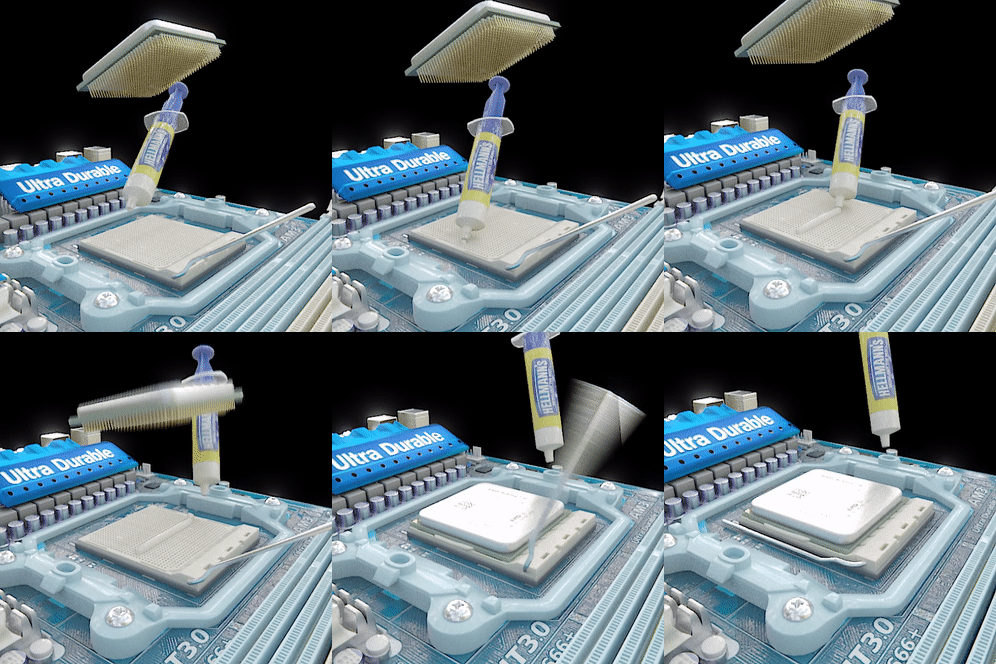
Помнится, не так давно, был подобный стеб с зарядкой нового iPhone 7 в микроволновке и кто то явно сорвал свою порцию лулзов с нытья, о том что все пропало.
Самое забавное, что пересмотрев пачку видосов о замене термопасты на процессоре, могу сказать, что это трешак: люди с руками из жопы, снимают видосы о том, как они валят термопасты реально как майонеза на ломоть черного. Посему пока я не запили свое видео, для тех кто таки пришел сюда с поиска, выложу более менее нормальный ролик о том как правильно поменять термопасту.
Имхо, главный гемор при установке проца в слот – это аккуратно попасть ножками, ибо несколько раз, с похмелья, приходилось потом дорабатывать с отверткой и матюгами.
Наносим на CPU термопасту

Добрый день, уважаемые пользователи клуба экспертов!
Конечно многие проделывали эту процедуру нанесения термопасты и не один раз, но я думаю не лишним будет поделиться опытом с подрастающим поколением  .
.
Что такое термопаста?
Термопаста или термоинтерфейс — слой теплопроводящего состава между охлаждаемой поверхностью и отводящим тепло устройством.
Обычно термопаста продается в специальных шприцах и стоит относительно не дорого.

И вот пример термопасты в пакетиках 🙂

И так. Я купил термопасту TITAN Nano Grease (R)

Стенд
Мной использовались следующие компоненты:
CPU AMD Athlon 64 x2 5200+ Socket AM2
M/B Epox модель не помню.
Кулер: DEEPCOOL Beta 40 Socket AM2
Остальную конфигурацию описывать не буду.
Присутпаем
1. Выключаем питание на БП, откручиваем болты держащие крышку корпуса.
2. Отсоединяем кабель питания вентилятора.
3. Аккуратно снимаем радиатор с кулером.
4. После удачного извлечения радиатора вытаскиваем сам процессор(На сокете есть железный рычажок), он сам непосредственно в термопасте, поэтому делаем все аккуратно, стараемся не замараться.
Очистка: пыль и термопаста
Удаляем старую термопасту
Термопасту удаляем следующим образом:
Салфеткой сухой, или слегка смоченной в спирте (поверхности металлические). аккуратно стираем с основания радиатора и процессора оставшуюся засохшую термопасту. Одновременно этим мы и обезжирим наши поверхности.

и собственно процессор: