
Как и чем можно открыть файл STP
Формат STP является универсальным для представления данных (3D моделей) в CAD-системах. Он используется в различных областях, даже в аэрокосмической. Однако не все пользователи знают, как и с помощью чего такие документы открываются. Об этом вы и прочитаете в данной статье.
Что обозначает расширение STP
Как говорилось ранее, данные файлы служат для обмена между системами автоматизированного проектирования. Они содержат в себе различные 3D модели, сборки и др. Так как формат файла STP или STEP представляет собой текстовый документ ASCII, сформированный по протоколу ISO 10303, то он может быть распакован и с помощью некоторых текстовых редакторов. Далее мы поговорим об этом подробнее.
Программы для открытия СТП
Конвертация в другие форматы
Обычно возможность преобразовать STEP в PDF, DWG, STL и др. доступна уже в самой CAD-системе. Но всё же рекомендуется скачать отдельный конвертер, например, ABViewer.
Почему именно STP и в чём его достоинства
Главным плюсом данного расширения является универсальность. Группа людей, работающая над проектом, без труда сможет собрать все созданные детали в одно целое. Также оно поддерживается различными программами, что делает работу более продуктивной.
Надеемся, что у вас нет никаких вопросов. Если вы знаете больше интересной информации по данной теме, пишите её в комментариях.
Файлы формата STP открываются специальными программами. Существует 3 типа форматов STP, каждый из которых открывается разными программами. Чтобы открыть нужный тип формата, изучите описания файлов и скачайте одну из предложенных программ.
Чем открыть файл в формате STP
Формат STP (STEP формат) является универсальным форматом представления данных (трехмерные модели, чертежи, спецификации) в одной из систем автоматизированного проектирования (CAD-систем).
Основные пользователи данного формата – это проектировщики 3Д моделей, конструкторы, работающие в САПР, специалисты узкого профиля, квалифицированные в вопросах трехмерного моделирования и инженерного анализа.
Все STEP модели, генерируемые в CAD системе, подчиняются требованиям стандартов ISO 10303.
Формат STP широко применятся в самых различных отраслях промышленного производства, включая автомобилестроение, кораблестроительную индустрию, и даже аэрокосмическую сферу.
Программы для открытия STP файлов
Многочисленные системы автоматизированного проектирования (САПР) – это главный инструмент для генерации, открытия и редактирования STEP моделей. Каждая САПР имеет свой уникальный формат хранения данных, например, для SolidWorks – это sld, а для Unigraphics – это prt. Файлы с расширением STP поддерживают работу с любыми САПР, являясь универсальным форматом.
Среди всего многообразия САПР, которые адаптированы под формат STEP, можно выделить:
Каждой из вышеперечисленных систем свойственен свой набор инструментов автоматизированного проектирования для создания и редактирования формата STP.
Конвертация STP в другие форматы
Конвертация STP в другие форматы реализуется посредством встроенного/внешнего транслятора САПР. Большинство САПР содержат такой транслятор уже после инсталляции, но для качественного преобразования STEP моделей рекомендуется дополнительно установить внешнее приложение-конвертор, например, STP Viewer – ABViewer.
Такой плагин позволит конвертировать STP в DWG, STL, PRT, DXF, OBJ и многие другие форматы.
Почему именно STP и в чем его достоинства?
Универсальность – это главное достоинство формата STP. Работа с файлами STP особенно эффективна при реализации проекта группой специалистов: 3Д-модели отдельных конструктивных элементов изделия, созданные в различных САПР, могут быть без труда универсализированы и собраны в отдельную сборочную единицу.
Файл 3D-компоновки, содержащий трехмерные данные объекта. Поддерживается разными программами автоматизированного проектирования в качестве формата обмена данными 3D-модели.
Файлы STP хранятся в формате ASCII, основанном на тексте. Он соответствует стандарту STEP Application Protocols ISO 10303-2xx.
Чем открыть файл в формате STP (STEP 3D CAD File)
Бесплатные программы просмотра Autodesk
Рекомендуемые программы просмотра

Программа просмотра Autodesk
Просмотр 3D-проектов в браузере
Программа просмотра Autodesk поддерживает большинство 2D- и 3D-файлов, включая DWG, STEP, DWF, RVT и Solidworks, а также дает возможность просматривать более 80 других типов файлов на любом устройстве. Инструменты аннотирования и черчения в программе просмотра Autodesk обеспечивают удобную совместную работу и взаимодействие в онлайн-режиме.
Более 80 типов файлов

Просмотр и преобразование с помощью DWG TrueView
Просматривайте файлы DWG и преобразуйте их для работы с предыдущими версиями AutoCAD. Добавьте Design Review для нанесения пометок в 2D- и 3D-файлах без использования исходной САПР. Программа просмотра Autodesk или веб-приложение AutoCAD обеспечивают дополнительную гибкость.
Доступ к чертежам САПР в любое время и в любом месте
Получите быстрый повсеместный доступ к чертежам САПР с помощью веб-приложения AutoCAD. Просматривайте, редактируйте, совместно используйте и создавайте файлы DWG в веб-браузере на любом компьютере. Установка программного обеспечения не требуется. Используйте привычные инструменты и команды черчения.
Все программы просмотра
Поиск по типу файла
Поиск по программам

Программа просмотра Autodesk поддерживает более 80 типов файлов, упрощая совместную работу в удаленном режиме.
Типы файлов
Более 80 типов файлов, включая DWG, STEP, DWF, RVT и Solidworks.
Поддерживается для
AutoCAD, Fusion 360, Revit, Inventor и 11 других продуктов
Платформа
Возможности
Просматривайте, проверяйте, совместно используйте 2D- и 3D-файлы, а также выполняйте для них измерения и наносите пометки в онлайн-режиме.

Просматривайте файлы DWG и преобразуйте их для работы с предыдущими версиями AutoCAD. Расширьте набор функций с помощью Design Review.
Типы файлов
Поддерживается для
AutoCAD, Revit, Fusion 360, 3ds Max, BIM 360, Civil 3D
Платформа
Возможности
Просматривайте, проверяйте, совместно используйте 2D- и 3D-файлы, а также выполняйте для них измерения и наносите пометки в онлайн-режиме.

Просматривайте, создавайте, редактируйте и совместно используйте чертежи САПР через Интернет в веб-браузере на любом компьютере. Установка программного обеспечения не требуется. Получайте доступ к необходимым инструментам черчения.
Типы файлов
Поддерживается для
Autodesk Drive, Microsoft OneDrive, Google Диск, Box, Dropbox
Платформа
Возможности
Просматривайте, редактируйте, совместно используйте и создавайте 2D-файлы DWG в облаке.

Программа просмотра Navisworks® Freedom позволяет изучать модели, созданные с помощью других инструментов проектирования. Предоставьте участникам равные возможности доступа к среде работы с проектами.
Типы файлов
Поддерживается для
Navisworks, AutoCAD, Revit, Inventor, BIM 360
Платформа
Возможности
Просматривайте и измеряйте 2D- и 3D-файлы.

FBX® Review — это бесплатный кросс-платформенный инструмент для просмотра 3D-моделей и анимации. Для работы с FBX® Review не требуется инструмент 3D-разработки.
Типы файлов
До 15 типов файлов, например FBX, 3DS, OBJ
Поддерживается для
Maya, MotionBuilder, Mudbox
Платформа
Mac, iOS, Windows, Windows Phone
Возможности
Moldflow® Communicator повышает эффективность совместной работы. Выполняйте визуализацию, количественную оценку и сравнивайте результаты моделирования. Предоставляйте удаленным участникам бесплатный доступ к данным.
Типы файлов
Поддерживается для
Moldflow Adviser, Moldflow Insight
Платформа
Возможности
Просматривайте 3D-файлы для выполнения количественного анализа и сравнения результатов моделирования.

Autodesk Design Review, бесплатная программа просмотра файлов САПР, позволяет просматривать 2D- и 3D-файлы, наносить пометки, выводить файлы на печать и отслеживать изменения. Требуется наличие DWG TrueView.
Типы файлов
DWF, DWG, IPT, IAM, NWD
Поддерживается для
AutoCAD, Inventor, Navisworks
Платформа
Возможности
Просматривайте, печатайте 2D- и 3D-файлы, а также отслеживайте изменения, выполняйте для них измерения и наносите пометки.
Вопросы и ответы
Как просматривать 2D- и 3D-файлы бесплатно?
Программа просмотра Autodesk упрощает совместную работу с проектами и их просмотр. Программа просмотра Autodesk поддерживает большинство 2D- и 3D-файлов, включая DWG, STEP, DWF, RVT и Solidworks.
Как бесплатно открывать файлы DXF, DWG и DWF?
Autodesk предоставляет набор бесплатных программ для просмотра файлов САПР (DXF, DWG, DWT, DXB, DGN, DWF) в автономном режиме, на мобильных устройствах или непосредственно в веб-браузере.
Как просматривать файлы DWG без AutoCAD?
Веб-приложение AutoCAD и мобильное приложение AutoCAD позволяют использовать AutoCAD в онлайн-режиме, а также редактировать, создавать и просматривать чертежи САПР и файлы DWG в веб-браузере. Программа просмотра Autodesk — это бесплатное средство просмотра с веб-интерфейсом, которое поддерживает широкий набор форматов файлов, включая DWG.
В чем разница между мобильным приложением AutoCAD и веб-приложением AutoCAD?
Оба приложения позволяют просматривать, создавать, редактировать и совместно использовать 2D-чертежи САПР. Веб-приложение AutoCAD доступно через Интернет в веб-браузере на любом компьютере. Приложение AutoCAD для мобильных устройств входит в пакеты AutoCAD и AutoCAD LT. Оно обеспечивает аналогичные функции на устройствах iPhone и Android.
Что такое DWG?
Для чего используется DWG TrueView?
DWG TrueView позволяет открывать, просматривать и выводить на печать файлы AutoCAD, DWG и DXF. Программа используется для печати, создания PDF-файлов и преобразования форматов AutoCAD.
А что, если мне требуется только доступ для просмотра файлов?
Для пользователей, которым требуется только доступ для просмотра, мы предлагаем бесплатные программы просмотра без подписки. Решив зарегистрироваться, не забывайте о скидке на подписку при обмене бессрочной лицензии.
Чем открыть чертеж stp

Модель слишком велика и была уменьшена в размере, для того чтобы вместиться в лоток принтера. [Скрыть]
Модель слишком велика, чтобы поместиться в сборочный лоток принтера. [Скрыть]
Модель слишком велика, выбран подходящий принтер. [Скрыть]
Модель слишком маленькая и была масштабирована. [Скрыть]
Предупреждение: выбранный принтер не может печатать в полном цвете [Скрыть]
Предупреждение: модели obj с несколькими сетками еще не поддерживаются [Скрыть]
Предупреждение: неподдерживаемый объект DXF [Скрыть]
Предупреждение: не смог устроить модели [Скрыть]
| Объем: | см3 |
| Площадь поверхности: | см2 |
| Размеры модели: | |
| Количество многоугольников : | |
| Количество фигур: | |
| Общий путь: | см |
Просмотр 3D-моделей Online STP, STL, STEP, OBJ, IGS
Общая информация
Просмотр 3D-моделей Online STP STL STEP OBJ.
Необходим для открытия трехмерных моделей в браузере.
Максимальный размер файла 50 мб.
Трёхмерная графика — раздел компьютерной графики, посвящённый методам создания изображений или видео путём моделирования объектов в трёх измерениях. Для создания 3D-моделей используется большое количество различных программ. Разные программы подразумевают разные форматы при создании файла в котором содержится результат деятельности дизайнера, художника, архитектора и т.п.
Использование различных форматов возникает из-за того, что модели бывают двух типов: полигональные и твердотельные. В процессе разработки модели различным областям требуется специальные требования по созданию моделей, которые содержатся в инструментах по созданию. Такие инструменты требуют очень больших производственных мощностей и занимают большое пространство на жестком диске. Хотя для просмотра такие требования ни к чему. Хотя просмотр 3D-моделей необходим на всех этапах: ознакомление, согласование, утверждение визуализация и т.д. Именно поэтому для вас мы сделали этот бесплатный инструмент.
Инструкция
В этой инструкции мы расскажем как оформить 3D-печать на заказ, посколько Вы находитесь на странице автоматической системы расчета стоимости с возможностью оформить 3D-печать на заказ. Внимательно проверьте Вашу модель в окне просмотра. Проверьте, соответствует ли модель требованиям в разделе ИНСТРУКЦИИ! Если Вы не нашли необходимый материал или цвет в автоматической системе расчета, это еще не значит, что у нас его нет! Мы можем подобрать материал под Вашу задачу индивидуально в ручном режиме.
Как оформить 3D-печать на заказ через систему?
1. Загрузите 3D-модель.
2. Выберите 3D-принтер, материал и параметры.
Каждый материал имеет свою стоимость. Если есть сложности с выбором материала или Вы не нашли необходимый материал в списке представленных материалов необходимо проконсультироваться со специалистами в чате. Обратите внимание на то, что если Ваша модель не помещается полностью в габариты рабочего поля выбранного 3D-принтера, Вы можете разбить её на части, а после печати собрать ее из составных частей. Расчет производится в учетом поддерживающего материала, который включается в стоимость трехмерной печати. Для обеспечения рационального расчета стоимости правильно располагайте модели в рабочей зоне 3D-принтера. Прежде всего, не забывайте указать процент заполнения. Другими словами, один из важнейших параметров, влияющих как на стоимость, так и на прочность изделия на выходе.
3. Получите расчет стоимости 3D-печати.
Обращаем внимание, что расчет считается предварительным! Цена может незначительно изменяться. В результате возникновения данной ситуации Вы получите соответствующее уведомление по электронному адресу, указанному при оформлении заказа. И хотя такие ситуации встречаются очень редко, мы не можем Вас не уведомить об этом заранее. Оплату заказа можно произвести как банковской картой, так и выставлением счета для юридического лица. Если система не сможет в автоматическом режиме сделать расчет стоимости, Вы увидите форму запроса цены. Как только специалист рассчитает модель вручную, Вы получите сообщение на Ваш e-mail.
5. Оформите заказ и ожидайте готовности.
После оплаты заказа Ваши 3D-модели попадают на производство нашим технологам, которые после проверки моделей подбирают оптимальную технологию получения изделия, необходимые режимы печати и послепечатной обработки. Итогом работы технолога является подготовка управляющей программы для 3D-принтера и составление плана производства для изготовления Вашего проекта, где Ваш заказ становится в очередь. После этого приходит момент изготовления. Операторы 3D-принтеров запускают в печать Ваши изделия и следят за тем, чтобы технология не была нарушена. После изготовления, обработки и упаковки Ваш заказ ожидает в нашем офисе, пункте выдачи или уезжает курьером.
Оформляйте заказ прямо на ходу
Воспользуйтесь цифровым производством прямо со смартфона! Приложение позволит просматривать 3D-модели, характеристики полигональной сетки и оформлять заказ на 3D-печать прямо на ходу! Как заказать 3D-печать в приложении…
Формат stp что это
Файлы формата STP открываются специальными программами. Существует 3 типа форматов STP, каждый из которых открывается разными программами. Чтобы открыть нужный тип формата, изучите описания файлов и скачайте одну из предложенных программ.
Чем открыть файл в формате STP
Формат STP (STEP формат) является универсальным форматом представления данных (трехмерные модели, чертежи, спецификации) в одной из систем автоматизированного проектирования (CAD-систем).
Основные пользователи данного формата – это проектировщики 3Д моделей, конструкторы, работающие в САПР, специалисты узкого профиля, квалифицированные в вопросах трехмерного моделирования и инженерного анализа.
Все STEP модели, генерируемые в CAD системе, подчиняются требованиям стандартов ISO 10303.
Формат STP широко применятся в самых различных отраслях промышленного производства, включая автомобилестроение, кораблестроительную индустрию, и даже аэрокосмическую сферу.
Программы для открытия STP файлов
Многочисленные системы автоматизированного проектирования (САПР) – это главный инструмент для генерации, открытия и редактирования STEP моделей. Каждая САПР имеет свой уникальный формат хранения данных, например, для SolidWorks – это sld, а для Unigraphics – это prt. Файлы с расширением STP поддерживают работу с любыми САПР, являясь универсальным форматом.
Среди всего многообразия САПР, которые адаптированы под формат STEP, можно выделить:
Каждой из вышеперечисленных систем свойственен свой набор инструментов автоматизированного проектирования для создания и редактирования формата STP.
Конвертация STP в другие форматы
Конвертация STP в другие форматы реализуется посредством встроенного/внешнего транслятора САПР. Большинство САПР содержат такой транслятор уже после инсталляции, но для качественного преобразования STEP моделей рекомендуется дополнительно установить внешнее приложение-конвертор, например, STP Viewer – ABViewer.
Такой плагин позволит конвертировать STP в DWG, STL, PRT, DXF, OBJ и многие другие форматы.
Почему именно STP и в чем его достоинства?
Универсальность – это главное достоинство формата STP. Работа с файлами STP особенно эффективна при реализации проекта группой специалистов: 3Д-модели отдельных конструктивных элементов изделия, созданные в различных САПР, могут быть без труда универсализированы и собраны в отдельную сборочную единицу.
Файл 3D-компоновки, содержащий трехмерные данные объекта. Поддерживается разными программами автоматизированного проектирования в качестве формата обмена данными 3D-модели.
Файлы STP хранятся в формате ASCII, основанном на тексте. Он соответствует стандарту STEP Application Protocols ISO 10303-2xx.
Чем открыть файл в формате STP (STEP 3D CAD File)
STP является универсальным форматом, посредством которого происходит обмен данными 3D-модели между такими программами для инженерного проектирования как Компас, АвтоКАД и другие.
Программы для открытия файла STP
Рассмотрим софт, который может открывать данный формат. В основном это CAD-системы, но в то же время расширение STP поддерживается и текстовыми редакторами.
Способ 1: Компас-3D
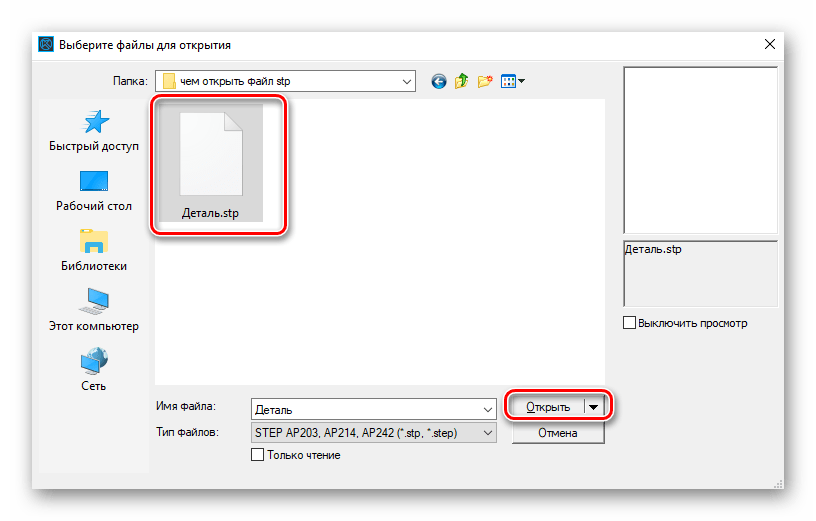
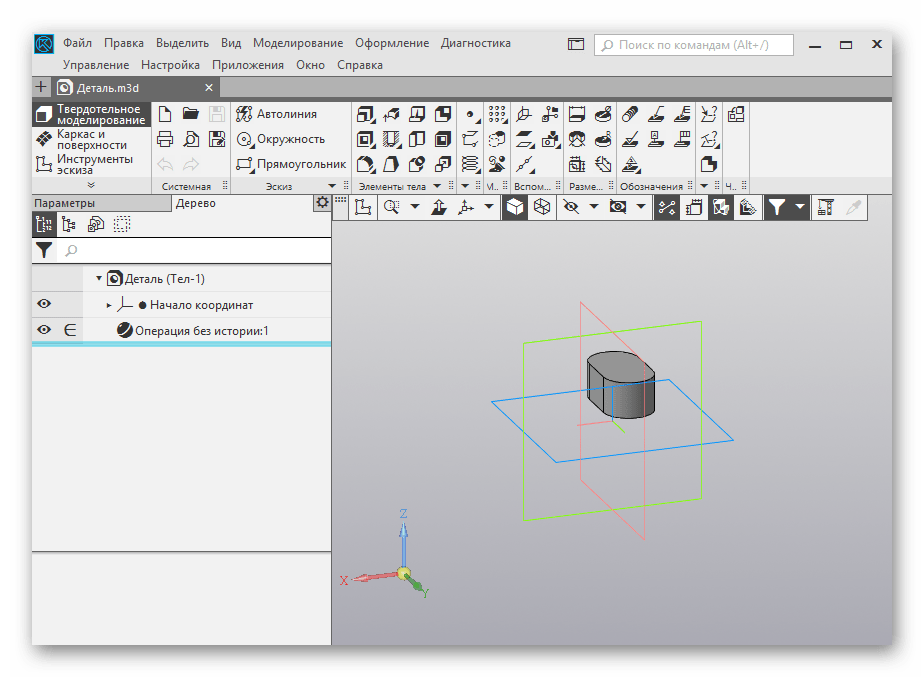
Компас-3D является популярной системой для трехмерного проектирования. Разработан и поддерживается российской фирмой АСКОН.
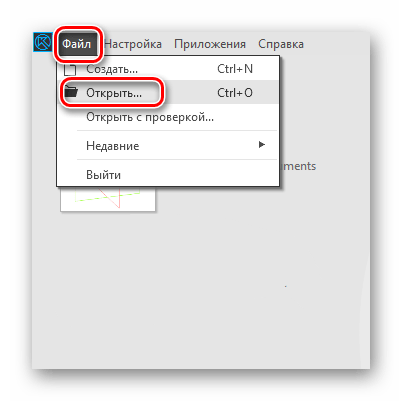
В открывшемся окне эксплорера переходим к директории с исходным файлом, выбираем его и щелкаем «Открыть».
Способ 2: AutoCAD
AutoCAD – это софт от компании Autodesk, который предназначен для 2D и 3D моделирования.
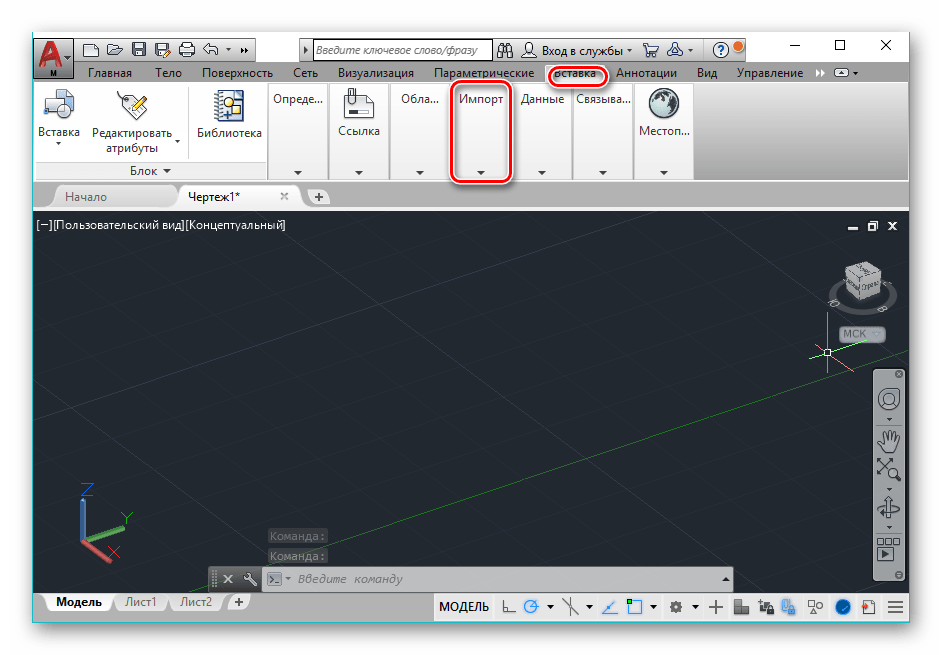
- Запускаем АвтоКАД и переходим во вкладку «Вставка», где жмем «Импорт».
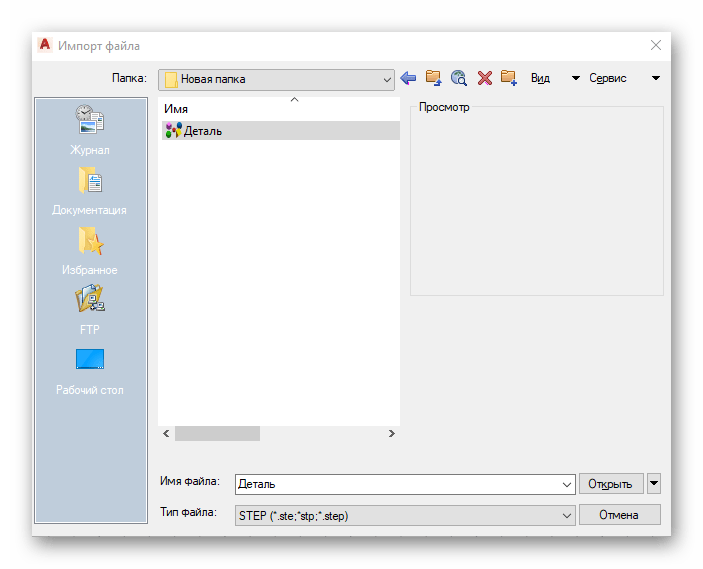
Открывается «Импорт файла», в котором отыскиваем STP файл, а потом выделяем его и кликаем на «Открыть».
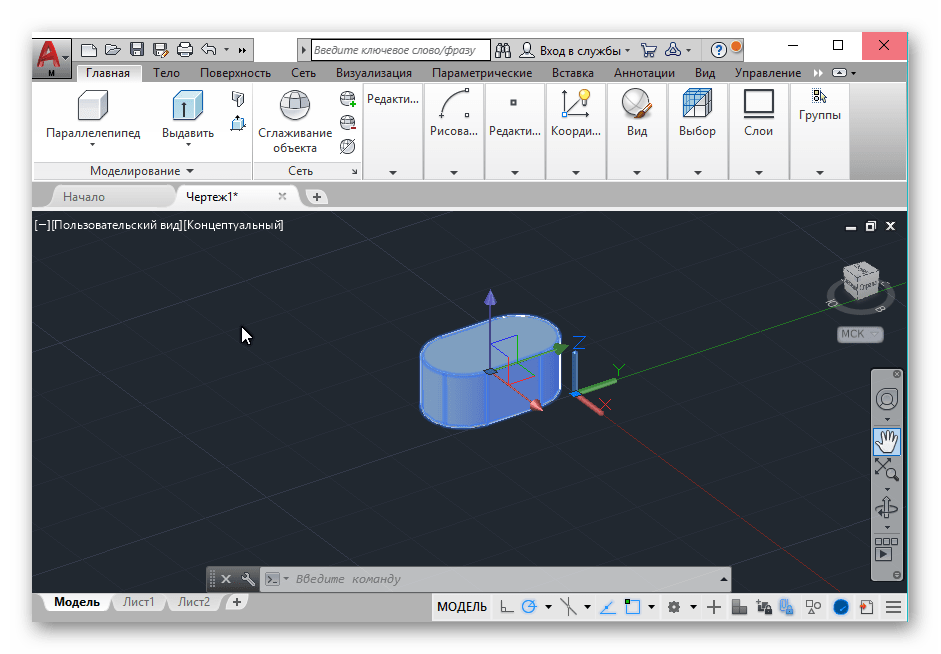
Способ 3: FreeCAD
FreeCAD представляет собой систему проектирования, разработанную на основе открытого кода. В отличие от Компас и АвтоКАД, она бесплатная, а ее интерфейс имеет модульную структуру.
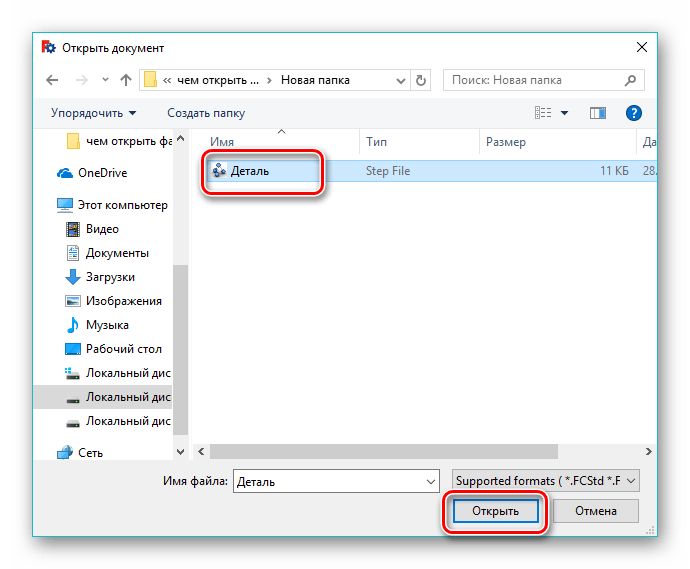
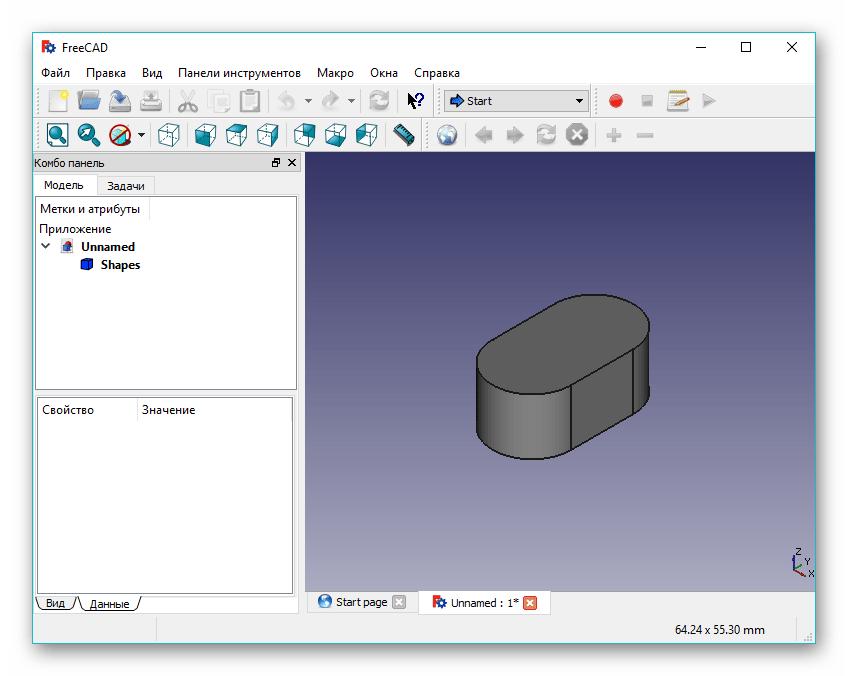
- После запуска ФриКАД переходим в меню «Файл», где нажимаем на «Открыть».

В обозревателе отыскиваем каталог с нужным файлом, обозначаем его и кликаем «Открыть».
Способ 4: ABViewer
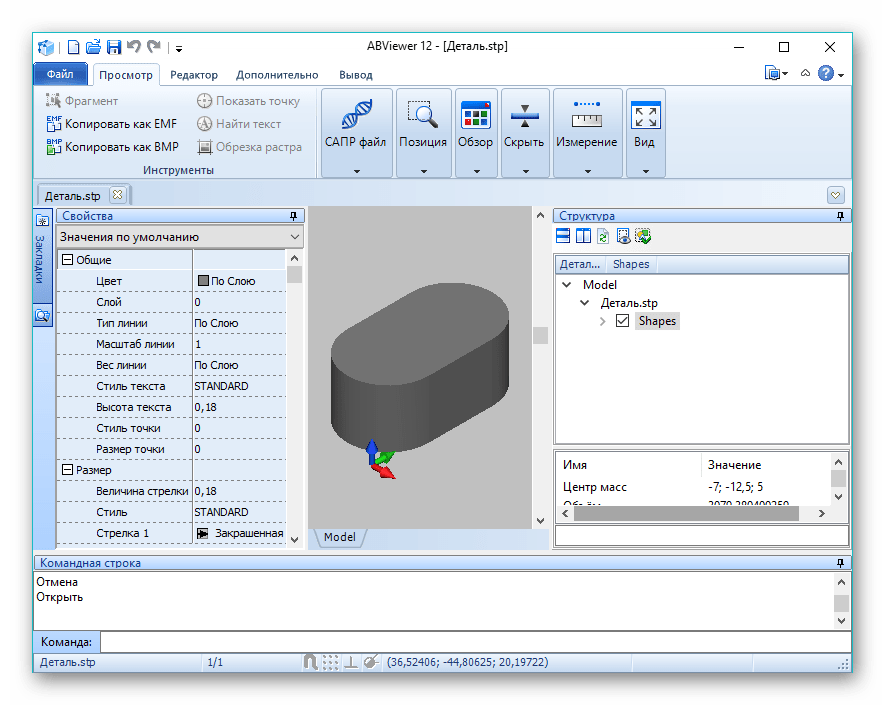
ABViewer – универсальный просмотрщик, конвертор и редактор форматов, которые используются для работы с двух-, трехмерными моделями.
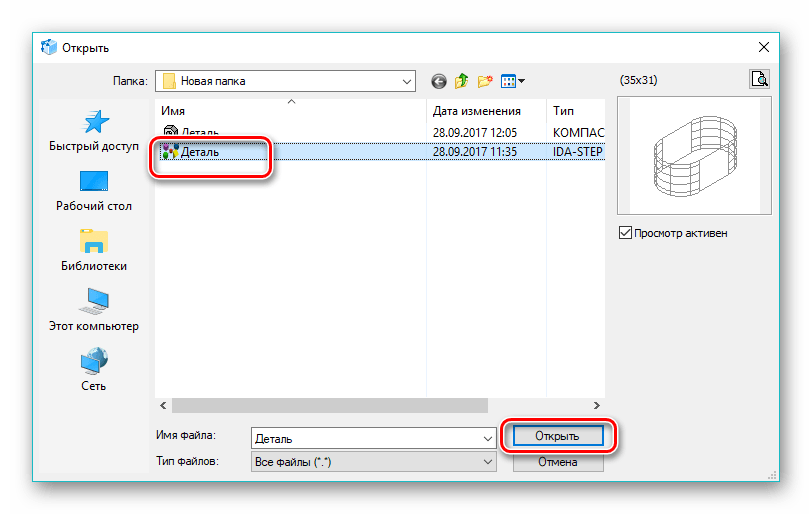
- Запускаем приложение и жмем по надписи «Файл», а затем «Открыть».
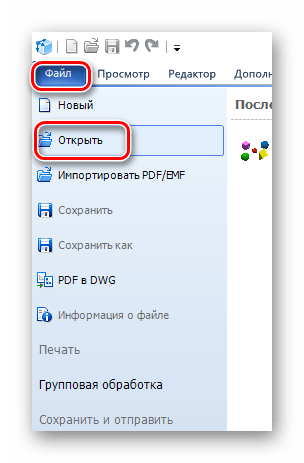
Далее попадаем в окно Проводника, где переходим в директорию с STP файлом, используя мышку. Выделив его, щелкаем «Открыть».
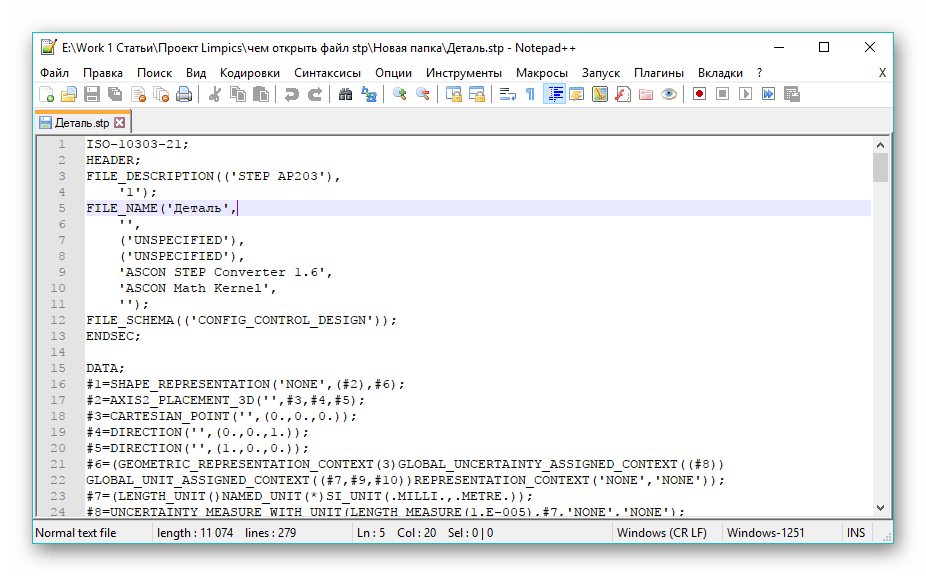
Способ 5: Notepad++
Для просмотра содержимого файла с расширением STP можно воспользоваться Notepad++.
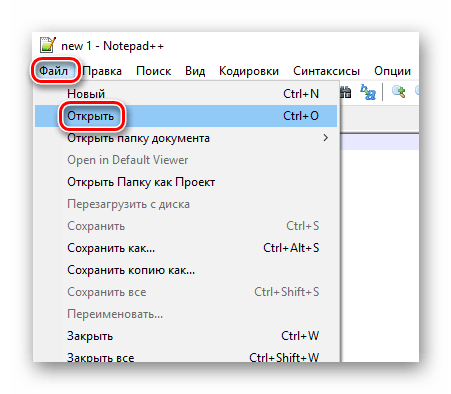
- После запуска Ноутпад кликаем «Открыть» в главном меню.
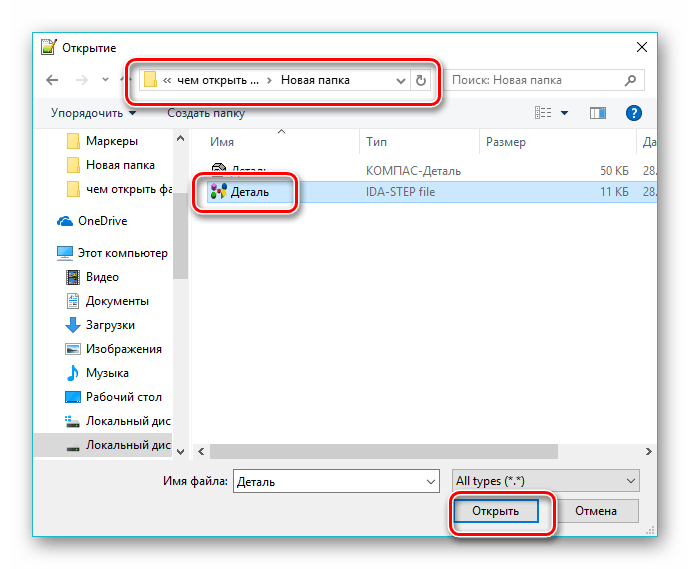
Отыскиваем необходимый объект, обозначаем его и жмем «Открыть».
Способ 6: Блокнот
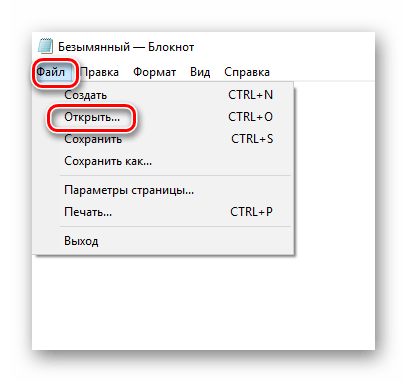
Кроме Ноутпад, рассматриваемое расширение также открывается в Блокноте, который предустановлен в системе Windows.
- Находясь в Блокноте, выбираем пункт «Открыть», располагающийся в меню «Файл».
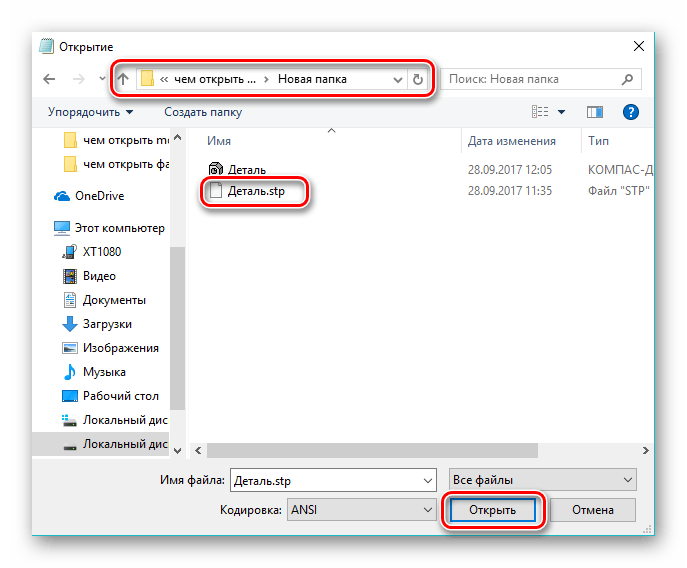
В Проводнике перемещаемся в необходимую директорию с файлом, после чего нажимаем «Открыть», предварительно выделив его.
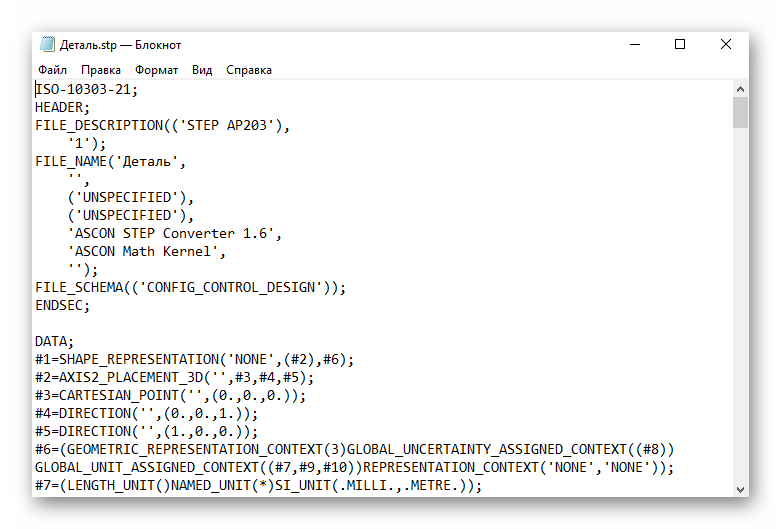
С задачей открытия STP файла справляется все рассмотренное ПО. Компас-3D, AutoCAD и ABViewer позволяют не только открыть указанное расширение, но и сконвертировать его в другие форматы. Из перечисленных CAD-приложений только FreeCAD имеет бесплатную лицензию.
Отблагодарите автора, поделитесь статьей в социальных сетях.
Чем открыть, описание – 4 формата файла
Заголовок и ключевые строки
Подробное описание
Файл STP содержит описание трехмерной модели продукта или детали в формате STEP – STandard for Exchange of Product model data (стандарт обмена данными модели изделия). Файлы данного формата также могут иметь расширение STEP.
Формат предназначен для передачи данных 3D-модели между различными системами автоматизированного проектирования (САПР) в соответствии со стандартом ISO 10303. Файлы STP могут быть открыты в таких CAD-программах, как Fusion 360, Inventor, ABViewer, TurboCAD и других.