
Как открывать файлы Microsoft Office на MacOS?

Каждый Mac поставляется с удобными и бесплатными приложениями: Pages (текстовый редактор), Numbers (работы с таблицами) и Keynote (презентации). И все эти приложения могут легко импортировать документы, созданные в Microsoft Office. Например, вы можете открывать документы Word в Pages и наоборот, экспортировать документы из Pages для последующего использования в Word.
Рекомендуем вам посмотреть наш полезный видео ролик, где наглядно показано, как открывать файлы Microsoft Office с помощью приложений Pages, Numbers, KeyNote. А также продемонстрирована основа работы в этих удобных офисных продуктах.
Открываем документы Microsoft Office на MacBook в системе MacOS.
Существует три варианта для этого.
Первый способ.
Это самый доступный и самый логичный вариант на наш взгляд.
Дело в том, что уже давно приложения Pages, Numbers и Keynote поставляются одновременно с системой MacOS. Это значит, что, покупая MacBook вы получаете их бесплатно.
Используя эти программы, вы создадите красивые документы с потрясающей простотой, также как в Microsoft Office, а во многом даже лучше. Визуализация информации в электронных таблицах с изображениями, текстом и фигурами. Создание презентаций происходит с использованием мощных графических инструментов и ослепительных кинематографических эффектов. Работайте вместе с друзьями и коллегами в режиме реального времени — будь они на другом конце города или на другом конце света.
Второй способ.
Вы можете установить на свое Mac-устройство пакет программ Microsoft Office.

На платной основе Вы получите привычный вам Офис с кросс-платформенными функциями и сочетаниями клавиш. Office для Mac позволит легко работать и получать доступ к документам на любом устройстве.
Третий способ – OpenOffice.
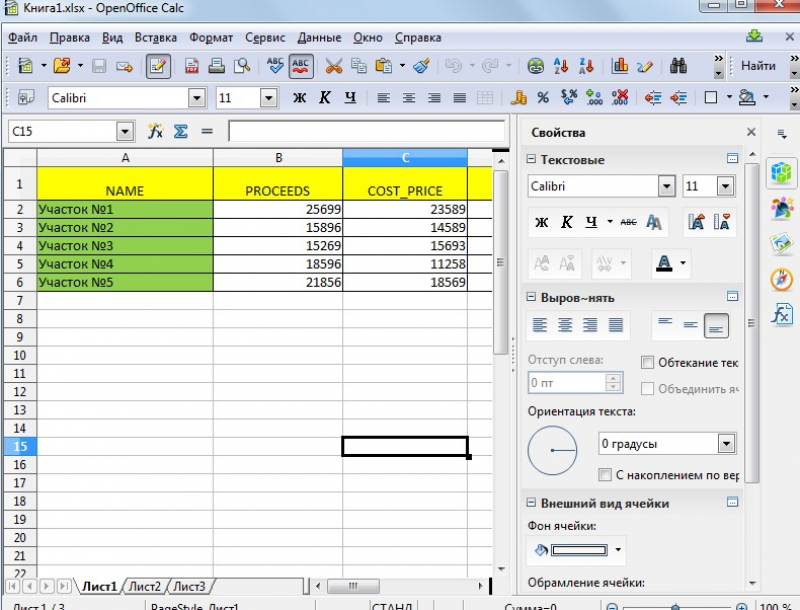
OpenOffice полностью бесплатный, и его можно установить на любом компьютере. Вы можете пользоваться им в личных, коммерческих или образовательных целях. Все это делает его прямым конкурентом для Microsoft Office, который включает в себя такие инструменты, как Word, Excel и PowerPoint.
Перейдя по ссылке, выберите тип операционной системы и язык. После скачайте дистрибутив и языковой пакет.
Открытие электронной таблицы в Numbers на Mac
Вы можете открывать таблицы, сохраненные на компьютере Mac, в iCloud Drive, на подключенных серверах и в сторонних системах хранения данных. Если Вам не удается открыть электронную таблицу Numbers, убедитесь, что установлена новейшая версия Numbers из App Store для Mac. Если электронная таблица недоступна и ее нельзя выбрать, это означает, что ее невозможно открыть в Numbers.
Открытие существующей электронной таблицы в Numbers
Выполните одно из следующих действий.
Откройте электронную таблицу на Mac. Для таблицы Numbers дважды нажмите имя или миниатюру электронной таблицы либо перетяните ее на значок Numbers в Dock или в папку «Программы». Для таблицы Excel перетяните документ на значок Numbers (двойное нажатие открывает приложение Excel, если оно установлено).
Открытие электронной таблицы, над которой Вы недавно работали. В Numbers выберите «Файл» > «Открыть недавние» (меню «Файл» расположено у верхнего края экрана). Numbers отображает до десяти электронных таблиц, открытых последними. Выберите одну из таблиц, чтобы ее открыть.
Открытие таблицы, хранящейся не на Mac (например, в iCloud Drive). В Numbers выберите «Файл» > «Открыть» (меню «Файл» расположено у верхнего края экрана). В диалоговом окне нажмите место размещения в боковой панели слева или нажмите всплывающее меню вверху диалогового окна и выберите место, где хранится таблица. Дважды нажмите таблицу, чтобы ее открыть.
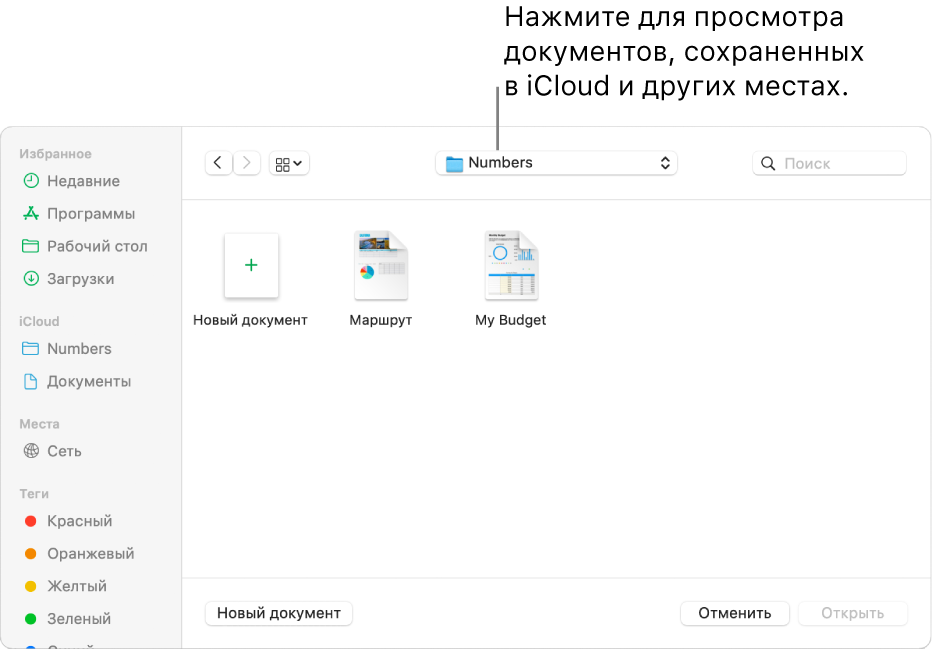
При открытии таблицы, в которой используются шрифты, не установленные на компьютере, вверху таблицы в течение короткого времени отображается уведомление об отсутствии шрифтов. В этом уведомлении нажмите «Показать» и выберите шрифт для замены. Для установки купленных или загруженных шрифтов можно использовать приложение «Шрифты», которое доступно в папке «Программы» на Mac.
Открытие таблиц во вкладках
Одновременно может быть открыто несколько электронных таблиц Numbers. При работе над несколькими электронными таблицами удобнее, чтобы они были открыты во вкладках, а не в отдельных окнах. В этом случае Вы сможете переключаться между ними, нажимая вкладки в панели вкладок.
Выберите меню Apple > «Системные настройки» и нажмите «Dock».
Нажмите всплывающее меню «Открывать документы во вкладках», затем выберите «Всегда».
Эта настройка применяется не только к Numbers, но и к документам в других приложениях, таких как TextEdit, Pages и Keynote.
Закрытие электронной таблицы
Закрытие электронной таблицы без закрытия приложения Numbers. Нажмите красную кнопку закрытия в левом верхнем углу окна Numbers или нажмите сочетание клавиш Command-W.
Закрытие электронной таблицы и приложения Numbers. Выберите «Numbers» > «Завершить Numbers» (меню «Numbers» расположено у верхнего края экрана). Все изменения сохраняются.
Некоторые шаблоны не загружаются на компьютер, пока Вы не выберете их или не откроете электронную таблицу с этим шаблоном. Если подключение медленное или отсутствует, изображения в электронной таблице могут иметь низкое разрешение, пока Вы снова не подключитесь к сети и загрузка шаблона не завершится.
Файл формата xlsx: чем открыть, описание, особенности
XLSX – формат файлов табличного типа, разработанный компанией Microsoft для собственного пакета Micr.
XLSX – формат файлов табличного типа, разработанный компанией Microsoft для собственного пакета Microsoft Office 2007, в состав которого входят Word, Power Point, Publisher и Access. Разрешение пришло на смену «устаревшему» XLS, хотя пакеты MS Office 2007 года и выше сохраняют обратную совместимость с XLS.
Хотите узнать, чем открыть xslx-файлы? Тогда вы попали по адресу. В статье будут рассмотрены все способы работы с цифровыми таблицами.

Общее описание формата XLSX
XLSX-файл представляет собой виртуальную таблицу, разделенную на столбцы (максимум 16384, проиндексированы латинскими буквами и сочетаниями) и строки (максимум 1048576, пронумерованы), которые образуют пересечения, ячейки. Последние имеют формат А1, G8 и т.д. (сочетания индекса столбца и строки), заполняются цифровой и текстовой информацией, формулами, функциями.
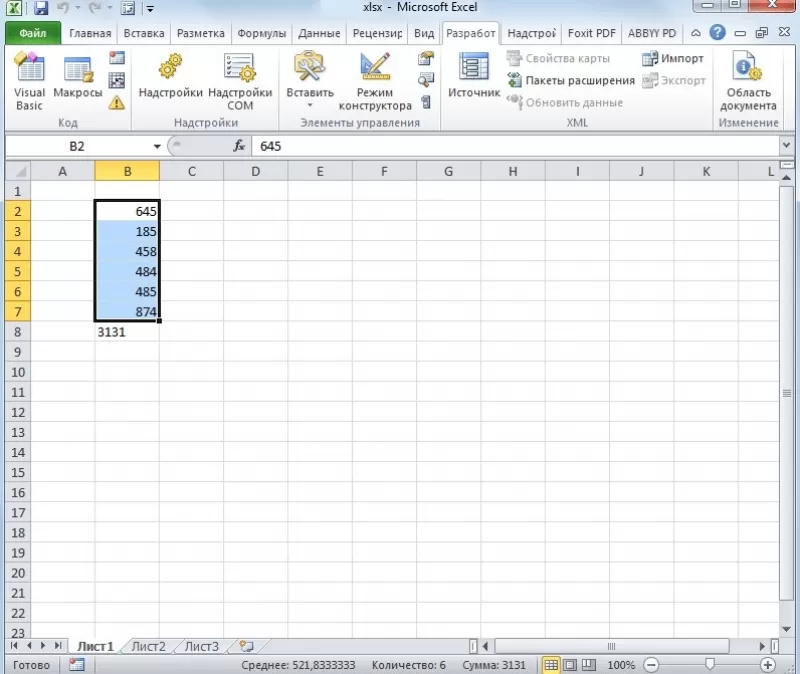
Функционал формата позволяет осуществлять такие команды с ячейками:
Текстовым редактором такого не сделаешь. Как открыть файл XLSX на компьютере? Сейчас разберемся.

Как и чем открыть формат XLSX
Для работы с электронными таблицами первым делом в голову приходит только один вариант – Microsoft Office 2007 и более современные его версии. Хотя файлы открываются и в MS Office 2003 после скачивания необходимого плагина с официального сайта Microsoft.
Но мы рассмотрим все варианты без исключения, включая нестандартные.
Online
Открыть файл XLSX онлайн позволят следующие клиенты:
Друг от друга отличаются функционалом, но во всех случаях демонстрируют высокую скорость работы.

Android
Открыть файл XLSX на смартфоне легко. Для этого предусмотрен следующий набор ПО:
Чем открыть xlsx на андроид, если нет возможности скачать и установить профильное приложение? Используйте Google Drive.
Windows 7-10
Для ПК под управлением ОС Windows 7 и старше подойдут следующие программы:
Единственный недостаток большинства программ для Windows – размер итогового пакета ПО после установки. Чтобы открыть файл XLSX, приходится устанавливать пакет размером 1-3 ГБ. Однако дополнительно вы получаете возможность работы с DOC, PUB, PPT, ACCDB.

MacOS
Для работы с XLSX-файлами под ОС от Apple используйте:
Linux
Операционная система поддерживает работу с электронными таблицами после установки ПО:
Чем открыть формат xlsx в режиме онлайн? Ответ очевиден — Google Drive.
Проблемы при открытии XLSX-файлов
Документ Excel открывается без проблем представленными выше программами. Неполадки возникают по следующим причинам:
В 95% случаев проблема решается повторным сохранением файла на компьютере или переустановкой программы для работы с XLSX-файлами.
Рекомендуем создавать резервные копии важных электронных таблиц, поскольку восстановление данных нередко влечет потерю информации и ошибки чтения.