Выражаю благодарность за переход в полную. Много описания, собственно, данный мод не требует, поскольку выполняет всего лишь одну функцию. Возможно.

Данный мод часто используется в сборках. Это, можно сказать, русификатор к игре. Однако, довольно многим людям известен другой русификатор, автор коего — Koshkbench. Можно же поставить его, и шрифты тоже будут увеличены. Но мод ClientFixer имеет два отличия.
Первое из них — не нужно будет лезть в меню языков и менять обычный русский язык на другой.
Русификатор Koshkbencha разделяет русский перевод на два типа:
Русский (Россия)
Русский (Koshkbench)
Но с ClientFixer будет лишь один язык — Русский (Россия) уже со всеми нужными исправлениями.
Второе же — переводы абсолютно всех модов, у которых они в наличии, остаются.
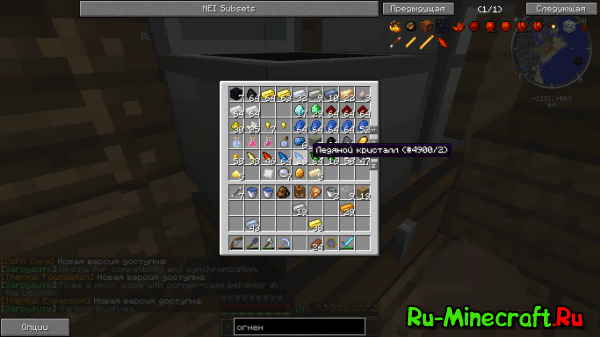
Вот решение проблемы надписей из ThaumCraft 4 — они были слишком мелкие и на ноутбуках их чтение было затруднительно и местами невозможно.
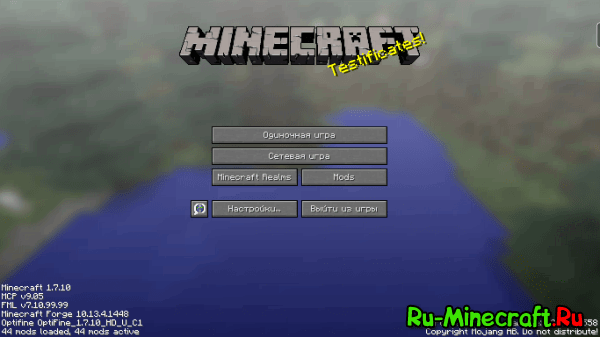
Пример с установленным ClientFixer‘ом:


Установка мода ClientFixer:
ВНИМАНИЕ: Данная инструкция действует только для операционной системы Windows! В других ОС, таких как Linux, требуются иные действия.
В майнкрафте стали маленькие буквы
ClientFixer — увеличитель шрифтов [1.12.2] [1.11.2] [1.10.2] [1.9] [1.8.9] [1.7.10]
Выражаю благодарность за переход в полную. Много описания, собственно, данный мод не требует, поскольку выполняет всего лишь одну функцию. Возможно.
Данный мод часто используется в сборках. Это, можно сказать, русификатор к игре. Однако, довольно многим людям известен другой русификатор, автор коего — Koshkbench. Можно же поставить его, и шрифты тоже будут увеличены. Но мод ClientFixer имеет два отличия.
Первое из них — не нужно будет лезть в меню языков и менять обычный русский язык на другой.
Русификатор Koshkbencha разделяет русский перевод на два типа:
Русский (Россия)
Русский (Koshkbench)
Но с ClientFixer будет лишь один язык — Русский (Россия) уже со всеми нужными исправлениями.
Второе же — переводы абсолютно всех модов, у которых они в наличии, остаются.
Вот решение проблемы надписей из ThaumCraft 4 — они были слишком мелкие и на ноутбуках их чтение было затруднительно и местами невозможно.
Пример с установленным ClientFixer‘ом:
Установка мода ClientFixer:
ВНИМАНИЕ: Данная инструкция действует только для операционной системы Windows! В других ОС, таких как Linux, требуются иные действия.
Как работать со шрифтами в «Майнкрафте»?

Мультиплеерная игра Minecraft, в которой основной упор делается на свободное строительство и крафт, позволяет модифицировать не только внутриигровые объекты. Пользователю также разрешено изменять интерфейс и все, что с ним связано. Например, шрифты в «Майнкрафте» можно видоизменять по своему усмотрению: утолщать, включать курсив, подчеркивание, заменять стандартный стиль на пользовательский и многое другое. В данной статье вы узнаете, как работать со шрифтами в игре разными способами.
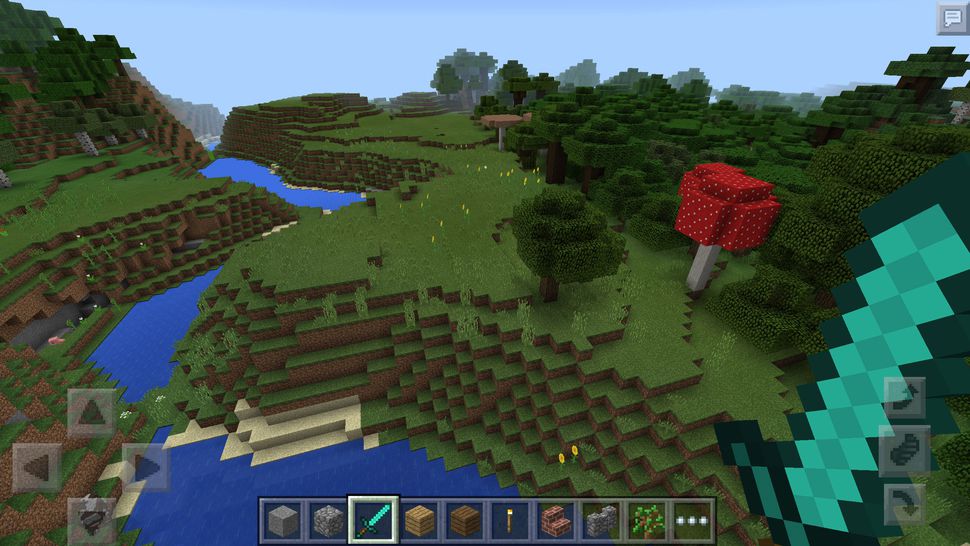
Все варианты замены шрифта
Сначала перечислим все основные способы, которые позволяют модифицировать шрифты в игре. На самом деле их всего два: замена файлов на сторонние и модификация с помощью кодов. Первый вариант позволяет изменить стиль написания текста до неузнаваемости. Второй вариант позволяет поменять элементы интерфейса: названия мобов, окон инвентаря, описания предметов и так далее.
По умолчанию в игре было доступно форматирование только для содержимого книг. Но начиная с версии 1.9 разработчики разрешили скачивать сторонние шрифты на «Майнкрафт» и устанавливать их вручную. Рассмотрим способ с заменой шрифтов.
Как скачать и установить новый стиль?
У оригинальной версии Minecraft есть небольшая особенность в отношении текстовой части русской версии. Дело в том, что в русском переводе разработчики использовали более тонкий шрифт, в то время как оригинал отличался жирными буквами и знаками. Поскольку в 1.9 версии и 0.16.0 для мобильных устройств разблокировали функцию самостоятельной замены шрифтов, в «Майнкрафте» можно вставить какой угодно стиль.
Для этого вам необходимо сделать следующее:
Чтобы установить шрифты для «Майнкрафта» версии Windows 10 Edition, нужно скопировать пак в каталог resource_pack, в настройках игры выбрать пункт «Глобальные ресурсы» и загрузить Minecraft Font. Таким образом вы можете не только поменять тонкий шрифт на оригинальный из английской версии, но и установить абсолютно любые вариации текста: скругленный, с градиентом, цветной и так далее.
Для владельцев серверов
Вам хочется, чтобы все игроки на вашем сервере использовали один и тот же формат текста? Воспользуйтесь специальным плагином под названием MinecraftFont.
Принцип работы плагина в следующем: он позволяет сделать шрифт в «Майнкрафте» единым для всех игроков на данном сервере. Т. е. при входе пользователя сервер автоматически отправляет ему пак с необходимым шрифтом MinecraftFont. Его включение заранее прописано в настройках, поэтому настройки поменяются автоматически.
Форматирование текста
Как было упомянуто выше, ранее в игре можно было менять только стиль текста в книге с пером. Теперь с помощью кодов форматирования можно видоизменять почти весь текст в игре:
Давайте разберемся, как пользоваться данными кодами в рамках игры.
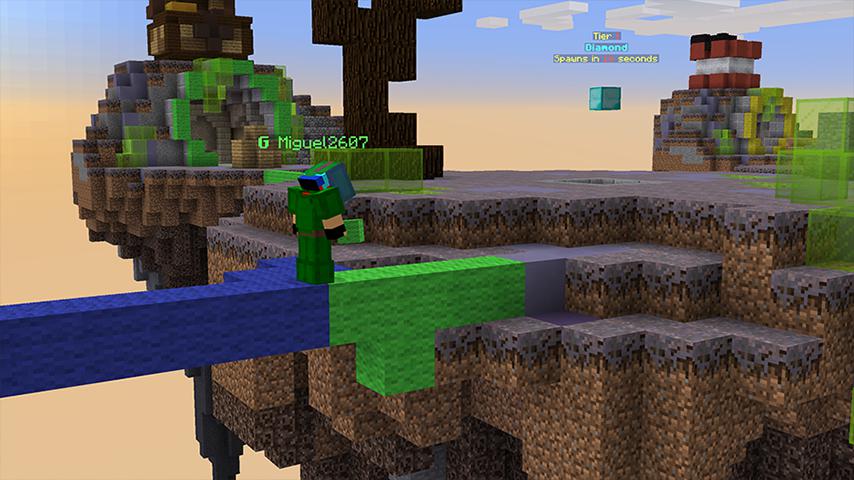
Инструкция по форматированию
Вы можете менять цвет и стиль отдельных слов. Для этого используется символ §. Если речь идет о мобильной версии игры, то вам необходимо использовать знак & (для планшетов и смартфонов на операционной системе iOS).
После этого знака без пробела должна ставиться цифра/буква, отвечающая за определенный цвет. Ниже вы можете ознакомиться со списком всех доступных вариантов:
Теперь разберемся, как менять стиль шрифта. Стоит отметить, что данный способ не заменяет шрифт, а только делает его жирным, курсивным, зачеркнутым, градиентным или подчеркнутым. Для этого используются следующие коды:
Например, чтобы сделать жирный шрифт в «Майнкрафте» серого цвета, вам необходимо перед текстом в чате или на табличке ввести §7§l *текст*, после этого нажать Enter для отправки. После этого вы увидите сам текст, а кодов перед ним не будет.
Эту инструкцию можно использовать в одиночной и мультиплеерной игре на персональном компьютере, консолях и мобильных устройствах. Описанным способом можно писать шрифтами в «Майнкрафте».
Что делать если в майнкрафте маленький шрифт
Здравствуйте!
У меня проблема по поводу русских шрифтов в 1.6.2
Кто нибудь знает как их заменить, если стоит forge и моды? Обычная замена и замена по всяким инструкциям не помогает. Уже все перепробовал, даже через текстур пак (не нашел подходящего).
Мне нужен русский язык в модах, знание англ. языка у некоторых людей на моем сервере нулевое, а в Thaumcraft 4 поиграть хочется, а русификатора тауминикона 4 пока нет.
Стандартный перевод отличный, все в порядке, но!
Не видно мелких цифр и надписей (например сколько аспектов есть, или сколько надо кинуть в тигель)
Та же херня с Applied Energistics, не видно сколько вещей на карте памяти (число не разобрать).

Пожалуйста помогите, я уже просто волосы на голове рву) Я хочу нормальные шрифты для рус. локализации.
Как поставить optifain на minecraft 1.6.2 c Forge.
Запустить игру, выбрать русский язык и вот вам нормальные шрифты!))
P.S.
При использовании пакета ресурсов (текстур).
. удалите файл «unicode_page_04.png» из пакета ресурсов. Вы можете найти этот файл по следующему пути:
/.minecraft/resourcepacks/НАЗВАНИЕ_ПАКЕТА_РЕСУРСОВ.zip/assets/minecraft/textures/font/
Сверху рецепт для 1.6.2 (текст будет вылазить из таумономикона, что не айс)
Для 1.6.4 все отлично и способ проще.
Его нужно кинуть в папку mods и включать игру указав профиль фордж. (должен быть устанолен фордж само собой )
Что делать если в майнкрафт шрифт уменьшился? Как исправить обратно на большой?
Держи прогу — исправляет все баги и недочеты «на лету». На почту скинул
В настройках, илил разрешение повыше поставь)
В игре: Настройки → Настройки графики → Интерфейс (кликаешь по кнопке нужное кол-во раз)
Мод ClientFixer добавит в игру приятный читабельный русский шрифт. Мод исправит не читаемый шрифт в Thaumcraft и других модах. Также, мод починит размер интерфейса.
Маленький шрифт в Thaumcraft?
Мод ClientFixer сделает большой читаемый шрифт в таумономиконе!
Как видите, теперь, с этим модом вы сможете настроить размер интерфейса под ваш экран, а также, у вас появится приятный русский шрифт, который будет отлично читаться во всех модах!
Как установить жирный шрифт в майнкрафт?
1) Установите Forge для майнкрафт.
2) Скачайте файл мода.
3) Скопируйте файл в C:/Users/ИМЯ_ПОЛЬЗОВАТЕЛЯ/AppData/Roaming/.minecraft/mods
4) Крафты новых вещей вы можете увидеть прямо в игре при помощи JEI или NEI
5) Запускайте в лаунчере версию майнкрафта с припиской Forge.
Подробная инструкция по установке модов в майнкрафт.
Замена больших букв на маленькие в Microsoft Word
Необходимость сделать большие буквы маленькими в документе Microsoft Word чаще всего возникает в случаях, когда пользователь забыл о включенной функции CapsLock и написал так какую-то часть текста. Также, вполне возможно, что вам просто нужно убрать прописные буквы, чтобы весь текст (или его фрагмент) был написан только строчными. В обоих случаях большие буквы являются проблемой (задачей), которую необходимо решать, и далее мы расскажем о том, как это сделать.
Делаем большие буквы маленькими в Ворде
Очевидно, что если у вас уже есть немалый фрагмент текста, набранный большими буквами или в нем просто много заглавных букв, которые вам не нужны, удалять весь текст и набирать его заново или заменять прописные буквы на строчные вручную, по одной, нецелесообразно. Существует всего два варианта решения этой несложной задачи в Microsoft Word и еще один альтернативный, и каждый из них мы рассмотрим далее.
Способ 1: «Регистр»
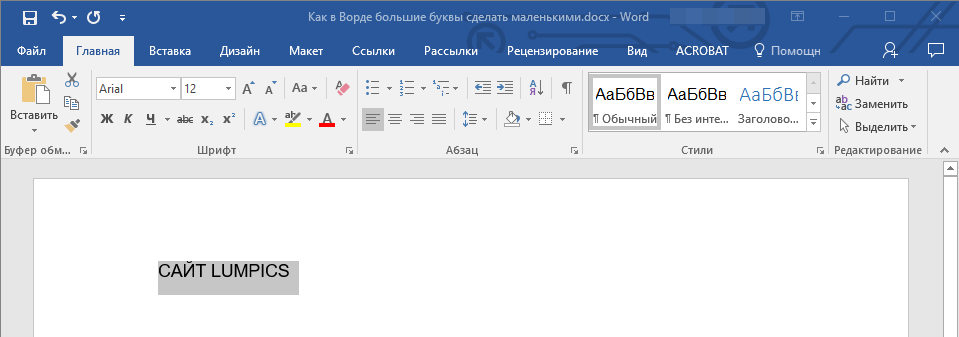
Так как большие и маленькие буквы – это по сути одни и те же символы, просто записанные в разном регистре, для замены первых на вторые обратимся к одноименному инструменту текстового редактора, расположенному в группе «Шрифт», непосредственно в «Главной» вкладке.
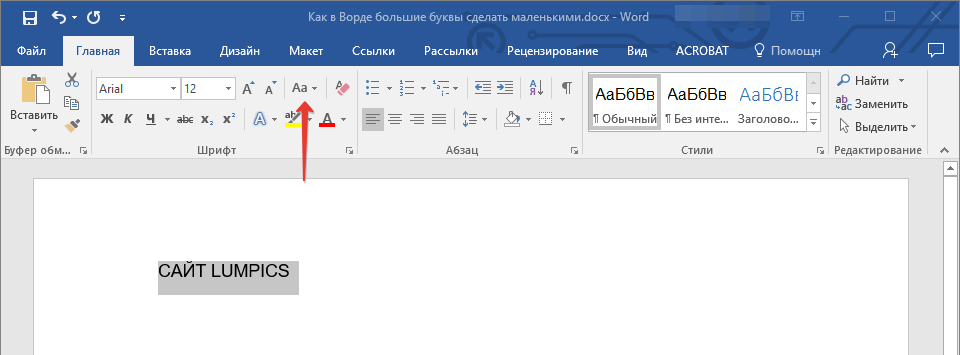
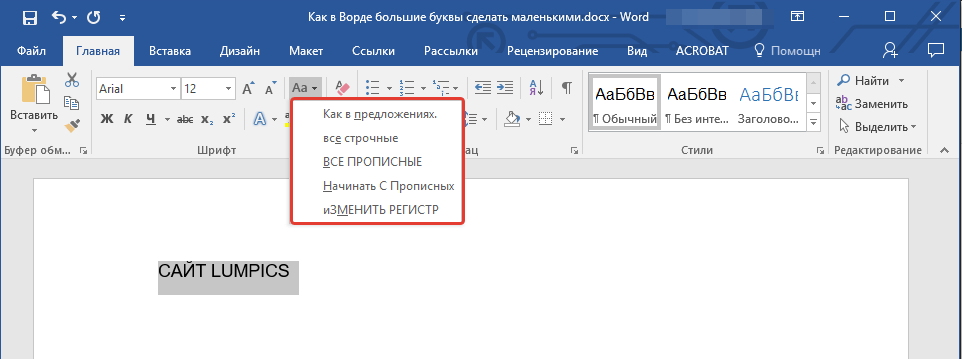
Примечание: Если вам нужно «обратить» текст, то есть не только большие буквы сделать маленькими, но и маленькие большими, в доступных вариантах изменения регистра необходимо выбирать последний пункт – «иЗМЕНИТЬ РЕГИСТР».
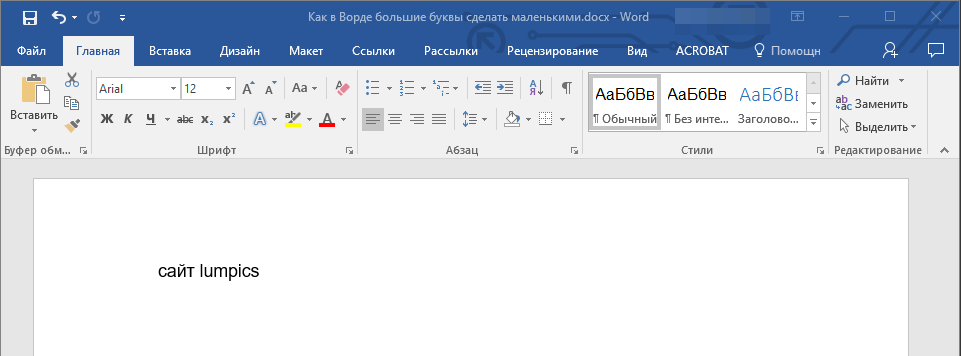
Регистр изменится согласно формату написания, который вы выбрали. Узнать более подробно о том, как работает данный инструмент и в каких ситуациях он может быть полезен, поможет представленная по ссылке ниже статья.
Способ 2: Горячие клавиши
За большинством основных и часто используемых инструментов текстового редактора от Майкрософт, помимо их кнопок на панели управления, закреплены горячие клавиши. С их помощью мы сможем еще быстрее сделать большие буквы маленькими
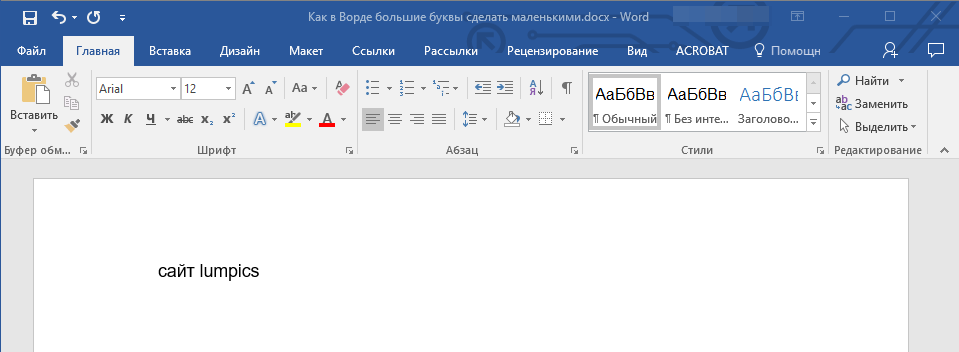
Совет: Если вам нужно, чтобы первая буква первого слова в предложении была большой, нажмите «Shift+F3» еще раз.
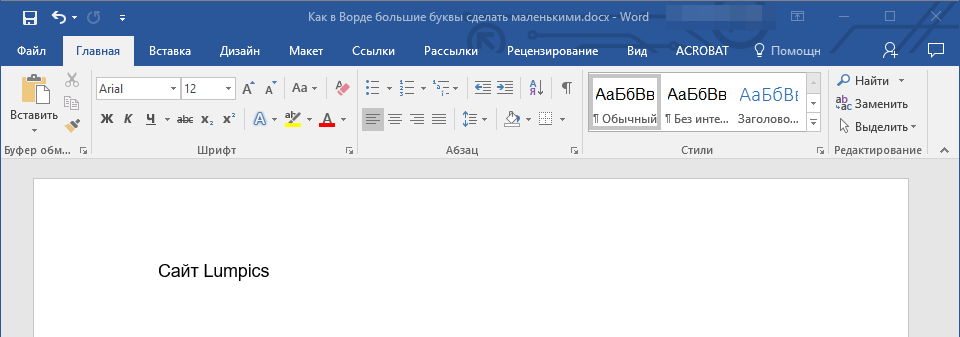
Как видите, с помощью горячих клавиш превратить большие буквы в маленькие можно еще быстрее, чем это позволяет делать кнопка «Регистр» на ленте с инструментами. Единственный недостаток данного подхода заключается в том, что таким образом нельзя «иЗМЕНИТЬ РЕГИСТР» на противоположный.
Примечание: Если вы набирали текст в активном режиме «CapsLock», нажимая «Shift» на тех словах, которые должны были быть с большой буквы, они, наоборот, писались с маленькой. Единичное нажатие «Shift+F3» в таком случае, наоборот, сделает их большими.
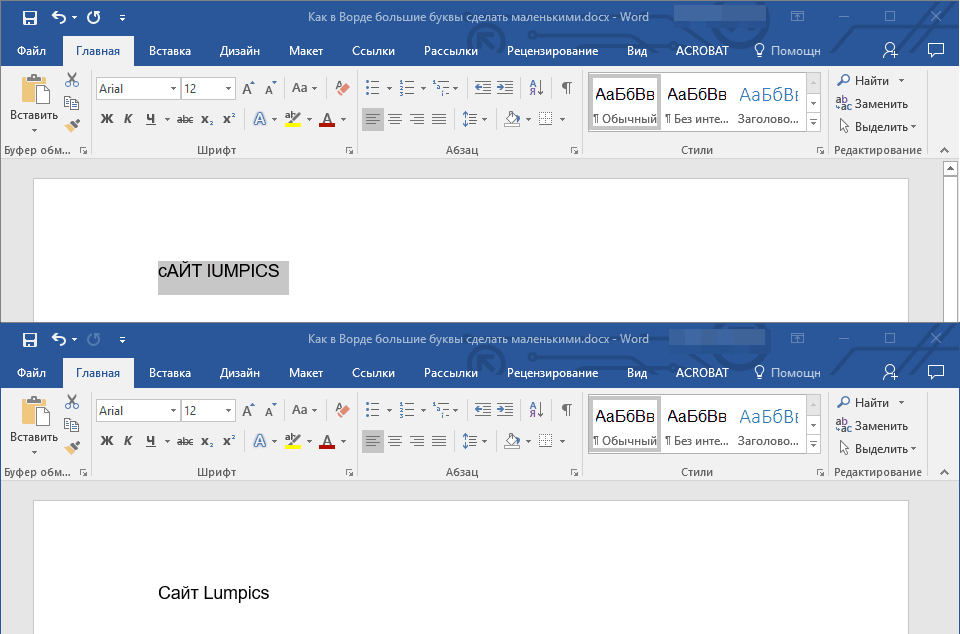
Дополнительно: Замена прописных на малые прописные
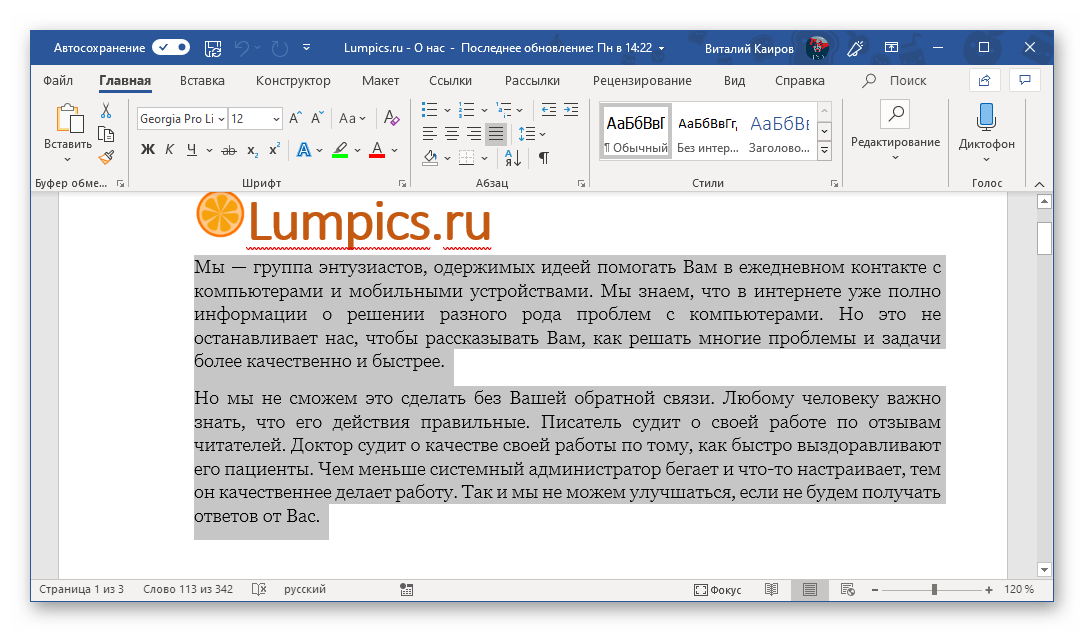
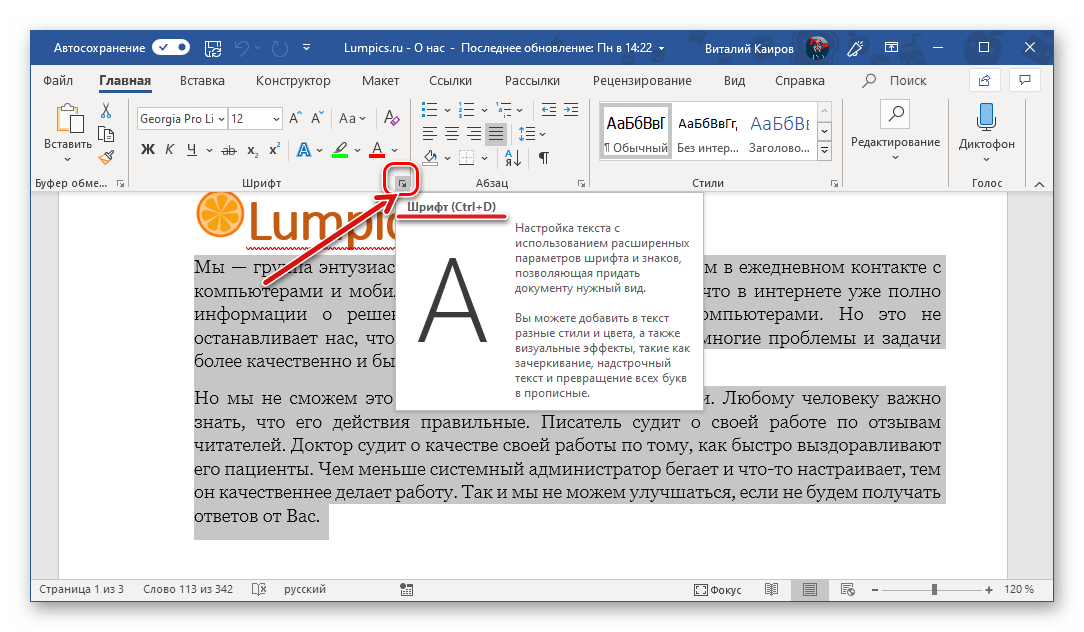
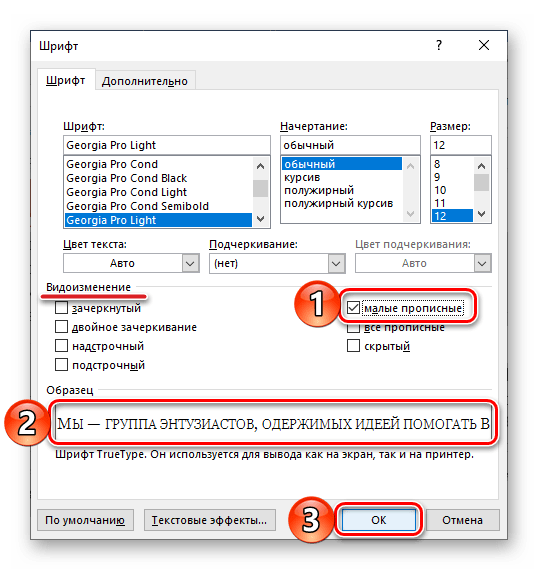
Помимо непосредственного изменения регистра со строчного на прописной и наоборот, Microsoft Word позволяет в буквальном смысле сделать то, что указано в заголовке данной статьи – превратить большие буквы в маленькие, а точнее, обычные прописные в малые прописные, получив таким образом тип начертания, который называется капите́ль. Полученные в результате символы по своему размеру будут немного больше строчных (но меньше прописных), а их вид останется именно таким, который имеют буквы данного регистра.
Теперь вы знаете не только о том, как в Ворде сделать прописные буквы строчными, но и о том, как придать им вид, который использовался еще в рукописных книгах. 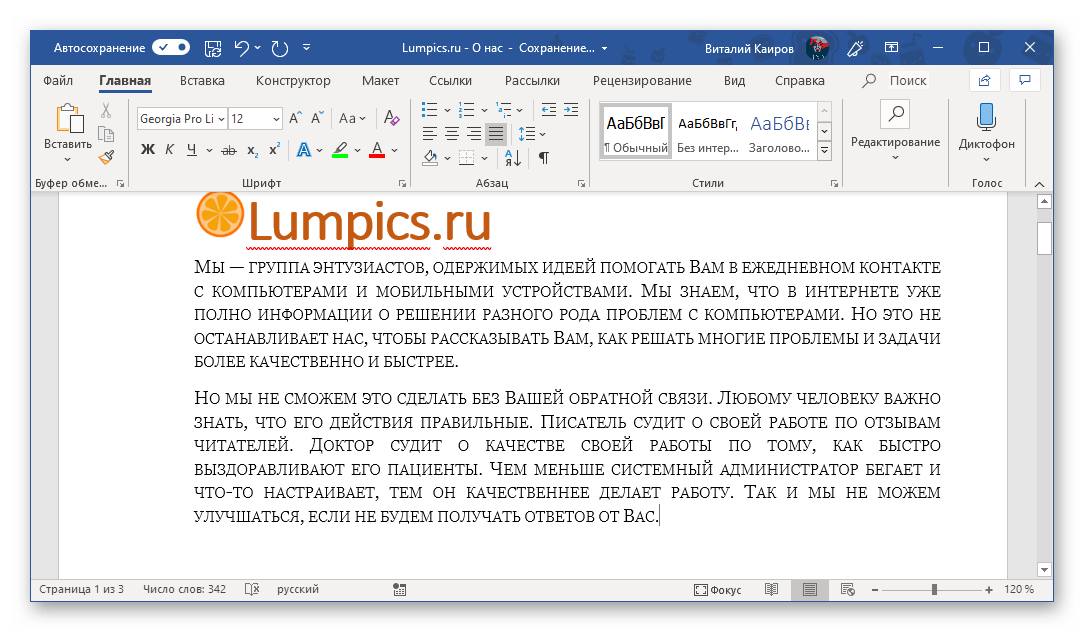
Заключение
В этой статье мы подробно рассмотрели то, как в Word большие буквы сделать маленькими, а также как тип начертания первых изменить на капитель.
Помимо этой статьи, на сайте еще 12345 инструкций.
Добавьте сайт Lumpics.ru в закладки (CTRL+D) и мы точно еще пригодимся вам.
Отблагодарите автора, поделитесь статьей в социальных сетях.
Как писать цветными буквами в Minecraft (майнкрафте)?

Писать цветом в Майнкрафт на самом деле несложно. Для этогоможно воспользоваться простой командой и в табличке будет не только цветная надпись в Майнкрафт, но она еще будет блестеть. Что удобно, если бродишь по темной местности. Итак, нам надо написать цветными буквами в майнкрафт:
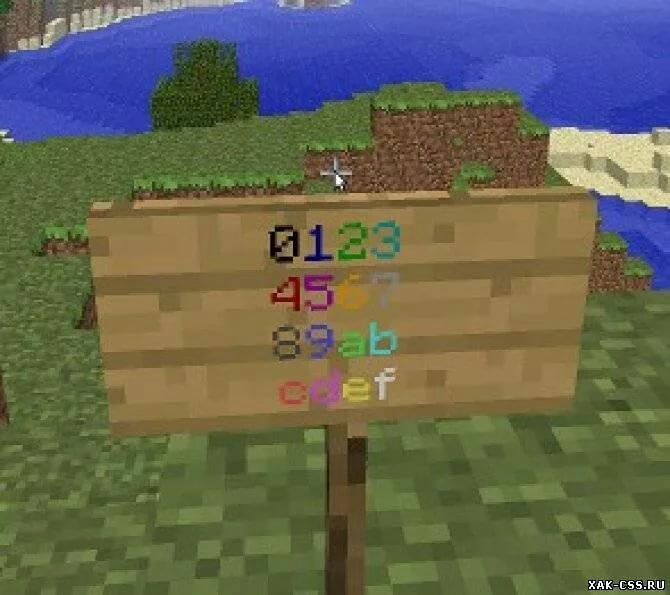
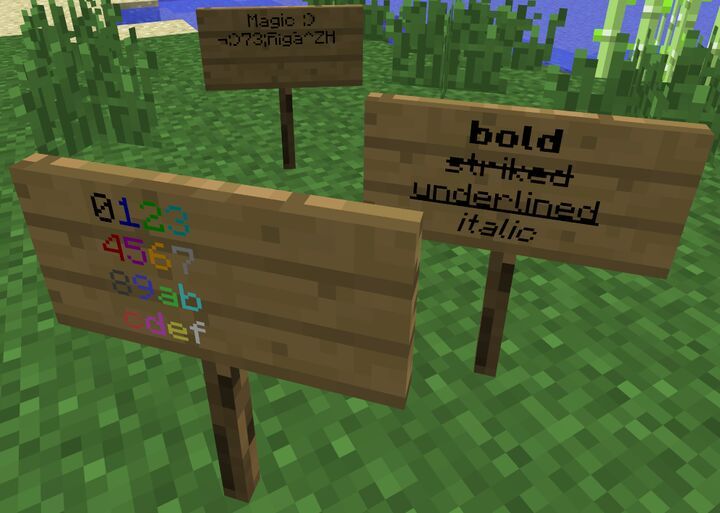
Чтобы писать темно-синим в майнкрафт &1
Чтобы писать темно-зеленым в майнкрафт &2
Чтобы писать темно-голубым в майнкрафт & 3
Чтобы писать темно-красным в майнкрафт &4
Чтобы писать фиолетовым в майнкрафт &5
Чтобы писать золотым в майнкрафт &6
Чтобы писать серым в майнкрафт &7 писать темно-серым в майнкрафт &8
Чтобы писать синим в майнкрафт &9 Синий
Чтобы писать зеленым в майнкрафт &a
Чтобы писать голубым в майнкрафт &b
Чтобы писать красным в майнкрафт &c
Чтобы писать розовым в майнкрафт &d
Чтобы писать желтым в майнкрафт &e
Чтобы писать белым в майнкрафт &f