
Интерфейс и инструменты среды программирования Scratch 3
Кружок робототехники Робикс сегодня рассказывает об интерфейсе и основных инструментах программы Scratch. Если пока не знакомы с ней, то это бесплатное решение для создания мультфильмов и игр.
Для своих статей мы выбираем разные вопросы и темы программирования на Scratch. В каждой инструкции разбираются лишь отдельные блоки и области приложения. Например, связанные с использованием переменных или обработкой условий.
Сегодня обсудим наиболее часто используемые рабочие области и инструменты Scratch 3.
Варианты установки Scratch
Scratch доступен в двух вариантах: онлайн (в браузере) и оффлайн (отдельное приложение для установки на компьютер). Оба бесплатны. Функционал в них идентичен.
Чтобы использовать веб-версию, просто переходим по ссылке: https://scratch.mit.edu/projects/editor/ — и начинаем работу над новым проектом.
Для разработки своих игр в настольном приложении — сначала скачиваем и устанавливаем его.
На момент написания статьи актуальна версия 3.23.1, которая представлена несколькими реализациями: для Windows, MacOS, ChromeOS и Android. Первые две можно взять прямо с сайта программы: https://scratch.mit.edu/download
Если будете устанавливать приложение на планшет или ноутбук через Google Play, не перепутайте Scratch с ScratchJr. Второе — крайне урезанная и упрощенная вариация, она для малышей от 5 лет.
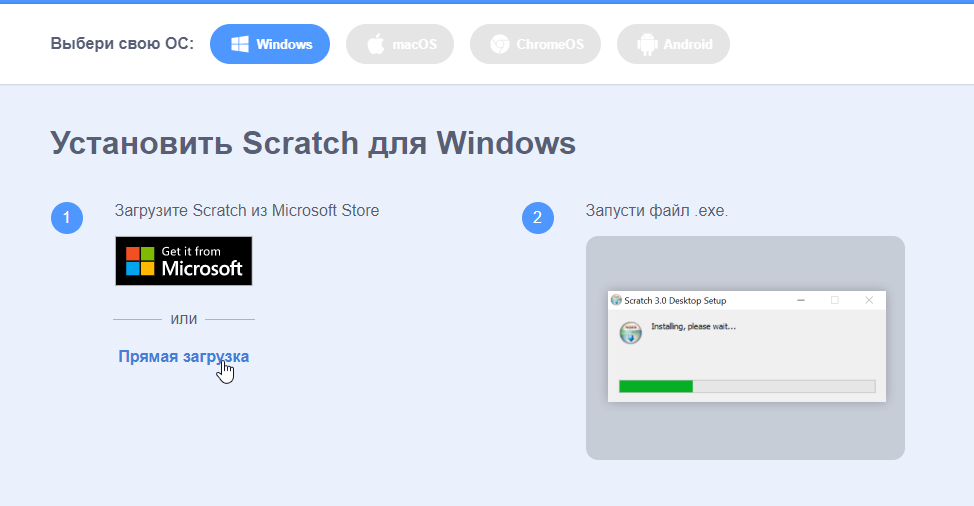 Скачать Scratch 3 можно совершенно бесплатно
Обзор рабочих областей окна Scratch
Окно программы Scratch 3 содержит несколько рабочих зон и меню.
Самая верхняя строка позволяет переключать язык надписей во всем приложении (по умолчанию — английский), а также сохранять / открывать файлы проектов и отменять последние совершенные действия.
 Меню в верхней части окна программы Scratch 3
На ранних этапах работы со Scratch могут быть полезны встроенные руководства, в них создатели заложили советы и короткие инструкции для начинающих.
Вверху окна, сразу после синей полосы с кнопками, переключаются вкладки с инструментами.
Основная работа производится здесь. Добавление персонажей и объектов на экран, программирование анимации и взаимодействий.
(В предыдущих версиях программы вкладка «Код» называлась «Скрипты».)
Сюда переключаемся для настройки выбранного спрайта. Изменение цвета, размера, формы или внешнего вида целиком.
В Scratch все добавляемые в проект персонажи и предметы называются спрайтами.
Если объект может издавать звуки, то на этой вкладке их можно прослушать и изменить.
Когда находимся на какой-то из вкладок, нам становится доступен соответствующий набор панелей и возможностей. Наиболее часто используются первые два: для написания кода и редактирования спрайтов.
Основные зоны вкладки «Код»
Здесь можно найти все возможные блоки, из которых строятся проекты и благодаря которым происходят различные действия в игре или анимации.
Для удобства, блоки поделены на группы, отличающиеся по цвету и назначению.
Здесь из блоков собираются последовательности — скрипты, — а также настраиваются действия, которые выполняются спрайтами.
Вызываемые события могут зависеть от времени с запуска игры, взаимодействия объектов на экране и нажатия каких-то кнопок игроком.
На этом экране происходит анимация или игровой процесс (зависит от цели проекта).
Спрайты можно установить в нужные места вручную или при помощи специализированных блоков в области кода.
Все объекты, которые помещаются на сцену, появляются на этой панели. Здесь производится их добавление и настройка.
Мы можем управлять размером и положением спрайта в пространстве, а также задать ему имя и режим отображения (скрыть с экрана, повернуть вокруг оси).
Небольшая панель рядом со сценой позволяет выбрать фон для анимации из встроенной библиотеки или загрузить свой.
Можно выбрать несколько изображений и управлять ими из своего алгоритма.
Запуск и остановка выполнения проекта в Scratch производятся с помощью специальных кнопок рядом со сценой — с зеленым флажком и красным значком соответственно.
Основные зоны вкладки «Костюмы»
При переходе на вкладку «Костюмы» остаются доступными сцена, а также панели спрайтов и выбора фона (см. пп. 3-5 выше). Область кода и блоки заменяются инструментами для рисования и других операций с изображениями.
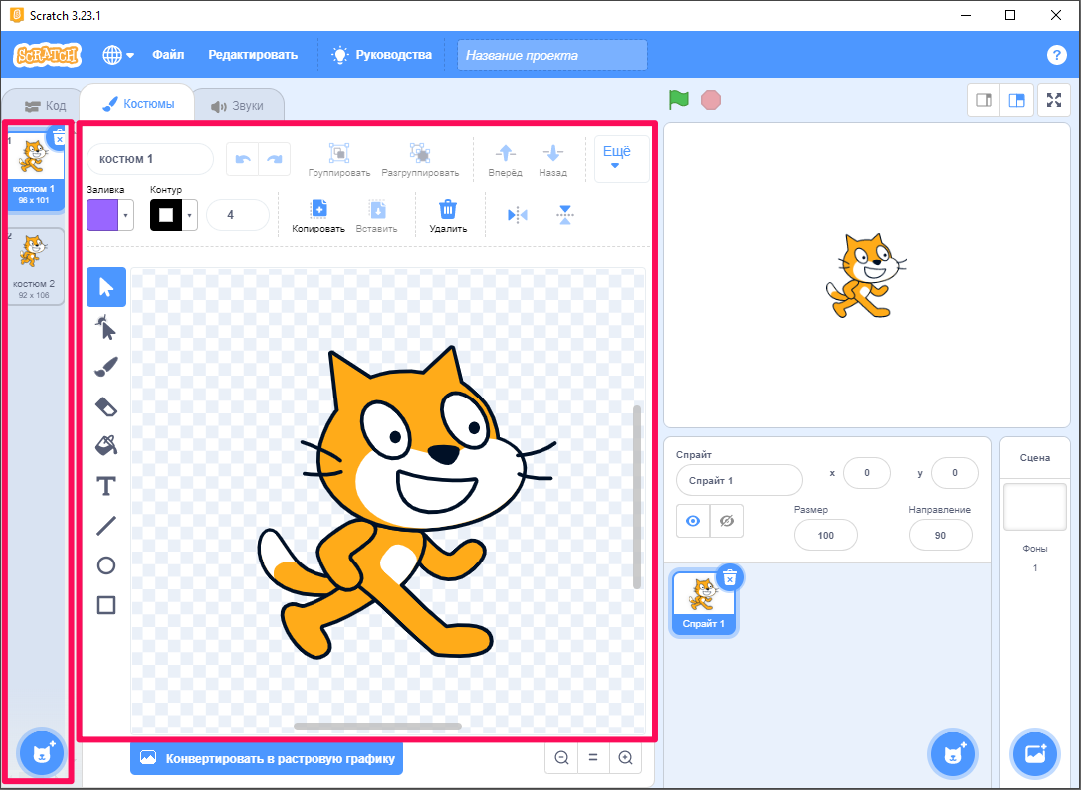 Редактирование костюмов спрайта в Scratch
Функционал вкладки «Костюмы»:
Панель костюмов спрайта
У каждого объекта на сцене может быть несколько обличий. Особенно это актуально, если нужно анимировать его. Перещелкивая костюмы, мы и будем получать движения.
Инструменты здесь достаточно интуитивны. Выбираем «Круг» и рисуем окружность, переключаемся на «Кисть» и изображаем все, что попросит душа (и позволит наш талант художника).
В Scratch встроена библиотека, из которой можно выбирать и добавлять в свои проекты готовые спрайты. Некоторые из них уже анимированы и имеют звуковые эффекты.
Этапы разработки своего проекта
Базовая последовательность действий для создания своей игры или мультфильма такова:
Доведенный до ума проект можно опубликовать и дать другим людям поиграть в него. Не забудьте только оставить комментарий с инструкцией или короткой подсказкой о цели игры и кнопках управления персонажем!
Урок 20. Другие блоки в Scratch, подпрограммы и функции в программировании
Этот урок — один из самых важных, особенно для тех, кто всерьёз решил освоить профессию программиста. Мы изучаем понятие подпрограмм и функций в программировании. В Scratch нет этих понятий, но есть возможность создавать Другие блоки. Это и есть прямой аналог подпрограмм. Подумай, что по-твоему, значит термин подпрограмма. Внимательно слушай объяснения учителя. И ты убедишься, что это совсем не сложно, а даже наоборот — удобно. С помощью других блоков (подпрограмм) мы научимся делать код короче и понятнее, то есть оптимальнее. Вперёд! Успехов! 🙂
Замечание: с января 2019 года на сайте Scratch доступна новая версия редактора — Scratch 3.0, который внешне немного отличается от Scratch 2.0, в котором записывался данный урок. Поэтому если возникнут вопросы, пиши их, пожалуйста, в комментариях к видео или внизу этой страницы сайта. Мы провели сравнение двух версий языка в серии прямых эфиров.
Scratch 2.0 по-прежнему можно использовать, скачав и установив программу на свой компьютер. Мы записали также видео-уроки о том, как установить Scratch 2.0 и Scratch 3.0 на свой компьютер.
Часть 1. Оптимизируем игру «Викторина» с помощью других блоков
0:48 — изучаем проект, в который будем добавлять Другие блоки.
2:00 — начинаем оптимизировать код скрипта викторины, создаём и определяем Новый блок
4:12 — используем Новый блок в основном коде скрипта (вызываем подпрограмму)
4:49 — собираем весь код и убеждаемся, что он получился короче и понятнее — оптимальнее!
5:18 — тестируем правильность работы нового оптимизированного скрипта
5:44 — переходим к теории: как всё это правильно называется в программировании. Узнаём понятия «подпрограмма» и «функция».
8:12 — задание: открой проект «Простая викторина» и оптимизируй его код с использованием Других блоков.
Проект «Простая викторина», который оптимизируется путём создания другого блока, здесь: https://scratch.mit.edu/projects/73491752/.
Итоговый, оптимизированный проект, с другим блоком, здесь: https://scratch.mit.edu/projects/74172132/.
Подумай, как можно сделать скрипт ещё более красивым, понятным, оптимальным с помощью других блоков-подпрограмм.
В первой части урока ты узнал(а) и научился(ась):
Часть 2. Делаем красивый код в проекте «Викторина»
0:25 — вспоминаем, что такое «красивый код«.
0:55 — переходим к коду нашего проекта и начинаем делать его более минималистичным и понятным.
1:30 — редактируем ранее созданный Другой блок.
1:58 — как ещё можно сделать код более понятным и красивым? Создаём и вызываем Новые блоки «Инициализация» (для задания начальных значений) и «Завершение викторины» для завершающей части скрипта.
4:02 — анализируем и закрепляем минималистичный код основного скрипта. Так делают все программисты!
4:50 — задание: сделай код любого своего проекта более красивым и понятным.
Задание: вспомни, как мы оптимизировали код проекта «Простая викторина» с использованием списков в уроке 19, и постарайся сделать новую версию проекта с использованием списков и Других блоков одновременно. И увидишь, насколько код станет ещё более понятным, удобным для модификации и красивым.
Итак, теперь ты знаешь и умеешь:
Хочешь знать и уметь больше?
Если хочешь ещё лучше разобраться в этой важной теме и набраться больше опыта, посмотри и изучи ещё проекты, в которых используются Другие блоки Scratch:
Что могут обозначать блоки скриптов scratch
Материал из Скретч Вики
Эта статья о программировании. Для просмотра статьи о блокировании пользователей, перейдите по ссылке Бан
Блок – это частица пазла, используемая для создания кода в Скретч. Блоки крепятся друг к другу с помощью специальных выступов. Существуют блоки событий, комманд, репортёры, логические репортёры или блоки конца скрипта. Они имеют свои внутренности и при попытке вставить туда что-то неподходящее, будет синтаксическая ошибка. Много блоков составляют скрипт.
Выделяют 12 категорий блоков: блоки движения, внешности, звука, рисования, переменные, массивыы, события, контроля, сенсора, оператора, PicoBoard и LEGO WeDo (также существуют другие категории и блоки в модификациях Скретч). Показаны только 10 категорий.
Содержание
Формы блоков
Существуют 6 форм блоков: шапки, обычные, логические, репортёры, обвивающие и закрывающие.
Шапка

Именно с шапки начинается любой скрипт. Блок шапка — это некое событие (например щелчок по зелёному флагу), которое вызвано взаимодействием пользователя с программой. Они скруглены сверху и имеют выступ снизу для прикрепления других блоков. Существуют 7 блоков шапок, 6 из которых в категории события, 1 в категории управления.
Обычный блок

Обычные блоки – это блоки команд. Они прикрепляются сверху выступом и прикрепляют снизу выступом вовнутрь, то есть остальные блоки могут быть помещены как сверху, так и снизу обычных блоков. Всего насчитывают 71 такой блок – это самая большая категория блоков.
Логический блок

Логические блоки – это условия, определяющие правильно или ложно заданное условие. Спроси своего друга «2 умножить на 2 будет 4?» и попроси его ответить только «Да» или «Нет». Твой друг станет этаким логическим блоком. Они имеют форму шестиугольника и всего насчитывается 12 таких блоков.
Репортёр

Блоки репортёры дают какие-либо значения. Они могут быть как числами, так и строками. Например, спроси друга: «Сколько будет 2 + 2?». Он ответит «4». Твой друг станет этаким репортёром. Кстати, репортёрами могут быть и переменные. Форма репортёров – закруглённые прямоугольники. Всего насчитывают 30 таких блоков, не считая репортёров переменных и списков.
Обвивающий блок

Обвивающие блоки – это блоки повторения или блоки условий. Их насчитывают всего 5 и их можно найти во вкладке «Управление». Имеют выступ вовнутрь сверху и простой выступ внутри и снаружи.
Закрывающий блок

Закрывающие блоки заканчивают скрипт или все процессы. Имеют выступ вовнутрь сверху и не могут иметь прикреплённых блоков снизу. Всего существует 2 закрывающих блока, и оба находятся во вкладке «Контроль».
Категории блоков
Всего насчитывается 145 блоков в Скретч 2.0.
Что могут обозначать блоки скриптов scratch
Эта статья предназначена для версии Скретч 2.0. Для просмотра похожей статьи для версии 1.4 перейдите по ссылке Блок (1.4)
Эта статья о программировании. Для просмотра статьи о блокировании пользователей, перейдите по ссылке Бан
Содержание
Формы блоков [ ]

Шапка [ ]
Главная статья: Блок шапка

Форма обычного блока
Обычный блок [ ]
Главная статья: Обычный блок
Обычные блоки – это блоки команд. Они прикрепляются сверху выступом и прикрепляют снизу выступом вовнутрь, то есть остальные блоки могут быть помещены как сверху, так и снизу обычных блоков. Всего насчитывают 77 таких блоков – это самая большая категория блоков.

Форма логического блока
Логический блок [ ]
Главная статья: Логический блок репортёр
Логические блоки – это условия, определяющие правильно или ложно заданное условие. Спроси своего друга «2 умножить на 2 будет 4?» и попроси его ответить только «Да» или «Нет». Твой друг станет этаким логическим блоком. Они имеют форму шестиугольника и всего насчитывается 13 таких блоков.

Форма блоков репортёров
Блок репортёр [ ]
Главная статья: Блок репортёр

Форма обвивающего блока
Обвивающий блок [ ]
Главная статья: Обвивающий блок
Обвивающие блоки – это блоки повторения или блоки условий. Их насчитывают всего 5 и их можно найти во вкладке » Контроль «. Имеют выступ вовнутрь сверху и простой выступ внутри и снаружи.

Форма закрывающего блока
Закрывающий блок [ ]
Главная статья: Закрывающий блок
Закрывающие блоки заканчивают скрипт или все процессы. Имеют выступ вовнутрь всерху и не могут иметь прикреплённых блоков снизу. Всего существует 2 закрывающих блока, и оба находятся во вкладке «Контроль».
Список блоков [ ]
Всего насчитывается 145 блоков в Скретч 2.0
Блоки движения [ ]
Главная статья: Блок движения
Блоки движения – блоки, помогающие спрайту двигаться. Существует 17 блоков движения, причём все недоступны для программирования сцены:
Обычные блоки движения [ ]
Блоки движения репортёры [ ]
Блоки внешности [ ]
Главная статья: Блок внешности
Блоки внешности – блоки, контролирующие внешность спрайта. Всего существует 23 таких блоков из которых 19 доступно для сцены.
Обычные блоки внешности [ ]
Блоки внешности репортёры [ ]
Блоки звука [ ]
Главная статья: Блок звука
Блоки звука – блоки, управляющие звуками и ЦИМИ (MIDI) функциями. Насчитывают 13 таких блоков, причём все могут быть использованы сценой.
Обычные блоки звука [ ]
Блоки звука репортёры [ ]
Блоки рисования [ ]
Главная статья: Блок рисования
Блоки рисования – блоки, управляющие пером спрайта.
Обычные блоки рисования [ ]
Данные [ ]
Переменные [ ]
Блоки переменных – 5 блоков, изменяющих переменные проекта.
Обычные блоки переменных [ ]
Блоков переменных репортёров существует столько, сколько в проекте переменных.
Массивы [ ]
Главная статья: Массив
Блоки массивов помогают управлять массивами проекта. Всего их 10 штук.
Обычные блоки массивов [ ]
Блоки массивов репортёры [ ]
Логические блоки массивов [ ]
Блоки событий [ ]
Главная статья: Блок событий
Что могут обозначать блоки скриптов scratch
Шпынева Светлана Михайловна, учитель информатики МАОУ «Центр Образования №13 имени Героя Советского Союза Н.А. Кузнецова» г.Тамбова
Задание 1: Составить скрипт из одной команды блока ДВИЖЕНИЕ, запустить, присоединить стартовую команду, вставить команды блока ВНЕШНОСТЬ, с помощью интерактивного меню дублировать, удалять, группы команд, по одной команде; установить пошаговое выполнение команд; удалить команды перетаскиванием в область команд, использовать верхнее меню для отмены удаления; пронаблюдать процесс неоднократного повторения выполнения скрипта. Сделать выводы относительно работы с группой команд скрипта и одной командой, работы команд «сказать…» и «говорить…», относительно изменения цвета и повтора действий для нескольких цветовых переходов – можно ли освободить себя от многократного повторения запуска скрипта, но при этом повторять изменение цвета объекта.
Ход работы 1:
1) ДЩЛКМ по ярлыку Scratch на Рабочем столе запустить среду Scratch.
2) Для каждого нового объекта по умолчанию активен блок ДВИЖЕНИЕ (высвечивается синим цветом вся его кнопка, и загружены команды этого блока).
Зажмем левой кнопкой мышки (ЛКМ) первую команду «иди 10 шагов» и перетащим ее в область закладок в закладку СКРИПТЫ (она так же активна по умолчанию).
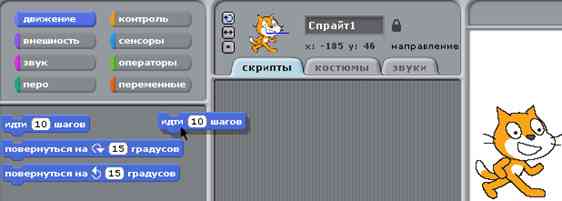
4) Элементарная программка готова.
5) Запустим ее двойным ЩЛКМ (ДЩЛКМ) по ней – Кот продвинулся вперед к правому краю экрана.
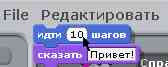
6) В верхнем меню в пункте «Редактировать» выберем «начать пошаговое выполнение».
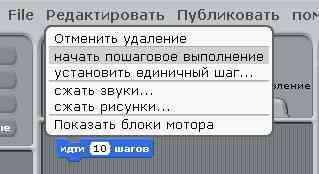
7) Еще раз запускаем программу ДЩЛКМ по команде. Теперь в процессе ее выполнения она подсвечивается белым контуром:
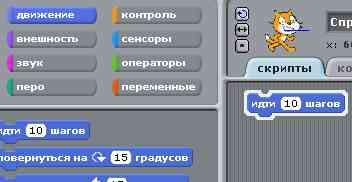
8) Рассмотренным способом запуска программ невозможно запустить скрипты сразу нескольких объектов или запустить просмотр действия даже этой одной команды в режиме презентации.
9) Поэтому начинают скрипт стартовой командой: блока КОНТРОЛЬ. 
10) ЩЛКМ по блоку КОНТРОЛЬ. Из области его команд перетащим в закладку СКРИПТЫ эту команду, присоединив к верхней части команды «иди 10 шагов»:
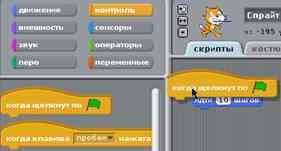
11) ЩЛКМ по блоку ВНЕШНОСТЬ и из области его команд перетащим в закладку СКРИПТЫ команду «сказать: ‘Привет!’» (можно этот текст заменить на любой другой), присоединив к нижней части команды «иди 10 шагов»:
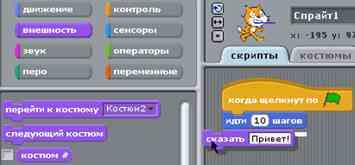
При перемещении команды в область скриптов появляется белая полоса, подсказывающая, куда прилепится команда, если ее отпустить.
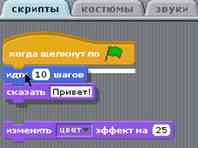
12) Так же присоединим команду «изменить цвет … »:
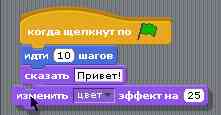
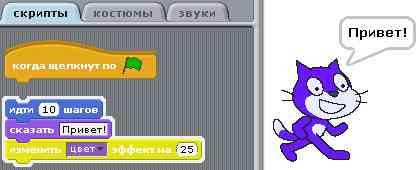
13) Запускаем – видим на экране изменившего цвет Кота, говорящего «Привет!»:
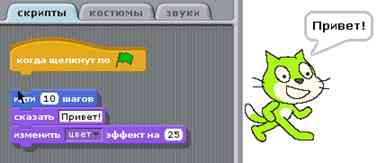
14) Чтобы перетаскивать не одну, а сразу группу команд, «ухватываемся» за верхнюю команду этой группы и перетаскиваем (например, «разрываем» скрипт).
15) ЩПКМ по верхней части этой группы команд выдает интерактивное меню: помощь, дублировать, удалить.
ЩПКМ в нижней части этой группы команд выдает интерактивное меню: помощь, дублировать.
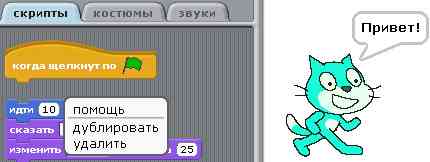
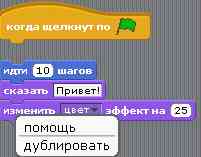
16) Если в верхнем меню в пункте «Редактировать» выбрать «установить единичный шаг…» и в следующем открывающемся окне СКОРОСТЬ ШАГА выбрать «Мигание блоков (медленно)»:
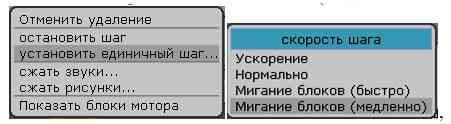
, то при выполнении программы вместе с белой подсветкой всех команд мы успеем (т.к. выбрали медленный режим) пронаблюдать выделение (ярким желтым цветом) выполняемой (текущей) команды одновременно с происходящими на экране действиями:
17) Ухватимся за верхнюю часть группы и присоединим ее обратно к стартовой команде.
18) Дублируем скрипт.
ЩПКМ по верхней части скрипта и выбираем «дублировать»:
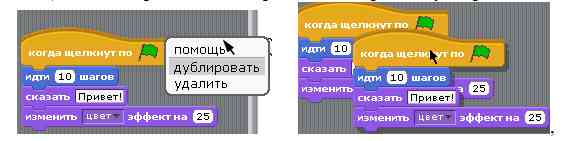
, а затем удаляем дубль перетаскиванием его в область команд, зажав ЛКМ так же за верх.
19) ЩПКМ по последней команде дублируем только одну эту команду:
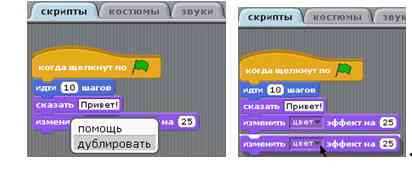
20) А теперь ее удаляем, зажав ЛКМ и перетащив в область команд:
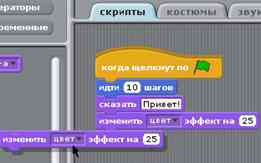
21) Чтобы удалить средние команды группы или последнюю, надо «разорвать» (движением вниз) эту группу, оставив отдельно удаляемые команды, и удалить их с помощью интерактивного меню в верхней части или перетаскиванием их в область команд, не зависимо от того, какой блок команд открыт.
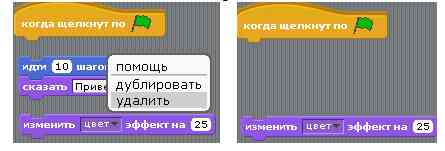
22) Для отмены удаления в верхнем меню в пункте Редактировать выбираем «Отменить удаление» и сразу на курсор «прикрепляются» удаленные команды:
23) Присоединяем их к стартовой команде:
24) Удаляем «изменить цвет»:
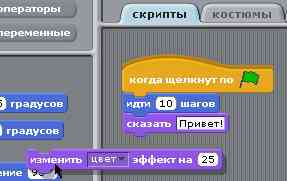
25) Отменяем удаление.
26) Присоединяем возвращенную команду к стартовой команде:
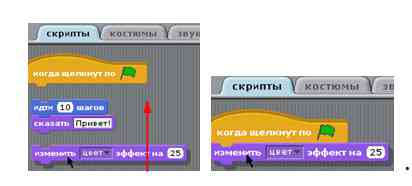
27) Изучаем пошаговое выполнение.
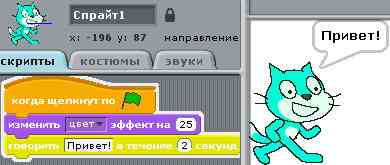
Запускаем программу. Теперь наш Кот не перемещается, а только при каждом запуске программы меняет цвет на новый:
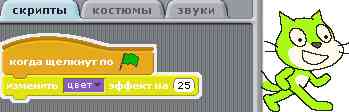
28) Перетаскиваем и присоединяем команду «говорить: «Привет!» 2 секунды».
29) Запускаем программу.
30) Работает команда изменить цвет:
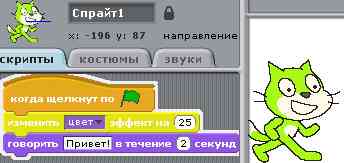
Команда выполняется на экране действий сразу при переходе указателя пошагового выполнения команд. Если команда «потухла», значит она выполнена (выполнено действие на экране действий).
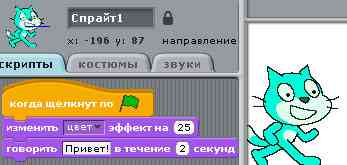
31) «Потухла» команда «изменить цвет …» – Кот сменил цвет на экране действий (а также на ярлыках в области меню объектов проекта и в области закладок (см. на рис. п.32), а указатель перешел к следующей команде).
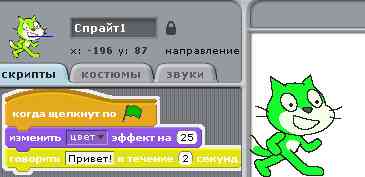
32) Указатель на команде «говорить «Привет!» 2 секунд». Надпись сказанного «висит» на экране заданное время и лишь затем исчезает.
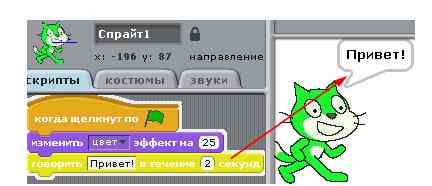
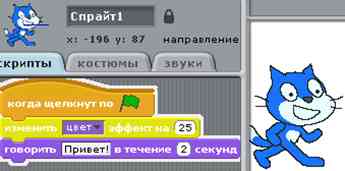
33) Отработала команда «говорить …» – исчезла надпись с экрана. Программа (скрипт) выполнена, т.к. закончились все команды. Текущее состояние экрана:
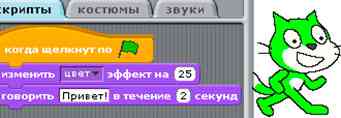
34) Запустим ещё раз скрипт и пронаблюдаем всё ещё раз поэтапно:
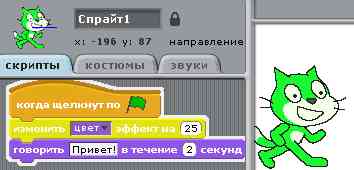
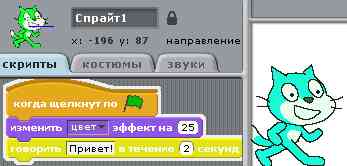
37) Программа выполнена:
38) Запустим ещё раз:
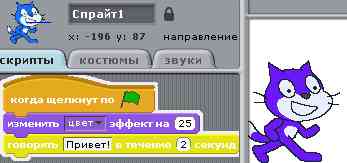
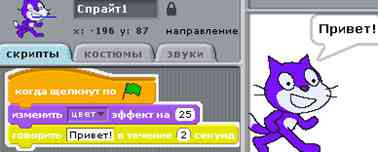
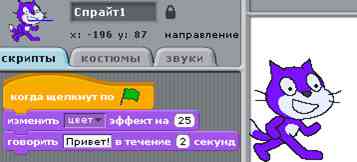
Сделаем выводы:
Задание 2: Создать анимацию, в которой Кот сначала грустный, потом делает шаг и улыбается, распушившись, а сделав еще шаг, возвращается к прежнему настроению (в исходное состояние).
Ход работы 2:
1) Войти в закладку «Костюмы». У Кота два костюма. Перейти к Костюму2 и нажать на кнопку Копировать.
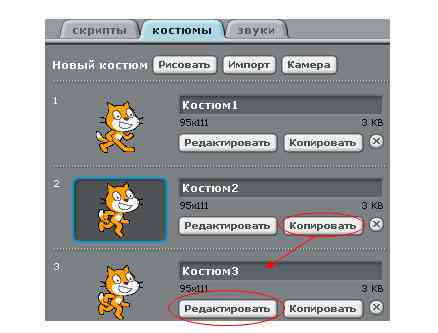
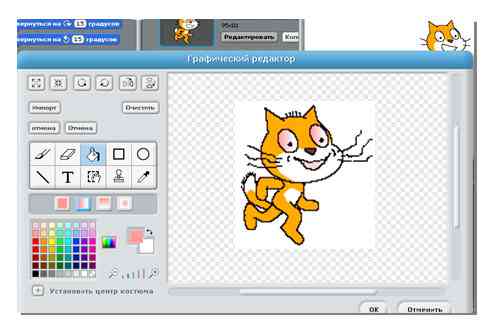
2) В Костюме3 нажать Редактировать и в появившемся окне встроенного графического редактора изменить внешность, залив глаза розовым градиентом, нарисовать улыбку, усы, щетину.
3) Для дальнейшего использования этого объекта в других проектах экспортировать Костюм 3 в библиотеку картинок среды. Нажать ПКМ по значку отредактированного Костюма 3 и выбрать «Экспортировать этот костюм» и ЩЛКМ.
4) В появившемся окне выбрать папку Animals и вписать в окно Новое имя файла cat1-c:
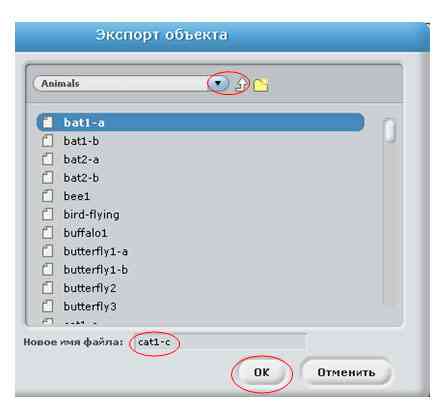
5) Составим скрипт, анимирующий объект с помощью смены его костюмов в соответствии с условием задания. Костюм1– исходная позиция шагов анимации, значит чтобы перейти к Костюму2 надо вставить команду «следующий костюм», к Костюму3 – еще раз вставить эту команду, ну и еще одна такая команда вернет объект в исходное положение, т.е. к Костюму1. Таким образом, мы должны соединить в скрипт 3 команды «следующий костюм».
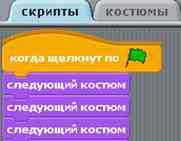
6) Запустим скрипт на выполнение.
Смена костюмов происходит очень быстро – неуловимо для человеческого глаза.
Что мы делаем, если не успеваем рассмотреть действия на видео при ускоренной перемотке с выбранной скоростью?
(Уменьшаем скорость – задерживаем движение на заданное время.)
Сделаем выводы:
Нам нужна задержка времени после каждой команды смены костюма, чтобы глаз успел зафиксировать предыдущий костюм и появление нового. Такую задержку позволяет осуществить команда «ждать … секунд» блока КОНТРОЛЬ.
7) Перейдем к блоку КОНТРОЛЬ и вставим команду «ждать 0,5 секунд» (такое время выбрано, чтобы не было сильной заторможенности движений). Так как первый костюм (Костюм1) уже установлен, то скрипт начнется с команды «ждать…», а не со «смены костюма»:
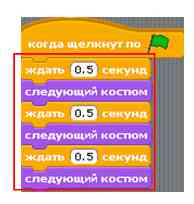
Сколько раз и какие команды повторяются?
(У нас 3 раза повторяются две команды: «ждать 0,5секунд» и «следующий костюм».) Здесь так же нужны команды, позволяющие выполнять повтор действий
Сделаем вывод: Необходимы команды ПОВТОРА.
В данном случае известно количество повторов (три).
На следующем уроке мы познакомимся со всеми этими командами и исправим наш скрипт с их помощью. А сейчас:
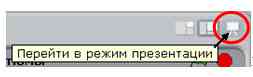
8) Перейти в режим презентации и запустить выполнение проекта.
10) Сохраним проект под именем Улыбка в папку Мои проекты.
Дополнительно: Добавить команду блока ВНЕШНОСТЬ «говорить «Я умею ходить. », когда Кот улыбается, команду блока ДВИЖЕНИЕ «иди 5 шагов» после каждой смены костюма, чтобы объект шагал не на месте, и другие команды по своему усмотрению.