
Код ошибки 118 в Стиме — Решено!

Многие заядлые геймеры неоднократно встречались с тем, что при попытке подключения к популярному сервису Steam появляется код ошибки 118 с комментарием «Невозможно подключиться к серверу. Возможно, сервер отключен или у Вас отсутствует подключение к Интернету». А так как это популярная во всём мире игровая онлайн-платформа, то ошибка 118 в Стиме может появляться при попытке запустить различные игры — Far Cry, Skyrim, Assassin’s Creed, Rust и т.п. Причём это не ошибка игры, как таковой — это проблема с доступом к сервису Steam и обычно переустановка игры не требуется.
Соответственно, для того, чтобы устранить ошибку 118, надо выяснить и устранить проблему с доступом к игровой платформе. Отдельно хочу заметить, что комментарии, идущие после кода ошибки в Стиме, в отличие от большинства других программ и сервисов, несут достаточно четкую информацию о причинах появления проблемы.
Внимание! Прежде, чем прибегать к помощи изложенного ниже материала, сначала проверьте работает ли у Вас Интернет вообще. Возможно с доступом есть какие-то проблемы и тогда понятно, что ошибка 118 Steam будет появляться вновь и вновь до тех пор, пока нормальный доступ к глобальной сети не восстановится! Это нужно обязательно учитывать! Соединение должно быть стабильным, скорость доступа не менее 10 мегабит в секунду. Проверить это можно с помощью различных сайтов-измерителей. Подробней про это можно почитать здесь.
Проблемы с доступом в Интернет
Если рассматривать конкретно этот случай, то конечно бывает и такое, что какой-то из игровых серверов недоступен из-за технических или профилактических работ в дата-центре, но чаще всего их недоступность вызвана тем, что есть какие-то неприятности с доступом в Интернет. Давайте разберём самые частые и распространённые случаи.
Доступ блокирует антивирус
Достаточно часто причиной проблем с онлайн-играми является система безопасности компьютера. В частности особо ретивый фаервол начинает блокировать активно обменивающееся приложение. Поэтому, если у Вас появился в Стиме код ошибки 118, то первое, что стоит сделать — это попробовать отключить сетевой экран (он же брандмауэр или фаервол).
Как вариант, можно попробовать вообще отключить защиту компьютера, деактивировав антивирус и фаервол. Если это поможет, то тогда нужно добавить Steam в доверенные приложения. Оставлять антивирус отключенным на постоянной основе я бы не советовал!
Исправления в файле Hosts
Вторая причина, по которой появляется ошибка 118, это файл hosts. Многие геймеры часто ставят игры из репаков, которые при установке вносят изменения в системные файлы, в том числе добавляют специальные записи, благодаря которым игра не может получить доступ к серверам Стим. Само-собой, если потом человек пытается поиграть уже через официальное приложение, то ничего у него не получается. Чтобы восстановить доступ, нужно зайти в папку по адресу:
Там должен лежать файл Hosts. Откройте его блокнотом с правами Администратора. Как это сделать подробно рассказывал здесь.
Если в файле есть записи, как в примере выше, то их нужно закомментировать с помощью значка #, который надо поставить перед каждым IP-адресом. После этого сохраняем файл и проверяем доступ к игровому сервису.
DNS-серверы
Ошибка 118 в Steam может возникнуть и потому, что используемые DNS-серверы не работают, либо выдают неправильные данные. Чтобы это исключить, надо нажать комбинацию клавиш Win+R и ввести в появившемся окне команду ncpa.cpl. Появится список сетевых адаптеров компьютера, в котором надо выбрать тот, через который Вы подключены к Интернету, кликнуть по нему правой кнопкой мыши и выбрать пункт «Свойства».
В открывшемся окне найдите пункт «IP версии 4 (TCP/IPv4)» и кликните по нему дважды, чтобы попасть в настройки протокола. Откроется следующее окно, в котором надо поставить галочку «Использовать следующие адреса DNS-серверов» и прописать в полях публичные DNS-серверы 8.8.8.8, 1.1.1.1 или 77.88.8.8. Применяем изменения и проверяем. Более ошибка 118 не должна появится и подключение к сервисам Стима должно пройти без проблем.
Прочие причины появления ошибки 118
Кроме проблем с Интернетом, код ошибки 118 в Стим может быть вызвано ещё рядом проблем, которые хоть и редко, но имеют место быть, а значит про них тоже надо рассказать! Как правило, все они связаны с неправильной работой операционной системы, а это обычно связано с тем, что реестр сильно захламлён или в системе покопался вирус. Что делать?
Самое правильно — сначала скачать утилиту ADWCleaner и проверить с её помощью свою Windows.
Она вычистит всякую нечисть из системы, в том числе шпионские и рекламные модули, препятствующие нормальной работе в Интернете.
Далее удаляем клиент Steam с компьютера и качаем здесь бесплатную версию программы CCleaner. С её помощью как следует почистить реестр Windows. После этого снова ставим Steam на компьютер и проверяем. Проблем с доступом более быть не должно! Удачи!
Как исправить код ошибки Steam 118

Если вы видите код ошибки 118 в Steam, у вас проблема с подключением. Вот как это исправить.
Игровой сервис Steam не новость для компьютерных геймеров — в конце концов, он существует с 2003 года. Однако со временем Steam стал золотым стандартом для услуг по распространению цифровых игр. Если вам не нравится следовать старой школе и использовать установочный DVD-диск для своих игр, Steam (и альтернативы, такие как Epic Games) — лучший способ удовлетворить ваши игровые потребности.
Однако Steam не идеален, и сообщения об ошибках могут появляться, если ваша установка Steam или соединение не работают должным образом. Например, если вы видите код ошибки Steam 118, вам необходимо устранить проблему с подключением на вашем ПК. Вот что вам нужно сделать, чтобы исправить код ошибки Steam 118.
Что такое код ошибки Steam 118?
В зависимости от выполняемого действия оно также может отображаться с сообщением «невозможно подключиться к серверу». Это сообщение об ошибке может появиться по нескольким причинам, в том числе:
Как исправить код ошибки Steam 118
Хотя код ошибки Steam 118 является проблематичным, большинство пользователей может легко исправить это. Вот как.
1. Убедитесь, что ваше соединение работает.
Прежде чем пробовать какие-либо другие исправления, вы можете проверить, работает ли ваше интернет-соединение. Это включает, например, соединение между вашим ПК и домашним сетевым маршрутизатором.

Если кабель Ethernet отключается или теряется соединение Wi-Fi, вы можете увидеть это сообщение об ошибке Steam. Выполните некоторые основные действия по устранению неполадок, например, визуальный осмотр вашего соединения (если вы используете кабельное соединение).
Если вы используете Wi-Fi, убедитесь, что вы подключены к правильной сети и что уровень сигнала WiFi достаточно высок. Вы также должны проверить свое интернет-соединение, чтобы убедиться, что ваша сеть может правильно подключаться к вашему провайдеру. Если есть проблема с интернет-провайдером, такая как проблемы с DNS, вам может потребоваться поговорить со своим интернет-провайдером или переключиться на общедоступного поставщика DNS для восстановления подключения.
2. Включите Steam через брандмауэр Windows.
Клиент Steam полагается на активное подключение к своим серверам для работы. Например, если это соединение заблокировано брандмауэром Windows, вы увидите сообщение об ошибке Steam 118 (или подобное).
Чтобы обойти эту проблему, вам необходимо убедиться, что входящие и исходящие соединения Steam не блокируются брандмауэром Windows. Сделать это:

На этом этапе Steam должен иметь неограниченный доступ к вашему интернет-соединению (если ваш сетевой профиль настроен как закрытый), хотя вам может потребоваться перезагрузка, чтобы изменения вступили в силу в полной мере.
3. Переустановите Steam.
Если у вас все еще возникают проблемы с кодом ошибки Steam 118 на вашем ПК с Windows, вы можете обнаружить, что переустановка Steam решает проблему. Поврежденная или обновленная установка в конечном итоге перестанет работать со Steam.

После удаления Steam скачать последнюю версию и запустите установщик. Следуйте любым дополнительным инструкциям на экране, чтобы завершить установку.
Использование Steam на ПК с Windows
Сообщение об ошибке Steam, например код ошибки Steam 118, может показаться проблематичным. Однако с помощью простых исправлений, описанных выше, вы сможете быстро снова начать работу. Вы также можете быстро увеличить скорость загрузки игр в Steam, чтобы загружать игры и получать обновления за меньшее время.
В конце концов, время, сэкономленное на загрузках, — это время, которое лучше потратить на игровой процесс (если вы исправили любые другие ошибки Steam, с которыми вы сталкиваетесь).
Исправление ошибки 118 в Стиме
Steam – это популярная онлайн платформа для игр и развлечений. Вы скачиваете бесплатное приложение для доступа к ней, после чего можете покупать и скачивать игры, предметы в играх, вступать в сообщества, общаться, соревноваться, обмениваться предметами.
Необходимо устранить ошибку 118 в Steam для восстановления доступа к платформе.
В Steam доступны практически все игровые новинки, кроме того, для платформы созданы специальные устройства, чтобы играть, например, в ПК игры на телевизоре, собственный контроллер и поддержка виртуальной реальности. Вся система построена на интернет соединении. Но иногда возникают неприятные ошибки связи, которые не позволяют запустить игры. Рассмотрим, как исправить ошибку 118 в Стиме, чтобы восстановить доступ к платформе.
Согласно расшифровке, ошибка означает, что невозможно подключиться к серверу. Причина, по которой возникает код сетевой ошибки номер 118, может быть в самой платформе Steam либо в вашем провайдере или настройках сети. Если раньше вы успешно играли, и внезапно возникли проблемы, то вряд ли стоит менять настройки сети. Дело или в системе, или во внешних причинах. Если вы только установили Стим, а он не запускается, тогда проверяйте сетевые настройки и обращайтесь к провайдеру в случае неудачи.
Способы решения
Для начала проверьте самые простые варианты:
После этого перезагрузите компьютер и запустите Steam.
На сайте технической поддержки Steam можно найти полный список несовместимых программ. Необходимо закрывать их перед тем, как запускать Стим.
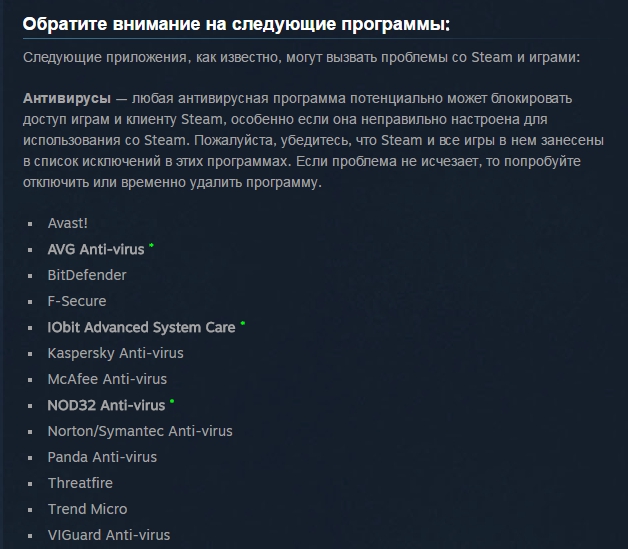
Кроме вышесказанного, решить проблему в Стиме, при которой появляется ошибка с кодом 118, можно редактированием файла hosts:
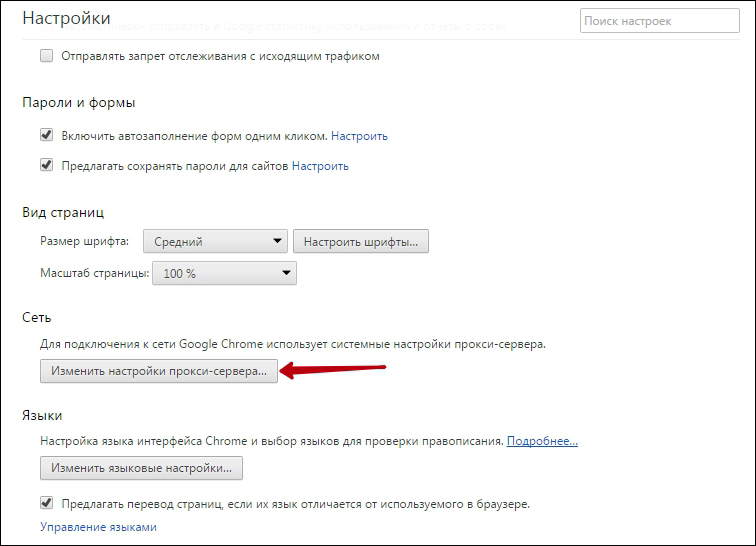
Если не помогло, проверьте, включён ли Proxy в настройках интернет-соединения. Для этого в своём браузере зайдите в Настройки, «Дополнительные», «Изменить настройки прокси-сервера».
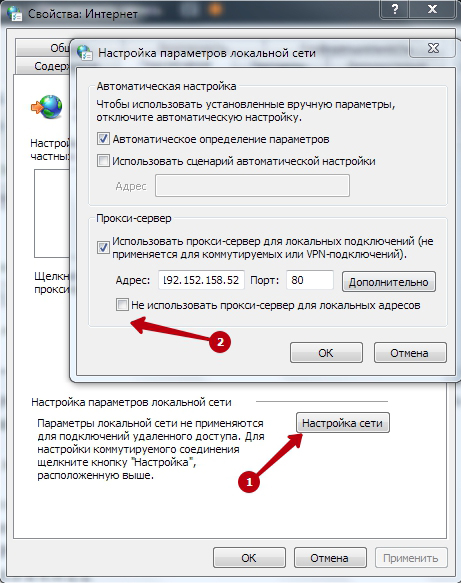
Во вкладке «Подключения» выберите параметры локальной сети. Возле строки «Использовать прокси-сервер для локальных подключений» не должно стоять галочки.
Что касается настроек самой сети, можно попробовать прописать DNS, например, от Гугл:
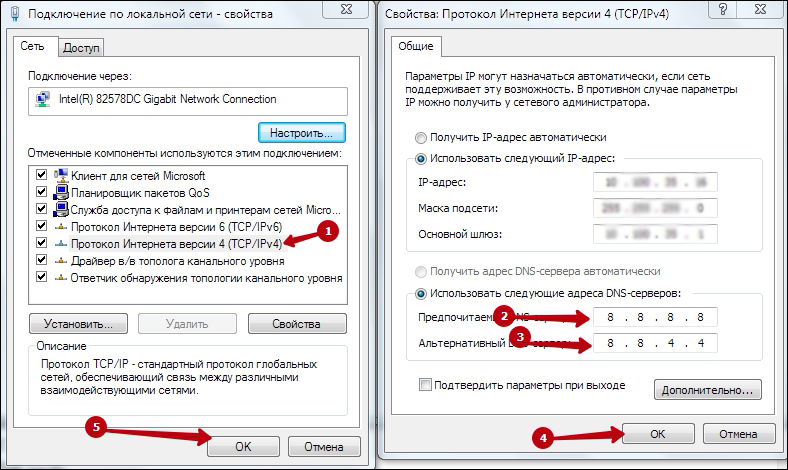
Также для нормальной работы Стима должны быть открыты следующие порты:
Обратитесь к своему провайдеру, если у вас возникли проблемы с открытием данных портов.
Также можно порекомендовать почистить реестр каким-то из специальных приложений, например, CCleaner, сделать откат системы, если ошибка возникла после установки какой-то программы или обновления.
Таким образом, способы решения возникновения ошибки 118 в Steam зависят от причины. Это могут быть просто неполадки на сервере, тогда достаточно дождаться окончания ремонтных работ. А может, проблема кроется в провайдере интернет-услуг, и для использования платформы потребуется выбор другого оператора связи. Пишите в комментариях, как вам удалось решить данную проблему, расскажите о причинах её появления.
Исправление ошибки 118 в Steam
Что значит ошибка 118 это значит, что сервера Стима барахлят или у вас очень медленный интернет. Код ошибки 118 встречается во многих случаях я напишу про три этапа исправления ошибки 118 steam, которые мне когда-то помогли.
Простое решение как исправить ошибку 118
Появляется сообщение «Код ошибки:-118 Невозможно подключиться к серверу. Возможно, сервер отключён или у вас отсутствует подключение к интернету.» Чтобы исправить эту ошибку 118 нужно подождать минут семь и перезагрузить страницу, если не помогло то надо перегрузить компьютер.
Отключением прокси-сервера
Ошибку 118 в стиме исправляем следующим образом. Жмём «Пуск» — «Панель управления» — «Сеть и Интернет» «Свойства обозревателя».
Настройка сети в свойствах интернет
В открывшемся окне открываем вкладку «Подключения» и нажимаем на «Настройка сети».
Убираем галочку с «Использовать прокси-сервер для локальных подключений» и жмём «ОК». Перезагружаем стрим.
Ошибка 118 в браузере
В браузере страницы не открываются и выскакивает ошибка 118 тайм аут операции. Если появилась эта ошибка 118 что делать для её исправления. Жмём «Пуск» — «Панель управления» — «Оформление и персонализация» — «Параметры папок» — «Вид» — выбираем «Показывать скрытые файлы, папки и диски» и жмём «ОК». Далее жмём «Пуск» — «Выполнить» и вписываем notepad %windir%\system32\drivers\etc\hosts.
Открыть блокнотом файл hosts
В открывшемся документе удаляем всё что ниже ::1 localhost и закрываем с сохранением изменений. Должно остаться как на картинке. Перезагружаем компьютер и ошибка 118 должна пропасть
Игровой сервис Steam достаточно редко выдает какие-либо ошибки. Поэтому столкнувшийся с ними пользователь всегда оказывается в панике из-за того, что не имеет понятия, в чем причина такого явления. Данный материал посвящен причинам появления в Steam ошибки с кодом 118, а также способам ее исправления.
Почему так?
Данная ошибка чаще всего демонстрирует сообщение о том, что невозможно выполнить подключение к серверу. Указываются следующие причины:
При возникновении в Steam ошибки с кодом 118 у вас достаточно сильно сокращается спектр доступных возможностей. К примеру:
В то же время вся библиотека остается доступной. Можно спокойно скачивать из нее ранее купленные игры.
На данный момент выявлены две основные причины, из-за которых пользователь может иметь дело с ошибкой с кодом 118:
Каковы же основные способы исправления данной ситуации?
Повторное подключение
Причиной возникновения данной ошибки является проблема сетевого подключения. В таком случае стоит попробовать выполнить повторное соединение компьютера с интернетом:
Замена региона
Еще одним способом устранения ошибки 118 может стать смена региона загрузки клиента. Выполнить данный алгоритм можно следующим образом:
Занести в исключения
Это должно помочь в устранении ошибки 118.
Проверьте надежность
Для того чтобы выяснить, так ли это, можно воспользоваться программой Speedtest.
Публичный адрес
Еще один способ того, как исправить ошибку 118: можно прибегнуть к установке на свой компьютер публичных адресов DNS. Чтобы выполнить эту задачу, повторите данный алгоритм:
Просканируйте
В том случае, если все приведенные ранее способы не дали никакого результата, стоит попробовать выполнить сканирование системы с целью выявления различных вирусных файлов или программ. Для этого можно воспользоваться стандартным защитником Windows, который устанавливается на операционную систему Windows 10. Или же можно воспользоваться одним из известных антивирусников. Стоит отметить, что многие из них не замечают вирусное ПО, а занимаются блокировкой «подозрительных» типов данных.
Как исправить код ошибки Steam 118 или 138
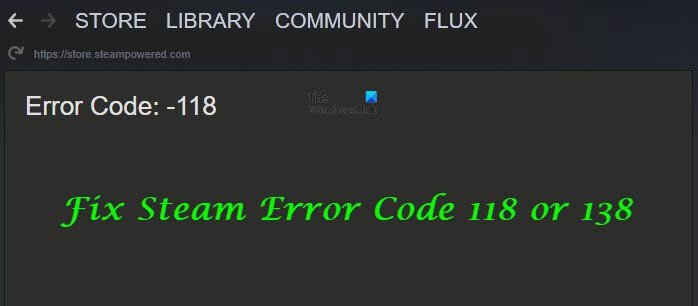
Steam — это платформа цифрового распространения, где цифровые версии игр для ПК устанавливаются быстро, вместо того, чтобы идти в магазин и покупать видеоигры. Steam используется игроками по всему миру, но иногда геймеры могут столкнуться с ошибкой с кодом 118 или 138. Вы увидите следующие сообщения об ошибках:
Код ошибки Steam 118, невозможно подключиться к серверу, сервер может быть в автономном режиме или вы не можете быть подключены к Интернету
Код ошибки Steam 138, не удалось загрузить веб-страницу (неизвестная ошибка)
Что такое код ошибки Steam 118?
Код ошибки Steam 118 указывает на то, что пользователи не общаются с витриной Valve или не предоставляют доступ серверам Valve к ним. Перезагрузка роутера — это первое, что вы должны попробовать.
Что означает код ошибки Steam 138?
Код ошибки Steam 138 означает, что веб-странице не удалось загрузить или загрузить сервер, поэтому пользователи не могут получить доступ к серверу Steam; Steam — это игровая платформа, для которой требуется надежное интернет-соединение.
Как исправить код ошибки Steam 118 или 138
Чтобы исправить Steam 118 или 138, следуйте приведенным ниже решениям.
1]Включить Steam через брандмауэр
Выполните следующие действия, чтобы разрешить Steam через брандмауэр Windows.
Тип Брандмауэр Защитника Windows в строке поиска и нажмите ввод.
Вы увидите открытую панель, отображающую Брандмауэр Защитника Windows; нажмите здесь.
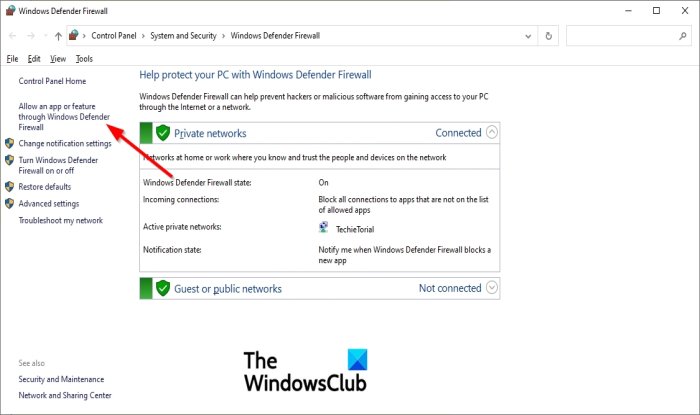
Откроется окно брандмауэра Защитника Windows.
Щелкните значок Разрешить приложение или функцию через брандмауэр Защитника Windows вариант на левой панели.
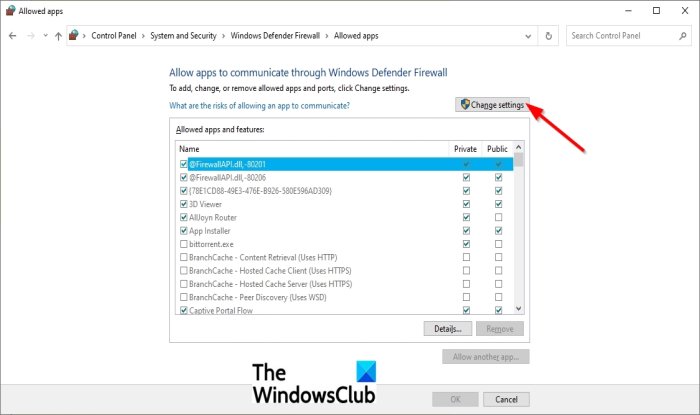
Нажать на Изменить настройки вариант.
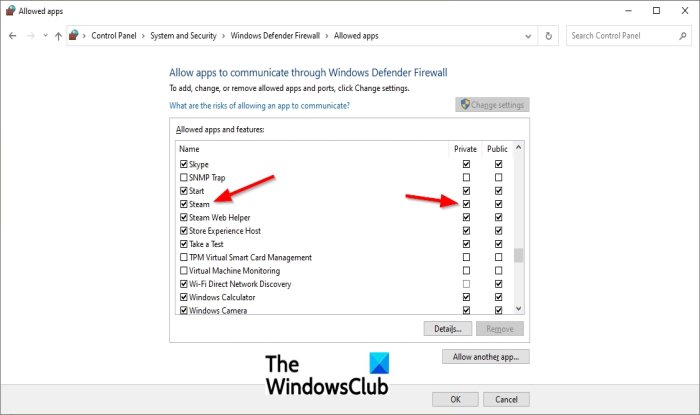
Теперь прокрутите список и проверьте оба Частный а также Общественные опции для клиента Steam.
Нажмите на Применить вариант и проверьте, сохраняется ли проблема.
Если проблема не исчезнет, воспользуйтесь другим решением ниже.
Если скорость интернета низкая, у Steam могут возникнуть проблемы с подключением к своим серверам или базе данных. Сброс маршрутизатора может улучшить скорость соединения.
Выполните следующие действия, чтобы перезагрузить маршрутизатор.
Первым делом нужно отключить шнур от роутера.
Подождите пять минут, а затем снова подключите шнур.
Подождите, пока будет предоставлен доступ в Интернет, а затем запустите Steam.
3]Отключить все сторонние приложения.
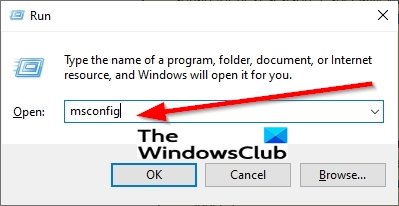
нажмите Клавиши Win + R вместе, чтобы открыть диалоговое окно «Выполнить».
Введите в диалоговом окне «Выполнить» msconfig и нажмите клавишу ввода.
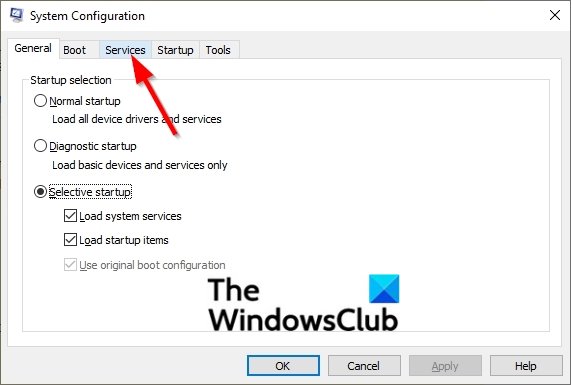
Откроется окно конфигурации системы, щелкните значок Услуги вкладка и снимите флажок Скрыть все службы Microsoft вариант.
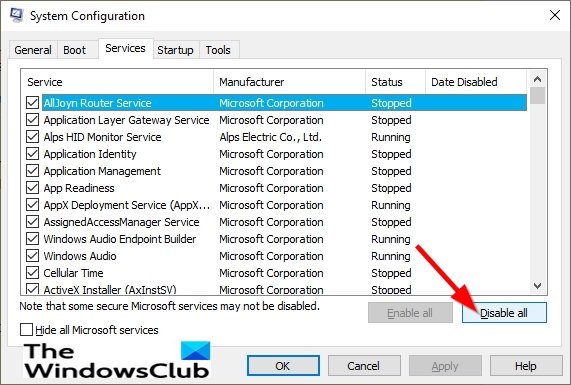
Нажать на Отключить все опции а затем нажмите на Запускать таб.
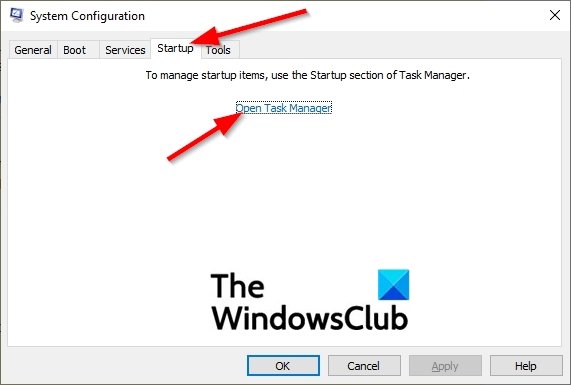
Нажмите на опцию Откройте диспетчер задач.
Откроется окно диспетчера задач.
Щелкните приложение в списке.
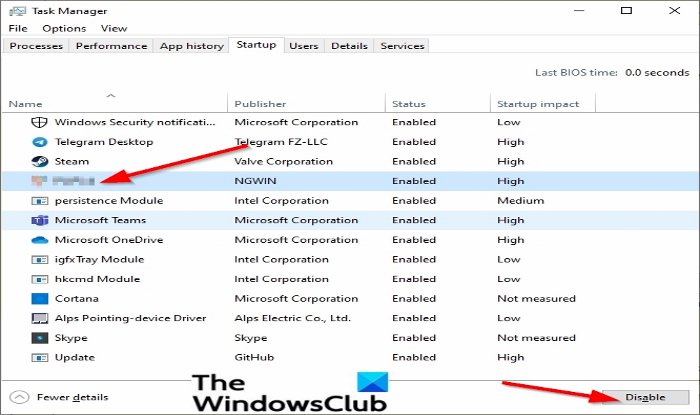
Нажать на Запрещать в правом нижнем углу окна, чтобы отключить автоматический запуск при запуске.
Повторите процесс, чтобы отключить все приложения в списке.
Перезагрузите компьютер и запустите только клиент Steam.
Проверьте, исчезла ли проблема; Если это так, вы можете начинать включать по одному, пока проблема не вернется; Таким образом, вы можете легко изолировать проблему от одной службы или приложения и навсегда отключить ее.
Если проблема не исчезнет, попробуйте другое решение, указанное ниже.
4]Проверять компьютеры на вирусы.
Если на вашем компьютере есть вирус или вредоносная программа, это может помешать правильной работе клиента Steam и вызвать проблемы при подключении к серверу. Решение этой проблемы — сканирование компьютера на вирусы.
Мы надеемся, что это руководство поможет вам исправить ошибки Steam.
Связано: Steam не может подключиться к серверам Steam.
 .
.