
Подпишитесь, чтобы загрузить
Speed Slider [v2]

Adds a slider to your UI to modify the entire game speed.
This does make your entire game run faster or slower including thngs such a the camera.
See the FAQ below to understand better how this works.
It’s mostly used by people that want to make the game go slower than the default speed.
You can also use it for making cinematic shots as the camera gets eased even further.
* Modify the entire game speed
* Speed can be set from 1% to 300%
* Works in combination with the default simulation speed options
* Adjustable hotkeys to increment/decrement the speed
* Slider UI element can be moved around by pressing a hotkey (position gets saved)
* Speed value is saved
* Does not modify your saves
* Will never be incompatible with other mods as it doesn’t modify the game code
* Works in combination with other speed mods currently available
* Shouldn’t break on updates/DLC’s (currently compatible with all DLC’s)
How can I move the slider?
By default you can press CTRL+M and then click the slider and drag it around.
When you release the hotkey the slider will be snapped in position and it’ll be saved.
Why is the camera speed adjusted?
Basically what this mods does is make the game update slower or faster which means everything is affected.
There is no way to specify which things are affected and which not.
If you want to know in detail how this works I’ve described it in detail below.
Can you not just make the camera move faster/slower?
Unfortunately there are no properties on the camera that can be tweaked.
The only way to do this would be to write my own camera and replace it with the default camera.
I might some day make another mod that does this as I want this mod to be as stable and robust as possible.
The game runs slow even with 300% speed.
This is something we have no control over.
The simulation speed is adjusted based on the performance of the game.
If the game can’t keep up with a high simulation speed then the simulation will go slower.
The only way to make it go faster would be to upgrade your PC.
Technically I could make a way around this but this can cause a lot of performance issues and the game is probably gonna crash from time to time if it gets too far behind.
The biggest drawback of this mod is that the speed of everyhing is adjusted.
Especially the camera can be really anoying when it’s going really slow or really fast.
There are technical limitations to modifying simulation speed.
Basically there are 3 options to modify the speed and they are explained below.
Time scale (delta time)
This is the method that this mod (Speed Slider) is using and it basically changes the delta time for update calls.
Things such as the camera use the delta time to make sure it moves smooth even if your FPS is stuttering or low.
The simulation of the game also uses the delta time so by changing the delta time the speed of the simulation is also adjusted.
Simulation speed
The simulation speed defines how fast the game simulates and this is what you modify with the ingame speed buttons.
This includes things like cars, pedestrians, buildings, economy etc.
The problem with changing the simulation speed is that it can only be whole numbers such as 1,2,3.
So if we want to make the game 50% slower we can not do this because we can not specify 0.5.
Maybe Collosal Order will change this some day but for now this is not an option.
If you just want to increase your speed More Simulation Speed Options does this for you by modifying the simulation speed.
AI speed
The final speed category would be the AI speed of things like vehicles, pedestrians etc.
This basically allows you to make vehicles move slower/faster but there is a big downside to this.
First of all it can affect gameplay in a negative way as the game is actually simulated based on speed.
So if for example a fire truck moves slower it might be too late to extinguish fires all the time.
But the main reason I’m not using this method is compatibility reasons.
To do this I have to modify all of the entities in the game and there are a lot of mods that want to do the same for example to improve the AI of vehicles.
It’s also more likely that the mod will break if CS updates.
If you are interested in a mod that does this take a look at Slow Speed.
Цикл смены дня и ночи в Cities: Skylines
Cities Skyline представляет из себя достаточно реалистичный градостроительный симулятор. Дополнения добавляют ванильной игре кучу полезных механик, которые идут игре на пользу.
Об одной из подобных механик поговорим сегодня. Смена дня и ночи в Cities Skyline появилась не сразу. Давайте разберемся во всех тонкостях виртуальных рассветов и закатов.
Смена дня и ночи
Смену дня и ночи в игру принесло крупное дополнение After Dark. Теперь ваши жители могут от души зажечь в барах, клубах и круглосуточных заведениях. До этого момента, в ванильной Cities Skyline — всегда был день.
Вам не обязательно иметь дополнение, теперь смена дня и ночи доступна для всех. Если по какой-то причине, суточный цикл не работает, тогда его следует включить.
Для этого, находясь в игре, нажмите на клавишу клавиатуры «Esc». Откроется «Меню паузы», в нем нажмите на раздел «Настройки».
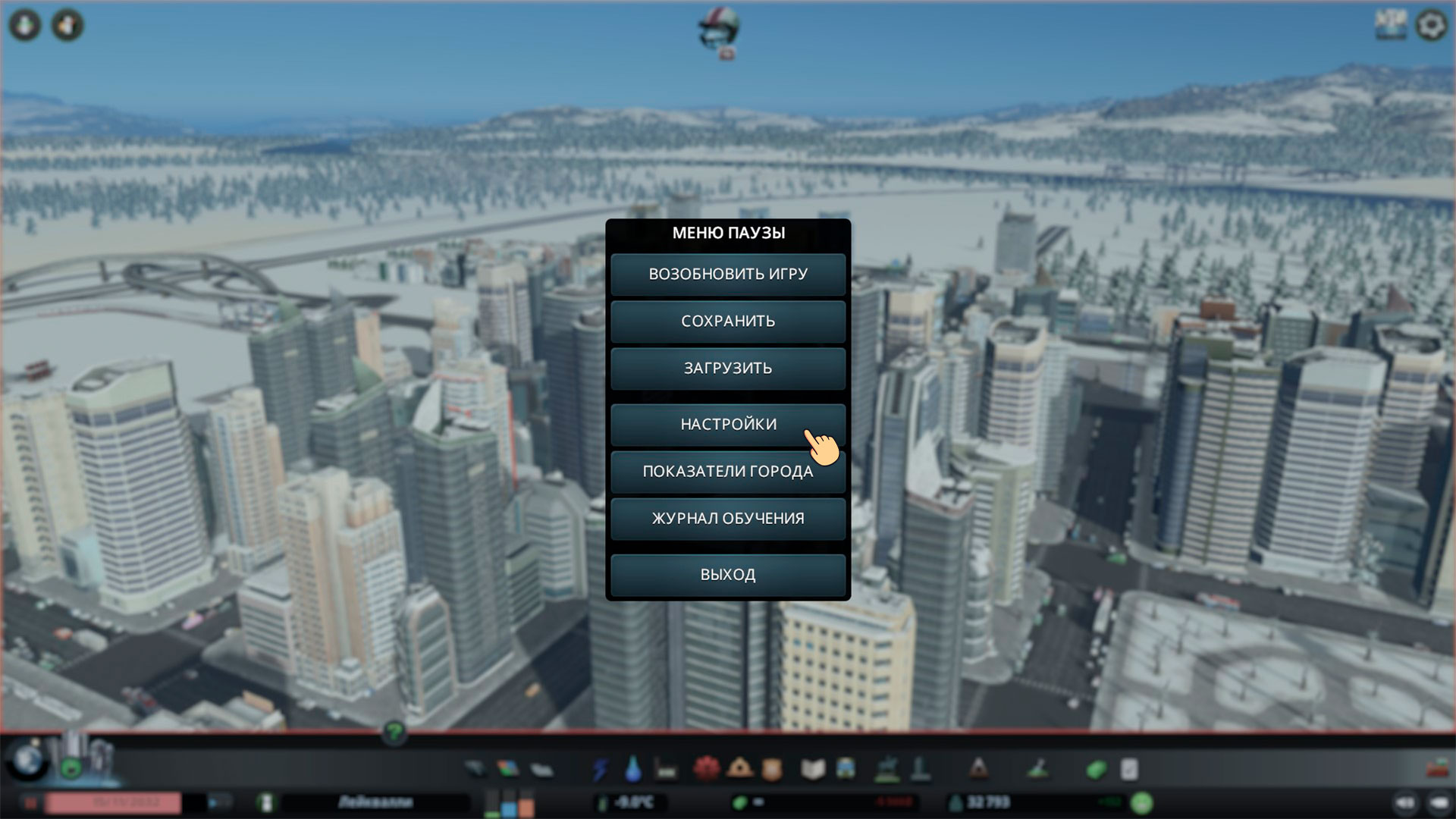 Перейдите в «Меню паузы» и нажмите на раздел «Настройки»
В списке «Системные настройки», выберете раздел «Игровой процесс». Пролистайте вниз и обратите внимание на пункт «Включить смену дня и ночи».
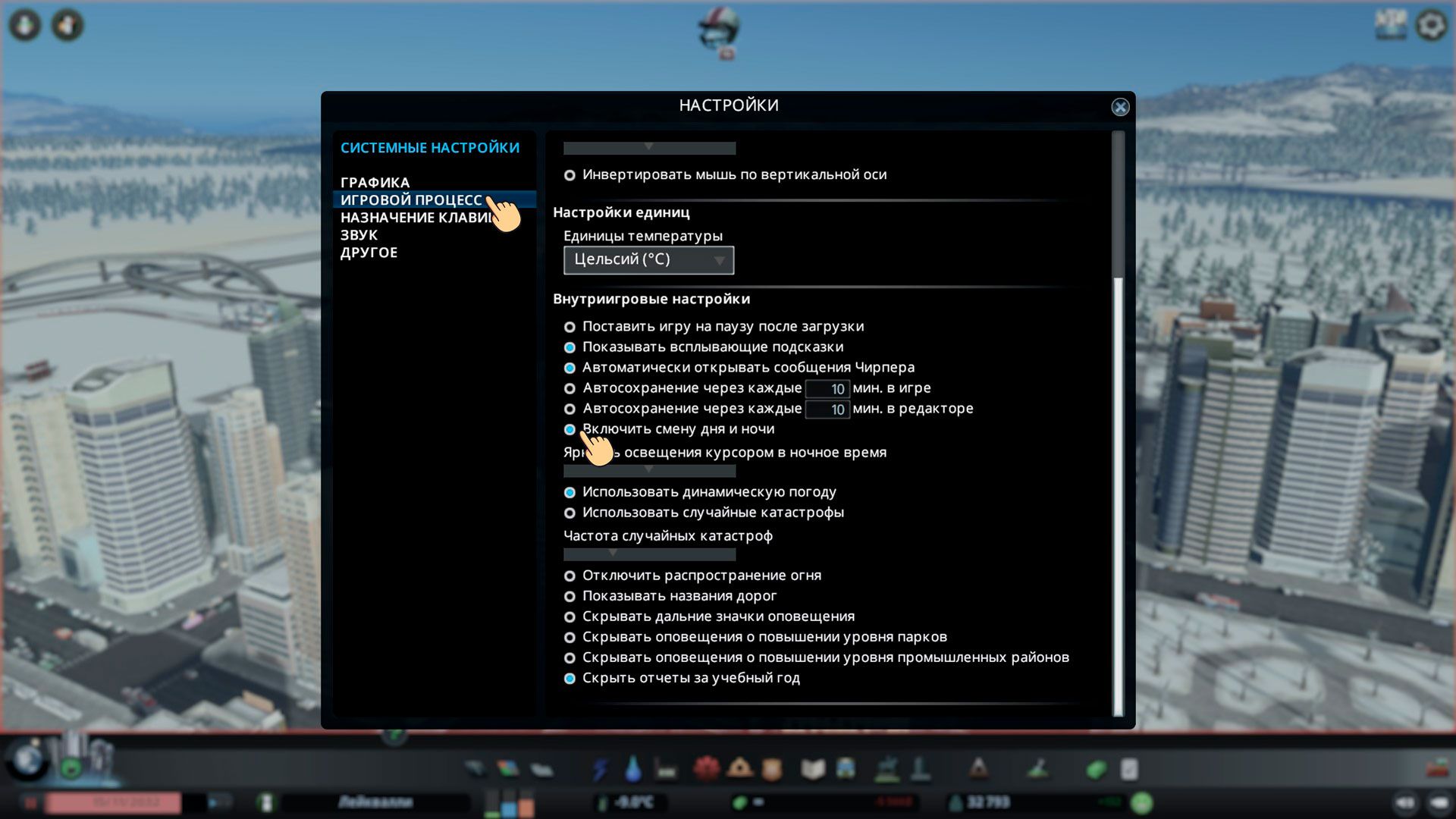 Включите если смена дня и ночи не активна
Теперь, в вашем городе будут закаты, восходы, ночи и жаркие дни! Если вам не нравится ночь и интересует только день, то кликните по разделу «Включить смену дня и ночи». Отныне, вас не будет беспокоить темное время суток.
Время
Для нас привычно, что сменой суток управляет время. Однако, в Cities Skyline, все немного иначе. Время — это условная единица, благодаря которой вам начисляются деньги. Многие здание аварийных служб, уникальные сооружения и дороги — обслуживаются раз в неделю.
Вам под силу ускорить время. Это очень помогает когда вам нужно накопить N-ную сумму денег. Всего есть 3 скорости:
Для того, чтобы ускорить или замедлить время, выполните следующее действие: на панели «Строительство», кликните на иконку «Ускорить время». Скорость можно переключать при помощи горячих клавиш. На клавиатуре нажимайте клавиши: 1 (нормальная скорость), 2 (высокая скорость), 3 (очень высокая скорость). Выберите метод, который вам наиболее подходит и управляйте временем в вашем городе!
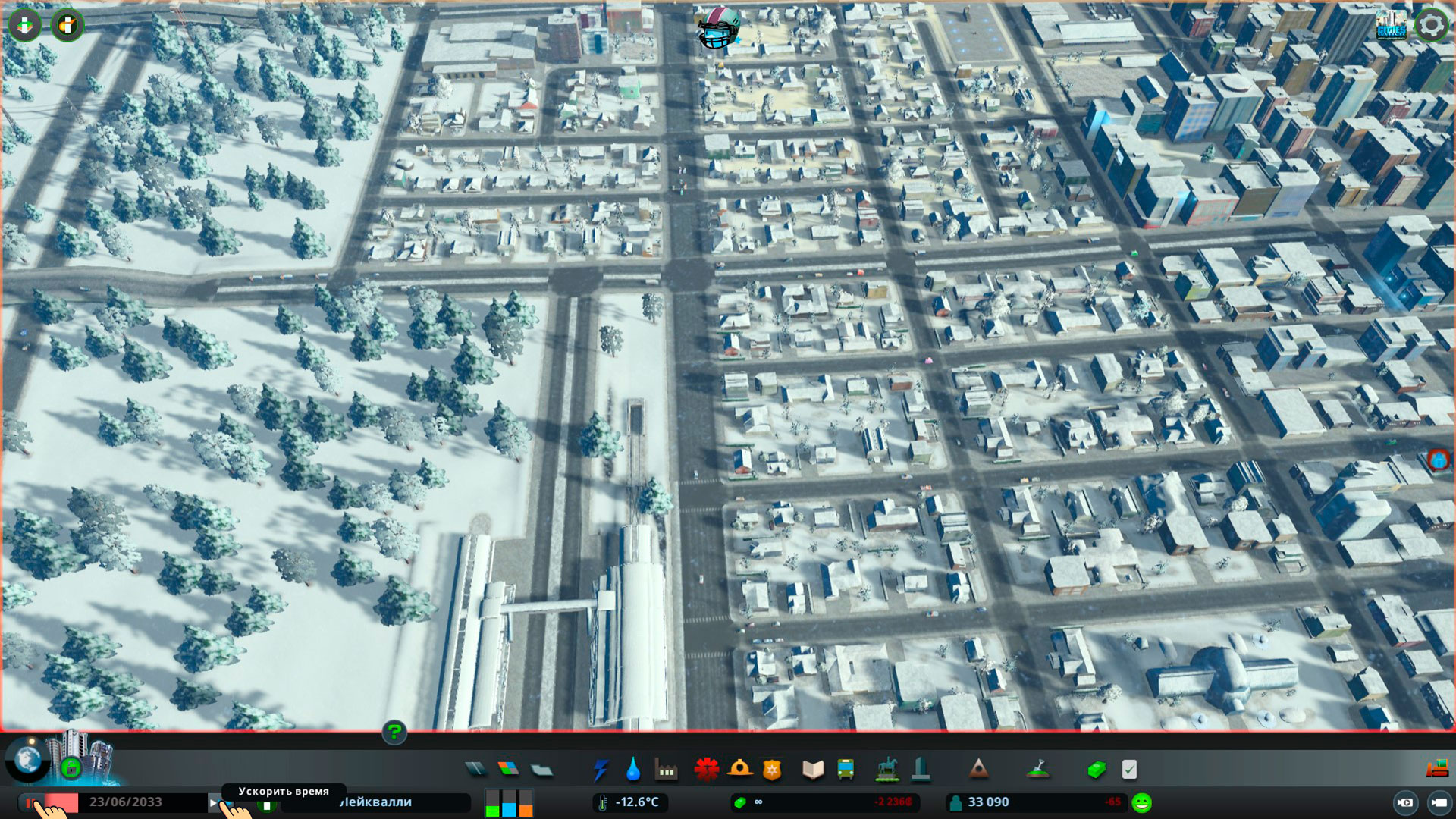 Ускоряйте время по необходимости
Кроме того, в любой момент вы можете остановить время, чтобы выполнить перестройку или отлучиться ненадолго. Горячая клавиша для остановки времени — «Пробел».
В Cities Skyline, ведется календарь. Он не зависит от времени суток! Порой может создаться впечатление, что в игре длинные полярные ночи. Но это не так, просто календарь нужен для регулирования экономики в вашем городе. Вы можете ознакомиться с подробным гайдом по заработку ячеек в Cities Skyline.
Текущая дата отображается в левом нижнем углу, между клавишами «Игра/пауза» и «Ускорить время».
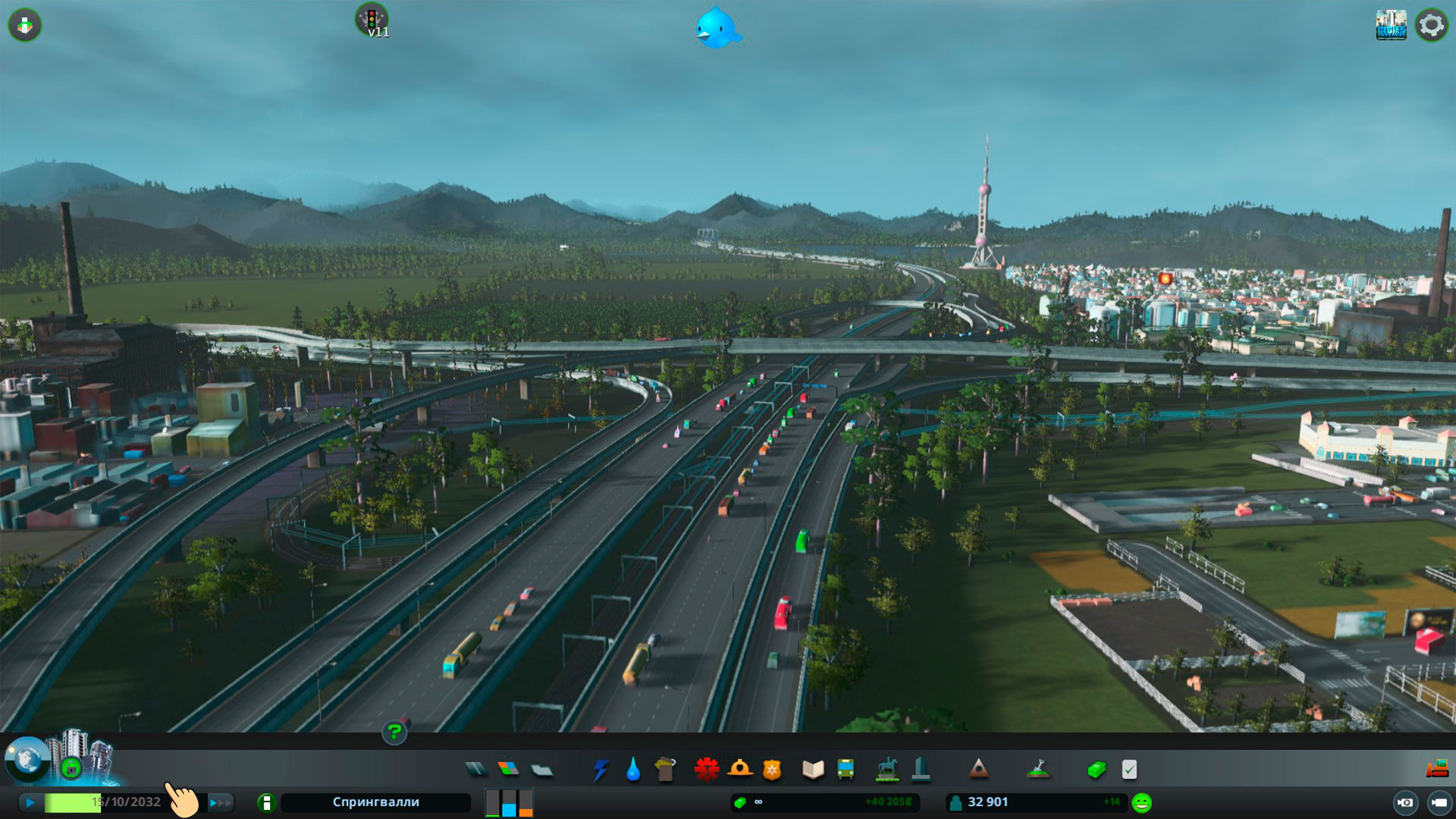 Вы в любой момент можете посмотреть текущую дату в левом нижнем углу
Кроме связи с экономикой, время нужно для важных мероприятий: концерты, футбольные матчи и т.д. В остальном, важно обращать внимание только на недели. Потому что большинство расходов списываются еженедельно.
Время суток
Сутки сменяются автоматически. Все как в реальной жизни: солнце всходит на востоке, а садится на западе. Есть некоторые особенности в жизнедеятельности ваших граждан, зависимо от времени суток.
Как говорилось ранее, до первого крупного обновления After Dark, в сити скайлайн — всегда был день. Поэтому основные изменения в жизнедеятельности ваших граждан, протекают в ночное время.
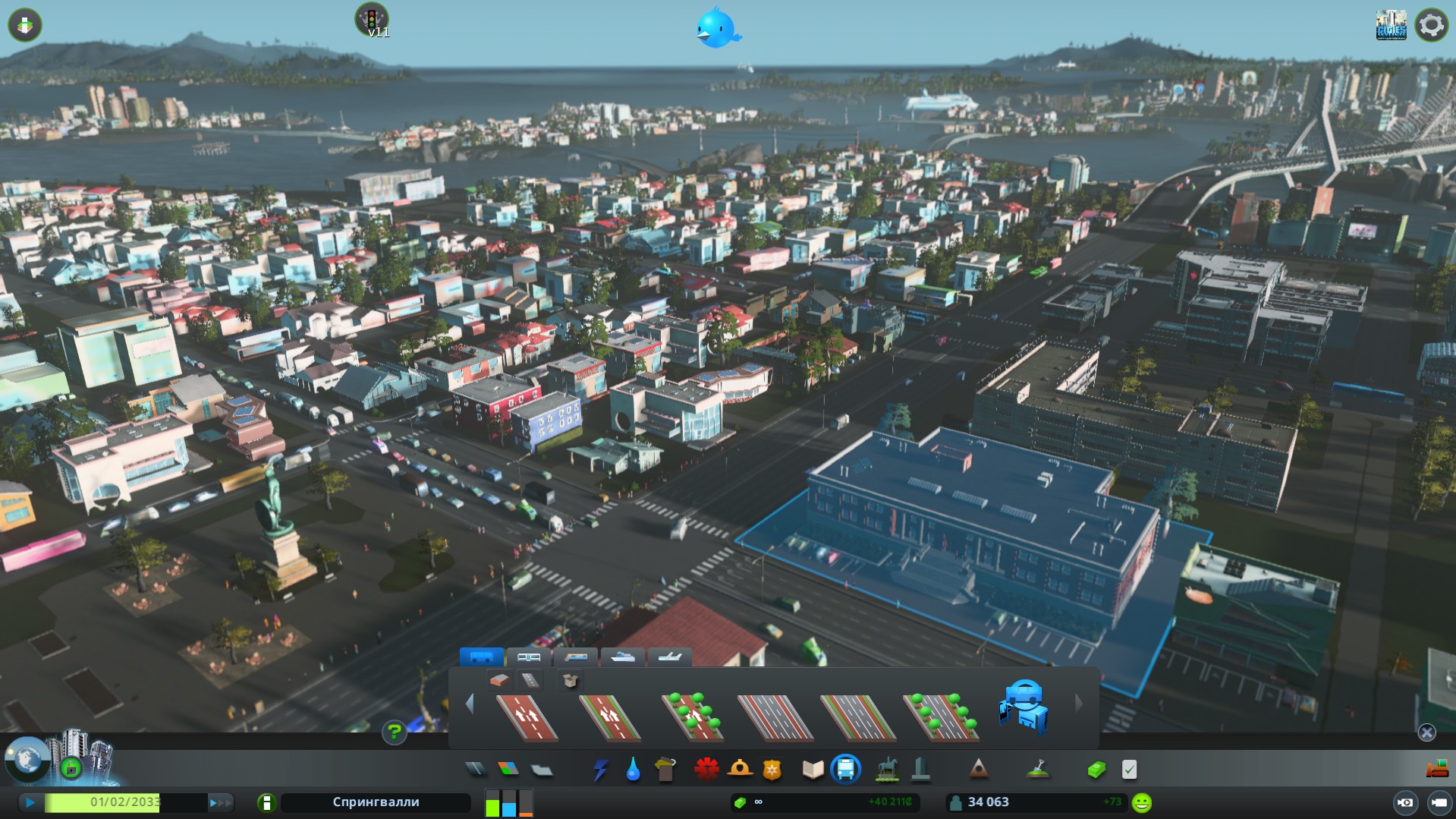 Днем город живет своей жизнью: горожане едут на работу, туристы путешествуют по шикарным улочкам, а грузовики — без остановки тягают товары
Темное время суток оказывает влияние на распорядок дня ваших граждан. Они предпочитают сидеть дома, что позволяет разгрузить трафик в вашем городе. Некоторые зоны существенно снижают эффективность ночью, другие могут и вовсе закрыться.
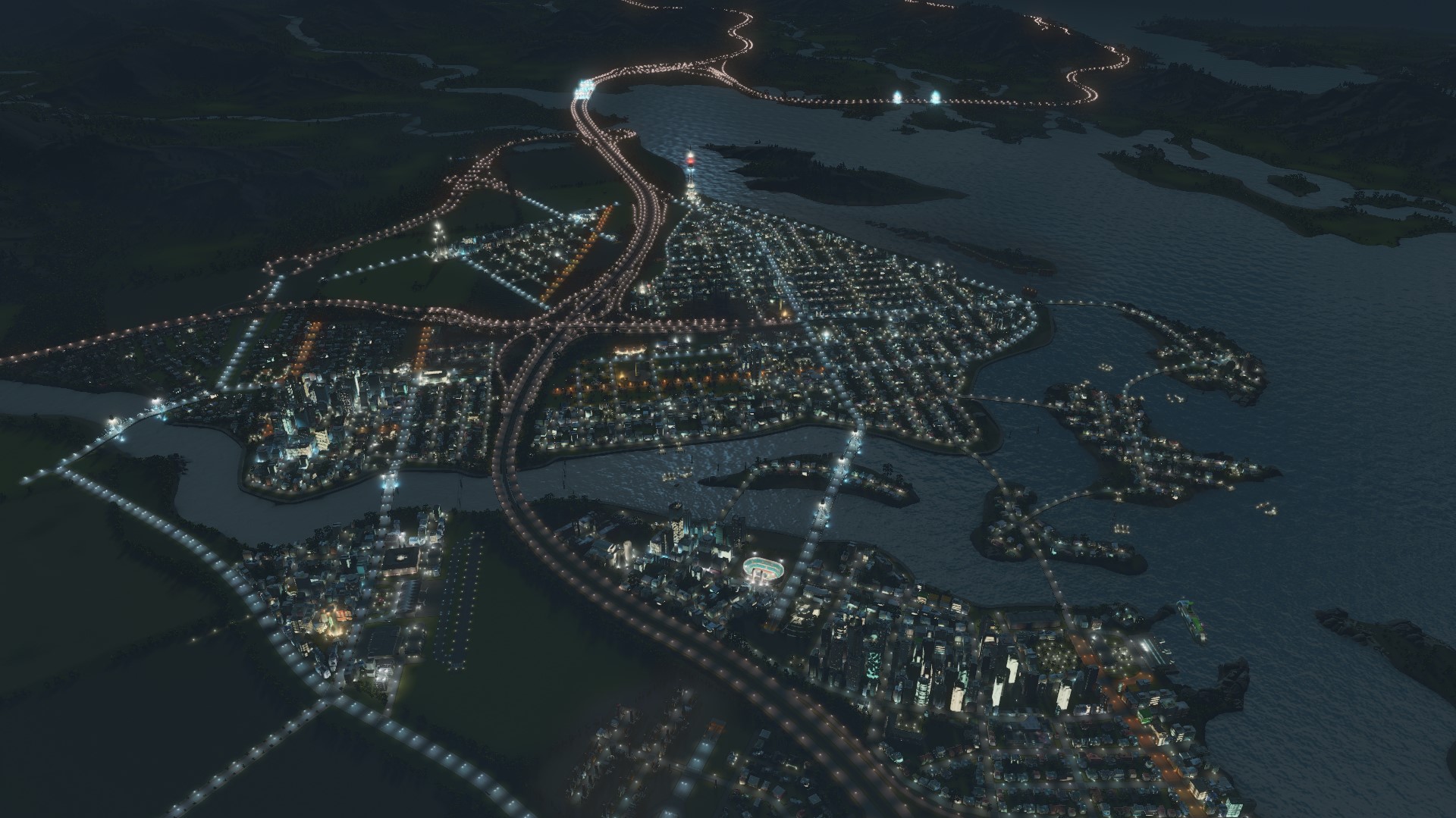 Ночью во всем вашем городе, загораются тысячи огоньков. Что позволяет просто любоваться собственным детищем
Кроме того, солнечные электростанции — прекращают свою работу. Обязательно позаботьтесь об альтернативных источниках энергии. При наличии полного комплекта дополнений, ночь будет влиять на температуру. На картах с умеренным климатом, в темное время суток, расход электроэнергии повысится.
Поток пассажиров уменьшается, поэтому вы можете отключить движение общественного транспорта. Это позволит вам существенно сэкономить на обслуживании.

Смена дня и ночи позволяет разнообразить геймплей. Пускай у разработчиков дни протекают независимо от текущей даты, этот факт не слишком мешает комфортному времяпровождению.
Учитывайте потребности ваших граждан — независимо от времени суток! До скорых встреч.
Подпишитесь, чтобы загрузить
CSL Show More Limits

CSL Show More Limits
v1.7.0_f5 Build_01
Basically an enhanced version of emf’s mod Show Limits
This one shows a few more items and corrects a few short comings I found in the original as well as providing the optional ability to log or record the information collected.
Anyone who wants to watch if they are approaching a particular object limit or is curious about these stats. If you are trying to troubleshoot the «I’ve hit the object limit but I don’t think I should have yet» issue then this mod should be helpful in finding specifically where leaks are. Additionally the ‘Log Data’ button will also dump a list of enabled mods, so it can also help with tracking down what was in use with what map while you were testing.
If however you use this and find your ‘Net Lanes’ #’s don’t make sense with your ‘Net Segment’ #’s then maybe you have the phantom lanes issue and need my Phantom Lane Remover which will fix you right up.
Configuation File Location: %SkylinesInstallFolder%\CSLShowMoreLimites_Config.xml
No detouring or touching of the game is done, should be fully compatible with all other mods, unless they use the same keybind maybe, if key-bindings are an issue try the «use alternative keybindings» option, there is a default alternative or you may set your own in your config file.
Cities skylines мод на оптимизацию
Существует много способов улучшить работу игр на не самом слабом компьютере. Далее мы рассмотрим их в порядке от простых к сложным и расскажем, что делать, если Cities: Skylines тормозит.

Простое решение тормозов в Cities: Skylines
Освободить место на диске
Прежде чем переходить к активным действиям нужно убедиться, что на компьютере есть хотя бы 10-15 Гб свободного места на жестком диске, на который установлена операционная система.
Обычно это диск «C». Этот минимальный запас необходим для того, чтобы система могла без каких-либо проблем создавать временные хранилища файлов Cities: Skylines, кэши и так далее.
Посмотрите системные требования Cities: Skylines и убедитесь, что на вашем жестком диске достаточно места для нормальной работы игры.
Отключить ненужные программы
Каждая программа, которая запущена в ОС, занимает определенный процент оперативной памяти и загружает процессор. Убедиться в этом легко, достаточно просто открыть диспетчер задач с помощью сочетания клавиш Ctrl+Alt+Del:

Если в компьютере установлен не самый мощный процессор, а оперативной памяти меньше 8-16 Гб, то перед запуском Cities: Skylines нужно отключить ненужные программы. Например, Skype, Discord, Telegram, Google Chrome и так далее.
Отключить оверлеи
Речь идет о тех программах, которые способны отображать свой интерфейс поверх игры. Часто на компьютере есть такие — Fraps, Steam, Origin и так далее. Даже когда оверлей скрыт, он обрабатывается компьютером, снижая FPS в Cities: Skylines.
Поэтому все оверлеи нужно отключить. Почти всегда это можно сделать в настройках программы без необходимости ее удаления. Например, оверлей Steam, легко отключается через меню:

Обновить драйвера видеокарты, скачать драйвера для Cities: Skylines
Вне зависимости от того, какая видеокарта стоит в системном блоке, ее драйвера нужно поддерживать в актуальном состоянии. Поэтому перед запуском Cities: Skylines следует зайти на сайт производителя и проверить, не вышли ли новые драйвера:
После установки драйвера следует перезагрузить компьютер, чтобы исключить возможность сбоев. Также стоит учитывать, что для многих старых видеокарт новые драйверы уже не выходят.
Для некоторых игр производители видеокарт выпускают специально оптимизированные драйвера. Поищите таковые в разделе новостей о Cities: Skylines — обычно мы про них пишем. Также можно посмотреть на сайте производителей видеокарт.

Изменить параметры электропитания
По умолчанию в компьютере установлен сбалансированный режим электропитания, который, а в некоторых ноутбуках, в целях увеличения времени работы, и вовсе установлена экономия энергии.

Это не дает компьютеру раскрыть свой потенциал в Cities: Skylines полностью, поэтому первым делом нужно открыть панель управления, которую можно найти с помощью поиска. После нужно сделать следующее:
Включить режим производительности Nvidia
После установки драйвера для видеокарты от компании Nvidia можно ускорить работу Cities: Skylines с помощью режима производительности. Это немного упростит графику в игре, но повысит FPS. Обратите внимание, что этот метод доступен только в случае, если у вас видеокарта с чипом от Nvidia. Вот как это сделать:

Далее необходимо запустить Cities: Skylines и убедиться, что все отображается корректно. Если возникают проблемы, то нужно вместо «Пользовательские настройки с упором на:» выбрать «Настройки согласно 3D-приложению».
Отключить эффекты Windows
Если Cities: Skylines работает не в полноэкранном режиме, а в окне, в том числе и без рамки, то повысить FPS можно, если отключить эффекты Windows. Для этого нужно проделать следующие действия:

При необходимости на последнем шаге можно выбрать опцию «Особые эффекты». В таком случае можно самостоятельно выбрать, какие эффекты оставить, а какие — отключить.
Увеличить файл подкачки, если не хватает оперативной памяти для Cities: Skylines
Чтобы компенсировать недостаток оперативной памяти, можно увеличить файл подкачки. Это позволит системе хранить часть необходимых Cities: Skylines данных прямо на жестком диске. Вот что нужно сделать:
Например, если в системном блоке установлена «плашка» на 4 Гб, то есть 4192 Мб, в поля выше нужно вписать число 2048. Можно сделать файл подкачки больше, но никакого прироста это не даст.

Следует понимать, что файл подкачки эффективен только тогда, когда системе не хватает оперативной памяти. Если компьютер имеет 8-16 Гб, то файл подкачки практически не используется. А при использовании SSD-диска в качестве системного наличие файла подкачки и вовсе может замедлить производительность Cities: Skylines, поэтому не следует бездумно задавать большое значение файла подкачки.
Еще больше ухудшить графику в Cities: Skylines (режим «картошки») — выключить сглаживание и т.п.
Если Cities: Skylines запускается, но сильно тормозит, то перед началом всех процедур следует снизить графику до минимума через настройки игры. Если это не помогло, то придется прибегнуть к помощи сторонних программ для настройки видеокарты:
Загрузив программу, запускаем ее. В случае с NVIDIA Inspector нужно запускать файл nvidiaProfileInspector.exe, а не nvidiaInspector.exe. Сверху, в строке «Profiles:» можно выбрать любую игру, которая поддерживается драйверами Nvidia.

Ниже представлены все доступные настройки. Их много, но для того, чтобы ухудшить графику в игре до «картофельной», вполне достаточно всего нескольких, которые находятся в разделе «Antialiasing».
Наибольший прирост производительности дает изменение этих двух параметров:
Каждая из этих настроек имеет разные значения. Некоторые из них могут делать картинку в Cities: Skylines неудобоваримой, поэтому следует попробовать разные комбинации значений, которые дают более-менее сносное играбельную картинку.

В случае с RadeonMod все аналогично: нужно найти настройки, отвечающие за отображение текстур и снижать их до тех пор, пока FPS в игре не станет достаточно высоким.
Как разогнать видеокарту для Cities: Skylines
Все, что связано с «разгоном», направлено на увеличение производительности, но это довольно обширные темы, о которых в двух словах рассказать сложно. К тому же это всегда довольно рисковое дело. Если что, мы вас предупредили.
Чтобы добиться большего значения FPS в Cities: Skylines, сначала можно попробовать разогнать видеокарту. Самый простой способ сделать это — воспользоваться встроенными функциями ПО от производителя видеокарты.

Например, в комплекте с некоторыми видеокартами от GIGABYTE поставляется программа Graphics Engine, в которой есть несколько уже готовых профилей разгона. Это позволяет выжать из видеокарты 5-10 дополнительных кадров в секунду.
Если программы от производителя нет, то всегда можно воспользоваться универсальным решением — MSI Afterburner. Это одна из лучших программ для разгона, в ней множество разных настроек.

Но тут придется все настраивать вручную. Повышать следует в первую очередь частоту самого видеочипа («Core Clock») и частоту памяти видеокарты («Memory Clock»). Слева находятся базовые значения этих параметров. Справа отображаются температура и увеличение вольтажа — эти характеристики позволяют следить за «здоровьем» видеокарты.
При повышении частоты возрастает нагрев видеокарты. Если температура переходит отметку в 85 градусов, то следует увеличить скорость оборотов вентиляторов («Fan Speed»). Если температура повысилась до 100 градусов, то следует немедленно прекратить разгон, иначе чип может расплавиться. Мощный «разгон» требует водяного охлаждения, поэтому не следует повышать частоты более чем на 10%.
Разогнать процессор
В то время как «разгон» видеокарты вполне осуществим прямо в Windows, для того, чтобы улучшить работу процессора и тем самым увеличить быстродействие Cities: Skylines, придется лезть в «Биос».
Геймерский «разгон» процессора обычно предполагает увеличение процессорного множителя (Core Ratio). Сделать это можно далеко не на каждом процессоре, а только на том, где этот множитель разблокирован. Обычно такие процессоры помечаются особым образом. Например, компания Intel использует маркировки «K» и «X‘. То есть, например, i7-4790 нельзя разогнать с помощью множителя, а вот i7-4790K — вполне.

Но как узнать точное название модели процессора? Проще всего воспользоваться программой CPU-Z. Запустив ее, нужно открыть вкладку «CPU» и посмотреть на самую первую строчку — «Name». Это и есть название процессора. Кстати, там же можно увидеть из сам множитель. Он в разделе «Clocks», в строке «Multiplier». Если процессор поддерживает «разгон», то этот множитель можно изменить.
Чтобы изменить коэффициент Core Ratio, нужно сначала попасть в оболочку BIOS. Для этого нужно нажать особое сочетание клавиш во время загрузки компьютера (до того, как появится экран Windows).

Сочетание может различаться в зависимости от материнской платы. Часто BIOS можно вызвать с помощью клавиши «F8» или «Del». На экране «Биоса» нужно найти раздел, посвященный процессору. Тут тоже все сложно, так как оболочек у BIOS много. Практически каждый производитель материнский плат использует свою собственную, поэтому без знания английского языка найти нужное место не так-то просто.
Изменять множитель нужно постепенно, повышая его на 2. После каждого изменения следует перезапускать компьютер и тщательно проверять работоспособность и температуру процессора. Если она становится выше 80 градусов во время игры, то нужно немедленно выключить Cities: Skylines, перезагрузить компьютер, зайти в BIOS и снизить значение Core Ratio. Иначе процессор может сгореть.


Cities: Skylines

Играл в эту игру без каких либо проблем
Развивал свой город, все было хорошо
Но однажды, я зашел в игру и у меня было 30 fps
Сами понимаете, что с 80fps переходить на 30fps, не очень приятно
Я не знаю в чем проблема такого низкого fps
Компьютер подходит по всем конфигурациям
Повторюсь, раньше все было отлично, играл на высоком fps
Я полазил по форумам, почитал статьи, и ничего не нашел кроме 2-ух решений данной проблемы
1 Решение: Нужно было обновить драйвера на видеокарте, что я естественно обновил,
но проблема не изчезла.
2 Решение: Я попробывал воспользоваться вторым решением.
Там предлогали Зайти в игру, свернуть, затем открыть настройки NVidia, там среди всех процессов найти процесс Cities: Skylines. Далее во втором пункте найти и выбрать графический процессор «Высокопроизводительный процессор NVIDIA». Далее в третьем пункте выбрать «Вертикальный синхроимпульс» и ставите галочку вкл. сохраняем настройки перезапускаем игру.
— Включить Анизотропную фильтрацию, в настройках NVidia зайти в «Установка конфигурации PhysX», там выбрать ваш графический процессор ( видеокарту ).

Плохие новости. С каждым обновлением в основную игру добавляются дополнительные возможности. Будет еще хуже, когда новое обновление поступит 18 мая, относящееся к общественному транспорту.
Это заставляет игру требовать все больше и больше вашего оборудования.
Я тоже начал с высоких FPS, но теперь до 60-70.
Плохие новости. С каждым обновлением в основную игру добавляются дополнительные возможности. Будет еще хуже, когда новое обновление поступит 18 мая, относящееся к общественному транспорту.
Это заставляет игру требовать все больше и больше вашего оборудования.
Я тоже начал с высоких FPS, но теперь до 60-70.
Все, что я сделал — это отключено vsync ingame, это дает мне 10-15 FPS больше. Вы играете в ванильную игру или у вас есть расширения, много активов и модов?
Uploaded · April 11, 2015
Author: Soda
Last revision: 30 Mar, 2015 at 19:08 UTC
File size: 46.08 KB
Description:
SOM has been deprecated. The upgrades can be found here:
Tired of your hearses and garbage trucks taking leisure rides around town and not doing their job? This mod will reign them back in!
The Services Optimization Module (SOM) adjusts the AI behind service buildings and vehicles to make them more intelligent and more…well, human-like, along with human limitations.
What you will notice:
– Hearses are MUCH MORE effective! They pick up corpses similarly to how a real driver would AND at a range a real dispatcher would send them. On the other hand, the drivers are not robots: if they are told not to assist a certain building that’s right on their way, they MIGHT pick up the corpses from that building anyway. Also, if your city is overflooding with corpses, the drivers might get distracted when carrying out the dispatchers’ orders.
– Garbage trucks are actively seeking out target areas BEFORE they become a problem, like in real life. These guys are dedicated: they will do everything they can to clean up your streets. But that doesn’t mean you can be reckless when placing garbage facilities. Be reasonable with your facility placements, and the drivers and dispatchers will do the rest. Be reckless about it, you might just find your drivers take off on joy rides in protest.
– As long as there’s a problem, the related service does not allow their employees to sit idle. For example, if your city is being overrun by trash, landfills will keep on sending out garbage trucks until either the problem is addressed or they don’t have any more trucks to send.
What SOM does NOT do:
– SOM is not a replacement for intelligent city planning. If you have traffic jams everywhere, the service vehicles will also be stuck in traffic.
– SOM does not turn services into omnipresent beings. In other words, if it is unlikely for a driver to know that a particular building needs help in real life (such as having a corpse), the SOM driver also won’t know. Remember, SOM doesn’t give drivers x-ray vision. They only know what the dispatchers tell them, and dispatchers only know what has been timely reported to them.
– SOM does not create perfect operators nor perfect communication between the dispatchers and the drivers. Dispatchers will do everything they can to relay information to drivers in a timely manner; but it doesn’t mean it will happen. For example, if a driver is flying down the road and the dispatcher tells him that there’s a corpse in the building next to him, the driver might have already passed the building by the time the message is received. Plan your city in a way to minimize «human error» or be ready to have your city covered in corpses and garbage.
Future development:
– Look for ways to increase mod efficiency, or better tune it.