
Cities skylines моды как установить dll




Зачем это нужно вообще? Можно ведь подписаться на мод, и не париться – Steam сам обновит мод если тот обновился.
Обычным игрокам это и не нужно, а вот моделлерам (ассетмейкерам) думаю очень пригодится.
Очень часто попытка импортировать модель в Cities вызывает крэш игры (описано в моём мануале по импорту – он немного устарел, но всё ещё актуален).
Практически единственный выход в этом случает – запуск игры с параметрами –noMods –noWorkshop.
Но сейчас мы знаем про Ситис немного больше чем раньше, и нам после импорта нужно ещё добавить источников света, поменять шейдер, изменить UICategory и т.д. А для этого нужны моды – ModTools, Asset UI Priority Changer и другие.
Попробуем исключить из этого сценария пару пунктов, чтобы сэкономить своё время и нервы.
Делается это просто.
Можно папки именовать и просто по названиям модов (ModTools), но потом легче их будет находить для обновления – просто вбиваем в адресной строке браузера
http://steamcommunity.com/sharedfiles/filedetails/?id=SteamID и сразу попадём на страницу мода/ассета.
Если Вы не планируете использовать этот мод постоянно во время игры, то можно от него и отписаться.
Теперь у нас есть копия мода, сохранённая локально.
Открываем папку c:\Program Files (x86)\Steam\steamapps\common\Cities_Skylines\Files\Mods\
Скорее всего у Вас там будет несколько дефолтных модов.
Копируете сюда папку SteamID имя мода из Вашей D:\Cities Local Mods
Идём дальше – запуск.
Чтобы каждый раз не добавлять убирать параметры в клиенте Steam, сделайте ярлык для игры.
Откройте папку c:\Program Files (x86)\Steam\steamapps\common\Cities_Skylines\, правый клик на файле Cities.exe и выберите пункт Отправить\Рабочий стол (создать ярлык).
Теперь правый клик на этом ярлыке, выбираем в меню пункт Свойства.
В открывшемся окне свойств, на вкладке Ярлык в поле Объект после пути к exe-шнику игры добавляем параметр –noWorkshop. Только этот. Параметр –noMods не прописываем – а то моды работать не будут.
Перед тем как кликнуть два раза на наш ярлык, откройте клиент Steam (просто кликнете по его значку в трее рядом с часами). Теперь кликайте на ярлык Ситиса.
Steam выбросит окошко с предупреждением, кликните на кнопку Да. Без открытого клиента Steam это окошко не видно.
Можно сначала двойной клик по ярлыку, а потом открыть клиент Steam – это без разницы.
После запуска игры, заходим в «Диспетчер содержимого»/«Модификации» и ставим галочку возле мода.
То, что Вы раньше его разрешали для игры не важно.
Подписанная копия мода и его локальная копия с точки зрения игры это два разных мода.
Всё готово к более продуктивной работе.
Скачиваем нужные моды и копируем их в папку c:\Program Files (x86)\Steam\steamapps\common\Cities_Skylines\Files\Mods\ по описанному выше способу.
Запускаем игру (не забываем разрешить использование этих модов в Диспетчере содержимого.
Прописываем ассету нужные параметры.
С помощью локальных модов добавляем нужное – меняем шейдеры, добавляем точки сидения, источник света и т.п.
Сохраняем ассет и выходим из игры на рабочий стол.
Можно удалить «локальные» моды (ну чтоб не мешались при тестировании). Но вообще «локальные» моды и «подписочные» отлично работают вместе.
Запускаем игру как обычно (с ассетами/модами и Мастерской).
Тестируем свой ассет.
Возможно описанные способ выглядит громоздким, но на самом деле время он экономит.
В принципе этот способ подходит не только для модов, но и для ассетов – только путь к локальной папке будет другой – c:\Users\
Также моды локально можно установить в ещё одну папку – c:\Users\
К сожалению, если надо украсить свой ассет пропами из Мастерской, то всё равно придётся запускать игру без параметров, и дождавшись загрузки «статыщ» ассетов добавить в редакторе нужные.
Этот список конечно не претендует на полноту, просто эти моды я чаще всего использую, когда делаю свои ассеты:
Как ставить моды на Cities: Skylines, где сейвы и др.
Не запускается Cities: Skylines. Не работает игра
Если у вас возникли проблемы в запуске градостроительного симулятора Cities: Skylines, то мы постараемся помочь вам запустить эту игру.
1. Если вы купили игру в Steam, то проверите целостность кэша игры в её свойствах в библиотеке ваших игр.
3. Установите всё перечисленное программное обеспечение.
Данный софт просто необходим для запуска игр.
4. Некоторым помогает смена кряка/ обновление игры.
5. Также хорошо помогает переустановка драйверов для видеокарты. Ссылка ниже на странице.
Тормозит Cities: Skylines. Мало FPS, тормоза в игре
1. Обновите драйвера на видеокарту.
2. Откройте Панель nVidia. После этого в разделе 3D Настройки, в Manage 3D Settings (Управление настройками 3D) откройте вкладку Настройки программ. С помощью соответствующих полей выберите exe файл Cities: Skylines, указав до него полный путь, а затем укажите что с этой игрой должна запускаться видеокарта nVidia, а не интегрированная.
Для всех остальных, кто столкнулся с тормозами в игре мы рекомендуем помимо обновления драйверов, также проверить в диспетчере задач ничего ли не грузит вашу систему, а также сбросить настройки графики. Сама по себе игра в плане производительности не тяжёлая, поэтому должна играть весьма бодро.
Не сохраняется Cities: Skylines?
Если у вас не сохраняется игра, города, то попробуйте запускать игру от имени системного администратора.
Если это не поможет попробуйте скачать другой репак.
Как устанавливать моды на Cities: Skylines?
Многие игроки не знают куда копировать моды для Cities: Skylines и поэтому мы сейчас вам немного расскажем на эту тему.
1. Для начала откроем папку с данными игры. У вас она будет по одному из следующих путей:
C:\Users\ИМЯ_ПОЛЬЗОВАТЕЛЯ\AppData\Local\Colossal Order\Cities_Skylines\
ПАПКА_С_ИГРОЙ\Files\
В ней вы найдёте папки Mods или Addons\Mods\ (Для модов игры), Maps (Для карт и объектов игры). Вам достаточно скопировать в соответствующую папку ваш мод, карту или какой-то объект. Убедитесь что вы копируете сам файл/папку, а не архив с ним.
2. Теперь заходим в игру и открываем там Диспетчер содержимого и в нём вы должны найти свою карту, мод или объект игры, который вы копировали.
Где хранятся сохранения для Cities: Skylines?
Если вас интересует, в какой папке находится сохранения вашего города в Cities: Skylines, то вы попали по адресу и мы вам с радостью ответим.
Сейвы игры могут храниться локально, на вашем компьютере. Это касается как лицензионной версии, так и пиратской. Ваши сейвы вы сможете обнаружить по следующему пути:
C:\Users\ИМЯ_ПОЛЬЗОВАТЕЛЯ\AppData\Local\Colossal Order\Cities_Skylines\Saves\
ПАПКА_С_ИГРОЙ\Files\Saves\
В папке Saves вы увидите файлы с расширением crp. Вот они как раз и являются сейвыми для Cities: Skylines.
Как установить моды в Cities Skylines?
Cities: Skylines имеет много недочетов и внутренних проблем. Чтобы «сгладить углы», создается великое множество модификаций. Некоторые дополняют игровой процесс, интересными механиками. Другие обновляют репертуар тематических карт. Остальные же привносят разнообразия и косметических плюх. Отбросьте все вопросы, по типу: Куда устанавливать моды? Сегодня разберем процесс установки модификаций для всех платформ.
Установка модов в Steam
Самый простой способ установки модификаций — это иметь лицензионную копию игры в Steam. Установка модов в Epic Games слегка отличается, о ней речь пойдет позже.
Прямо во время игрового процесса, ты можешь нажать волшебную комбинацию клавиш: «Shift+Tab», чтобы открыть оверлей.
Отыщите кнопку «Открыть центр сообщества», она находится в нижней части экрана, посередине. Нажмите на нее.
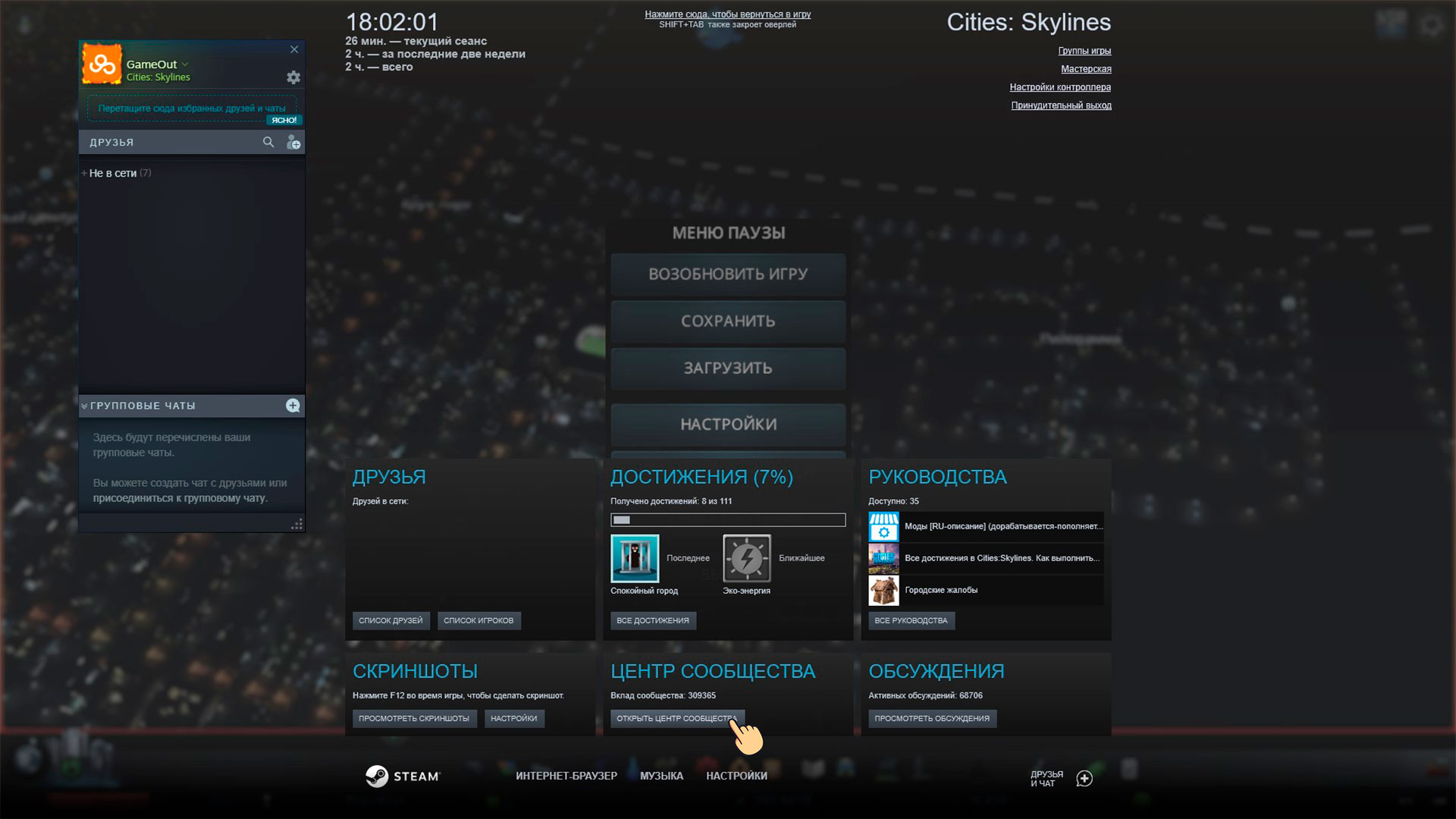 Одновременно нажмите на клавиши «Shift + Tab», откроется меню. Затем кликните на кнопку «Открыть центр сообщества»
В появившемся меню, под названием игры, обратите внимание на вкладки. Отыщите вкладку «Мастерская» и кликните на нее.
 Нажмите на вкладку «Мастерская»
Во вкладке «Мастерская» хранятся все моды от обширного комьюнити Cities Skyline. Воспользуйтесь адресной строкой, чтобы найти определенный мод. В правой части страницы, можно обнаружить множество меток, которые помогут в поиске.
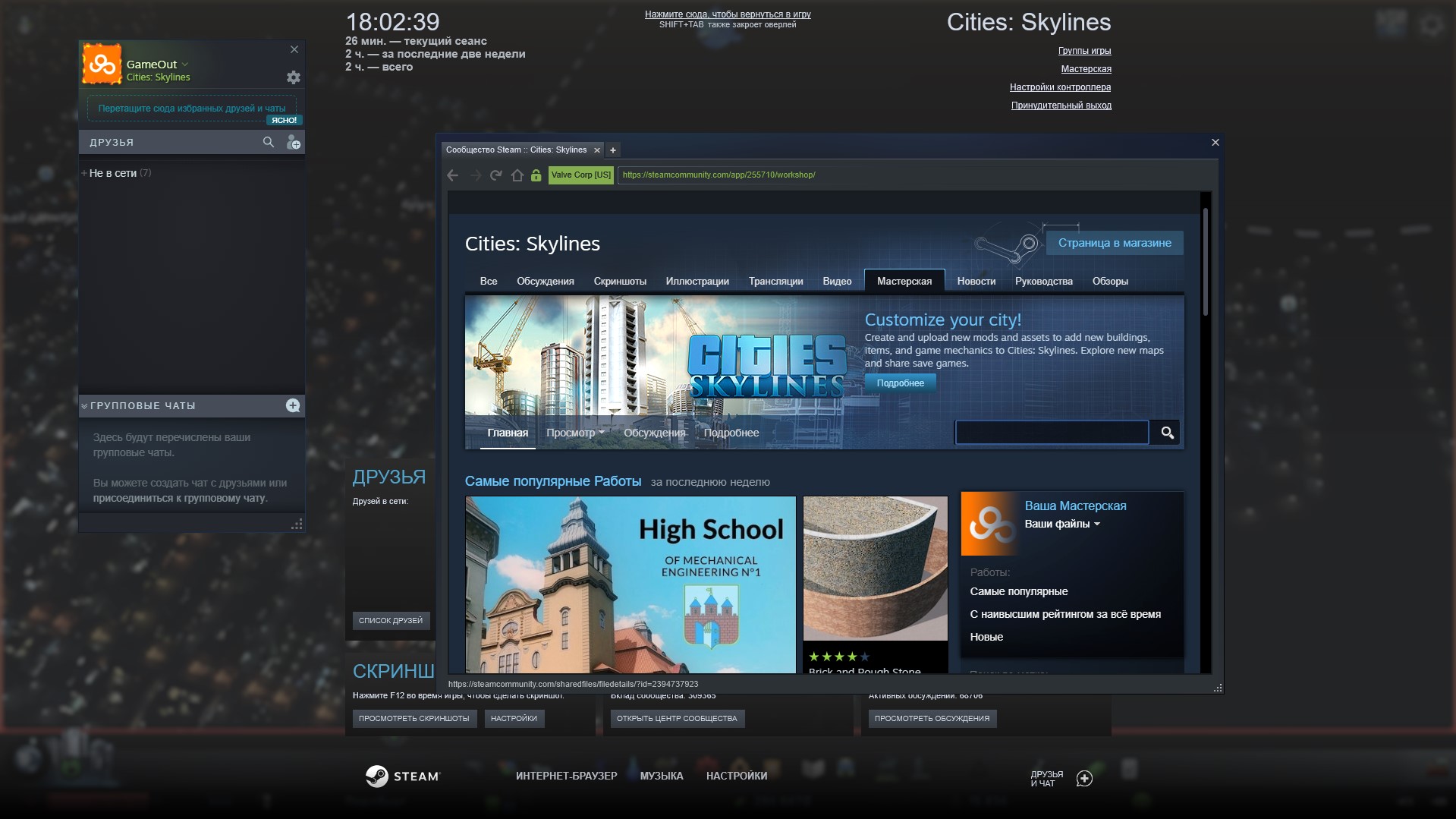 Мастерская Steam по Cities Skyline
Выберите, интересующий вас мод. Нажмите на него, внимательно изучите описания и требования. Некоторые модификации, потребуют от вас установки дополнительного контента или приобретенные DLC.
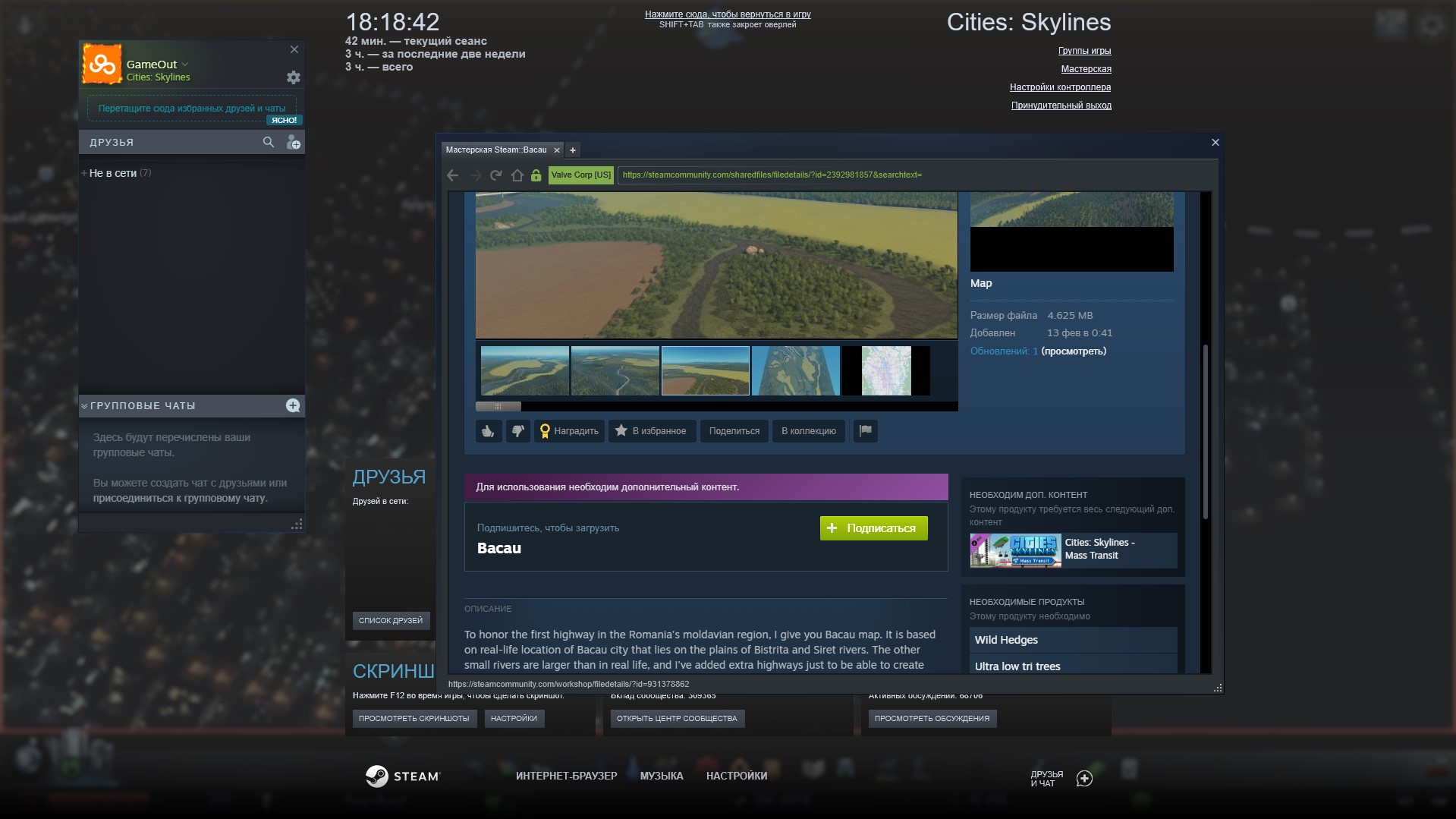 Фиолетовая надпись, сигнализирует о необходимости установки дополнительного контента. Также в правой части экрана, можно обратить внимание, что модификация нуждается в приобретенном DLC: Mass Transit
Для установки модификации, понадобиться нажать на зеленую кнопку «Подписаться». После чего, следует молниеносная установка и мод готов к использованию.
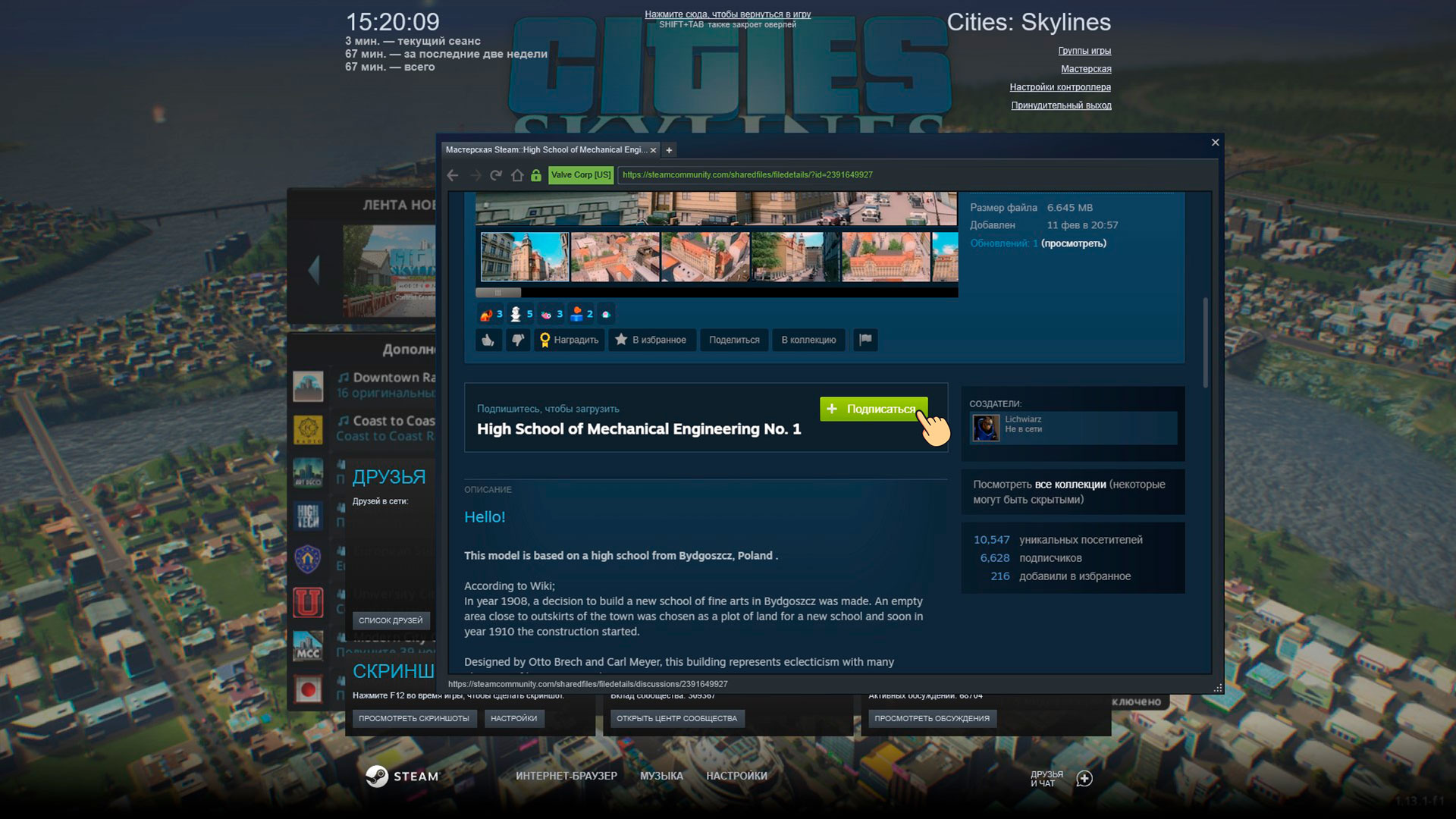 Нажмите на зеленую кнопку «Подписаться», чтобы добавить и установить модификацию
Обратите внимание, что некоторые модификации требуют перезапуска игры. Поэтому рекомендуем установить парочку модов и перезапустить игру вновь
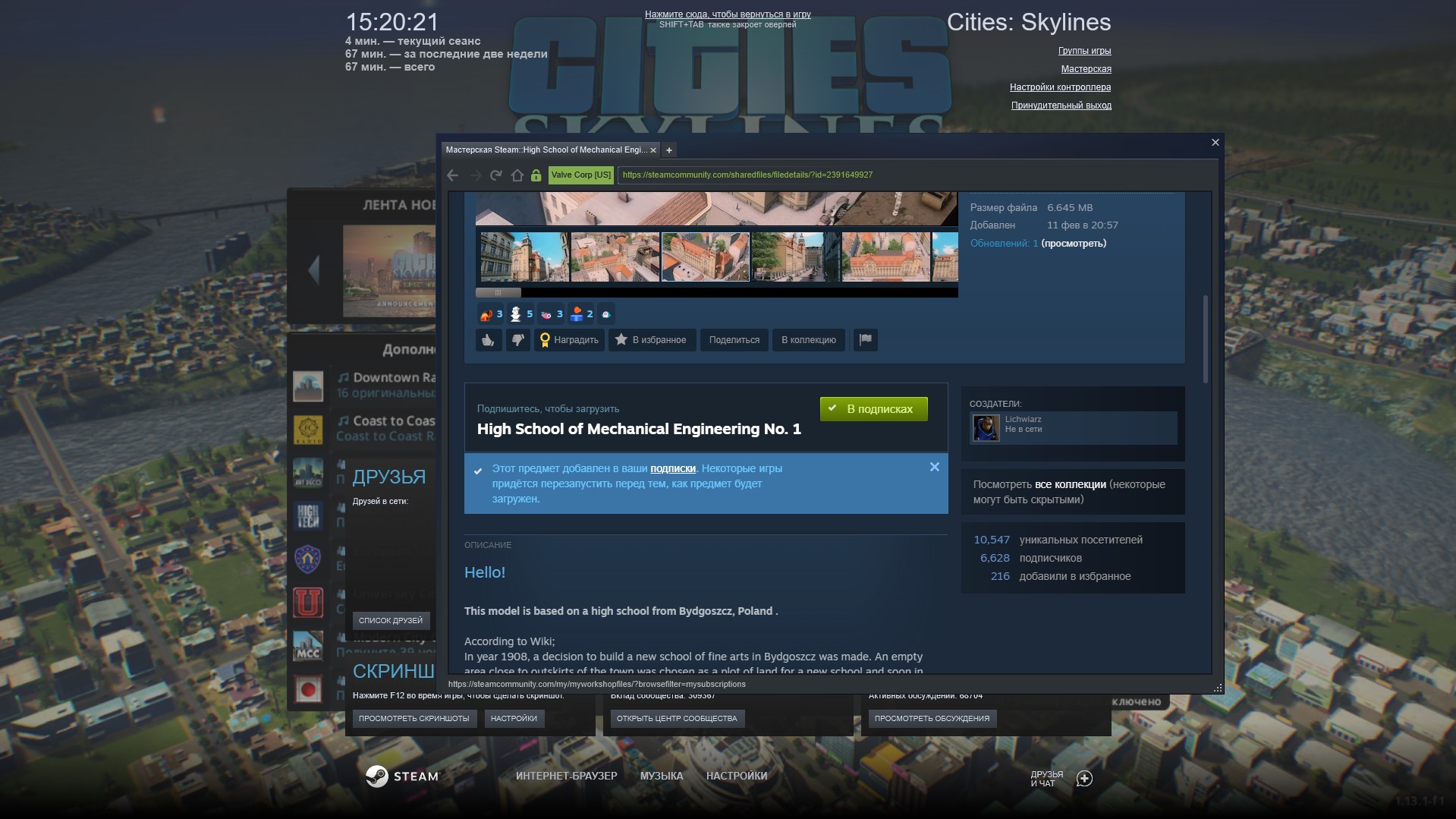 Некоторые модификацию требуют перезапуска игры
Перезапустите игру. В главном меню, нажмите на раздел «Диспетчер содержимого». Далее, в левой части экрана, в списке «Категории», найдите соответствующий раздел, в нашем случае это «Объекты». Убедитесь, что установленная модификация активирована и не конфликтует ни с чем.
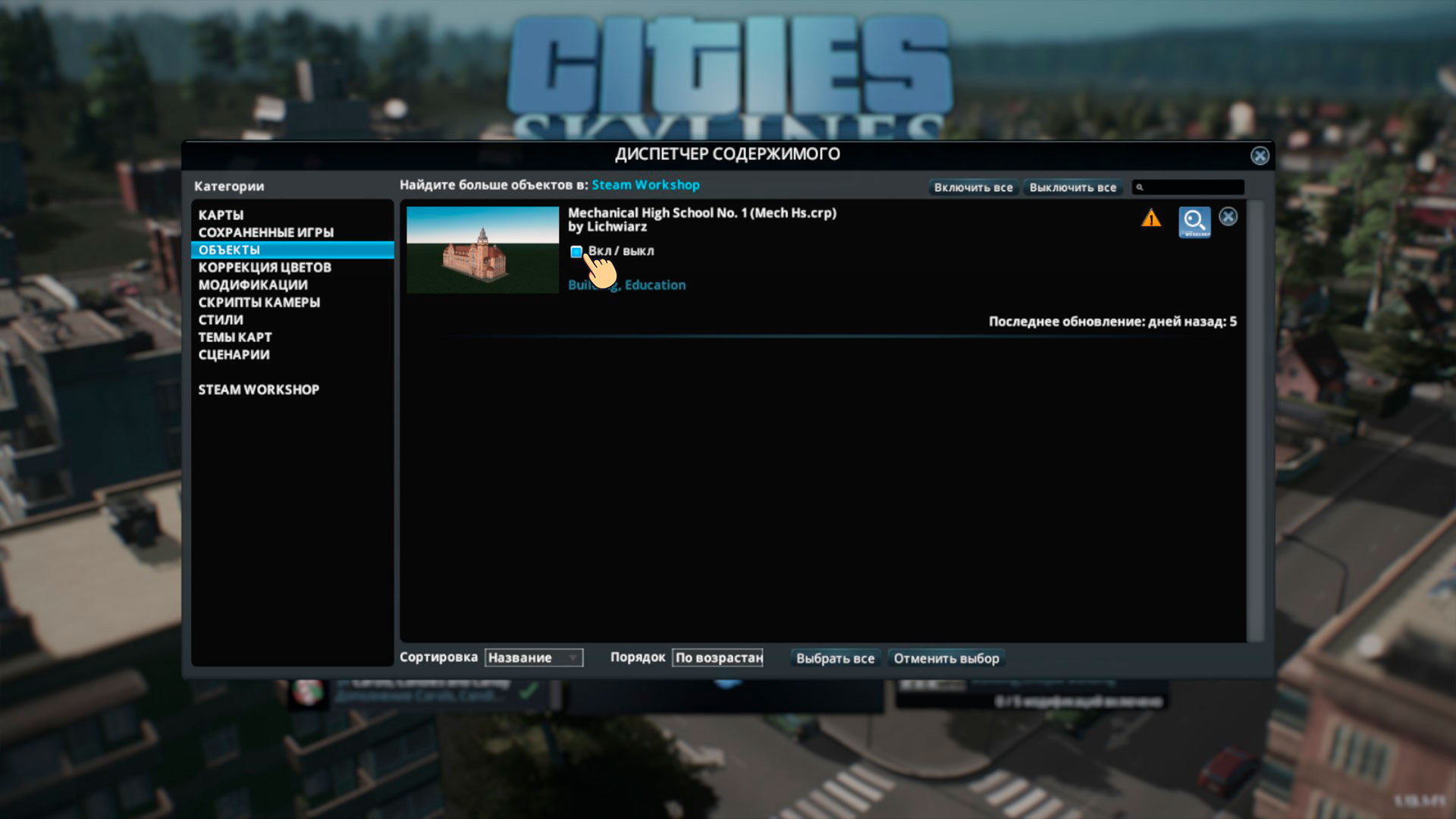 Зайдите в «Диспетчер содержимого» и проверьте, правильно ли установилась модификация
Поздравляем! Теперь, вы можете воспользоваться модом и строить сногсшибательные города.
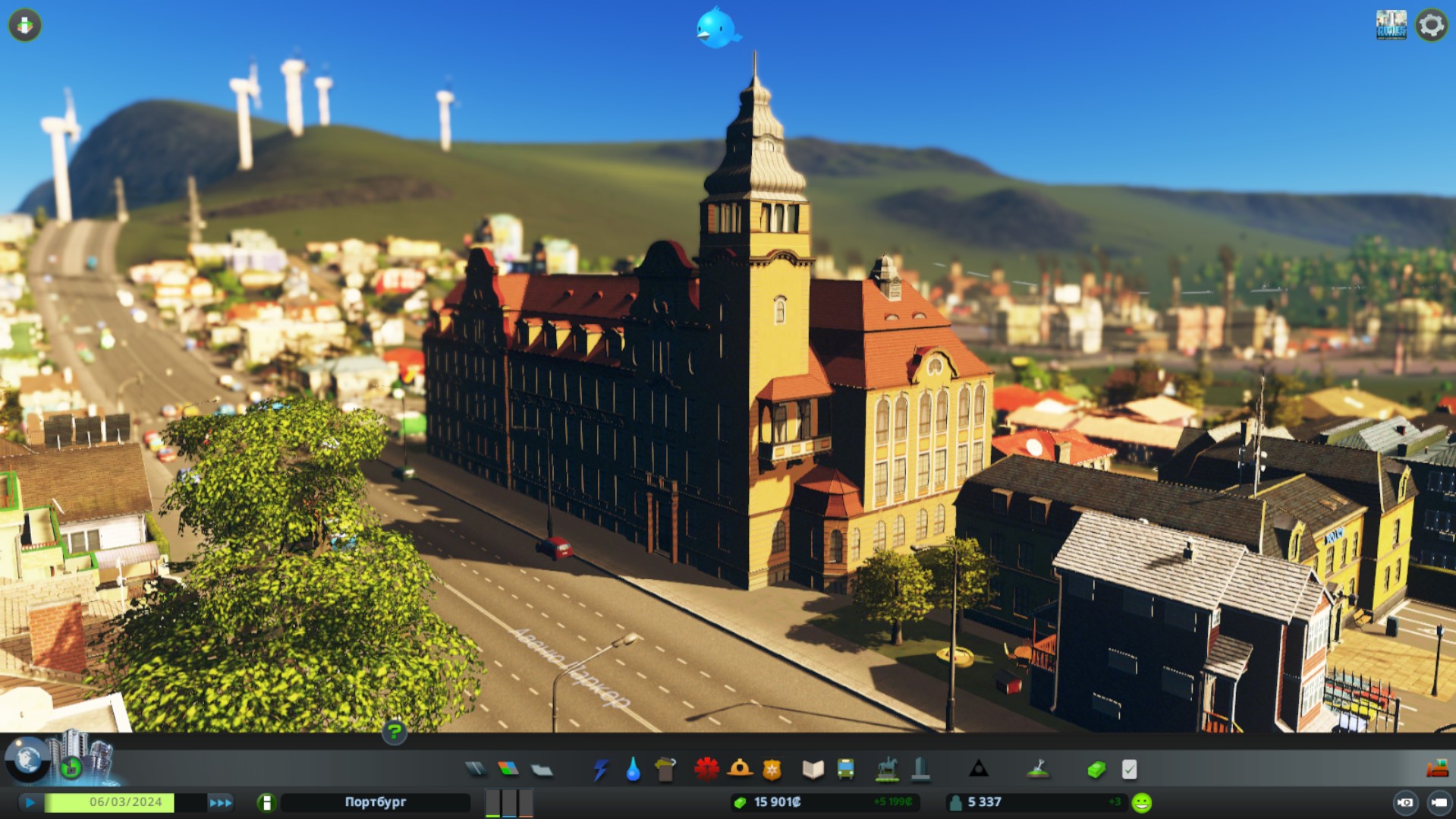 Красивая высшая школа, скачанная в Мастерской Steam
Как удалить модификацию в Steam
В случае, если установка прошла неуспешно или мод работает неудовлетворительно, то:
Установка модов на пиратку и Epic Game Store
К сожалению, в EGS пока нет аналогичного инструмента для работы с модификациями, как в Steam. Поэтому, как и в пиратской версии игры — придется напрямую работать с файлами игры.
Итак, вы скачали модификацию на просторах интернета. Скорее всего, перед вами будет файл формата zip. Первым делом, вам предстоит распаковать содержимое файла. Для этого подойдет программа WinRar.
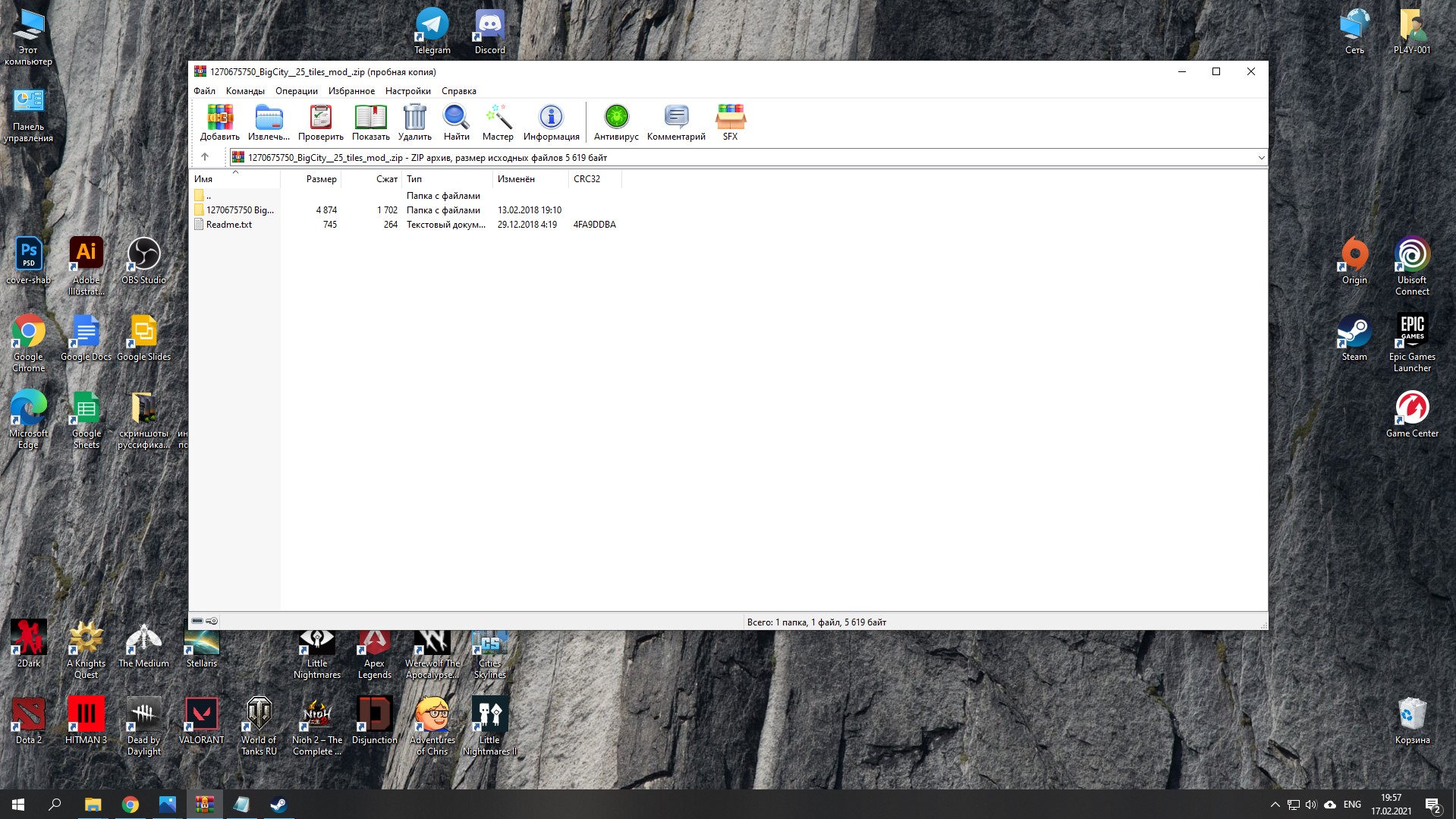 Скачайте и установите программу WinRar, затем откройте скачанный фаил из интернета
Куда кидать моды? В корневую папку с игрой!
Следующим шагом станет поиск корневой папки Cities Skyline. Вспомните, куда устанавливали игру и перейдите в эту папку.
Откройте папку «Files».
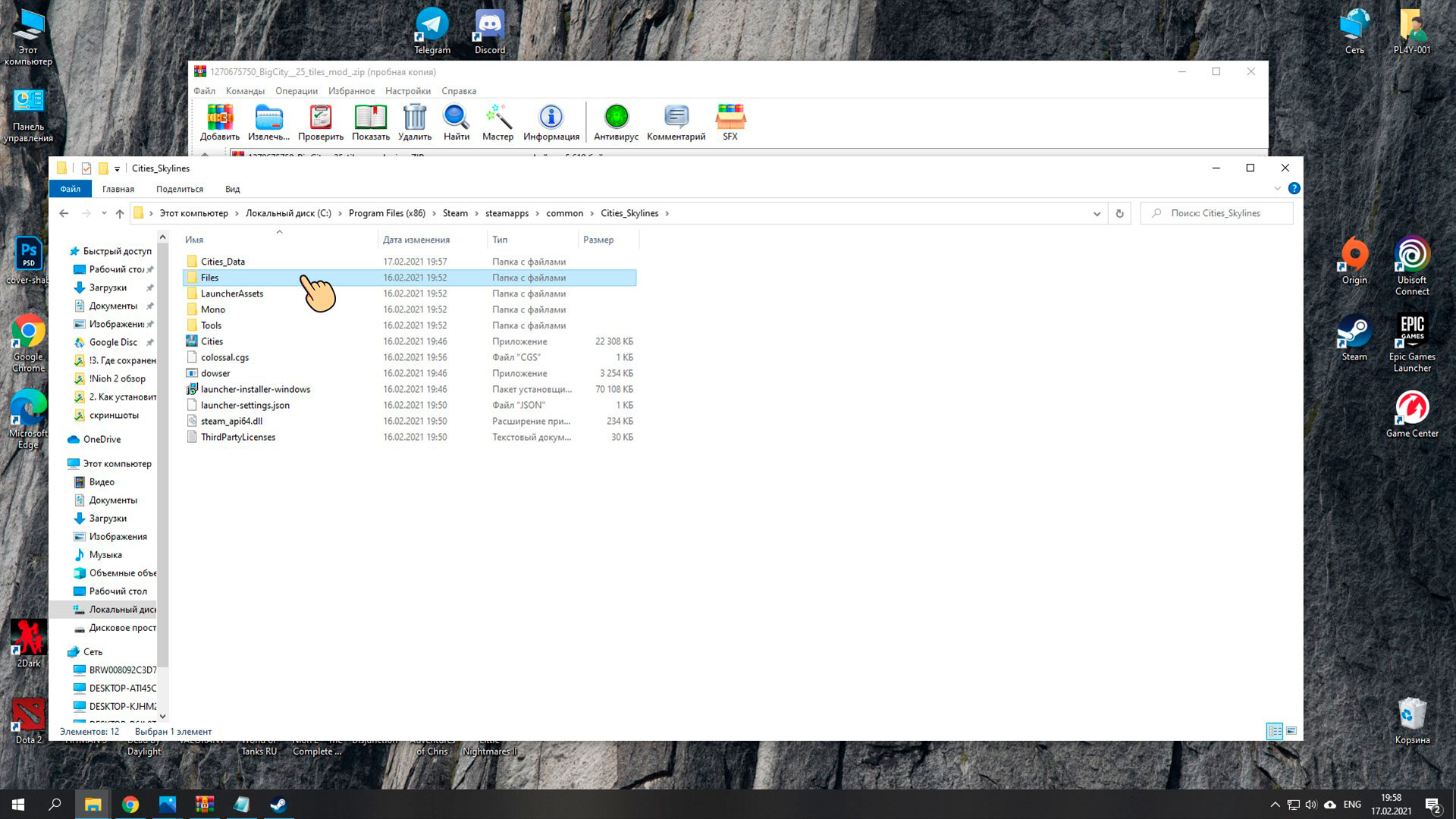 Откройте папку «Files»
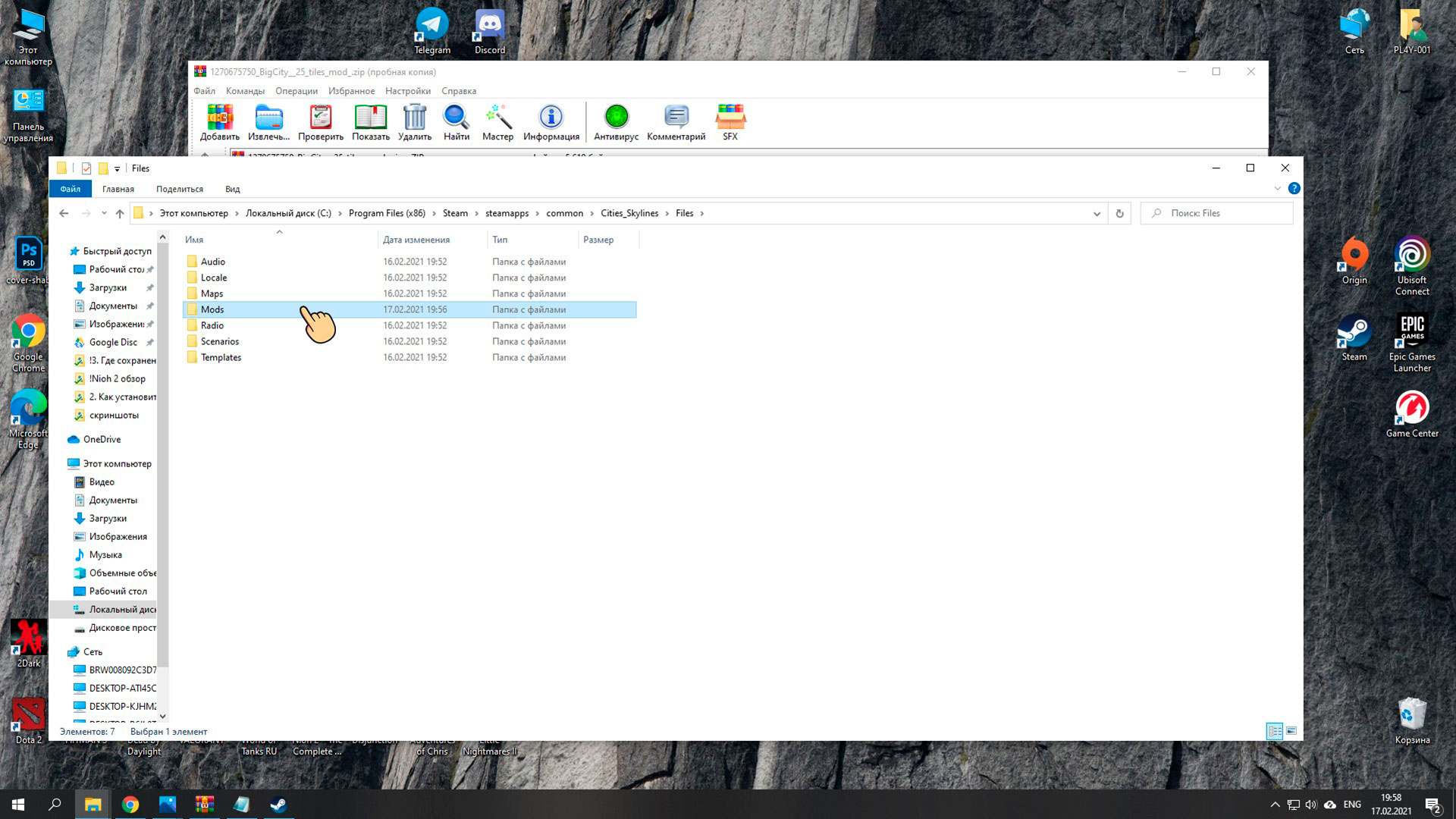 Откройте папку «Mods»
Переместите папку модификации, в папку «Mods».
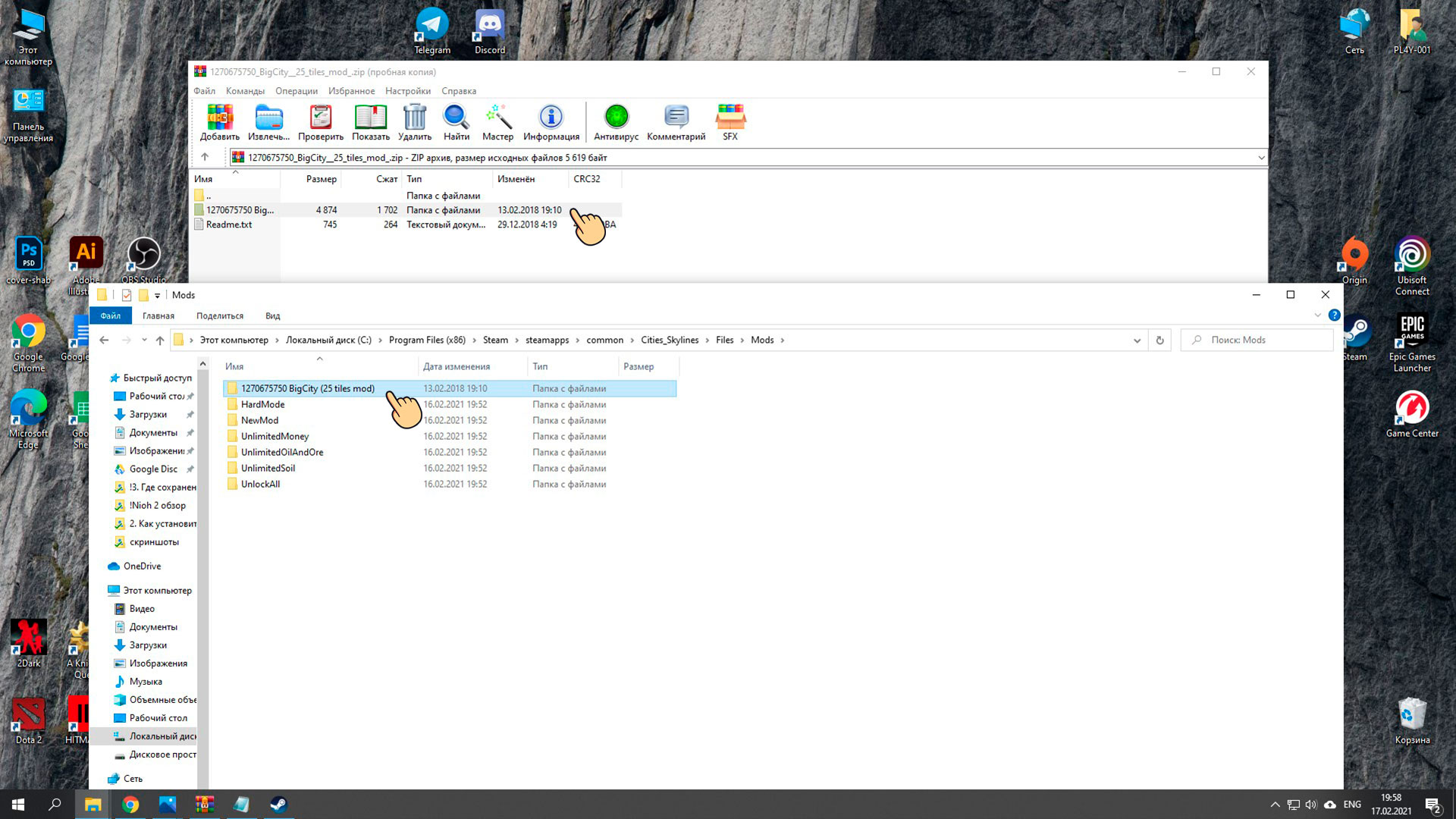 Переместите папку с модификацией в папку «Mods»
Теперь нужно зайти в игру и включить модификацию. Для этого, в главном меню нажмите раздел «Диспетчер файлов». Затем в левой части экрана, в разделе «Категории», выберете соответствующую вашей модификации категорию. В нашем случае — это модификации. Нажмите на клавишу «Вкл/выкл», если она не горит голубым огоньком. Тем самым, вы активируете модификацию.
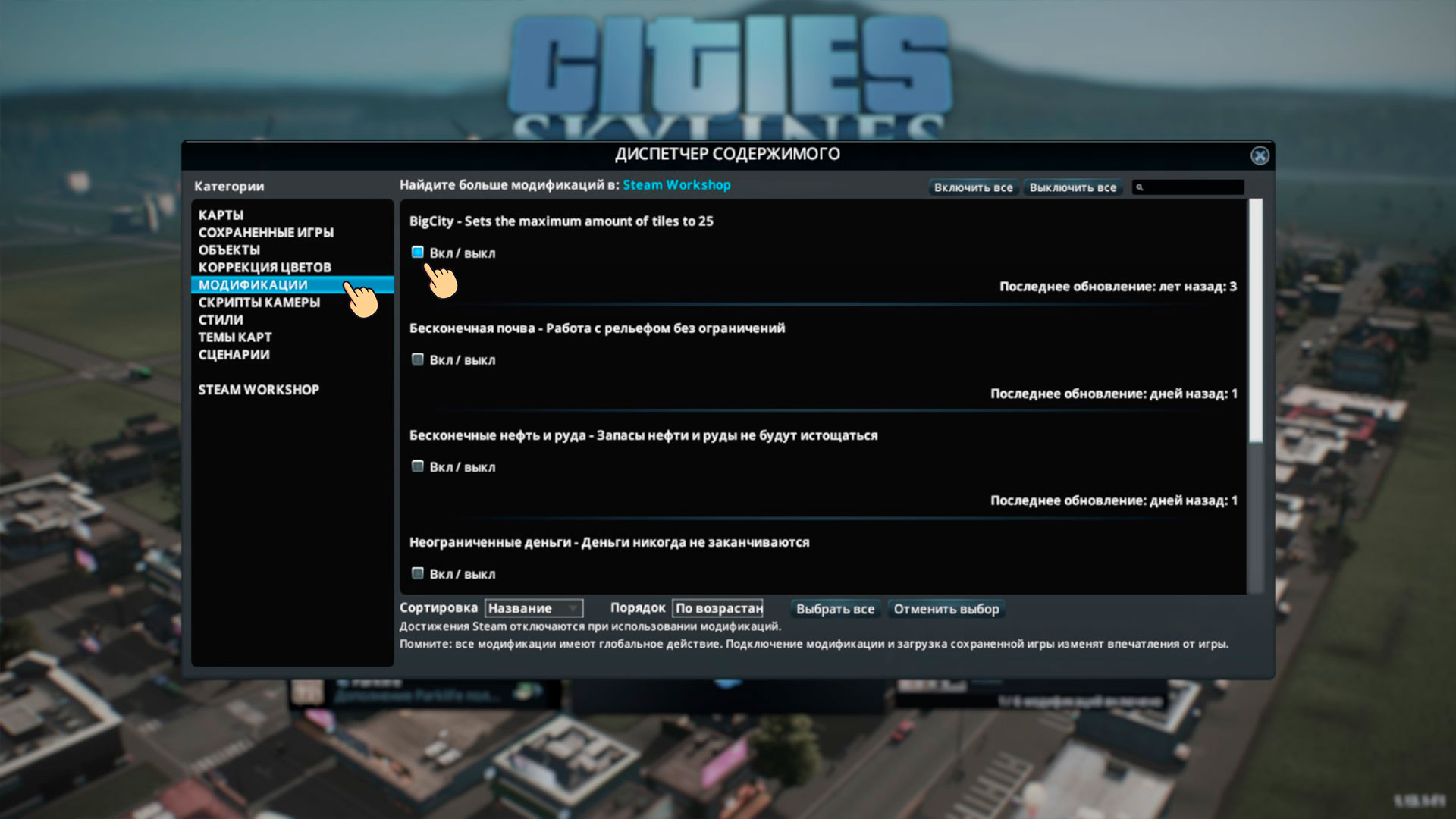 Активируйте скачанную из интернета модификацию
Как удалить мод с пиратской версии игры или Epic Game Store?
Все очень просто. Вы можете отключить модификацию в «Диспетчере содержимого», который находится в главном меню или зайти в корневую папку игры/Files/Mods и удалить папку с модификацией.