
Лучшие моды для Company of Heroes 2
Company of Heroes 2 стала настоящим прорывом от THQ и компании Relic. Ведь первые части серии были посвящены исключительно западным силам, участвующим во Второй Мировой. Дополнения также повествовали о боях на Западном фронте. Ну а с выходом Company of Heroes 2 мы подробно узнали, что же именно происходило на нашей с вами Родине. Случилось то, что должно было быть с самого начала. Несомненно для второй части CoH существует и отличная база моддинга, и о некоторых известных проектах мы и поговорим в статье.
Первые части Company of Heroes были посвящены исключительно событиям Западного Фронта. Мы отважно сражались за США, высаживались в Нормандию и разбивали немцев по всей Европе. Потом нам дали возможность увидеть все события за Британскую империю, а также покомандовать силами нацистов. Вот только Советской кампании явно не хватало. Вышел, конечно, фанатский мод под названием Блицкриг, но всё-таки модификация есть модификация, а оригинальное дополнение — это уже нечто иное.
И вот уже в 2012 году мы наконец-таки дождались возможности поиграть за СССР. Первая версия Company of Heroes 2 как раз содержала единственную кампанию. И играть нам предстояло на Советский Союз. Нам позволили стать командующим Советской Красной армией и дали возможность освободить Россию-матушку от немецко-фашистских захватчиков. Начиналось всё с 1941 года, а заканчивалось самой осадой Берлина.
Нам дали возможность сражаться за Красную армию в разные периоды войны. Мы проходили с нашими бойцами от угрозы падения до великих побед на Восточном фронте. Мы вытаскивали советских солдат из окружения, отбивались от яростных атак под Ленинградом и Сталинградом, а потом дружно организовывали контратаки на немецкие позиции. В конце концов, мы побеждали зловредных фашистов и отсеивали их обратно в Германию. А потом мы уже прокатывались танковыми лавинами и по их земле.

Графика игры была заметно улучшена по сравнению со старыми версиями. Всё стало куда интереснее и реалистичнее. В плане геймплея появилось немного хардкора. В каких-то местах нам было поистине легко, но в некоторых мы застревали надолго. Особенно тяжёлыми были последние миссии, в которых нам приходилось угонять вражеские танки, устраивать диверсии и брать штурмом укреплённые цитадели. Конечно же не обошлось и без новых игровых функций, которые лучше видеть воочию.
После Советской кампании были выпущены всевозможные ДЛС, где опять вернули возможность поиграть за Британию и США. За британцев мы яростно сражались на просторах Франции и Германии, противостояли чудовищным силам Вермахта. А кампания «Арденнского наступления» за США дала настолько колоссальный хардкор, что многие буквально разбивали компьютеры от невиданной ярости. Арденнская кампания совершенно не щадит игрока, так как некоторые её особенности — едва ли не оскорбление со стороны разработчиков.
В остальном же Company of Heroes 2 считается довольно реалистичной и увлекательной игрой. Хотя, естественно, у данного проекта есть и яростные критики, в пух и прах разносящие весь геймплей. Некоторые миссии по ходу советской кампании можно было бы и не вставлять, дабы избежать конфликтов. Без сомнения, для CoH 2 было создано и немало фанатских модов, которые представлены в этой подборке.
УСТАНОВКА МОДОВ
Моды на Company of Heroes 2 устанавливаются только через Steam, соответственно и ссылки на их скачивание с Moddb страниц как правило ведут на Steam Community. По правде база моддинга для этой игры не так широко развита как для первых частей, но мы постарались представить как можно более известные проекты. Перед тем как устанавливать какой-либо мод, тщательно читайте инструкции. Для установки некоторых модов есть даже видео-туториалы, которые также можно найти на страницах Moddb.
COH2 Modding: Getting started with the official tools
This tutorial will guide you through the steps of creating a modification with the official Company of Heroes 2 modding tools. In this tutorial we will focus on creating tuning packs which are mainly focused on changing attributes. This includes, but is not limited to:
This tutorial makes sure you get your tools set up with all the necessary components so that you won’t run into issues later on by having missing parts.
The first step of getting started with modding Company of Heroes 2 using the official tools is to get them.
To find the tools, move your mouse over «Library» and then select «Tools» from the dropdown menu. Then find «Company of Heroes 2 Tools» from the list. It should be located at the top part of the list. Once you’ve found it, right click it and select Install.
Once the installation process of the Company of Heroes 2 Tools is finished, go ahead and open the tools, by double-clicking them the tools list. Pro-tip: Add Company of Heroes 2 Tools to your favorites. This way you can quickly access them via your favorites as seen in the figure 1. The window opening up is the COH2 Mod Builder which is used to build the mod and set most of its parameters like mod’s name and description.
The first thing you should do is to open the Options window. You can do that by moving your mouse over «Tools» and then by selecting «Options..».
You should set these values:
Wait a second. What Flex SDK? No worries. Just head to this place and download Adobe Flex 4.6 SDK or newer version. It’s a zip archive with a size of 328 MB. Once you’ve finished downloading it, you should extract it to a folder which you will then link to the Company of Heroes 2 Modding Tools as seen below:
Once you’ve set all the necessary paths (currently only 3) you are ready to proceed to the next step which is actually creating a new mod.
To create a new mod, click the «New» button.
Then select «PropertyBagGroupPack» from the type list. PropertyBagGroupPack means the same thing as tuning pack.
Creating new mods is easy. Just fill in the values as shown below:
I would recommend saving your mod projects to C:\Users\**YOUR NAME**\Documents\my games\company of heroes 2\mod projects
Also remember to use sub folders for each mod so that it’s easier to maintain multiple mods.
Once you’ve set all three fields (or four if you already had that preview image laying around), click OK and precede by saving your mod, either by clicking the save icon or by pressing Control+S on your keyboard.
Now that we have a working set of tools and a mod to build content on, we are ready do the first Attribute changes.
To start editing the Attributes you will first have to launch the AE. You can do that by browsing to your attrib file in the treeview, right-click it and select «Edit. «.
AE will load for a while so be patient. Once it’s loaded, you should see something like this:
In AE different kinds of Attribute files are divided into categories. You can quickly swap between categories by using the menu «Categories».
In this tutorial we are interested in the category «sbps», which you should now select from the categories.
Take a look at the screenshot above. There is this empty folder called «attrib» at the bottom of the treeview. This indicates that you can mod the currently selected category. If you’d select «commander» from the category list you would see that this folder is missing. Currently, you can’t mod commanders or intelligence bulletins. A missing folder indicates that you can’t mod the currently selected category.
It’s time to perform the first Attribute edit. In this tutorial we are going to tweak the Sturmpioneer squad a bit. If you don’t have Oberkommando West faction, you could edit the Ostheer Pioneers instead.
From now on it’s important to remember that the faction names are a bit different in the Attribute file system:
Browse to the unit you’d like to edit, right click it and select «Clone..».
The next part is important so pay attention.
Click OK. You should now have the recently cloned unit in your mod’s Attributes directory. It will be selected automatically. You can start expanding the extensions treeview which will contain all the data for the unit, such as the unit’s loadout, abilities, upgrades, etc.
In this tutorial we are going to add an additional member to the squad by increasing the member count.
Browse to extensions/squad_loadout_ext/unit_list/1. loadout_data/num
This is the amount of members the squad has of this type. For Sturmpioneers, there’s only one type of a type defined. For example Soviet Sniper squads have 2 entries in their loadout_data. You should check that for reference.
Change the value num from 4 to 5 and hit Control + S.
Now that we’ve successfully created an Attribute Edit by cloning a squad and then changing its loadout data, we are ready to build the mod so that we can finally test it.
You don’t have to exit AE for the build process. You can just leave it open in the background.
Save your changes and precede to the next step.
Build the mod by clicking «Build» and then by clicking «Build». Alternatively you can also press Control+B on you keyboard.
During the build process you see this window:
As long as it’s visible you should wait patiently.
If everything was set correctly according to this tutorial, your mod should build without errors. However, if you get an error, it will be displayed in the console of the COH2 Mod Builder.
As the last message in the console you should see
Now it’s time to move on by testing the mod.
Launch Company of Heroes 2, create a custom match. Select your mod as the Tuning pack in the Options and launch the game.
That’s it. You’ve just created a working mod for Company of Heroes 2 which you can share with other players via the Steam Workshop. The process of publishing a mod to the Workshop is the same as for maps:
Select Workshop from the main menu, browse down to your mod and select Publish.
As you can see, the unit costs are automatically calculated. You can take a look at the base values in ebps Category on AE. You can also clone ebps Attribute files to experiment with them. But why stop after sbps and ebps? You should move on cloning abilities and upgrades. See what you can do. Can you edit the cost of the Soviet satchel charge? Can you edit the cooldown of the ISU-152 dispatch ability?
If you have any questions, feel free to ask in this thread. If you get errors, make sure you’ve set everything according to this tutorial. If that doesn’t help, post to this thread and I and the other modders will make our best effort at helping you.
Stay tuned for more modding related tutorials.
Company of Heroes. Создание новых карт
Company of Heroes оказалась настолько удачной, что, едва пройдя игру целиком, многие сразу затребовали продолжение. Увы, Company of Heroes 2 пока не объявлена, о дополнениях тоже ничего не слышно. Что ж, попробуем разобраться в сложившейся ситуации самостоятельно — сделаем свое собственное продолжение.
Спрятанный редактор
Модостроители по всему миру с нетерпением ждали выхода официального редактора карт, ведь изначально инструментария для нее не было. Шли дни, недели, месяцы. И что же вы думаете? Релиз редактора состоялся — правда, узнали об этом не все и не сразу, потому что разработчики решили включить инструментарий в патч 1.3, точно так же, как наши с вами соотечественники из студии Nival сделали это с редактором для своих Heroes of Might and Magic 5. Вот только ниваловцы заранее всех предупредили, что в обновлении будет редактор, а Relic про это забыли.
У такого подхода (то есть когда утилиты для правки игры включают в «заплатку») есть два минуса. Первый: для того чтобы получить заветный редактор, нужно скачать из Сети патч объемом около 100 Мб. А как быть тем, кто не читает «Игроманию»? Минус номер два: с сайта разработчиков можно скачать версию для любой версии игры, кроме. совершенно верно, кроме русской версии (от компании «Бука»). Остается только надеяться, что «Бука» оперативно выпустит патч. Вероятно, к моменту поступления этого номера в продажу он уже появится в интернете (мы сразу выложим его на наш диск).
Редактор мы описывали на основе английской версии игры, в русской версии отличий не будет ровным счетом никаких.
Стройплощадка
Пропатчив игру до версии 1.3, зайдите в корневой каталог Company of Heroes и запустите файл WorldBuilder.exe. Когда приложение загрузится, выберите пункт меню File/New для создания новой карты. Перед вами появится небольшое окно, в котором можно настроить ряд атрибутов сценария: определить общий размер игровой территории (Terrain Size), величину играбельного участка местности на уровне (Playable Area), наконец, размер одной ячейки карты (Cell Size). После того как вы нажмете кнопку Ok, World Builder сделает специальный каркас для уровня, который будет незамедлительно подгружен в окно 3D-вида.
Поскольку работа с редактором осуществляется аналогично созданию новых карт для Titan Quest или сценариев для Heroes Might and Magic 5 (движок-то один и тот же), мы не будем заострять ваше внимание на описании элементов интерфейса World Builder (вы можете посмотреть его в любой из статей, посвященной редактированию Titan Quest или HoMM 5) и рассмотрим лишь базовые клавиши навигации в окне перспективы.
Перемещение камеры по карте осуществляется с помощью мышки с зажатой средней кнопкой (альтернативный вариант: курсорные стрелки на клавиатуре), масштабирование картинки производится колесиком мышки. Для изменения угла наклона камеры зажмите клавишу Alt на клавиатуре и передвиньте мышь на новое место.
Практикуемся в формировании несложного ландшафта местности.
Перед тестированием сценария в игре не забудьте добавить на карту стартовые точки для всех игроков.
Терраформинг
Если интерфейс редактора CoH крайне похож на редакторы Titan Quest и HoMM 5, то создание новых миссий очень напоминает разработку модулей для Neverwinter Nights 2. Необходимо сформировать ландшафт, раскрасить его, поместить на поверхность статические и динамические объекты, а затем населить мир персонажами.
Начнем с терраформинга. В нашем распоряжении плоская, как блин, земля. Давайте создадим на ее основе уровень с уникальным ландшафтом, на котором будут рытвины и овраги, горные цепи и скалистые ущелья. Выберите инструмент Heightmap Editor на панели инструментов (14-й от начала). Вы увидите, что на панели в правой части редактора появились различные параметры высоты местности. Для создания возвышенности или низменности на карте, для размытия определенных участков рельефа и формирования зон одной установленной высоты необходимо прежде всего запрограммировать левую и правую кнопки мышки под выполнение определенных действий.
Для этого выберите сначала необходимый пункт из списка LMB Mode (инструмент, назначенный на левую кнопку) в свитке Edit Modes, а затем — нужный модификатор напротив комментария RMB Mode (инструмент правой кнопки).
Рассмотрим предназначение основных инструментов. Модификатор Additive служит для создания гор любой высоты, а также небольших возвышенностей типа холмов. Терраформер Subtractive применяется для выкапывания разного рода ям, ущелий, котлованов для озер, траншей, рвов. Инструмент Set Value предназначен для создания возвышенностей или низменностей одной высоты, задаваемой передвижением бегунка напротив метки Height или выбором определенной настройки из списка Presets. И, наконец, инструмент Smooth. Он позволяет размыть или сгладить угловатые участки ландшафта, при этом высота территорий будет немного уменьшена.
Когда кнопки мыши будут запрограммированы на выполнение действий, установите размер кисти (параметр Brush Size), силу, или, точнее говоря, скорость формирования возвышенностей/низменностей/размытия областей (атрибут Strength), и щелкните левой или правой кнопкой мышки по тому участку карты, где хотите изменить рельеф. Небольшой совет: при формировании ландшафта назначьте на левую кнопку мышки функцию создания гор, а на правую — опцию размытия. В этом случае, допустив ошибку, вы сможете тут же от нее избавиться.
Текстурирование
Приступаем ко второму этапу работы — покроем уровень текстурой. Вооружитесь инструментом Texture Tile Painting Editor (пиктограмма с надписью TILE на панели инструментов). Вы увидите, как на панели в правой части редактора появятся различные картинки и параметры текстурирования. Прежде чем рисовать, необходимо добавить текстуры в список слоев (Layers), по умолчанию в ней лежит только текстура песка.
Перейдите в свиток Textures и выберите нужную вам текстуру из списка, например Stone_Natural\Stones01. Выделив изображение, кликните по четвертой кнопке от начала под свитком Layers (пиктограмма серого прямоугольника с белым кружком внутри) — текстура переместится в слот активных артов. Чтобы нанести картинку на уровень, выделите ее в свитке Layers и щелкните по любому месту на карте левой кнопкой мышки.
В процессе текстурирования вы можете изменить размер кисти (параметр Brush Size поля Edit Modes), а также задать силу (прозрачность), с которой изображение будет наложено на разные участки местности (атрибут Strength). Удалить нанесенный на карту текстурный слой можно при помощи ластика в поле Layers. Обратите внимание, что стереть «краску», лежащую в самом низу, не получится: редактор позволяет счищать с карты не более трех текстурных слоев.
Иногда нужно закрасить уровень одной-единственной текстурой, в этом случае перейдите в поле списка текстур (Textures), выберите изображение, помеченное зеленым флажком, и щелкните по кнопке Assign.
Довольно большой уровень, с водными пространствами, техникой, зданиями и необычным ландшафтом. На его создание ушло совсем немного времени — 2-3 часа.
Декорации
Мы вышли на финишную прямую: от тестирования карты в игре нас отделяет всего один шаг, осталось добавить на уровень юнитов и декорации — строения, ограды и прочую бутафорию.
Активируйте режим работы с объектами (Objects Placement) на панели инструментов. В правой части перейдите на свиток Object Placement и выберите пункт Player Assignment, он определяет, кому из игроков принадлежит данный предмет или строение. Если по вашему замыслу модель не должна находиться в собственности ни у одного из игроков, задайте параметру значение World.
Чтобы перетащить объект на карту местности, выберите модельку из списка и щелкните правой кнопкой мышки по тому месту уровня, куда хотите добавить элемент. Хорошо, если вы не ошиблись, рассчитали все до миллиметра и разместили объект там, где и планировали. Но как быть в ситуации, если вы немного ошиблись? В этом случае щелкните по модели на карте левой кнопкой мышки (для выделения) и, не отпуская ее, перетащите объект на новое место. А если понадобится изменить поднять или опустить модельку, то мышку нужно передвигать с зажатой левой кнопкой, не забыв при этом удерживать кнопку H на клавиатуре.
Для вращения модели зажмите Shift на клавиатуре. Расставьте на уровне персонажей, технику, различные здания, ограждения. Не забудьте добавить стартовые позиции для игроков, делается это через меню Ebps\Environment\Starting_Point. Сохраните сценарий и протестируйте его в игре.
На этом мы завершаем рассказ о создании новых карт для Company of Heroes. Обращаем ваше внимание на то, что в статье не были разобраны тонкости картостроения — скажем, мы не рассмотрели такие специфические моменты, как создание внутриигровых заставок, водных поверхностей, обошли стороной тему создания маршрутов движения и много чего еще. Поэтому, как вы понимаете, тема моддинга игры не закрыта и мы обязательно вернемся к вопросам создания новых сценариев для Company of Heroes либо на страницах журнала, либо в форме ответов на ваши вопросы в «Горячей линии», либо в виде видеоуроков на нашем DVD.
Company of heroes 2 создание модов
Установка и знакомство с Corsix’s Mod Studio
Все руководство описывается об игре Dawn Of War, игра сделана на одном движке, что и Company of Heroes, следственно все описанное ниже будет подобие в Company of Heroes.
У меня версия постарее, поэтому что-то может отличаться, но сие обстоятельство несущественно.
Итак, первое, что мы увидим — стартовый экран.
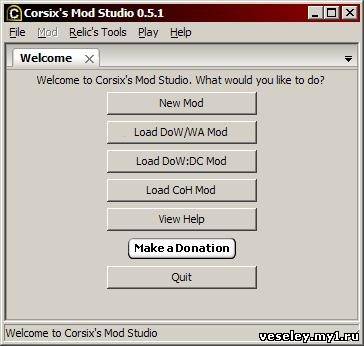
Ну что ж, первой же кнопкой нам предлагают создать новый мод. Отказываться — невежливо 🙂
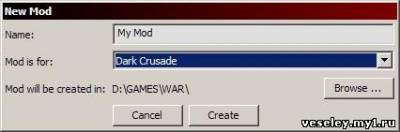
Мы будем делать мод для Дарк Крусейда. Для Соулсторма все абсолютно аналогично, так что можно не переживать о не стыковках. Более того, моды могут свободно путешествовать между версиями игры без особых проблем.
В поле Name пишем название мода. Создавать мод нужно в корневой папке игры.
Наш мод открыт и видим мы следующую картину:
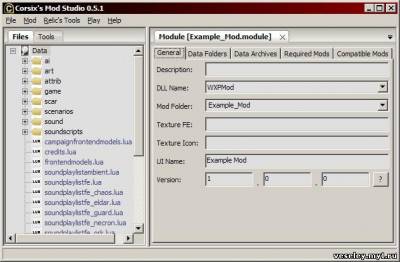
Слева находится иерархическая структура внутренностей игры. Справа — служебная информация о моде. Пожалуй, интересны для нас лишь поле UI Name, в котором задается название мода непосредственно в игре, и вкладка Required Mods, в которой записаны необходимые для правильной работы мода дополнительные архивы. Поскольку мы делаем мод для DC, на этой вкладке будут две строки: [1] DXP 2 (внутренности DC ) и [2] W40k (внутренности DoW ).
Лирическое отступление о структуре мода
Мод состоит папки Example_Mod и служебного файла Example_Mod.module.
В служебном файле находится примерно следующее:
UIName = Example Mod
То самое хозяйство, что мы уже видели на вкладках в редакторе.
Структура данных игры
Большинство изменений, которые нам придется сделать, будут относиться к разделу attrib. Среди прочих подразделов для нас особый интерес представляют:
Abilities — способности, или, по-нашему, абилки. Абилками владеют не только юниты, но и здания. Абилки бываю активные (инициируемые нажатием горячей клавиши) и пассивные (работающие всегда). В качестве примера активной абилки можно привести гранаты ТСМ, а в качестве пассивной — лечащую ауру капеллана.
Addons — надстройки зданий навроде апгрейда главного здания при переходе в следующий Tier.
Ebps — раздел работы с сущностями ( entity ), такими как юниты и здания.
Modifiers — модификаторы игры. Что это такое и с чем едят ознакомимся позже.
Racebps — раздел базовых параметров рас (лимиты пехоты, техники, ресурсов, стартовые условия, отряды, доступные для просмотра в редакторе армии, пути к рабочим папкам).
Sbps — раздел работы с отрядами ( squad ), по-нашему сквады.
Weapon — раздел вооружения.
Стоит отметить, что в основном работать нам придется с разделами abilities, ebps, sbps и weapon. Информация из остальных будет использоваться как вспомогательная и обращаться к ней мы будем редко.
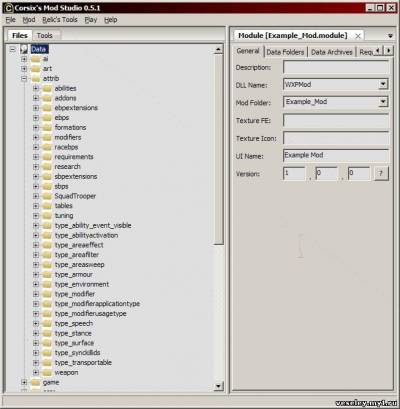
Редактор распаковывает редактируемые файлы из архивов. При этом редактирование файлов производится после их распаковки в соответствующую иерархии папку, где они будут иметь более высокий приоритет над данными из архивов. Таким образом, изменять мы будем не архивы, а распакованные из архивов файлы.
Это дает возможность модифицировать игру без риска приведения ее к нерабочему состоянию — достаточно удалить неправильный файл/файлы.
Если мод по каким-либо причинам не хочет запускаться, а игру запустить надо, можно вручную изменить текущую модификацию в файле Local.ini в корневой папке игры.
Строка currentmoddc= указывает папку текущего мода.
Для нашего мода currentmoddc = example _ mod (регистр букв не имеет значения).
Собственно распаковываются файлы в папку мода. В нашем случае это Example_Mod\Data и далее по иерархии.
Игра использует два типа файлов: LUA и RGD. Поэтому все файлы продублированы в двух форматах в случае установки официальных модтулзов (это будет наша рабочая версия :)). У некоторых lua-файлов не будет.
Однако ссылки в редакторе всегда идут на lua-файлы, даже если таковых не существует. В редакторе ссылки должны быть именно на lua, хотя игра будет брать данные из rgd.
То есть работать мы будем с rgd-файлами. Они имеют точно такую же структуру как и архивы.
При изменении исходного файла или создании нового в существующей структуре редактор помечет их красным цветом.
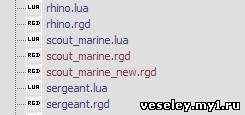
Заметьте, lua-файл скаута остался синим — так и должно быть, т. к. работаем мы с rgd.
Удалить добавленные или измененные файлы из редактора нельзя. Придется закрыть редактор, удалить их из соответствующей папки, а потом снова запустить редактор.
Эту операцию нельзя делать при открытом редакторе, ибо это вызовет ошибку (редактор знает, что файл был, а найти его не может).
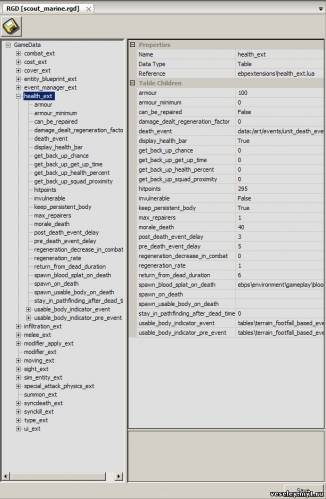
Ниже приведено окно непосредственного редактирования. Как видно, файл иерархичен.
Если есть ветка данных, то она имеет родительский объект, указанный в Reference.
Изменения должны фиксироваться кнопкой Save внизу редактора. При переходе на более высокий уровень иерархии не сохраненные данные теряются. Так что внимательней! 🙂
Можно существенно облегчить работу в редакторе, если грамотно использовать встроенные функции копирования и вставки.
Можно копировать целые ветви между разными файлами, ибо редактор копирует не только содержимое, но и структуру копируемой ветви.
Если есть несколько однотипных ветвей, можно копировать и вставлять информацию между ними целиком. Если имеется ветвь w e apon_01 и weapon_02, и мы хотим полностью скопировать информацию из первой во вторую, то щелкаем правой кнопой по первой, выбираем Copy, а на второй выбираем Paste. И вуаля — информация скопирована, при этом названия ветвей сохранились!
Также имеется возможность удаления ( Delete ) и вставки на уровень ниже ( Paste Into ).
Не бойся экспериментировать!
Пожалуй, на этом с основными элементами интерфейса редактора закончим. Можно приступать к работе. А работы будет много 🙂
По большей части работать придется с юнитами и сквадами, а здесь есть несколько нюансов. Во-первых, что же такое сквад и чем он отличается от юнита?
Это такая хреновина, имеющая собственные параметры, модельку и анимацию. Собственно из юнитов и состоят сквады (отряды). Сквадом называется файл, находящийся в s bps \ races \ название_расы. Сквад может состоять из одного юнита (например, командиры) или нескольких (любые отряды пехоты). Сквад имеет базовый юнит, на основе которого строится сквад. Более того, есть понятие сквад-лидера. Сквад-лидер — это тоже юнит, но совсем необязательно имеющий собственный сквад-файл (не является базовым юнитом для какого-либо сквада). Яркий пример — сержанты Космодесанта. Они являются лидерами отряда, но при этом отдельно от отряда не существуют. Сквад-лидеров может быть несколько видов — отряд Воинов Огня ( FW ) имеет на выбор ветеранов Шас’Уи либо защитных дронов. Причем можно как комбинировать разных сквад-лидеров, так и весь лимит заполнить одним типом лидера.
При этом, если жив хотя бы один базовый юнит или сквад-лидер, он может реинфорсить (пополнять) отряд и базовым юнитом, и лидером. Поэтому единица и называется сквадом.
Здоровье, броня, вооружение, зрение — параметры юнита.
Лимит на количество, невидимость, возможность захватывать стратегические позиции, мораль — параметры сквада.
Я постараюсь построить изложение от простого к сложному так, чтобы новичок не пугался страшных объемов информации, которую нужно переварить.
Редактируем стоимость юнита и время постройки
Ветка cost _ ext \ time _ cost \ time _ seconds позволяет изменить время постройки.
Важно помнить, что время постройки будет складываться. В отряде скаутов 2 юнита, каждый строиться 6 секунд, следовательно, весь отряд построится за 12 секунд.
Ветка cost_ext \ time_cost \ cost \ power (requisition, population) изменяет стоимость в ресурсах.
Не забываем сохранить файл на каждом этапе.
Если сейчас запустить игру и выбрать свой мод в списке, можно опробовать нововведения.
Если мы все изменили на нули, теперь скауты строятся мгновенно и бесплатно. Но посмотрим на кнопку реинфрса — почему-то за новых бойцов предлагают заплатить ресурсы, да еще и придется ждать. Нестыковочка получается, да?
А все потому, что реинфорс — привилегия сквада, а не юнита.
находим аналогичную ветку cost. Редактируем в соответствии с нашими запросами. Зануляем там все, что уж мелочиться!
Теперь в игре все работает прекрасно — отряд бесплатный, реинфорс тоже.
Редактируем количество юнитов в скваде
В корневой ветке сквада ищем ветку squad_loadout_ext, где параметры unit_min и unit_max изменяют начальный (сколько воспроизведётся) и конечный (максимальное число в скваде) количественный состав подразделения.
Качественный же состав, то есть базовый юнит сквада, определяется параметром trooper_base \ type. Не спеши запихивать туда терминаторов, камрад — успеется 🙂
Следует обратить внимание, что ссылка стоит на юнитов из ebps.
Редактируем лимит на количество пехоты/техники, занимаемый сквадом
В корневой ветке сквада ищем ветку squad_cap_ext, в которой параметры squad_cap_usage и support_cap_usage определяют лимит пехоты и техники соответственно.
Теперь все знают, как заспамить вражину бесконечными скаутами. На этом, скорее всего, большинство злобных читеров, жаждущих абсолютной власти, отсеялось 🙂
Многие уже задумались, а не заспамит ли МЕНЯ железный болван? И я отвечу: заспамит так, что будешь меня обзывать гадкими словами.
Для этой ситуации нам пригодится свой юнит, о котором скрипты искусственного интеллекта ничего не знают, а, значит, и не смогут построить.
Создаем свой юнит на базе существующего
Ищем файл юнита в ebps и правой кнопкой крысы вызываем контекстное меню, третий пункт которого Make a copy of this file решает все вопросы. Даем название типа scout_marine_my.rgd.
Я вообще рекомендую приписывать к названию некую удобоваримую комбинацию букв (навроде ника), чтобы не путаться потом. Да и ссылки на этот файл удобней перекраивать на свой лад будет.
Теперь в sbps ищем файл сквада скаутов и дублируем с новым именем. Здесь же меняем базовый юнит с обычных скаутов на наших, читерских 🙂
Сейчас можно закрыть редактор и в папке мода по адресу:
Аналогичная операция производится в Data\attrib\sbps\races\space_marines.
Однако теперь мы не можем наш отряд построить, ибо негде.
Здесь в ветке spawner _ ext \ squad _ table прописать наш сквад, главное опечатку не сделать.
Так что лучше вручную проконтролировать. Нумерация идет слева сверху, тремя строками по четыре иконки (первая строка — 1, 2, 3, 4; вторая — 5, 6, 7, 8; третья — 9, 10, 11, 12).
Теперь гнусный комп не сможет их строить, а ты — легко.
С этого момента я буду использовать следующую терминологию для удобства и скорости.
Если я говорю «у юнита», то заползаем в ebps и там ищем файл юнита.
Если я говорю «у сквада», то работаем в sbps.
Иначе повествование затягивается без пользы.
Редактируем параметры перемещения юнита
За скорость отвечает ветка moving_ext у юнита, где полезными для нас будут три параметра:
rotation_rate — отвечает за скорость вращения юнита. У большинства пехотных юнитов вращение мгновенное, толстый кнарлок у Тау топчется полчаса.
speed_max — скорость передвижения, тут все ясно.
turning_behavior_template — тип шасси, если так можно выразиться. Влияет на тип перемещения.
Бывает infantry (пехота), squiggoth (монстры), hovercraft (воздушная подушка), default (стандартный, у огромного количества юнитов), walker (шагающие боевые машины), tank (танки и бэтры).
Влияет на скорость преодоления дифтеррейна (труднопроходимых участков типа воронок), возможность использования укрытий.