
Connection refused майнкрафт как решить
Все проблемы можно разделить на две категории:
Часто, при решении одной проблемы возникает другая. Это может означать, что либо проблем несколько и вы решили одну из них, либо сделали всё криворуко и у вас добавилась еще одна ошибка. Так что не стоит пренебрегать инструкцией.
Проблемы при создании сервера
Причины:
Решение: Удаление\перестановка плагинов, из-за которых возникла данная ошибка. Крайне рекомендуется устанавливать плагины последовательно, по одному, а не все сразу, и проверять работоспособность сервера.
Решение: если у вас на самом деле мало оперативной памяти (256 или 512 мб), то при большом желании можно докупить новую. Если у вас ее имеется хотя бы гигабайт, то нужно сделать вот что:
Проблемы при подключении к серверу
Остальные ошибки
И хоть они возникают и не из-за проблем с сервером, но всё же я напишу о них, чтобы самые отъявленные любители нашего сайта не шли на форум и не писали о них 🙂
Итак:
Послесловие, или если статья не помогла.
Если вы не нашли своей проблемы выше (что маловероятно), либо решение по какой-то причине вам не помогло, то пишите на форум.
Для начала воспользуйтесь поиском на форуме :
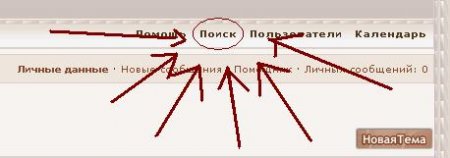
И только если поиск не дал результатов, создавайте тему. Пишите так, чтобы можно было понять то, что вы написали (желательно без ошибок, если не хотите, чтобы вас засмеяли). Необходимо обязательно следовать шаблону(прямо берёте, и пишете по пунктам, а не вcё в кучу)
Шаблон для создания темы, все пункты обязательны к выполнению:
Если.
. то ваша тема будет удалена, а ее скриншот будет отправлен на Стену Позора, а вы забанены.
Ах да, можете не писать о своих ошибках в комментариях, вам никто не подскажет >:D. Извините за столь строгие меры, просто они необходимы для поддержания порядка, а также для быстрого поиска решения вашей проблемы.
Java.net.ConnectException: Connection timed out: no further information — Решение
При попытке подключения к серверу «Майнкрафт» пользователь может столкнуться с сообщением «Java.net.ConnectException: Connection timed out: no further information». Появление данного сообщения обычно сигнализирует о возникновении различного рода сетевых проблем при получении доступа к игровому серверу, из-за чего желание пользователя насладиться игровыми мирами «Майнкрафт» остаётся нереализованным. Ниже я разберу суть данной дисфункции, опишу её причины, а также поясню, как исправить ошибку Java.net.ConnEctexception на вашем ПК.
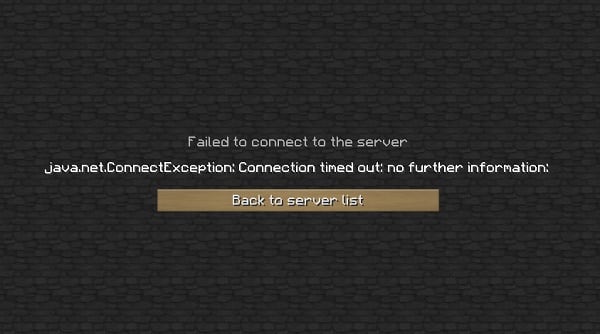
Connection timed out: no further information – особенности дисфункции
В переводе текст данного сообщения выглядит примерно как «Сетевой сбой Java. Время соединения истекло: дальнейшая информация отсутствует».
Указанная ошибка Java.net.ConnectException обычно возникает во время подключения к серверу игры «Майнкрафт», но также фиксировались спорадические случаи появления данной ошибки при работе других продуктов, использующих «Java» (к примеру, на «Azure notification hub»).
Появление проблемы «Java.net.ConnectException: Connection timed out: no further information» имеет следующие причины:
Как исправить «Java.net.ConnectException: Connection timed out»
Существуют несколько способов избавиться от ошибки Java.net.ConnectException. Рассмотрим их по порядку:
Данную процедуру необходимо провести как на вашей машине, так и на машине того пользователя, с которым вы собираетесь играть в «Майнкрафт» по сети;
При подключению к серверу minecraft пишет!
Я расскажу только про игру по локальной сети (или через Hamachi, Radmin VPN и т. п.), то есть про игру со своим другом на своем «сервере». Итак, есть несколько вариантов возможных проблем и их решение:
2. Ваш антивирус блокирует саму игру.
Решение: ну тут все просто, можно либо добавить майн в исключения, либо отключить антивирус.
3. Java требуется в обновлении или переустановке.
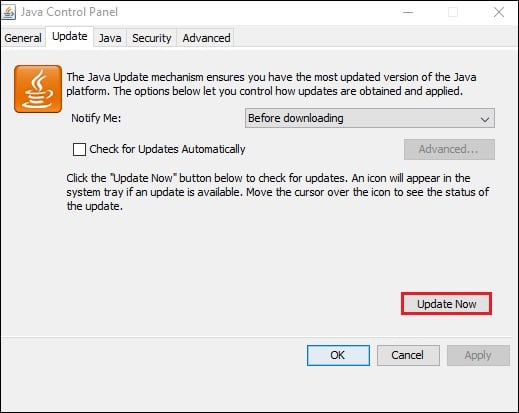
Решение: заходим в Пуск => Панель управления => Java. Сверху нажимаем Update, затем снизу кликаем Update now. Как переустанавливать, можете посмотреть в каком-нибудь видео.
4. Вы просто напросто неправильно ввели IP или порт (если играете через Hamachi или др.)
Решение: заказать новые руки и ввести уже верный IP или порт (того человека, к которому вы подключаетесь).
6. (Относительно к Radmin VPN, но, возможно получится и на Hamachi и прочем).
Решение: перезагрузите Radmin VPN/Hamachi/прочее. Если не поможет, то переустановите (Лично мне это помогло).
7. Вы играете на версии большей, чем 1.7.10.
Решение, думаю, вам понятно. Не знаю почему, но, начиная с версии 1.8, даже играя по локальной сети, сидя в одной комнате с братишкой, без модов, на чистой версии у вас вообще никогда не зайдет на сервер. Решение может быть и есть, но я его не нашел если честно.
8. Если вы играете не через Hamachi, Radmin VPN и прочее, то вам придется открывать порт, который вам выдается после открытия мира для сети, а также узнать свой IP. Затем уже можно вводить полученный данные в стоку прямого подключения. Как это все делается, можно также узнать в видео.
Надеюсь, это поможет вам в решении проблемы)
io netty channel abstractchannel в Minecraft — как исправить ошибку
Мало что так расстраивает, как появление кодов ошибок, особенно когда вы не знаете, в чем может быть проблема.
Проще говоря, это ошибка подключения, когда компьютер, на котором вы находитесь, пытается установить соединение с выбранным вами сервером Minecraft, и это соединение не удается либо из-за того, что сервер, к которому вы подключаетесь, каким-то образом не распознает ваш запрос, либо не получает сигнал. обратно в Minecraft.
Какое решение этой ошибки?
Давайте начнем решать эту проблему с некоторых основных решений, которые работают практически при любой ошибке. Не пропускайте их, если вы еще не пробовали их, потому что это самые простые решения, которые занимают минимум времени!
• Перезапустите Minecraft.
• Перезагрузите компьютер.
• Включите и снова включите маршрутизатор: выключите его на минуту и снова включите.
Если это не помогло, пора попробовать более сложные шаги.
Чтобы начать решать эту проблему, нам нужно сначала выяснить, какой путь нам нужно выбрать, и это зависит от того, кто запускает сервер, к которому вы пытаетесь подключиться, будь то ваш собственный сервер или чей-то еще.
Если это чужой сервер
Если это чужой сервер, вы начинаете с проверки, можете ли вы подключиться к другим серверам. Если вы можете подключиться к другим серверам, проблема, скорее всего, не на вашей стороне, а проблема с этим конкретным сервером. Узнайте у людей, которые его запускают, есть ли какие-либо технические трудности.
Если проблема возникает при подключении к нескольким разным серверам, скорее всего, проблема на вашей стороне и, скорее всего, связана с вашими разрешениями брандмауэра. Прочтите приведенные ниже инструкции, чтобы решить проблему.
Разрешения межсетевого экрана
Вот шаги, которые вы предпринимаете, чтобы исправить разрешения вашего брандмауэра, которые, вероятно, вызывают ошибку в Minecraft.
Если это ваш собственный сервер
Если это ваш сервер и вы не можете к нему подключиться, первое решение — проверить, запустили ли вы сервер, прежде чем пытаться подключиться к нему. Иногда это простые вещи!
Если ваш сервер работает, то решение, скорее всего, будет одним из следующих двух:
Способ решения проблемы 1 одинаков как для вашего собственного сервера, так и для серверов других людей. Мы перечислили шаги, которые вы можете предпринять, выше под заголовком «Разрешения брандмауэра».
Если вариант 1 не решил вашу проблему, возможно, проблема заключается в варианте 2: перенаправление портов в вашей сети.
Поскольку это проблема вашего маршрутизатора, и каждый маршрутизатор имеет свой пользовательский интерфейс, трудно описать точные шаги, которые необходимо предпринять. Поэтому мы будем придерживаться общих инструкций, которые помогут вам решить проблему.
Перенаправление вашей сети
Вот шаги, которые вы предпринимаете для перенаправления вашей сети, чтобы помочь вам исправить ошибку Minecraft.
Не удалось подключиться к серверу Майнкрафт — Решение
Если вам не удалось подключиться к серверу игры Майнкрафт, прочитайте эту статью. Мы поможем разобраться в возможных причинах на возникновение сложной ситуации и подскажем оптимальный вариант решения данной проблемы.
Что вызывает неполадки в игре Майнкрафт
Если всплывает ошибка « Не удалось подключиться к серверу Майнкрафт » при попытке залогиниться на сайте minecraft.net или в официальном лаунчере игры, то скорее всего проблема кроется в подключении к Mojang. Неполадки мешают вам авторизоваться. Это может также проявляться в том, что после нажатия на зеленую клавишу « Вход » она становится серой и неактивной, но ничего больше не происходит.
Самые популярные причины на возникновение подобных проблем:
| Причины: | Пояснение: |
|---|---|
| Локация Mojang заблокирована. | Это типичная проблема для жителей Крыма. |
| Отсутствует подключение к Интернету. | Несмотря на банальность этой версии, это самая распространенная причина на неполадки. Следует проверить целостность проводных соединений или наличие сигнала Wi-Fi. |
| Связи с Mojang мешает некое ПО, установленное на вашем компьютере. | Если до этого авторизация проходила всегда успешно, то необходимо обратить внимание на недавно установленные программы. |
| Подключение заблокировано провайдером. | Решением проблемы станет обращение в службу технической поддержки. |
Иногда ошибка с подключением к серверу Майнкрафт возникает вследствие сочетания нескольких факторов. Следует проверить каждый из возможных вариантов и изучить, как ведет себя игра и система по мере работы в этом направлении.
Решение ошибки в Майнкрафте, если нет подключения к Интернету
Для начала нужно убедиться в наличии подключения устройства к Интернету. Для этого откройте рандомную веб-страницу в своем браузере. Например, кликните по закладкам или вбейте запрос в поисковик.
Можно также сделать следующее:
Кликнув левой кнопкой мыши по ряду белых столбцов, вы также увидите сведения о текущем состоянии соединения и активности сети. Если символ подключения горит в новом окне не зеленым, а желтым, красным или серым, то проблема может заключаться именно в этом. Попробуйте перезагрузить сеть, кликнув по соединению. Нажмите сперва кнопку « Отключение ».
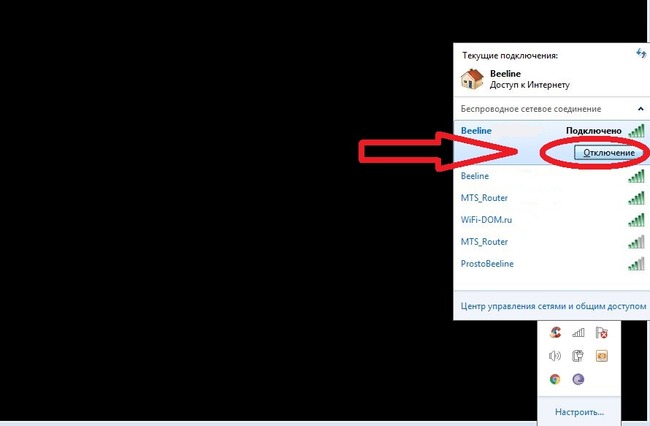 Где находится кнопка Отключить сеть
Она появится, как только вы щелкните по названию источника сигнала. Затем нажмите на клавишу « Подключение », которая появится на том же месте. Если это не помогает, перезагрузите заодно компьютер и вспомните, не забыли ли вы заплатить за Интернет.
Чтобы получить точную информацию о техническом наличии доступа, позвоните непосредственно провайдеру. Спросите, заблокирован ли Майнкрафт на территории вашего проживания. Если нет, то следует осведомиться, связаны ли ограничения доступа с оборудованием провайдера.
Попробуйте войти в свой аккаунт с другого устройства, чтобы проверить, появляется ли ошибка «Не удалось подключиться к серверу Майнкрафт». Когда такой возможности нет, следует попросить о помощи друга. Если у него другой провайдер, то желательно заодно проверить и версию с блокировкой.
Способы устранить ошибку, если не удалось подключиться к серверу
Список распространенных проблем с подключением к серверу Minecraft и методы их решения:
Hamachi — это ПО для построения защищенной сети между компьютерами. Оно поможет спокойно поиграть с друзьями, если вы не хотите или не можете купить собственную лицензионную версию Minecraft. Учетную версию для Майнкрафт нужно приобретать на официальном сайте. Это можно сделать по данной ссылке.
Видео-инструкция
Посмотрев видео, вы узнаете, какое решение можно применить при ошибке «Не удалось подключиться к серверу Майнкрафт».