
Утилита позволяет искать и загружать моды с CurseForge. Имеется фильтрация по категории и версии. Встроен валидатор модов.

Уже установили программу? Тогда можете приступать к ее эксплуатированию.
Во первых откроем ее, запускаем файл start.bat. Как только она откроется, вы увидите такой интерфейс:
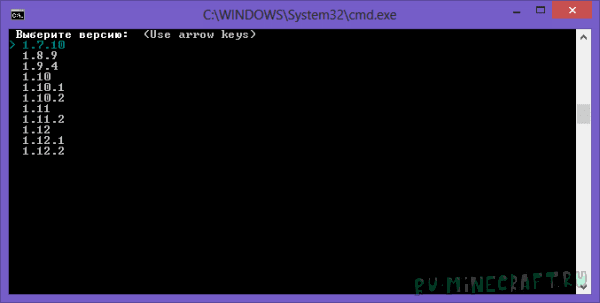
В нем нам надо выбрать версию игры на которую хотите качать моды. Используем стрелочки вверх, вниз чтобы листать список и enter чтобы сделать выбор
Определились с версией? Приступаем к поиску нужных нам модов. В следующем шаге нам нужно выбрать категорию которую нам сейчас нужна. К примеру, технические моды:
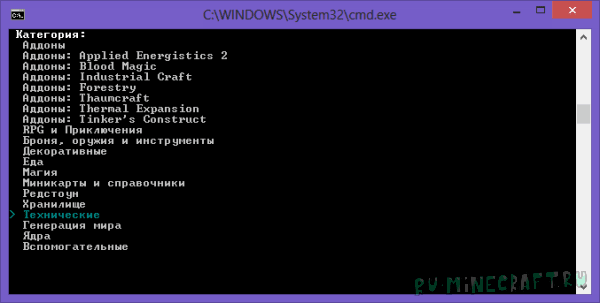
Тут нам придется подождать пока загрузит список модов с CurseForge. Выбираем нужный нам мод:
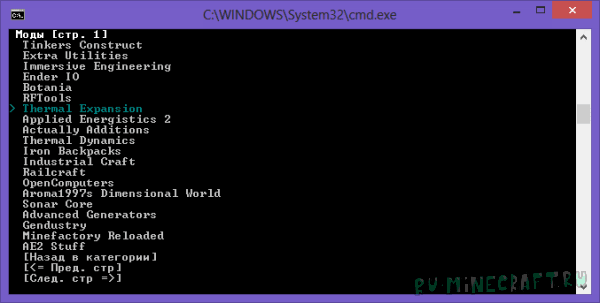
Теперь нам предстоит определиться какая версию самого мода нужна нам. У вас появится список файлов, совместимых с вашей версией (У Thermal Expansion только один):
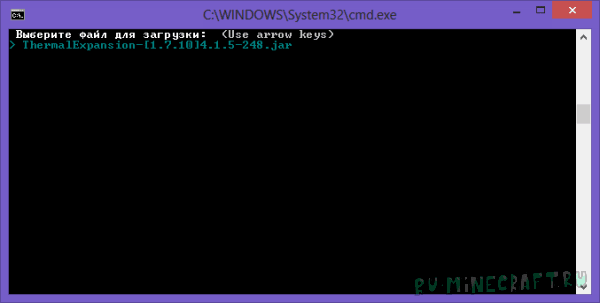
Выбираем и сразу начнется загрузка, все загруженные моды будут сохранены в папку mods.
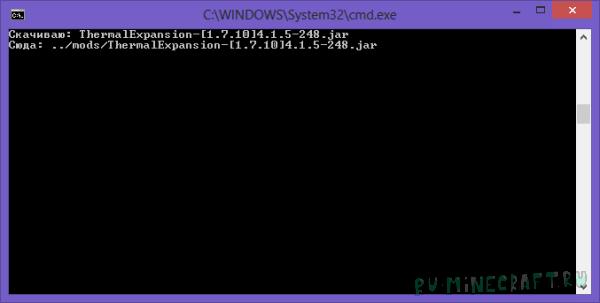
Ничего не вылетело? Отлично! Проверяем папку mods и находим скаченный нами файл:

Как только загрузка закончится вы можете продолжать качать остальные моды.
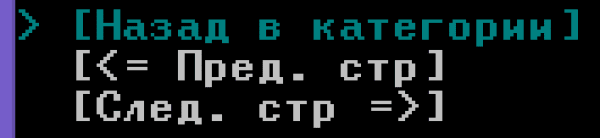
Вы можете листать страницы или изменить категорию:
Что такое проверка цифровой подписи?
Каждый файл имеет свою подпись, как люди имеют свои отпечатки пальцев. Это их уникальный идентификатор. У одного и того же файла будет одна и та же подпись. Если даже чуть-чуть этот файл изменить то его подпись будет отличаться от оригинального.
Во первых чтобы проверить цифровую подпись вам нужно закинуть моды в папку mods. Далее, открываете ModExplorer и выбираете функцию «Проверить цифровую подпись (Experimental Feature)». Чтобы начать проверку выбираете «[Начать]».
По окончанию проверки вы сможете пролистать консольку и почитать результаты. Чтобы вернуться с менюшку MXP нажмите любую клавишу.
Выбираем пункт главной менюшки «Экспортировать/импортировать модпак»
Выбираем пункт «Экспортировать»
Теперь мы выбираем моды так, как мы обычно скачиваем их с помощью MXP. Закончили? Нажимаем кнопку «Экспортировать».
Модпак появится в папке modpacks и будет иметь случайную последовательность букв.
Теперь, чтобы загрузить модпак выбираем «Импортировать» и выбираем наш файл. Нам предложат сразу проверить подписи модов, тут я советую согласится (кнопка y).
Ожидаем окончания загрузки, наши моды теперь лежат в папке mods.

Для самых последних версий (пока не релизнутых):
И так, чтобы установить утилиту вам требуется скачать его (с.м. дальше) и разархивировать куда вам удобно.
Открываем папку и запускаем «start.bat»
Выведется надпись «Ставлю зависимости». Ждем пока не появится надпись «Теперь можете запускать MXP», жмем любую клавишу и радуемся.
И так, чтобы установить утилиту вам требуется скачать его (с.м. дальше) и разархивировать куда вам удобно.
Открываем папку и видим такое:
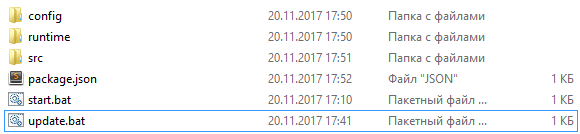
Создаем папки с названиями mods и node_modules.
Открываем update.bat и ждем пока он сам закроется. Он устанавливает нужные библиотеки, без которых программа не запустится.
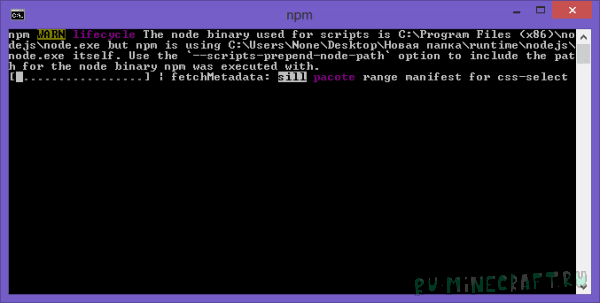
Готово! Запускаем и радуемся.

Выбираем любой и кликаем на файл с пометкой «with runtime»

Рекомендую скачать релиз v1.2.0, там уже все версии игр
Отсутствует нужная вам версия игры? Не проблема!
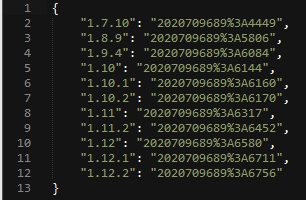
Во первых переходим в папку config и открываем файл versions.json в текстовом редакторе (рекомендую использовать Notepad++). Видим там такие заклинания:
Теперь мы переходим на CurseForge и выставляем в фильтре версию, которая вам нужна.
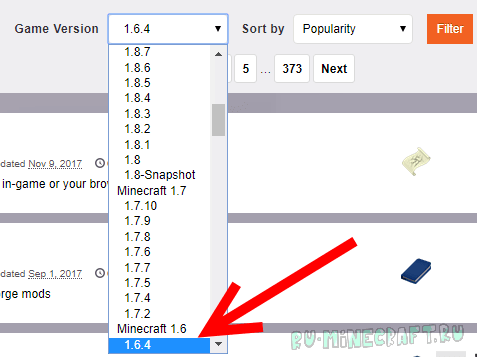
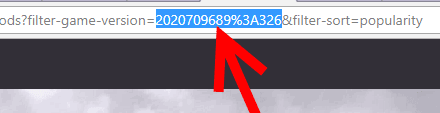
Жмем кнопку Filter и смотрим в адресную строку. В ней нам надо скопировать все, что идет после ?filter-game-version (само это не копируйте) и до значка &.
Возвращаемся к файлу versions.json. В нем мы ставим запятую на конце предпоследней строки. Жмем enter и дописываем:
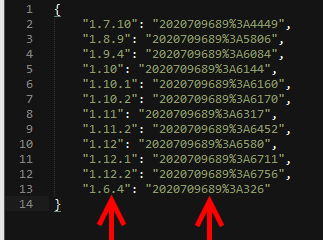
Запускаем утилиту и наблюдаем новую версию:
Как установить сборку модов На Майнкрафт c FTB / Twitch / CurseForge

1. Установка майнкрафт и загрузчика
Для корректной работы сборки, вам потребуется установить сам майнкрафт и загрузчик модов, подробно об этом можно прочесть в нашей инструкции по установке модов, советуем ознакомиться с ней, ведь сборка это набор модов.
2. Установка сборки
Вам может понравиться
В этой инструкции будет подробно показано, как установить сборку Minecraft, скачанную с сайта MineModPacks.ru. Для примера, возьмём сборку StoneBlock, и установим её. Так как сборки имеют два варианта установки, рассмотрим оба:
Для начала ознакомьтесь с минусами и плюсами Portable и Setup в данном гайде.
Установка версии Portable
1. Скачайте сборку.
Скачайте нужную вам сборку с сайта MineModPacks.ru версии Portable.
2. Распакуйте скачанный файл.
Разархивируйте скачанный файл-архив с помощью любого архиватора, например 7-Zip или WinRAR:
Распаковывать можно в любую папку. Время распаковки зависит размера сборки, обычно занимает не более 3 минут. После распаковки рядом с файлом появится папка, в ней будет уже разархивированная сборка.
3. Запустите сборку.
Запустите сборку, открыв файл StartMineModPacks.exe в появившейся папке:
При первом запуске автоматически начнётся загрузка и установка Java:
По завершению установки, откроется лаунчер:
Далее установка происходит одинаково с версией Setup, следуйте в пункт 4.
Установка версии Setup
1. Скачайте сборку.
Скачайте нужную вам сборку с сайта MineModPacks.ru версии Setup:
2. Выполните установку.
Запустите скачанный файл. Откроется окно с установкой сборки. Следуйте инструкциям установщика:
Рекомендуемое расположение ваших сборок:
При установке любой другой сборки, скачанной с сайта MineModPacks.ru, будет показываться сообщение:
Нажав Да (Рекомендуется), ваша сборка будет установлена в папку с прошлой сборкой, при этом сборки не смешаются. Новая сборка присоединится к остальным и будет доступна в лаунчере.
Нажав Нет, вам предоставят выбрать другое расположение ваших сборок. Рекомендуется, если на диске закончилось место и вы хотите поменять расположение сборок или вы выбрали не совсем удачное расположение при первой установке.
3. Запустите сборку.
По завершению установки на рабочем столе появится ярлык с запуском установленной сборки. Запустите его — при первом запуске автоматически начнётся загрузка и установка Java:
По завершению установки, откроется лаунчер:
4. Добавьте аккаунт или придумайте ник.
В открывшемся лаунчере требуется ввести имя игрока, для этого зайдите в менеджер аккаунтов:
Добавьте аккаунт, нажав на плюсик (1). Затем, если у вас есть лицензия Minecraft, нажимаем на Mojang, если нет, то на Обычный (2).
Далее, вводим свои данные от аккаунта Minecraft или же просто придумываем себе ник (1). Затем жмём на кнопку Добавить (2) и выходим из менеджера аккаунтов нажимая на домик (3).
5. Запустите игру.
После ввода имени игрока, выберите сборку, которую требуется запустить из списка.
Запуская сборку впервые, лаунчер сам докачивает нужные для игры файлы и после этого запускает её.
Готово! Установка сборки завершена.
Оценить [Всего: 2 Средний: 4.5 /5]
Как установить сборку модов на Майнкрафт с клиентом FTB / Twitch / CurseForge / Overwolf (это названия одного и того же в разные годы) на любую версию.
Как установить сборку:
Как настроить сборку:
Гайд в виде видео:
Ссылки:Выпущен новый менеджер модов Minecraft — CurseForge от Overwolf
Возможно, вы помните, что проект CurseForge летом сменил владельца. Компания Twitch решила не поддерживать направление, специализирующееся на выпуске модов для игр, и CurseForge стал частью проекта Overwolf.
Overwolf — это пользовательское приложение для геймеров и среда для разработчиков дополнительных приложений и скинов для популярных компьютерных игр: League of Legends, CS:GO, Hearthstone и других.
Важной частью проект CurseForge было приложение TwitchApp (ранее CurseApp), к переводу которого на русский язык я когда-то приложил руку. Это приложение не только являлось мессенджером для игроков, но и позволяло осуществлять установку модов для Minecraft.
И сейчас эти возможности переносят в Overwolf.
Выпущено приложение CurseForge для Overwolf
В рамках Overwolf появилось приложение CurseForge, позволяющее устанавливать наборы модов, опубликованные на портале CurseForge.
Возможности приложения пока довольно скромные: можно установить один из предложенных наборов модов и сыграть с ним.
При этом Minecraft для игры с этими наборами модов будет установлен в отдельную папку.
Устанавливать отдельные моды и формировать собственные наборы модов приложение пока не позволяет.
Поддержка аддонов Minecraft Bedrock тоже не предусмотрена.
Но, поскольку приложение находится на стадии бета-теста, можно надеяться, что оно ещё будет развиваться.
Информация для разработчиков плагинов, модов и ресурспаков
Важной частью CurseForge была система монетизации, которая поддерживала разработчиков, выпускающих дополнения для Minecraft и других игр.
Сейчас монетизация отключена, последнее начисление «очков вознаграждения», которые можно было обменять на деньги, произошло 13 ноября. Вывод средств тоже отключён.
Тем не менее на странице приложения сказано, что разработчики дополнений для Minecraft будут получать 70% дохода, получаемого компанией от рекламы или подписок.
Как именно будет работать новая система монетизации, и когда она заработает — пока не известно.
Download and manage your addons and mods with the new CurseForge app!
Что-то будет с модами: CurseForge переходит „в стаю“ Overwolf
Если вы создавали для Minecraft плагины, моды или текстурпаки, то, скорее всего, знаете и о существовании CurseForge. Это портал, где авторы дополнений для игры могли их опубликовать для игроков и владельцев серверов и даже немного заработать.
За загрузку мода, плагина, аддона или ресурспака пользователю начислялись «очки вознаграждений» — Reward Points, которые можно было обменять на деньги.
Так было до недавнего времени, но скоро всё может измениться.
Сегодня пользователям CurseForge были разосланы уведомления о том, что CurseForge меняет собственника и переходит «в стаю» Overwolf.
Overwolf — это проект, предоставляющий среду для разработчиков дополнительных приложений и скинов для популярных компьютерных игр: League of Legends, CS:GO, Hearthstone и других.
Работы авторов распространяются через приложение Overwolf App и монетизируются.
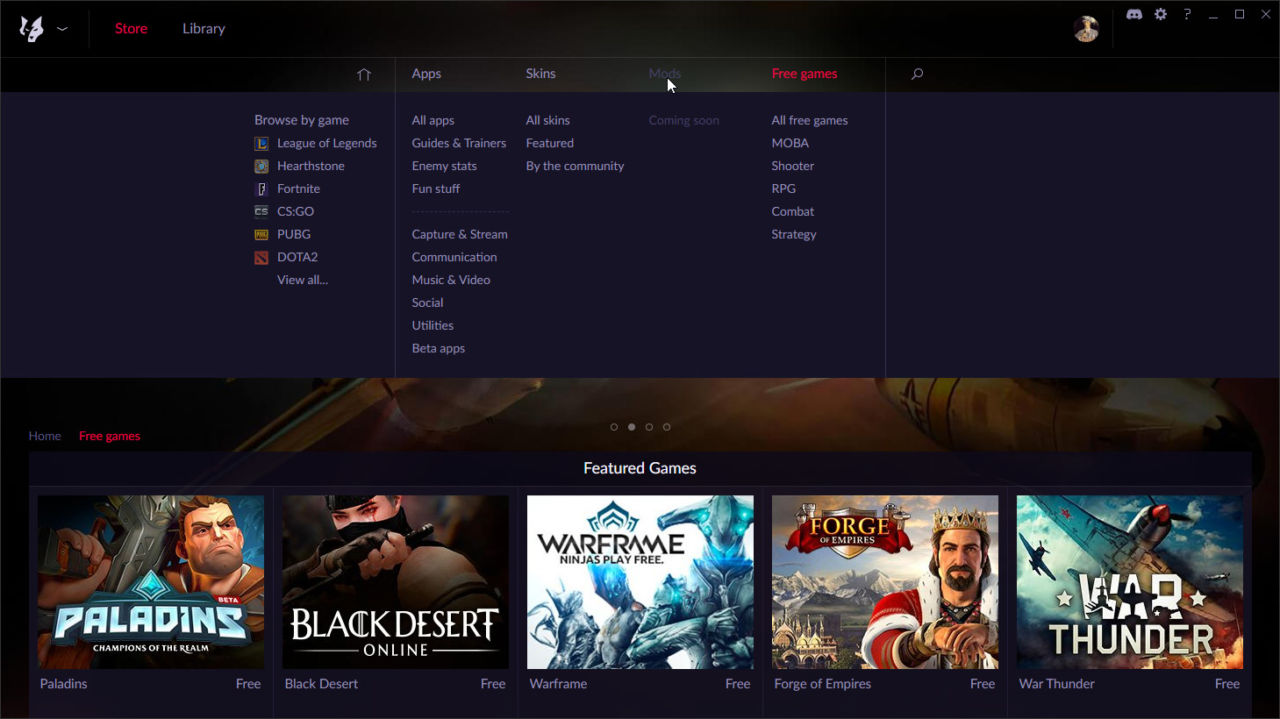
Теперь в приложении появятся ещё и моды, которые публикуются на CurseForge.
Что нужно знать игроком
Из приложения TwitchApp исчезнет поддержка модов, и теперь это будет приложение для общения и просмотра стримов Twitch.
Игрокам, которые пользовались этим приложением для установки модов для Minecraft или других игр, нужно будет установить Overwolf App.
Что важно знать разработчикам модов и ресурспаков
При этом для разработчиков модов всё останется без особых изменений, по крайней мере пока. В приложении Overwolf будет реклама, т.е. монетизация никуда не денется, появится возможность приобретение подписки, деньги от которой тоже будут использоваться для выплаты вознаграждений авторам.
Учётные записи, связанные с CurseForge, будут переданы Overwolf (как они будут «отвязаны» при этом от учётной записи Twitch пока неизвестно).
Первое время никаких изменений по части публикации модов не произойдёт — сайт CurseForge никуда не денется.
При этом текущая система вознаграждения скоро перестанет работать и впоследствии будет заменена новой, которая, по словам Overwolf, позволит авторам модов зарабатывать больше.
При этом если у вас сейчас уже накопилось какое-то число «поинтов», то их можно вывести на PayPal.
Как установить сборку модов На Майнкрафт c FTB / Twitch / CurseForge
1. Установка майнкрафт и загрузчика
Для корректной работы сборки, вам потребуется установить сам майнкрафт и загрузчик модов, подробно об этом можно прочесть в нашей инструкции по установке модов, советуем ознакомиться с ней, ведь сборка это набор модов.
2. Установка сборки
Вам может понравиться
В этой инструкции будет подробно показано, как установить сборку Minecraft, скачанную с сайта MineModPacks.ru. Для примера, возьмём сборку StoneBlock, и установим её. Так как сборки имеют два варианта установки, рассмотрим оба:
Для начала ознакомьтесь с минусами и плюсами Portable и Setup в данном гайде.
Установка версии Portable
1. Скачайте сборку.
Скачайте нужную вам сборку с сайта MineModPacks.ru версии Portable.
2. Распакуйте скачанный файл.
Разархивируйте скачанный файл-архив с помощью любого архиватора, например 7-Zip или WinRAR:
Распаковывать можно в любую папку. Время распаковки зависит размера сборки, обычно занимает не более 3 минут. После распаковки рядом с файлом появится папка, в ней будет уже разархивированная сборка.
3. Запустите сборку.
Запустите сборку, открыв файл StartMineModPacks.exe в появившейся папке:
При первом запуске автоматически начнётся загрузка и установка Java:
По завершению установки, откроется лаунчер:
Далее установка происходит одинаково с версией Setup, следуйте в пункт 4.
Установка версии Setup
1. Скачайте сборку.
Скачайте нужную вам сборку с сайта MineModPacks.ru версии Setup:
2. Выполните установку.
Запустите скачанный файл. Откроется окно с установкой сборки. Следуйте инструкциям установщика:
Рекомендуемое расположение ваших сборок:
При установке любой другой сборки, скачанной с сайта MineModPacks.ru, будет показываться сообщение:
Нажав Да (Рекомендуется), ваша сборка будет установлена в папку с прошлой сборкой, при этом сборки не смешаются. Новая сборка присоединится к остальным и будет доступна в лаунчере.
Нажав Нет, вам предоставят выбрать другое расположение ваших сборок. Рекомендуется, если на диске закончилось место и вы хотите поменять расположение сборок или вы выбрали не совсем удачное расположение при первой установке.
3. Запустите сборку.
По завершению установки на рабочем столе появится ярлык с запуском установленной сборки. Запустите его — при первом запуске автоматически начнётся загрузка и установка Java:
По завершению установки, откроется лаунчер:
4. Добавьте аккаунт или придумайте ник.
В открывшемся лаунчере требуется ввести имя игрока, для этого зайдите в менеджер аккаунтов:
Добавьте аккаунт, нажав на плюсик (1). Затем, если у вас есть лицензия Minecraft, нажимаем на Mojang, если нет, то на Обычный (2).
Далее, вводим свои данные от аккаунта Minecraft или же просто придумываем себе ник (1). Затем жмём на кнопку Добавить (2) и выходим из менеджера аккаунтов нажимая на домик (3).
5. Запустите игру.
После ввода имени игрока, выберите сборку, которую требуется запустить из списка.
Запуская сборку впервые, лаунчер сам докачивает нужные для игры файлы и после этого запускает её.
Готово! Установка сборки завершена.
Оценить [Всего: 2 Средний: 4.5 /5]
Как установить сборку модов на Майнкрафт с клиентом FTB / Twitch / CurseForge / Overwolf (это названия одного и того же в разные годы) на любую версию.