
[Вопросы] Сломалась IP камера Xiaomi Dafang 1080P
| Эта запись была отредактирована larstas в 07-05-2018 14:31 |
Я являюсь обладателем умного дома от Xiaomi, к нему около 6 месяцев назад приобрел 2 камеры IP камеры Xiaomi Dafang 1080P.
Вот уже месяц воюю с одной из них, после очередного обновления она перестала подключаться к Mi Home. Вторая работает отлично.
Как я понял камера не подключается к роутеру. После сканирования QR кода и получаю таймаут соединения и камера снова начинает мигать синим светодиодом.
Может есть какие-то варианты прошивки камеры через флешку?
На 4 минуте видео такая же проблема https://youtu.be/DTa2BZNpM_k решение из этого видео не помогло.

| Собственно как говорится «сам дурак» 🙂 Сегодня увидел что заблокировал ее по маку на основном роутере который раздавал DHCP |

| Рад, что проблема решилась простым путем. Все мы люди и нам свойственно иногда ошибаться 🙂 |


Mi Comm APP
Получайте новости о Mi продукции и MIUI
Рекомендации
* Рекомендуется загружать изображения для обложки с разрешением 720*312
Изменения необратимы после отправки
Cookies Preference Center
We use cookies on this website. To learn in detail about how we use cookies, please read our full Cookies Notice. To reject all non-essential cookies simply click «Save and Close» below. To accept or reject cookies by category please simply click on the tabs to the left. You can revisit and change your settings at any time. read more
These cookies are necessary for the website to function and cannot be switched off in our systems. They are usually only set in response to actions made by you which amount to a request for services such as setting your privacy preferences, logging in or filling in formsYou can set your browser to block or alert you about these cookies, but some parts of thesite will not then work. These cookies do not store any personally identifiable information.
These cookies are necessary for the website to function and cannot be switched off in our systems. They are usually only set in response to actions made by you which amount to a request for services such as setting your privacy preferences, logging in or filling in formsYou can set your browser to block or alert you about these cookies, but some parts of thesite will not then work. These cookies do not store any personally identifiable information.
These cookies are necessary for the website to function and cannot be switched off in our systems. They are usually only set in response to actions made by you which amount to a request for services such as setting your privacy preferences, logging in or filling in formsYou can set your browser to block or alert you about these cookies, but some parts of thesite will not then work. These cookies do not store any personally identifiable information.
[Вопросы] Mi dafang 360 не подключается.
Вообще не хочет, и материковый Китай стоит, и версии mi home все перепробовал. Главное камера говорит, что подключилась и синяя лампочка горит а на телефоне в программе ошибка.  |
avatar.png (2.14 MB, Downloads: 2)
2018-07-08 11:50:41 Upload

avatar.png (242.07 KB, Downloads: 2)
2018-07-08 11:50:48 Upload

| Пробуйте разные сервера. Еще может быть трабла из-за блокировки телеги, можно попробовать на телефоне vpn поднять. Или же брак.. |

| Если не поздно, то. попробуйте переключиться на «другой» роутер (основной блок управления), ещё возможно надо поднести к глазу камеры qr код, который находится в инструкции. |

| У меня подобная проблема, только немного иная ситуация. Делаю раздачу wifi с другого телефона, камера подключается сразу же, стоит подключиться к роутеру, доходит до 90%, и пишет тайм аут. Думал проблема в роутере, стоял tp-link 841n, но не тут то было. Поставил mi router 3, и результат тот же. Синий цвет моргает, до 90 % доходит и ошибка, т.е. тайм аут. |
Нашел решение подключить камеру к роутеру, но к сети все же не подключается для добавления в Mi Home. А чтоб привязать ее к роутеру, узнайте у провайдера свой адрес локалки, не 192.168.1.1, а именно у провайдера, и вбейте данные в настройки камеры.


Mi Comm APP
Получайте новости о Mi продукции и MIUI
Рекомендации
* Рекомендуется загружать изображения для обложки с разрешением 720*312
Изменения необратимы после отправки
Cookies Preference Center
We use cookies on this website. To learn in detail about how we use cookies, please read our full Cookies Notice. To reject all non-essential cookies simply click «Save and Close» below. To accept or reject cookies by category please simply click on the tabs to the left. You can revisit and change your settings at any time. read more
These cookies are necessary for the website to function and cannot be switched off in our systems. They are usually only set in response to actions made by you which amount to a request for services such as setting your privacy preferences, logging in or filling in formsYou can set your browser to block or alert you about these cookies, but some parts of thesite will not then work. These cookies do not store any personally identifiable information.
These cookies are necessary for the website to function and cannot be switched off in our systems. They are usually only set in response to actions made by you which amount to a request for services such as setting your privacy preferences, logging in or filling in formsYou can set your browser to block or alert you about these cookies, but some parts of thesite will not then work. These cookies do not store any personally identifiable information.
These cookies are necessary for the website to function and cannot be switched off in our systems. They are usually only set in response to actions made by you which amount to a request for services such as setting your privacy preferences, logging in or filling in formsYou can set your browser to block or alert you about these cookies, but some parts of thesite will not then work. These cookies do not store any personally identifiable information.
Что делать, если телефон не читает QR-код
При чём тут статья на тему QR-кодов на сайте о компьютерных программах? В софте тоже очень часто применяется такой способ шифрования — например для встроенной в Windows 10 функции переноса фотографий с телефона на компьютер.
А ещё, таким образом быстрее и легче можно авторизоваться в официальных приложениях (сайтах) большинства банков и во множестве полезных сервисах сети Интернет.
Что такое QR-код
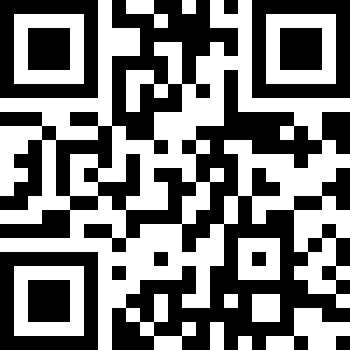
Для начала, кратко поясню, что вообще такое — QR-код. Википедия нам подсказывает, что это «оптическая метка, содержащая информацию об объекте, к которому она привязана». От себя добавлю — это такой удобный, очень распространённый в последнее время, способ хранения различной информации, зашифрованной в графической картинке.
Расшифровка данных из этого волшебного кода происходит, буквально моментально, с помощью любой фотокамеры и специальной программы (которых великое множество).
Кстати, многие производители цифровых устройств, оснащённых камерой, вшивают такую функцию прямо в свои прошивки. Но не будем забегать вперёд паровоза.
Можно сказать, что QR-код — это эволюция обычного штрих-кода…
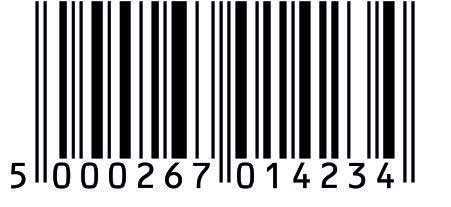
В новом формате можно хранить гораздо больший объём информации.
Придумали его маленькие, но мозговитые японцы, в далёком 1994 году. Изначально он применялся только в автомобильной промышленности, но быстро стал популярным и его взяли на вооружение буквально все производители (чего угодно) на свете.
Читайте также на сайте:
Хранить в таком зашифрованном виде можно много различной информации — ссылки на сайты, контактные данные и адреса, описание товара и его характеристики… в общем-то, любой текст.
Ещё с его помощью можно быстро проходить различную авторизацию и аутентификацию личности. Часто его применяют вместо надёжного пароля.
Почему телефон не читает QR-код
Так получилось, что практически любой современный телефон оснащён встроенной фотокамерой. Значит с его помощью можно легко прочитать QR-код (расшифровать его). Почему же иногда код не читается устройством?
Прежде, чем паниковать — нужно убедиться, что в телефоне установлена специальная программа для расшифровки (чтения) QR-кодов.
Если QR-сканера нет в смартфоне — просто запускаете Google Play Market (показываю на примере android-устройства) и начинаете вводить в поисковой строке запрос «qr»…
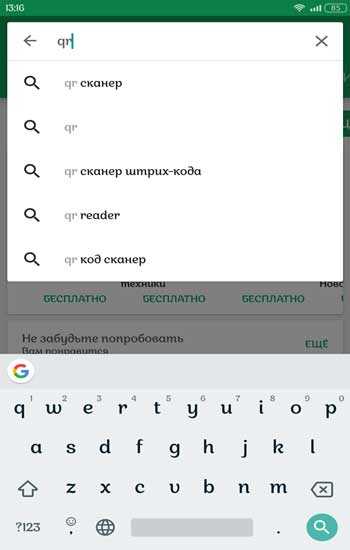
Вам тут же «насыпят» кучу предложений — выбирайте любой вариант.
Из личного опыта скажу, что любая программа для чтения QR-кодов работает отлично. Просто нужно выбрать бесплатную, простую и без встроенной рекламы…
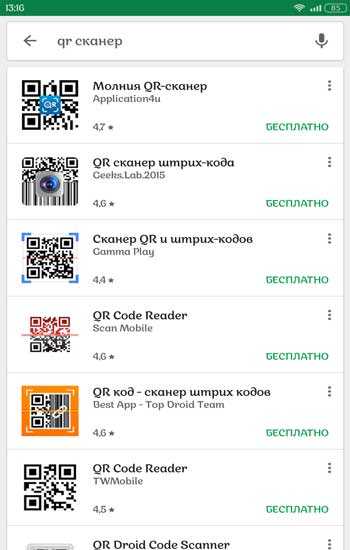
Желательно, чтоб она умела считывать и обычные штрих-коды (пригодится).
Как говорил выше — некоторые производители вшивают функцию чтения QR-кодов прямо в свои прошивки. Например, у меня телефон Mi Max 3 от фирмы Xiaomi и в настройках камеры…
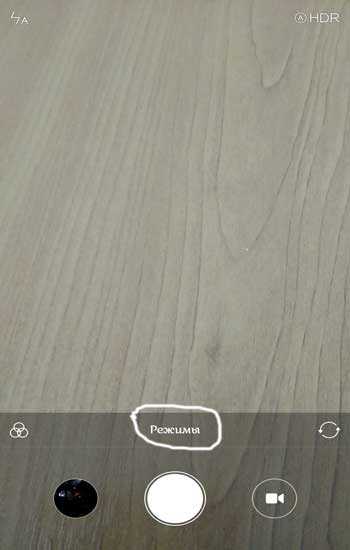
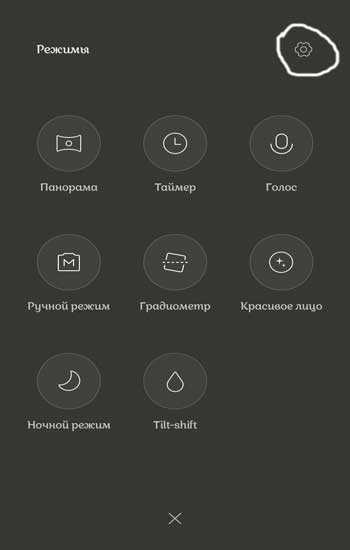
…есть ползунок для активации такой функции…
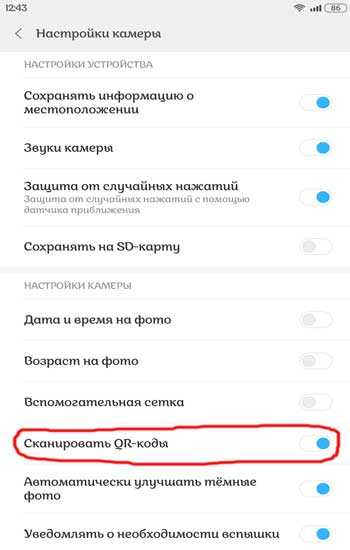
Подозреваю, что в любых смартфонах этого производителя алгоритм включения функции чтения QR-кода встроенной камерой одинаковый.
Если телефон не читает QR-код даже с помощью специальной программы — убедитесь, что камера сфокусировалась на изображении (оно не размыто).
Выберите оптимальное расстояние до кода и если в аппарате нет автофокусировки — помогите ему ручками. Также нужно следить, чтоб код попал в рамочку программы полностью, а не частично…
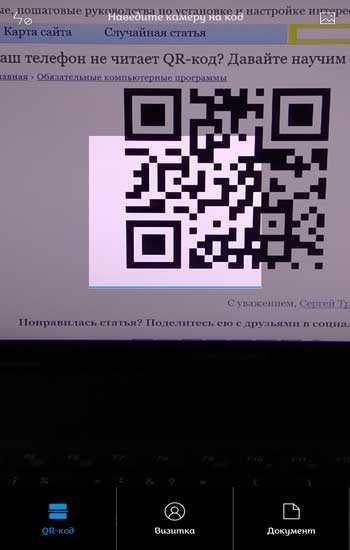
Про достаточное освещение кода нужно напоминать? А про чистую оптику камеры? Думаю, эти условия удачного считывания QR-кода и так понятны.
Кстати, в заглавной картинке к статье зашифрована ссылка на него же…
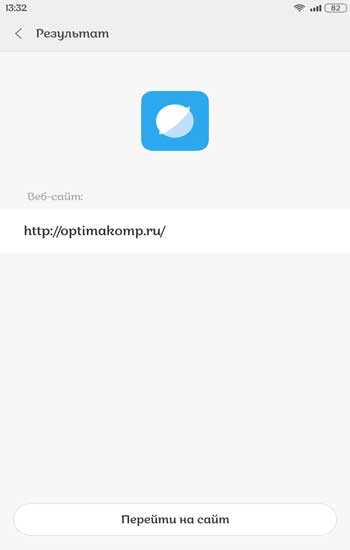
…можете протестировать своё устройство на чтение QR-кодов.
Телефон продолжает выделываться и не читает QR-код? Просто смените программу-сканер.
Теперь знаете, что нужно сделать, если телефон не читает QR-код, а я могу спокойно описывать компьютерные программы, в работе которых применяется данный вид шифрования информации.
P.S. Кстати, уже как-то рассказывал про то, как спрятать текст в обычное изображение или в музыкальный трек (файл).
ПОЛЕЗНОЕ ВИДЕО
Читайте также на сайте:
 Уверенный пользователь трех домашних ПК с многолетним опытом, «компьютерщик» для всех родственников, соседей и знакомых, в течении 11-ти лет автор более тысячи обзоров интересных и полезных программ для компьютера на собственном софтовом блоге OptimaKomp.RU
Сканировать QR-код через телефон
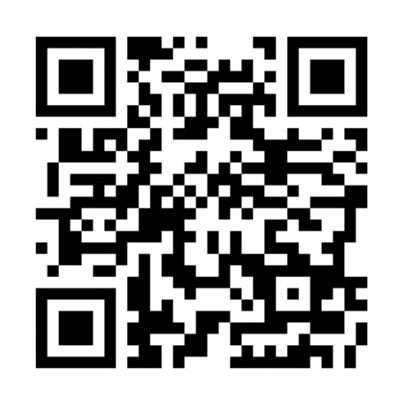
Скорее всего на вашем телефоне уже установлен по умолчанию сканер QR-кода в камере или отдельном приложении, вы можете легко с его помощью просканировать первый QR-код. Сделать это очень легко. Просто следуйте нашей инструкции.
1. Откройте устройство чтения QR-кода или камеру на своем телефоне.
2. Держите устройство над QR-кодом так, чтобы он был хорошо виден на экране вашего смартфона.
Если вы правильно держите смартфон над QR-кодом, то в таком случае произойдет следующее:
3. Нажмите указанную кнопку, если потребуется.
Супер! Ваш смартфон считывает код и переходить по заданной ссылке, что не всегда происходит мгновенно. На большинстве устройств это может занять несколько секунд.

Вы начнете видеть QR-коды повсюду. Они используются для обучения, информирования, объяснения и для многих других вещей. Находите их и сканируете! QR-коды сэкономят вам много времени и усилий.
Как сканировать QR-коды на Android
А теперь мы расскажем вам, как использовать приложение сканирования для QR-кодов на Android.

Шаг 1. Откройте Play Маркет на Android. Это  значок в приложении или на главном экране.

Шаг 2. Введите считыватель QR-кода в поисковике. Появится список приложений для чтения QR-кода.

Шаг 3. Нажмите QR Code Reader, разработанный Scan. Имя разработчика указано ниже каждого приложения. Возможно, вам придется прокрутить страницу вниз, чтобы найти приложение, сделанное Scan.


Шаг 6. Откройте QR Code Reader. Это значок, который похож на QR-код в приложении. Откроется приложение, которое выглядит как стандартный экран камеры.

Шаг 7. Выровняйте QR-код в кадре камеры. Немного похоже на то, как вы делаете фотографии, за исключением того, что вам не нужно нажимать какие-либо кнопки. Когда сканер штрих кодов прочитает код, появится всплывающее окно с URL-адресом в коде.

Шаг 8. Нажмите «ОК», чтобы открыть веб-сайт. Это запускает ваш веб-браузер по умолчанию и перемещается по URL-адресу в QR-коде.
Почему камера не сканирует QR-код
Если ваш смартфон не считывает QR-код — эта статья будет вам полезна. Разберемся подробнее, зачем он нужен, в чем преимущества этой технологии и как правильно QR-код использовать на мобильном устройстве.
4 минуты, 42 секунды читать
Что такое QR код
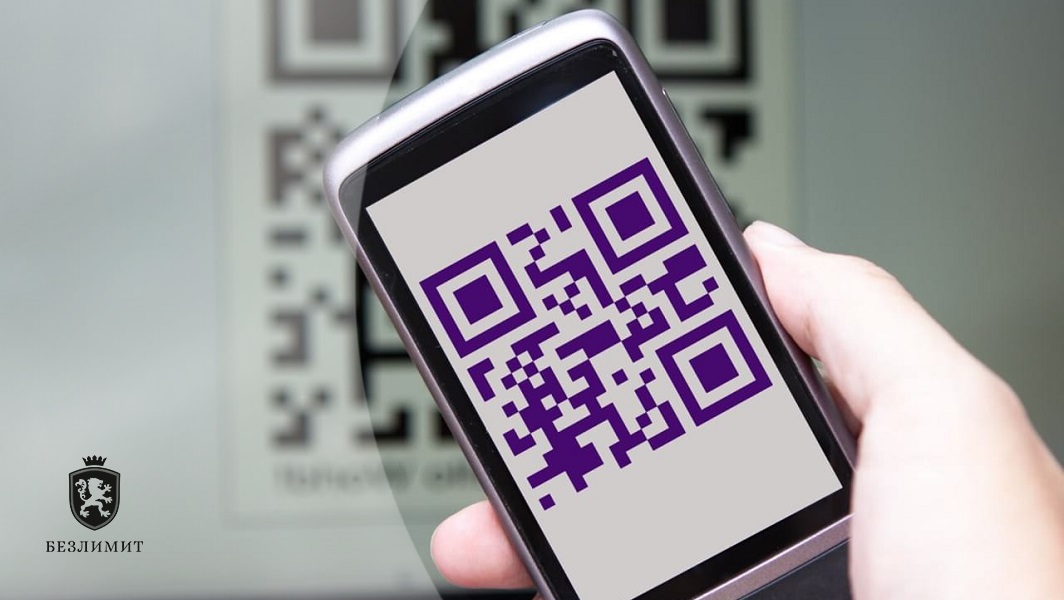
QR-код (или quick response в переводе «быстрый отклик») — вид двухмерного штрихкода, с помощью которого можно закодировать и считать устройством полезную информацию, к примеру, текст, ссылку на сайт и многое другое. Обычно он представлен в виде черных квадратных точек на белом фоне, которые используются для хранения буквенно-цифровых данных. Шифр бывает разных размеров и может располагаться на любой плоской поверхности.
QR-коды встречаются на листовках, плакатах, веб-сайтах, в приложениях, рекламных объявлениях или даже меню ресторанов.
Основное преимущество современной технологии— это легкое распознавание сканирующим оборудованием, в том числе камерой мобильного телефона.
Какую информацию может хранить QR-код
QR-коды являются удобным способом для быстрой передачи или обмена информацией. Хранить в зашифрованном виде можно ссылки на сайты, контактные данные и адреса, описание товаров или услуг и их характеристики. Также с его помощью можно проходить различную авторизацию и аутентификацию личности и даже создать надежный пароль.
Любой смартфон на базе Android можно превратить в считыватель QR-кодов при помощи встроенной камеры и соответствующего приложения по распознаванию зашифрованной информации.
Лучшие программы для сканирования
1. QR Droid Code Scanner
Бесплатная утилита для Android-устройств доступна в магазине приложений Google Play. Сканер кодов с русским интерфейсом может не только сканировать двухмерные шифры, но и позволяет создать собственные. Так, любой пользователь программы имеет возможность закодировать контакты, текстовые файлы, e-mail адрес, ссылки на аккаунты в соцсетях и многое другое.
Дополнительным плюсом является то, что сервис сохраняет считанные или созданные вами QR-коды.
2. Barcode Scanner
Официальное приложение из Google Market Play с русским интерфейсом. Это скоростная и понятная в использовании программа способна при помощи смартфона распознать, отследить и отсканировать любой 2D-шифр. Утилита поддерживается устройствами Android версии 2 и выше.
Установка приложения бесплатная и не требует от пользователя никаких дополнительных настроек. Эффективность функционала позволит клиентам создавать собственные QR-коды с информацией любого содержания, по необходимости разослать коды своим друзьям, коллегам и знакомым.
Таким образом, после установки одного из приложений на своем Андроид, вы легко сможете считывать различные QR-коды.
По каким причинам телефон не сканирует QR-код
Наиболее распространенной проблемой при считывании со смартфона является неподходящие условия для съёмки QR-кода. Ведь для успешного проведения операции необходимо достаточное освещение. При низком освещении или в темноте справиться с задачей не смогут даже камеры новомодных флагманов. Вспышка в условиях недостатка света может больше навредить, особенно если поверхность с кодом глянцевая.
Во-первых, при сканировании важное значение играет положение телефона – держите камеру не под углом, а прямо над объектом.
Во-вторых, убедитесь, что линза камеры чистая и не имеет каких-либо повреждений.
В-третьих, неполадки с автофокусировкой. Иногда у смартфонов с фокусированием на объектах, расположенных близко к камере, могут возникнуть проблемы. В таком случае рекомендуется настроить фокус вручную. Также если на вашем устройстве отсутствует автофокусировка, для корректной работы настройте его вручную.
На большой или слишком маленькой дистанции системе не удастся распознать зашифрованные данные. Выберите оптимальное расстояние, ориентируясь по специальному квадрату – QR-код полностью располагаться в нем.
Если проблема все-таки с мобильным устройством, значит сам код оформлен неправильно. Как показывает практика, создателям кодов невыгодно предоставлять плохое качество изображений, поэтому с данной проблемой пользователи сталкиваются крайне редко.
Проверьте нужный вам код на наличие следующих условий:
· Его изображение должно быть контрастным и четким
· Границы кода должны быть очерчены;
· Размер кода важен: если изображение меньше одного сантиметра по диагонали, его не удастся отсканировать правильно;
· На нем не должно быть дефектов печати, которые усложняют сканирование. Такое встречается на кодах, изображенных на баннерах или плакатах.
Напоследок убедитесь, что на телефоне установлена хорошая программа для расшифровки QR-кода, скаченная из официального магазина приложений.
Современная технология QR-кодов является универсальным инструментом, имеющим множество преимуществ и полезных характеристик, упрощающих жизнь многих пользователей смартфонов. Если вы знаете, как правильно пользоваться QR-кодом, с его помощью можно творить чудеса.
Узнайте больше про Безлимит
Безлимит — это премиальный оператор сотовой связи, работает с 2012 года. На сегодня, располагая базой более чем в 1 000 000 красивых номеров, является лидером на рынке в России.