
Настоящий майнкрафт
Оценок: 357 (средняя 4 из 5 )

Управление:
Цель игры:
Жанры:
Скриншот и описание:
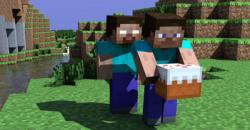
Большое удивление наткнуться в интернете на нормальный, настоящий майнкрафт где вам нужно будет строить из блоков. Да, да, это майн из официального сайта, они наконец-то разрешили играть в него без скачивания, а это значительно экономит наше время. Для того чтобы начать играть вам нужно будет начать на старт, и перед вами появится огромный мир, но пока что опустошённый от построек. Для того чтобы наполнить его тем чем вам интересно, у вас есть в арсенале целых 32 различных блока. Применяйте их для строительства всего чего вам угодно. Можно возвести дом для жизни, а при желании гараж и магазин рядом. На это всё не ограничивается, вы можете выстроить даже машину, правда ехать она не будет, ведь колеса из блоков. Если вы еще не поняли, то карта, на которой вы играете та, которая была, как только создали майн.
Как играть с другом или подругой?
Когда вы зайдете в этот майнкрафт, то там будет возможность скопировать ссылку, которая дается вам и передать его тому, кто хочет с вами поиграть. Там можно будет привлечь 9 человек, поэтому если у вас есть целая команда, то играйте онлайн – это занимательно.
Как играть с другом в Майнкрафт Java Edition?
Введение
На самом деле, самый простой способ поиграть с другом в майкрафт встроен в саму игру. Для этого нужно сделать всего пару действий.
Чем такой способ отличается от полноценного сервера?
Данный способ действительно создан только для игры с друзьями, так как после выхода из игры, ваш сервер будет закрыт.
Этапы открытия такого сервера:
1. Заходим на нужную вам карту в майнкрафт или же создаем новый мир.
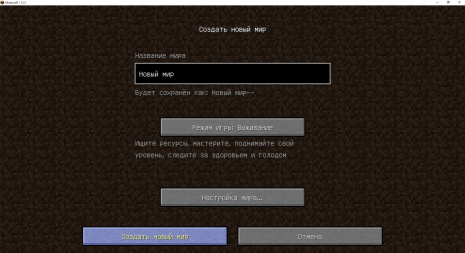
2. Нажимаем кнопку ESC на клавиатуре, тем самым мы находимся в меню и переходим во вкладку «Открыть для сети».

3. Далее вам необходимо указать, какой будет режим игры по сети и будет ли включен режим читов (ваши друзья тоже смогут использовать читы). И нажимаем на кнопку: «Открыть мир для сети».

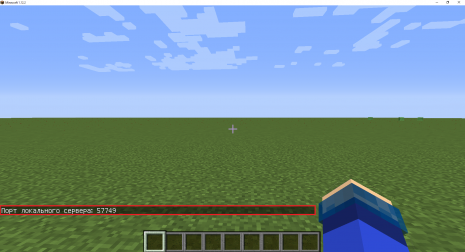
4. После этого, вам будет высвечен ваш порт, который необходимо указать вместе с ip и передать этот адрес друзьям, чтобы они смогли подключиться.
Как друзьям зайти на такой сервер?
1. Заходим на 2ip.ru и копируем оттуда ваш IP адрес. Передаем друзьям следующий адрес: IP:порт.
Пример: 111.111.111.111:25565
2. Заходим в сетевую игру и жмем на кнопку «Добавить». Вводим в поле тот самый адрес.
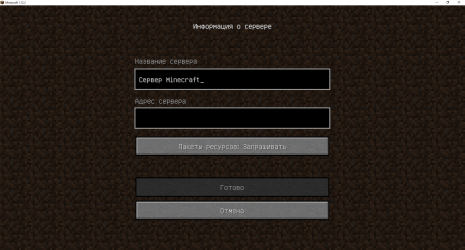
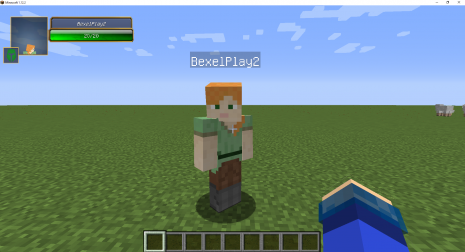
3. Нажимаем «Готово» и подключаемся к созданному другом серверу.
Для игры с модами
Если вы планируете поиграть с различными модификациями, то помните, что все моды и их версии должны полностью совпадать. Иначе друг не сможет зайти на ваш сервер и будет написано, что он отключился. Вы можете создать архив с модификациями и передать его друзьям. Это самый удобный способ.
Для игры с ресурс паком
В отличии от модификаций, ресурс пак или текстур пак друзьям устанавливать необязательно, так как они всего лишь изменяют вид майнкрафта, а моды вносят новинку в игру.
Что делать, если друг не может войти на сервер?
Самая распространенная проблема в том, что брандмауэр windows блокирует соединение. Чтобы это исправить делаем следующее:
Способ 1. Через firewall.
Данный способ 100% разрешит подключаться друзьям к вашему серверу, но для этого вы должны сделать несколько пунктов.
1. Зажимаем на клавиатуре комбинацию клавиш WIN + R и вбиваем в открывшеюся вкладку: firewall.cpl. Нажимаем ОК.

2. Открылось окно брандмауэра windows. Нажимаем на вкладку «Дополнительные параметры».
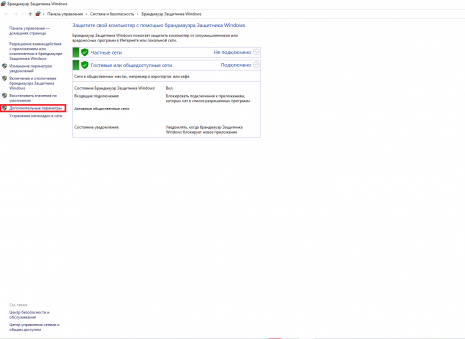
3. Переходим во вкладку «Правило для входящих подключений», в открывшимся окне и нажимаем «Создать правило».
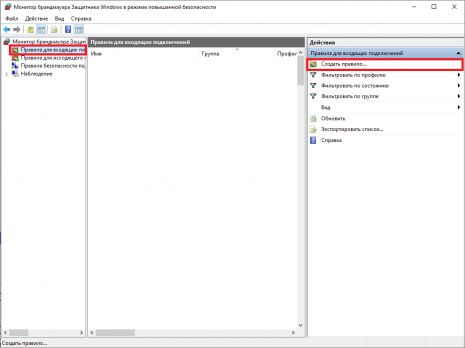
4. Далее нажимаем следующие пункты:
Тип правила: Для программы.
Путь программы: указываем путь к вашему лаунчеру. Вот пример для Тлаунчера:
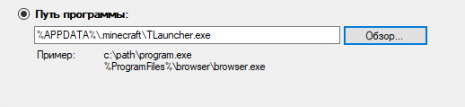
Действие, которое должно выполняться: Разрешить подключение.
Для каких профилей применяется правило: Ставим галочки на все.
Имя: Указываем любое, но чтобы не забыть (Например: Minecraft).
5. Нажимаем «Готово» и наше правило создано. Теперь друг сможет подключиться к вашему серверу.
Способ 2. Через Torrent.
Данный способ будет работать, если торрент будет включенным и лишь для одного порта.
1. Открываем торрент и переходим в его настройки.

2. В настройках торрента переходим во вкладку «Соединение», далее вводим в строчку «Порт входящих соединений» только что созданный порт, когда вы открывали сервер. И нажимаем ОК.
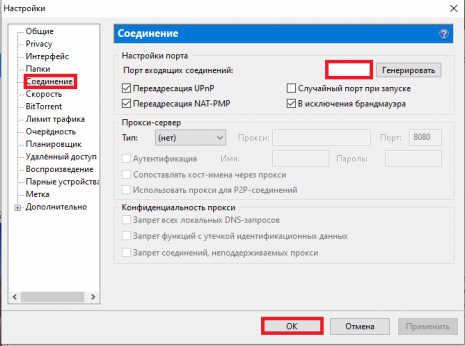
3. Торрент можно свернуть в трей и все готово.
Примечание: Не забывайте, что каждый раз, когда вы открываете сервер, порт меняется, поэтому необходимо каждый раз вписывать его в настройки торрента. Это главный минус данного способа.
Как играть в Майнкрафт по сети
Открытие одиночного мира для игры по LAN
Если ваши с другом компьютеры объединены в одну локальную сеть или хотя бы соединены с одной беспроводной точкой доступа, можно воспользоваться самым простым вариантом – открыть одиночный мир для игры по LAN. Для этого нужно выполнить пару простых действий.
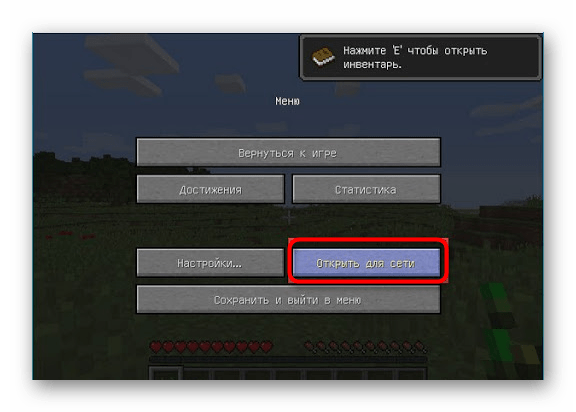
Недостаток этого метода заключается в том, что он не всегда корректно работает из-за неправильных сетевых настроек или проблем в организации локальной сети. Если вы не знаете, как самостоятельно решать появившиеся ошибки, лучше перейдите к реализации одного из следующих вариантов.
Как создать мир
Так как же в итоге сделать этот LAN-сервер? Очень просто!
Если вы находитесь рядом или просто хотите поиграть с телефона и ПК, то для первого шага достаточно будет подключиться к одной сети Wi-Fi.Если такой возможности нет, то тут нам поможет программа для объединения удаленных компьютеров в локальную сеть. Например, всем известная Hamachi или её аналог — Radmin VPN. В первом случае в сеть можно объединить только 5 человек (в бесплатной версии) и нужно регистрироваться. Во втором же случае регистрация не требуется и объединить можно до 150 человек.
Шаг 1. Скачиваем программу с официального сайта. Если нужно, регистрируемся в ней.Для создания сети нужно проделать следующие действия:

Шаг 2. Заходим в Minecraft нужной нам версии. Обратите внимание, версия и установленные моды у всех игроков должны быть одинаковыми.
Как сыграть в Minecraft по локальной сети
Если вы с другом находитесь в одном помещении, то сыграть в Майнкрафт вдвоем можно даже без подключения к интернету. Ты можешь соединить два компьютера напрямую Ethernet-кабелем или подключить их к одной Wi-Fi сети.
Для игры по локальной сети необходимо точное соответствие версий игры и всех установленных модов у всех участников мультиплеера.
Подключаясь при помощи кабеля, вам нужно будет задать правильные IP-адреса. Сначала перейди в Панель Управления. Самый простой способ попасть туда – это выполнить такую последовательность действий:
Перейдя на панель, выбери там пункт «Центр управления сетями и общим доступом».
В открывшемся окне нужно нажать «Изменение параметров адаптера» в левой колонке.
В открывшемся окне необходимо правой кнопкой нажать на иконке Ethernet-соединения и в выпадающем меню выбрать пункт «Свойства». Откроется меню настроек, в котором тебе нужно будет выбрать пункт «IP версии 4 (TCP/IPv4)».
В открывшемся окне настроек необходимо прописать следующие параметры:
Другим игрокам следует проделать те же действия. Их IP-адрес должен быть в формате 192.168.0.X, где X – любое число от 2 до 255.
При подключении к Wi-Fi сети IP-адрес лучше не задавать вручную, а посмотреть через консоль. Для этого нужно выполнить такие действия:
Появится список параметров, в котором тебе нужно будет найти блок с описанием адаптера беспроводной сети. Перепиши его IP версии 4 (TCP/IPv4).
Зная свой IP-адрес в локальной сети, ты можешь приступить к созданию открытого мира. Для начала создай стандартную игру Minecraft. После этого нажми Esc и выбери пункт «Открыть для сети».
Это позволит другим игрокам присоединятся к тебе на карте. В левой нижней части экрана появится надпись «Порт локального сервера XXXXX», где вместо иксов будет случайное число. Запиши его и сообщи другим игрокам.
Чтобы присоединиться к твоему миру, остальные участники должны выполнить такие действия:
Как играть в майнкрафт по сети: Hamachi
Для второго способа нам потребуется специальное программное обеспечение, предназначенное для построения VPN и создания собственной защищенной сети компьютеров, соединенных через интернет. Для начала потребуется скачать софт с официального сайта. Он полностью переведен на русский язык и является бесплатным. Для работы с утилитой потребуется регистрация.
Использование сервиса Realms
Официальное решение от Minecraft для совместной игры. Увы, не бесплатное — 219 рублей в месяц для двух друзей и 479 рублей для 10 участников. Зато работает все быстро и надежно. Не надо будет волноваться об оплате сервера, его защите, обновлениях, сохранениях, бэкапах. Недостатки Realms — нет поддержки плагинов и модов, ваши друзья должны пользоваться лицензионной версией Minecraft, подключение.
Совместное подключение через Wi-Fi
При создании сети через Wi-Fi подключение лучше всего будет посмотреть IP-адрес через консоль, а не задавать вручную.
Как узнать IP-адрес:
Зная свой IP-адрес, можно начать создавать свой открытый мир. Сначала нужно запустить основную игру, после чего нажать на клавиатуре кнопку Esc и выбрать вариант «Открыть для сети». Теперь другие игроки смогут присоединиться к игре. Для этого перепишите номер порта локального сервера, который появится в левой нижней части экрана – этот номер станет неким ключом доступа к вашей локальной сети для других игроков.
Чтобы игроки смогли присоединиться, им нужно выполнить следующие действия:
Как играть по локальной сети через TLauncher
Друзей можно позвать в гости для совместной игры. Или сами отправляйтесь в гости с ноутбуком, чтобы подключиться к Wi-Fi друга и играйте вместе. Часто сеть вайфай достаёт до квартиры или дома наших соседей. В этом случае тоже можно устроить посиделки в Minecraft по локальной сети через TLauncher. Чтобы настроить такую сеть:
Если подключение не удаётся, отключите антивирусы и брандмауэр Windows. Они часто блокируют игру по сети. Также стоит попробовать поменяться ролями. Если в первый раз, создавая игру, компьютер друга выступал сервером, создайте игру теперь вы. А он пусть попробует подключиться по этой инструкции (дайте другу ссылку).
Смотрите что для вас есть: Скачать бесплатно скины для Майнкрафт.
Новые способы как играть вдвоем
1. Если у вас нет Xbox Live (Пиратка):
Все игроки должны выйти из Xbox Live. Просто подключитесь вдвоем к одной wi-fi сети и один из игроков должен создать Новый мир, в настройках Сетевой игры которого поставить галочку на Многопользовательскую игра по сети и Видят локальные игроки. Второй игрок сразу увидит созданный мир в разделе `Друзья`, который доступен при создании нового мира.
2. Если у вас есть Xbox Live (Игра на расстоянии):
Способ немного сложнее, вы сначала должны добавить друг друга в друзья, через Игра — Друзья — Добавить друга и указать ТЕГ игрока, который выдал xbox live.
Затем повторите пункт номер 1 если играете через одну Wi-Fi сеть. Если вы находитесь далеко друг от друга, то сервер созданного друга через xbox live тоже будет виден вам.
Как бесплатно играть в Майнкрафт ПЕ 1.13 на Андроид
Каждый из нас когда-либо задавался вопросом — «Как играть с друзьями по сети в Майнкрафт ПЕ на Андроид?» Но далеко не каждый знает ответ на этот каверзный вопрос. Но мы готовы поделиться с вами даже не одним, а сразу тремя ответами на этот вопрос! И так, как играть с друзьями в новый Minecraft PE по сети?
Этот способ является самым популярным из трёх предложенных, и его идея состоит в том, чтобы создать точкудоступа wifi, и играть вместе с другом через неё. И так, как это сделать?
СПОСОБ РАБОТАЕТ ТОЛЬКО ТОГДА, КОГДА ВАШ ДРУГ НАХОДИТСЯ РЯДОМ С ВАМИ!
СПОСОБ РАБОТАЕТ ТОЛЬКО ТОГДА, КОГДА ВАШ ДРУГ НАХОДИТСЯ РЯДОМ С ВАМИ!
Игра через сервис XBOX. Самый нересурсоёмкий и простой способ, однако, для этого вам потребуется Лицензия Майнкрафт ПЕ и наличие аккаунта XBOX. Что нужно сделать?
Вот и всё, это были три самых простых способа сыграть с другом в Майнкрафт ПЕ для Андроид!
Почему в майнкрафте не заходит на сервера: что делать
Расскажем почему Майнкрафт не может зайти на сервер…
Ситуация, когда в Майнкрафт не получается зайти на сервер, довольно распространена. Обычно неполадки со входом на сервер связаны с несколькими причинами.
Нередко просто отсутствуют моды для данного сервера — необходимо скачать и установить моды, которые предназначены для конкретного сервера. Таким образом, вопрос почему в Майнкрафте не заходит на сервера будет решен.
27 thoughts on “Почему в майнкрафте не заходит на сервера: что делать”
Не могу зайти на сервак пишет что нужно найти друзей с подключением Wi-Fi но когда пытаюсь это сделать не получается что делать
некакой игрок не надо скачай впн и всё он откроется и играй спокойно:)
Помогите, не могу зайди на сервер в майнкрафте, постоянно пишет, что я бот,_, Захожу через FLauncher. Пыталась на другие сервера зайди, там такая же проблема. Помогите, кому не сложно, пожалуйста;)
Попробуй скачать лаунчер на сайте tlauncher.org должно помочь
помогите не могу войти на сервер пишет что игрок с данным ником уже играет на этом сервере хотя там никого нет
Тоже Просто Сделай Как Я 1) Сначало Нужно Переустановить лаунчер 2)Нужно Переустановить Драйверы 3)далее перезагружи пк 4)Готово!
Спасибо за подгон, братишка!
не могу зайти на сервер. Все время идет соединение с сервером. Сдругими все нормально
Здравствуйте. Данный сайт скоро будет закрыт, так как наши читатели ни разу не пожертвовали даже рубля на его развитие. Нечем платить хостинг, эксперт, отвечающий на вопросы, так же был уволен.
та же самая проблема и никак не могу найти на неё ответ.
Удалось решить по нашей инструкции?
Не могу войти на север говорит*вы не можете войти в сервер требуется разрешение* что делать?
заходи ето сервера официалный сайт там купи лицензия
если ето способ не получилос тогда скачай впн
Нормальная рекомендация. Но у нас много любителей халявы:)
у меня версия 1.16.100.53 а сервер не поддерживает эту версию. что делать?
играй другую версию который надо для сервер
что делать пишет отключен
Лучше всего — бросить играть в эту ерундень)
потомушто сервер не работает заходи других сервер или жди
Захожу в лаунчер Vimeworld, перехожу в раздел мультиплеер. Хочу зайти на сервер MineBlaze пишет введите буквенный айпи ввожу захожу, не заходит. Буквенный и с цифрами пробовал уже 100 раз не работает. А на другие сервера заходит но на MineBlaze нет :((( Помогите
Видимо у них проблемы, не получилось зайти?
Как играть по сети в Майнкрафт ПЕ на телефоне

Новые способы как играть вдвоем на 2020 год
1. Если у вас нет Xbox Live (Пиратка):
Все игроки должны выйти из Xbox Live. Просто подключитесь вдвоем к одной wi-fi сети и один из игроков должен создать Новый мир, в настройках Сетевой игры которого поставить галочку на Многопользовательскую игра по сети и Видят локальные игроки. Второй игрок сразу увидит созданный мир в разделе `Друзья`, который доступен при создании нового мира.
Старые способы
Wi-Fi Роутер. Способ номер 1
Как вы поняли из текста выше, нам потребуется Wi-Fi маршрутизатор, благодаря которому вы и будете передавать информацию между устройствами. Просто подключите все устройства к одному вайфаю, после этого с любого из устройств, желательно самого мощного из имеющихся зайдите в игру.

После этого, нажмите на кнопку `Играть` и перейдите в меню создания игрового мира. Настройки выбирайте исходя из ваших потребностей, если просто хотите повеселиться, тогда выбирайте режим креатив, если хотите командной работы, однозначно выбирайте режим выживания.


После того, как вы создадите игровой мир, попросите остальных друзей зайти в игру и перейти в меню выбора игрового мира, где спустя несколько секунд, они могут увидеть созданный вами локальный сервер и начать играть в Майнкрафт ПЕ по локальной сети.


Как видите данный способ игры по локальной сети в Minecraft PE очень простой и требует только наличия Wi-Fi маршрутизатора, даже если к нему не будет подключен интернет кабель вы всё равно сможете играть. Данный способ отлично подойдёт если вы находитесь в месте где нет интернета, но есть электричество.
Телефон как Wi-Fi роутер. Способ номер 2
Этот способ несколько отличается от предыдущего тем, что вам не понадобится Wi-Fi роутер, так как одно из ваших устройств на андроиде будет настроено на передачу мобильных данных и по сути само станет маршрутизатором.
Для начала нам надо зайти в настройки телефона на базе Androdi и найти там пункт меню `Модем и точка доступа`, на разных версиях OS Андроид, он может называться несколько иначе.

После того, нажмите на него и вы попадёте в меню где увидите пункт `Мобильная точка доступа`

Нажимаем на эту надпись и перед нами откроется описание данного способа создания Wi-Fi роутера к которому в последствии могут подключиться до 10 других устройств.

После этого, найдите на экране кнопку `Настройки` в моём случае, она находится в правом верхнем углу экрана, у вас она может быть в любом месте, даже в самом низу.

Перейдя к настройкам мобильной точки, вам будет предложено выбрать название точки доступа, я назвал её `Minecraft PE` что бы потом её было легче найти. После ввода имени, вы должны ввести пароль, который должен быть не короче 8 символов, после ввода этих параметров нажмите `Сохранить`.

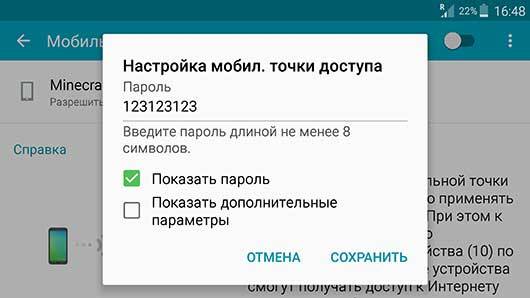
Дальше включаем точку доступа используя горизонтальный ползунок, после чего на экране появится предупреждение, что Wi-Fi модуль вашего устройства перейдёт в режим роутера и не сможет подключаться к другим маршрутизаторам, нажимаем `Ок`.
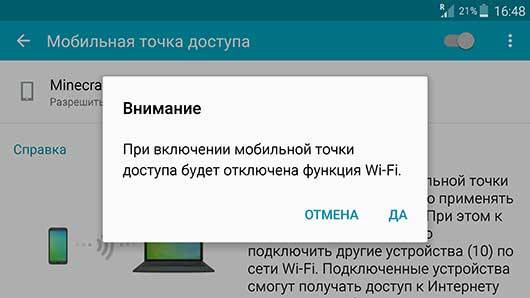
После этого, можете спокойно заходить в игру и создавать игровой мир в Майнкрафт ПЕ. После создания мира, надо подключить остальные устройства к созданной вами точки доступа, делается это аналогично тому процессу, который вы используете для подключения к обычному Wi-Fi роутеру. В списке доступных сетей, выберете созданную вами и введите пароль.
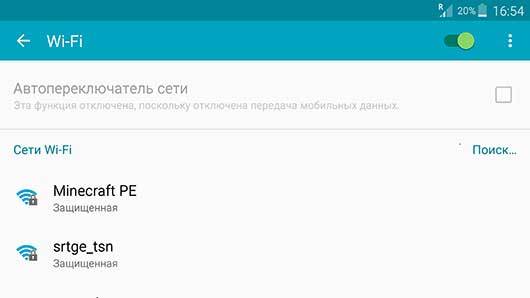
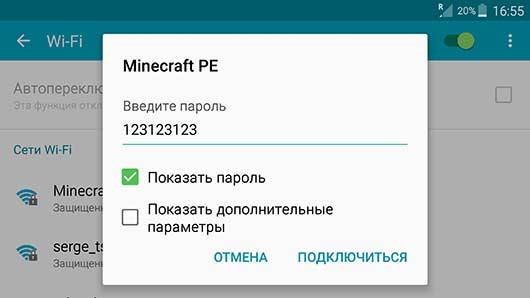
После чего, все игроки могут спокойно запускать игру Minecraft PE и наслаждаться игрой по локальной сети, в которой будут только ваши друзья и где никто не сможет помешать вашему совместному игровому процессу.
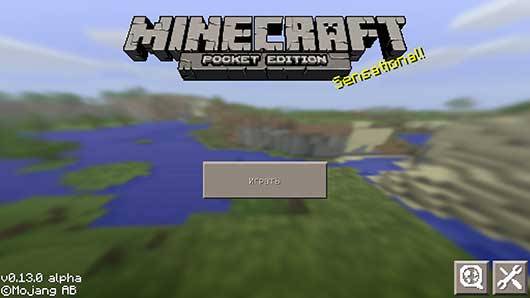
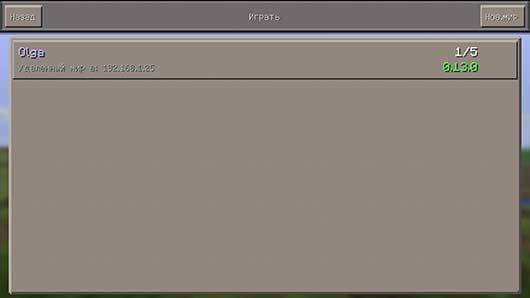
Как видите данный способ игры по локальной сети в Покет Эдишн несколько сложней предыдущего, но позволяет играть вам в любом месте, путь то будет улица, школьный класс или глухой лес.
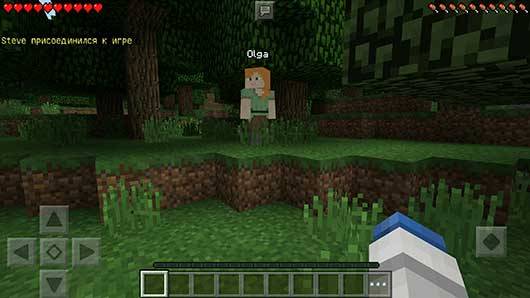
Единственное ограничение, которое накладывает такая игра, это то что на всех устройствах (телефонах, планшетах) должна быть установлена одинаковая версия игры, так как если вы создадите игру в версии 0.13.1 люди с более ранними (0.13.0 или 0.12.3) или поздними (0.14.1 или 0.14.0) версиями подключиться к вам не смогут, учтите это!
Играть через Bluetooth. Способ номер 3
В этом способе пойдёт речь об игре по локальной сети в MCPE без использования Wi-Fi вообще, данный способ имеет несколько преимуществ перед остальными, но в тоже время имеет значительные недостатки, но давайте обо всём по порядку. В этом способе вы узнаете, как играть по Bluetooth в Minecraft PE (Майнкрафт ПЕ). Для этого вам надо будет создать блютуз модем из своего устройства, что бы остальные устройства могли подключиться к нему.
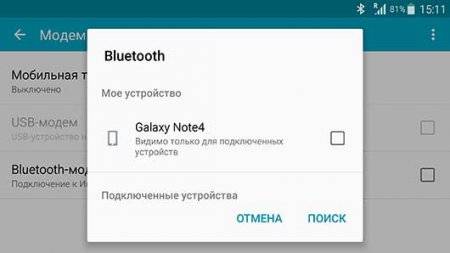
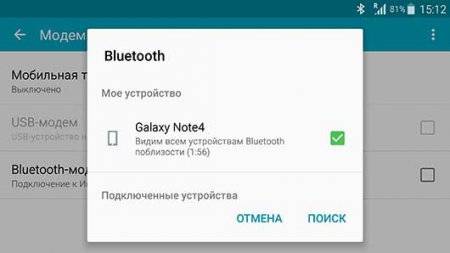
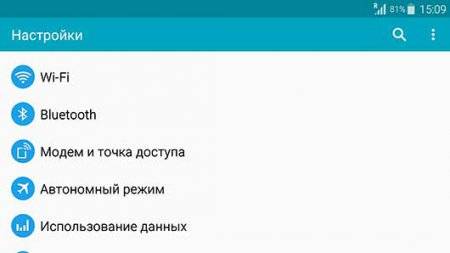
Затем зайдите в настройки и найдите пункт меню `Модем и точка доступа` заходим в него, пример этого пункта вы можете увидеть на скриншоте ниже, но у вас он может называться несколько иначе или находится в другом месте.
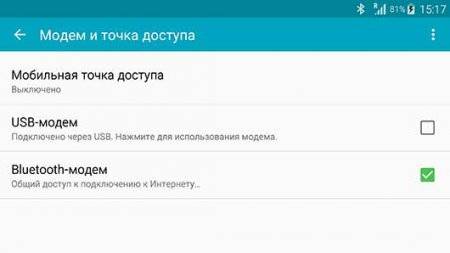
После перехода в меню `Модем и точка доступа`, найдите пункт `Bluetooth-модем` и включите его, это требуется для того, что бы к вашему устройству могли подключаться сразу несколько телефонов или планшетов, по сети блютуз.
Теперь вам надо зайти в игру Minecraft PE и просто создать мир, после чего все остальные могут спокойно включать на своих устройствах Bluetooth, найти в списке ваше устройство и спокойно подключиться к вам.
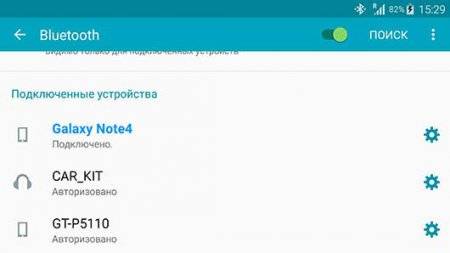
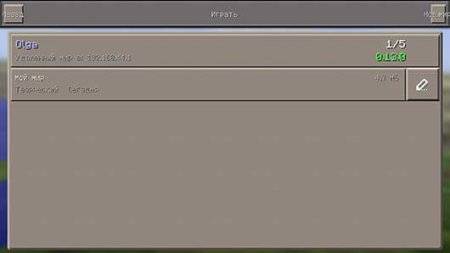
Теперь давайте поговорим об минусах такого способа, во первых он накладывает ограничение на игру на различных версиях игры Pocket Edition, у всех игроков должна стоять одинаковая версия игры. Другой не маловажный минус данного способа заключается в том, что пропускная способность блютуз канала куда ниже чем у Wi-Fi поэтому, чем больше игроков подключится к вам, тем больше будет глючить игру. Так же хочется отметить, что при использовании данного способа вы должны находиться на достаточно близком расстоянии с другими игроками, так как мощность сигнала по сравнению с Wi-Fi значительно ниже и чем ближе будут находиться устройства, тем более стабильным будет игровой процесс.
Плюсами данного метода является меньшее энергопотребление, высокая мобильность благодаря которой вы можете играть в любом месте и конечно же простота использования.