
Как работает структурный блок? [GUIDE] [1.10+]
Ну чтож, вперёд!
Виды структурного блока
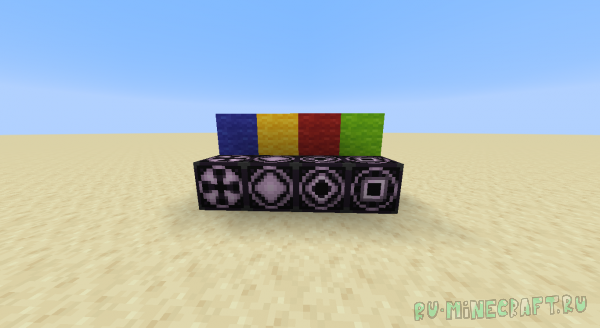
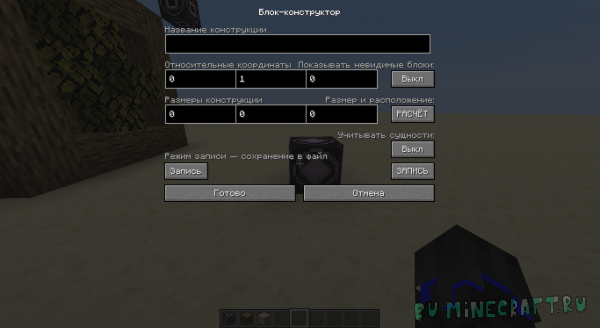
2. Это использование Блока-маркера. Самый лёгкий и быстрый способ. ВАЖНО : для того чтобы воспользоваться маркерами, в их поле надо ввести название структуры, которое вы записали в названии жёлтого (записываюего)! После чего нажать в жёлтом «РАСЧЁТ».
Кнопочка «Учитывать сущности» делает так, чтобы в вашей структуре учитывались мобы, которые там есть.
После нажатия кнопки ЗАПИСЬ файл сохраниться как
ИЛИ (для версий до 1.13)
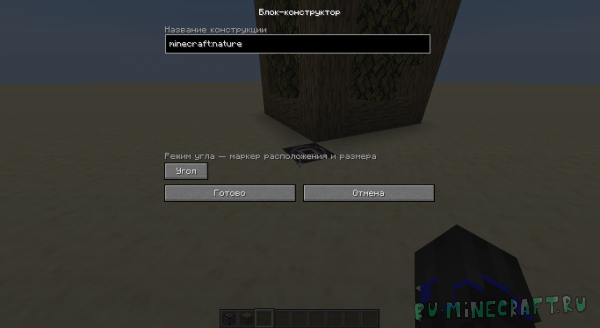
В итоге у Вас должно выйти подобное: 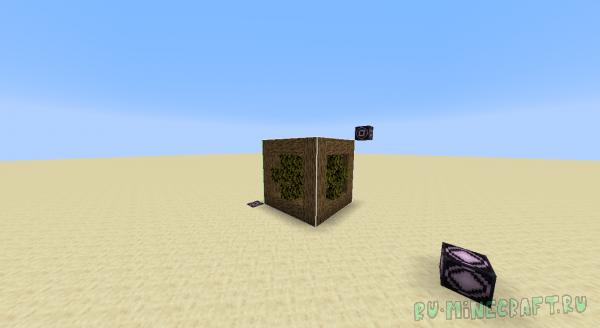
Структурный блок для чтения
Для того чтобы сгенерировать вашу структуру вам необходимо ввести в поле название структуры и нажать 2 раза на кнопку «ЧТЕНИЕ». Готово, вот у вас и сгенерирована структура
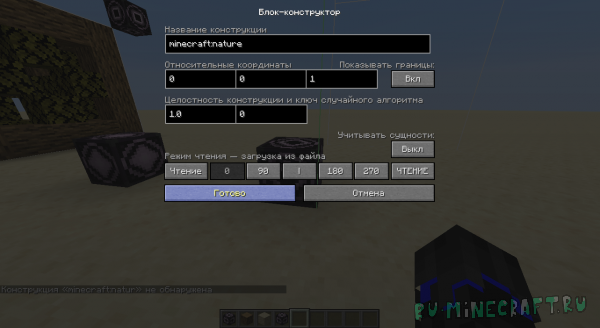
ИЛИ (для версий до 1.13)
Скачать структуры для примера: examples.rar [1,43 Kb]
Скачать стандартные структуры: structures.rar [981,58 Kb]
Всем спасибо за внимание, пишите если что там не так, удачи в данных исследованиях!
Что такое Пустота в Minecraft? — как получить блок и что есть в мире
Знаете ли вы, что в Minecraft можно строить порталы в разные миры? И это проще, чем вы думаете!
Что такое Пустота Minecraft?
Нижний мир — это буквально версия ада для Minecraft. В нем есть совершенно новые блоки, мобы и конструкции, которые вы можете найти! У Нижнего мира даже есть собственный босс по имени Иссушитель.
Как попасть в Пустоту Minecraft
Добраться до преисподней просто, все, что вам нужно, это обсидиан, кремень и сталь, чтобы сделать портал в преисподнюю! Вот как это построить.
Для начала вам понадобится не менее десяти блоков обсидиана. Вы собираетесь поместить обсидиан в прямоугольник, как показано ниже.
Углы не обязательно должны быть обсидиановыми, они могут быть любым блоком! В этом примере я использовал булыжник. После того, как вы поместили обсидиан, возьмите кремень и сталь и щелкните правой кнопкой мыши любой из блоков обсидиана. Это вызовет пожар, который активирует ваш нижний портал!
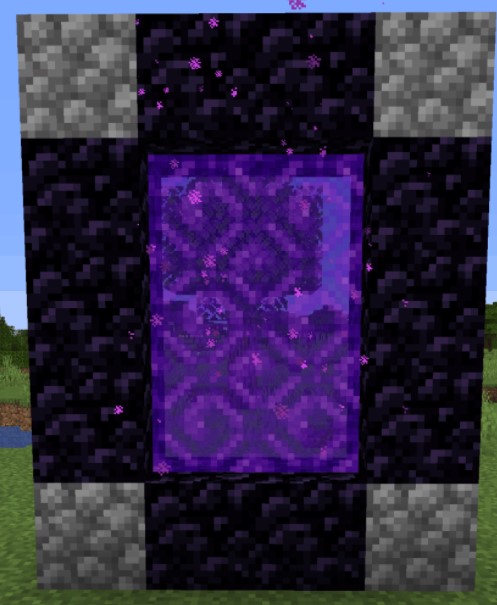
Вы узнаете, что ваш портал активирован, потому что в центре его будет кружащееся пурпурное вещество! Войдите в портал, чтобы перенестись в Пустоту!
Блоки, уникальные для Пустоты
Есть довольно много новых блоков, на которые вы наткнетесь, отправляясь в преисподнюю.
Мобы, уникальные для Пустоты
Крепости Пустоты
Крепости Нижнего мира можно найти разбросанными по всему Нижнему миру. В этих крепостях и вокруг них будут появляться мобы, такие как скелеты и скелеты-иссушители.
Повсюду разбросанные по крепостям Нижнего мира, вы можете найти возрождения огня, сундуки и фермы Пустоты. Netherwart очень полезен при приготовлении зелий!
Как вызвать иссушителя
Пустота была бы неполной без своего уникального босса! С именем, похожим на название биома, Иссушитель — отличный босс, которого можно победить с друзьями. Чтобы получить материалы, необходимые для создания Иссушителя, вам нужно отправиться в Пустоту, но Иссушитель может быть создан как в мире, так и в Нижнем мире. Но, предупреждение, он уничтожает много блоков, поэтому я бы не предлагал создавать его рядом с чем-то важным.
Чтобы создать иссушителя, вам понадобятся:
Во-первых, вам нужно расположить песок души Т-образной формацией с одним блоком внизу и тремя сверху, как показано ниже. 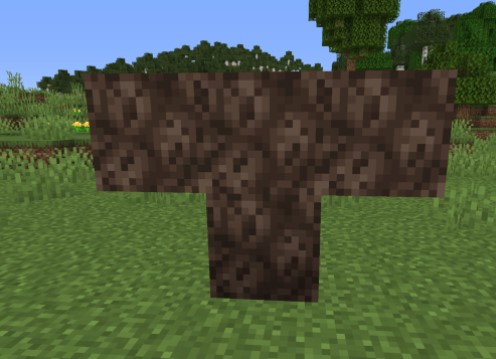
Затем вы захотите поместить свои три черепа-скелета-иссушителя поверх трех блоков песка души. 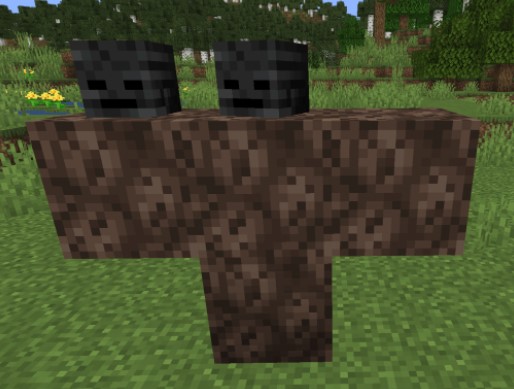 Как только вы поместите последний череп скелета-иссушителя, структура превратится в иссушитель! Удачи в победе!
Как использовать блок-конструктор в Minecraft 1.10
Данное пошаговое руководство по использованию блока-конструтора (многие его называют структурным блоком, якобы от англ. structure block) расскажет о его использовании для клонирования любых конструкций в Minecraft 1.10.
Последняя версия игры предлагает разработчикам карт и простым игрокам новый блок-конструктор, который служит для сохранения и загрузки любых структур на карте. По своему предназначению он чем-то напоминает командный блок.
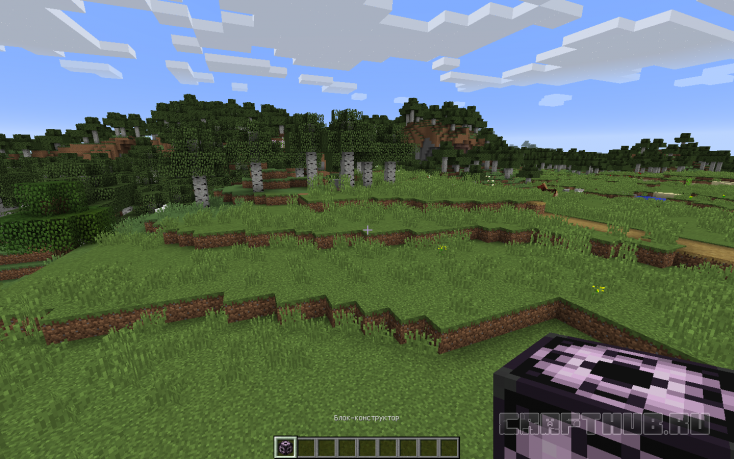
Надпись однозначно определяет название нового типа блоков.
Он предназначен, по сути, для обеспечения сохранения готовой конструкций в файл, чтобы потом её можно было использовать много раз на разных картах.
Применение блока-конструктора в Minecraft 1.10
В Minecraft 1.10 у этого блока имеется четыре режима: режим сохранения, загрузки, угловой режим и режим данных (именно этот режим ставится по-умолчанию). Эти четыре варианта работают вместе для сохранения структуры в файл и загрузки из файла. Это позволяет сохранить построенную игроком конструкцию, вроде дома. Затем можно многократно разместить этот дом в любом игровом мире.
Таким образом, по сути, речь идёт о шаблоне сохранения и копирования. При размещении сохранённой конструкции её можно поворачивать и размещать зеркально, оставлять предметы внутри или избавляться от них одним кликом.
Конструкция сохраняется в файл, и даже если мир Minecraft откуда она скопирована будет удалён, вы можете вставить её из файла в любое место другого мира.
Впервые эти блоки появились в Майнкрафт 1.9 и были доступны только разработчикам. Выглядели они тогда немного иначе и их называли структурными. Сейчас их могут использовать обычные игроки, а выглядят они так (кликните на изображения для просмотра в полном размере):
| Режимы блока-конструктора в Minecraft 1.10 | ||
 | Сохранение | Сохраняет конструкцию в файл. Вы можете задать её координаты самостоятельно, или автоматически определить их с использованием угловых блоков |
 | Загрузка | Загружает сохраненную конструкцию из файла и размещает её в указанном месте |
 | Угол | Используется для обозначения границ сохраняемого объекта |
 | Данные | Применяется для указании информации о содержимом копируемого объекта. Например, для обозначения сундуков и разных предметов, использующих дополнительные теги |
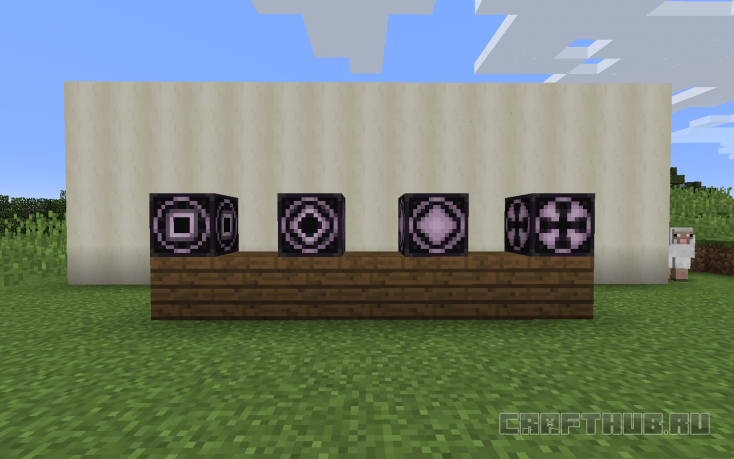
Овца справа пришла посмотреть, чем я тут занимаюсь.
Как использовать блок-конструктор
Его нет в меню творческого режима игры. Поэтому получить его можно с помощью команды /setblock или дать его игроку командой /give через консоль (по умолчанию вызывается клавишей «T»). Это можно сделать так:
/give имя_пользователя minecraft:structure_block
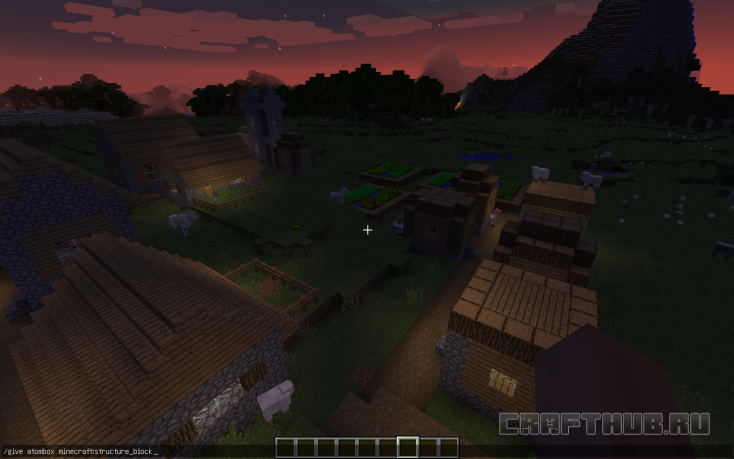
Этой командой мы даём игроку atombox блок-конструктор.
Клонирование любого здания можно условно разделить на три шага:
В каждом шаге используется свой тип блока-конструктора.
Шаг 1: Использование углового режима для выбора структуры
Например, вы хотите скопировать маленький дом из деревни NPC и потом использовать его где угодно на своих картах.
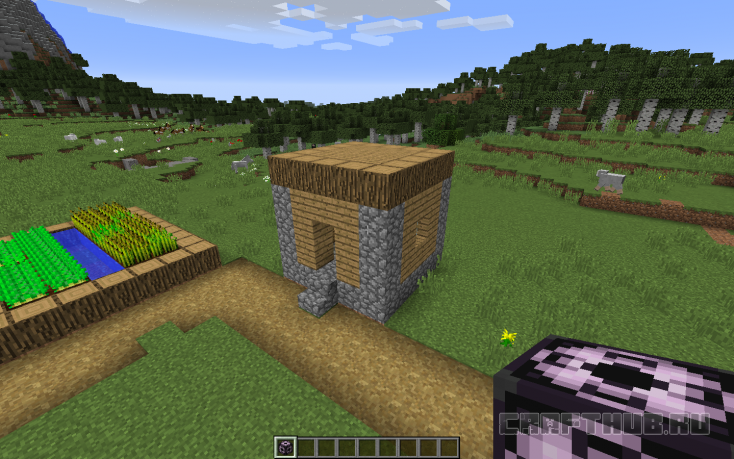
Поместите блок-конструктор на нижний угол дома так, чтобы ни одна плоскость дома не пересекала плоскость блока:
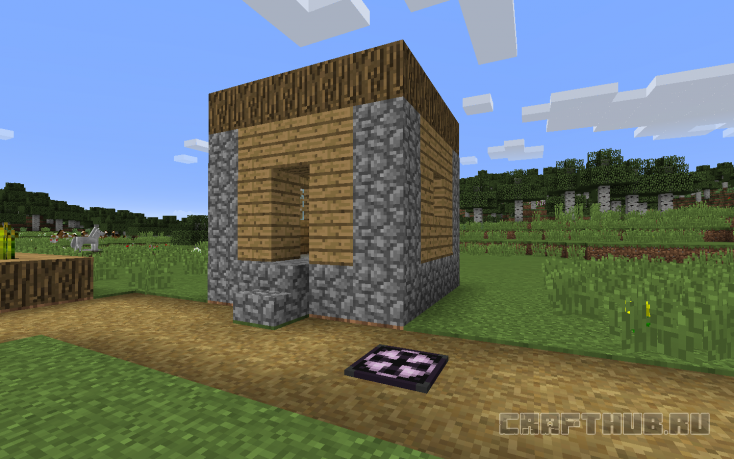
Необходимо разместить его ниже уровня конструкции, чтобы они не пересекались: ниже увидите почему. Поставим его в земле.
Теперь откройте графический интерфейс блока правой кнопкой мыши и перейдите в режим угла. Для этого в открывшемся окне несколько раз нажмите кнопку «Д», пока не откроете нужный режим.
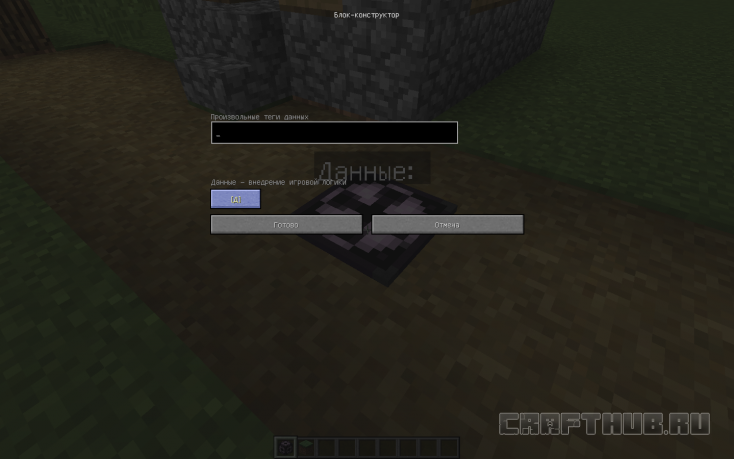
Название кнопки будет изменяться в зависимости от того, в каком режиме находится настраиваемый блок-конструктор.
Перейдя на режим «Угол», дайте выбранной конструкции название вроде «дом»:
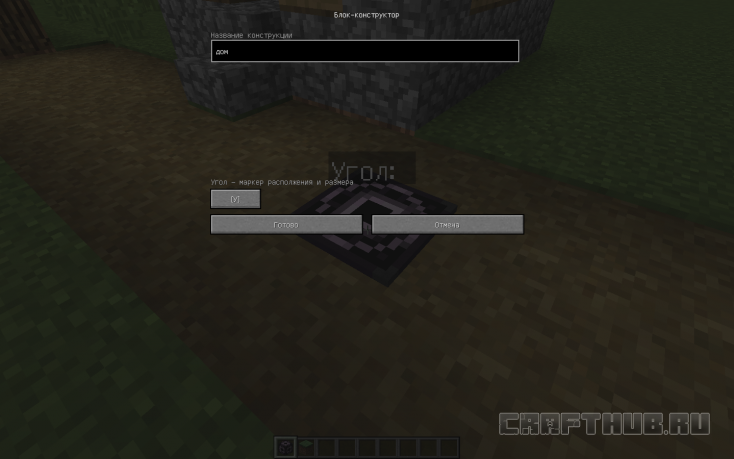
Имена на русском прекрасно работают.
В диагональном направлении от первого углового блока разместите второй блок по тому же принципу.
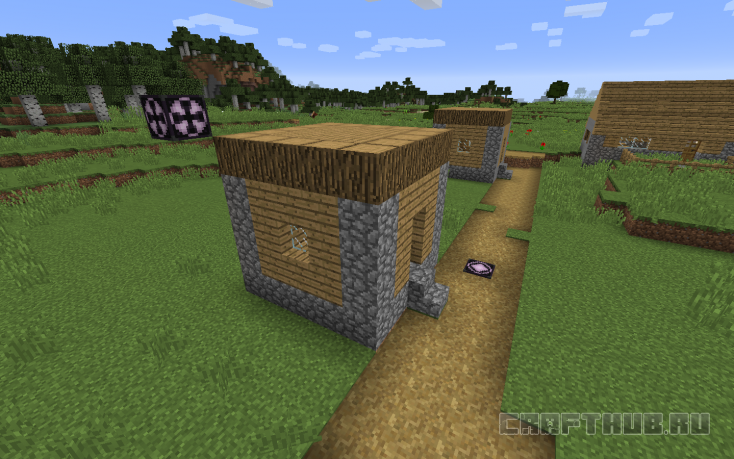
Снова перейдите в угловой режим и дайте второму блоку то же название «дом». Имена блоков-конструкторов одного копируемого объекта должны совпадать.
Шаг 2: Сохранение выбранного объекта
Радом с выделенной конструкцией поместите новый блок-конструктор:
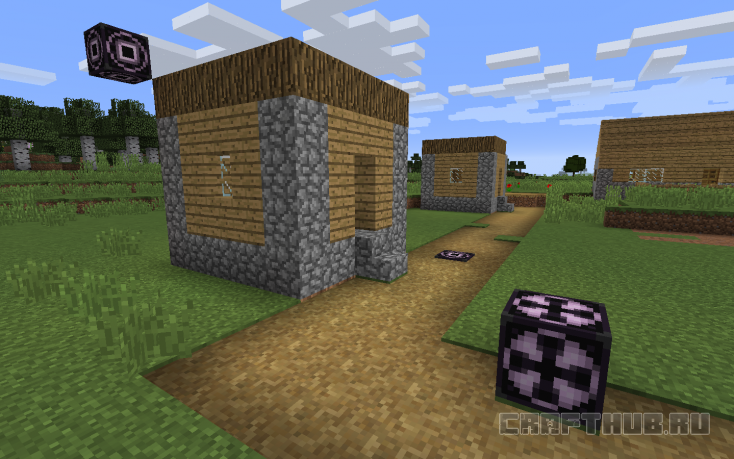
Откройте его графический интерфейс и перейдите в режим сохранения, нажатием всё той же кнопки с «Д».
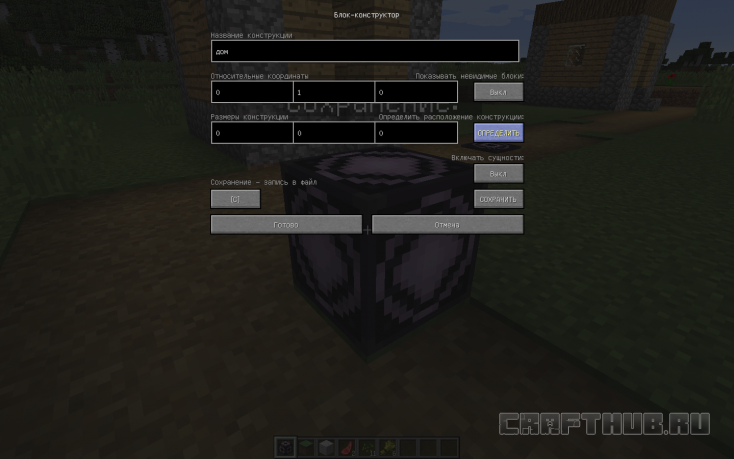
Название должно совпадать, так как этот блок определяет координаты объекта, отмеченного двумя угловыми блоками.
После присвоения имени нажмите кнопку «Определить» и у дома появится трёхмерный контур, содержащий его целиком.
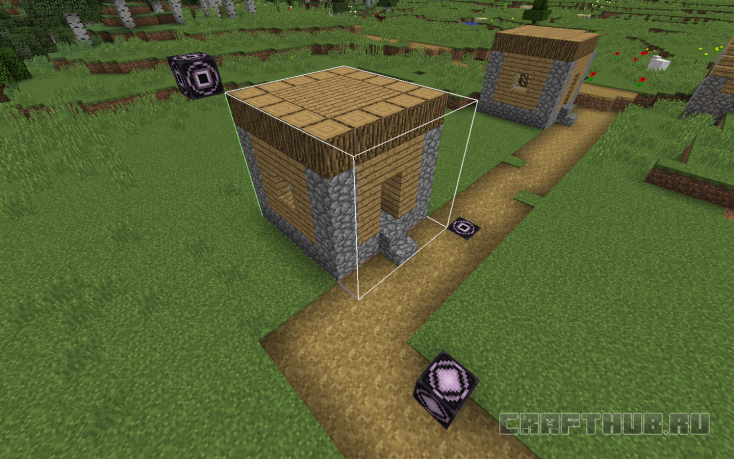
Контур начинается от угла первого углового блока на земле и идёт до второго углового блока в воздухе. Если поместить первый угол на земле, то дом останется без фундамента.
Если вы хотите видеть невидимые блоки, которые обозначают пустые места в получившемся контуре, то нажмите «Показать невидимые блоки».
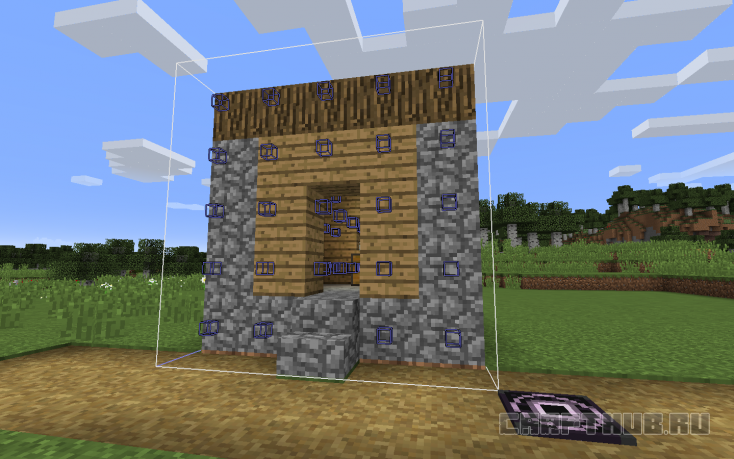
Визуально удобно, когда копируется сложный объект. Или когда рядом много посторонних элементов.
Теперь снова отрываем интерфейс третьего блока-конструктора и жмём «Сохранить». Наш дом будет сохранён в файл с названием «Дом».
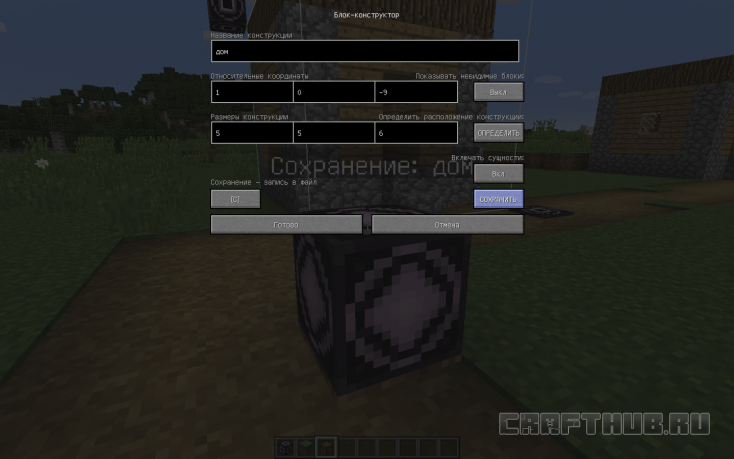
Если вы хотите скопировать все объекты внутри здания, выберите «Включать сущности: Вкл».
Шаг 3: Загружаем сохранённый дом
Поместите новый блок-конструктор на землю в том месте, куда планируете поставить сохранённое здание.
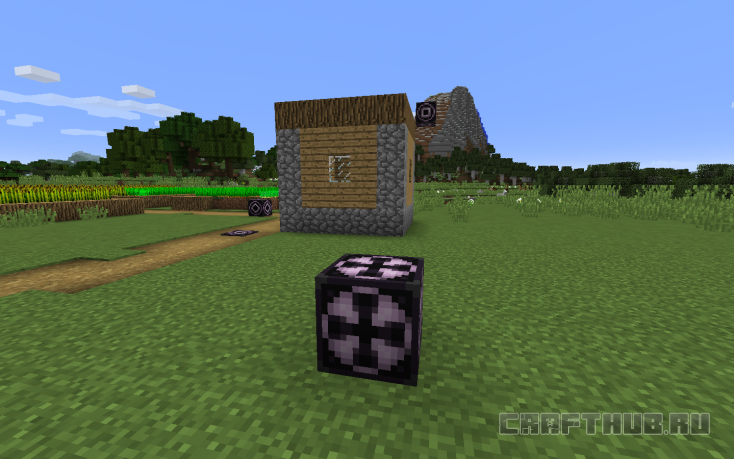
Он будет являться исходной точкой координат нового здания.
Перейдите в режим загрузки этого блока-конструктора, введите название загружаемого объекта (в нашем случае «дом»).
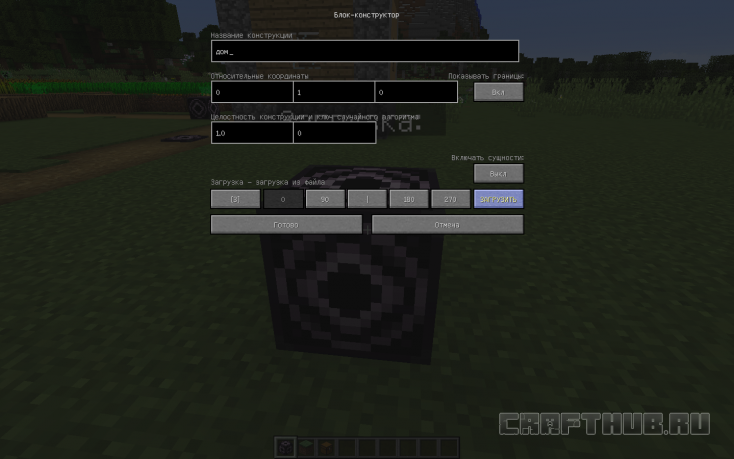
Здесь можно указать вставлять ли объекты, которые были скопированы внутри здания, или повернуть дом в горизонтальной плоскости.
Нажмите «Загрузить» и структура будет сгенерирована.
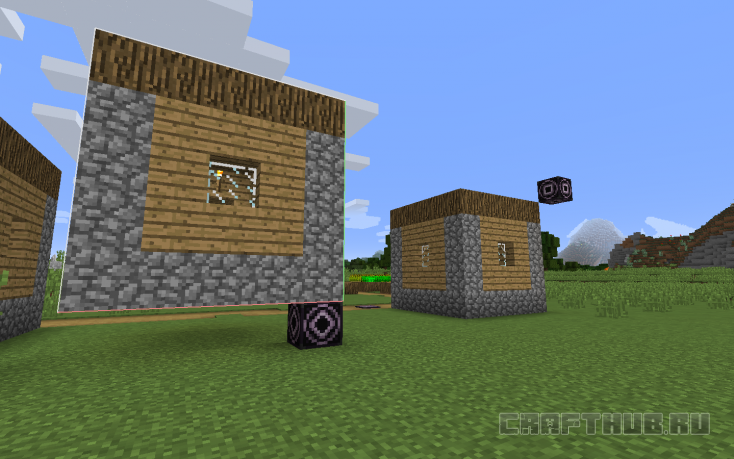
Чтобы дом не висел в воздухе поменяйте относительные координаты на 0 / 0 / 0, поскольку позиция по умолчанию 0 / 1 / 0 приподнимает конструкцию над землёй на один блок.
Либо учтите этот момент заранее и просто вкопайте блок-конструктор на уровень земли:
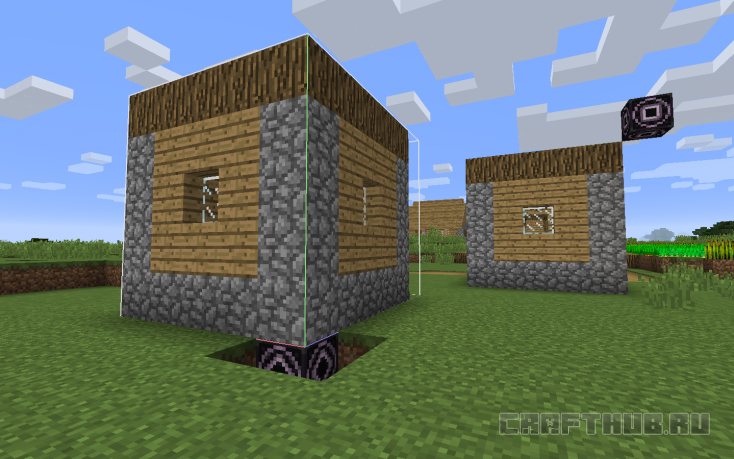
Если менять координаты в уже загруженном доме, то он опустится вниз на один уровень. Но верхний ряд блоков тогда будет продублирован. Может это исправят в будущем.
На этом всё. Сегодня вы узнали о том, как в Minecraft 1.10 копировать здания с использованием блока-конструктора. Если хотите узнать больше, оставайтесь с нами! Впереди много интересных руководств.
Как использовать блок-конструктор в Minecraft 1.10
Данное пошаговое руководство по использованию блока-конструтора (многие его называют структурным блоком, якобы от англ. structure block) расскажет о его использовании для клонирования любых конструкций в Minecraft 1.10.
Последняя версия игры предлагает разработчикам карт и простым игрокам новый блок-конструктор, который служит для сохранения и загрузки любых структур на карте. По своему предназначению он чем-то напоминает командный блок.
Надпись однозначно определяет название нового типа блоков.
Он предназначен, по сути, для обеспечения сохранения готовой конструкций в файл, чтобы потом её можно было использовать много раз на разных картах.
Применение блока-конструктора в Minecraft 1.10
В Minecraft 1.10 у этого блока имеется четыре режима: режим сохранения, загрузки, угловой режим и режим данных (именно этот режим ставится по-умолчанию). Эти четыре варианта работают вместе для сохранения структуры в файл и загрузки из файла. Это позволяет сохранить построенную игроком конструкцию, вроде дома. Затем можно многократно разместить этот дом в любом игровом мире.
Таким образом, по сути, речь идёт о шаблоне сохранения и копирования. При размещении сохранённой конструкции её можно поворачивать и размещать зеркально, оставлять предметы внутри или избавляться от них одним кликом.
Конструкция сохраняется в файл, и даже если мир Minecraft откуда она скопирована будет удалён, вы можете вставить её из файла в любое место другого мира.
Впервые эти блоки появились в Майнкрафт 1.9 и были доступны только разработчикам. Выглядели они тогда немного иначе и их называли структурными. Сейчас их могут использовать обычные игроки, а выглядят они так (кликните на изображения для просмотра в полном размере):
| Режимы блока-конструктора в Minecraft 1.10 | ||
| Сохранение | Сохраняет конструкцию в файл. Вы можете задать её координаты самостоятельно, или автоматически определить их с использованием угловых блоков |
| Загрузка | Загружает сохраненную конструкцию из файла и размещает её в указанном месте |
| Угол | Используется для обозначения границ сохраняемого объекта |
| Данные | Применяется для указании информации о содержимом копируемого объекта. Например, для обозначения сундуков и разных предметов, использующих дополнительные теги |
Овца справа пришла посмотреть, чем я тут занимаюсь.
Как использовать блок-конструктор
Его нет в меню творческого режима игры. Поэтому получить его можно с помощью команды /setblock или дать его игроку командой /give через консоль (по умолчанию вызывается клавишей «T»). Это можно сделать так:
/give имя_пользователя minecraft:structure_block
Этой командой мы даём игроку atombox блок-конструктор.
Клонирование любого здания можно условно разделить на три шага:
В каждом шаге используется свой тип блока-конструктора.
Шаг 1: Использование углового режима для выбора структуры
Например, вы хотите скопировать маленький дом из деревни NPC и потом использовать его где угодно на своих картах.
Поместите блок-конструктор на нижний угол дома так, чтобы ни одна плоскость дома не пересекала плоскость блока:
Необходимо разместить его ниже уровня конструкции, чтобы они не пересекались: ниже увидите почему. Поставим его в земле.
Теперь откройте графический интерфейс блока правой кнопкой мыши и перейдите в режим угла. Для этого в открывшемся окне несколько раз нажмите кнопку «Д», пока не откроете нужный режим.
Название кнопки будет изменяться в зависимости от того, в каком режиме находится настраиваемый блок-конструктор.
Перейдя на режим «Угол», дайте выбранной конструкции название вроде «дом»:
Имена на русском прекрасно работают.
В диагональном направлении от первого углового блока разместите второй блок по тому же принципу.
Снова перейдите в угловой режим и дайте второму блоку то же название «дом». Имена блоков-конструкторов одного копируемого объекта должны совпадать.
Шаг 2: Сохранение выбранного объекта
Радом с выделенной конструкцией поместите новый блок-конструктор:
Откройте его графический интерфейс и перейдите в режим сохранения, нажатием всё той же кнопки с «Д».
Название должно совпадать, так как этот блок определяет координаты объекта, отмеченного двумя угловыми блоками.
После присвоения имени нажмите кнопку «Определить» и у дома появится трёхмерный контур, содержащий его целиком.
Контур начинается от угла первого углового блока на земле и идёт до второго углового блока в воздухе. Если поместить первый угол на земле, то дом останется без фундамента.
Если вы хотите видеть невидимые блоки, которые обозначают пустые места в получившемся контуре, то нажмите «Показать невидимые блоки».
Визуально удобно, когда копируется сложный объект. Или когда рядом много посторонних элементов.
Теперь снова отрываем интерфейс третьего блока-конструктора и жмём «Сохранить». Наш дом будет сохранён в файл с названием «Дом».
Если вы хотите скопировать все объекты внутри здания, выберите «Включать сущности: Вкл».
Шаг 3: Загружаем сохранённый дом
Поместите новый блок-конструктор на землю в том месте, куда планируете поставить сохранённое здание.
Он будет являться исходной точкой координат нового здания.
Перейдите в режим загрузки этого блока-конструктора, введите название загружаемого объекта (в нашем случае «дом»).
Здесь можно указать вставлять ли объекты, которые были скопированы внутри здания, или повернуть дом в горизонтальной плоскости.
Нажмите «Загрузить» и структура будет сгенерирована.
Чтобы дом не висел в воздухе поменяйте относительные координаты на 0 / 0 / 0, поскольку позиция по умолчанию 0 / 1 / 0 приподнимает конструкцию над землёй на один блок.
Либо учтите этот момент заранее и просто вкопайте блок-конструктор на уровень земли:
Если менять координаты в уже загруженном доме, то он опустится вниз на один уровень. Но верхний ряд блоков тогда будет продублирован. Может это исправят в будущем.
На этом всё. Сегодня вы узнали о том, как в Minecraft 1.10 копировать здания с использованием блока-конструктора. Если хотите узнать больше, оставайтесь с нами! Впереди много интересных руководств.
Блоки «разрешить» и «запретить»
.png)
.png)
Разрешить: 210
Запретить: 211
Разрешить: allow
Запретить: deny
Блоки разрешить и запретить используются для создания области, запрещающей строительство, или области, где строительство разрешено. Данные блоки являются эксклюзивными для Education Edition. [1]
Содержание
Использование [ ]
Размещение блока «разрешить» позволяет пользователям, не имеющим статуса World Builder, устанавливать или разрушать блоки в области над ними, а размещение блока «запретить», соответственно, не позволяет пользователям устанавливать или разрушать блоки в области над ними. Ни один из данных блоков не влияет на область под ними. Если блоки «разрешить» или «запретить» расположены друг над другом, то наивысший приоритет имеет блок, расположенный выше другого. Если блок «разрешить» устанавливается над блоком «запретить», то пространство между этими двумя блоками будет защищено от изменений, в то время как пространство над блоком «разрешить» всё ещё позволяет пользователям устанавливать и разрушать блоки. То же самое происходит при смене блоков местами. Однако эти блоки могут быть разрушены мобами, например, драконом Края, либо с помощью команд.
Пользователи, обладающие статусом World Builder, могут устанавливать и разрушать блоки независимо от того, где они были размещены.
Значения данных [ ]
История [ ]
| Альфа-версия Pocket Edition | |||||
|---|---|---|---|---|---|
| 0.16.0 | build 1 | Блоки «разрешить» и «запретить» добавлены в игру. | |||
| build 2 | Блоки «разрешить» и «запретить» удалены из игры. | ||||
| Официальный выпуск Bedrock Edition | |||||
| 1.16.0 | beta 1.15.0.51 | Блоки «разрешить» и «запретить» снова добавлены в игру. | |||
| Education Edition | |||||
| 1.0 | Блоки «разрешить» и «запретить» добавлены в игру. | ||||
Галерея [ ]
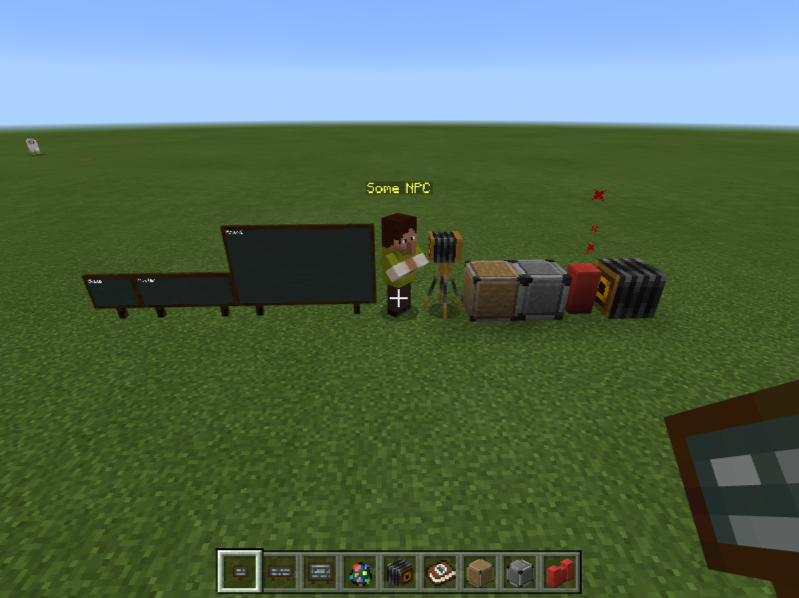
Блоки «разрешить» и «запретить» размещены в один ряд с другими нововведениями Education Edition.
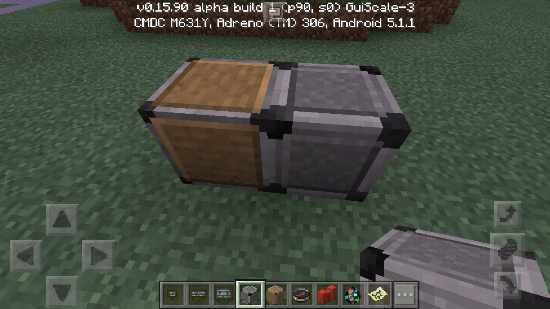
Пример блоков «разрешить» и «запретить» в Pocket Edition.