Что такое Пустота в Minecraft? — как получить блок и что есть в мире
Знаете ли вы, что в Minecraft можно строить порталы в разные миры? И это проще, чем вы думаете!
Что такое Пустота Minecraft?
Нижний мир — это буквально версия ада для Minecraft. В нем есть совершенно новые блоки, мобы и конструкции, которые вы можете найти! У Нижнего мира даже есть собственный босс по имени Иссушитель.
Как попасть в Пустоту Minecraft
Добраться до преисподней просто, все, что вам нужно, это обсидиан, кремень и сталь, чтобы сделать портал в преисподнюю! Вот как это построить.
Для начала вам понадобится не менее десяти блоков обсидиана. Вы собираетесь поместить обсидиан в прямоугольник, как показано ниже.
Углы не обязательно должны быть обсидиановыми, они могут быть любым блоком! В этом примере я использовал булыжник. После того, как вы поместили обсидиан, возьмите кремень и сталь и щелкните правой кнопкой мыши любой из блоков обсидиана. Это вызовет пожар, который активирует ваш нижний портал!
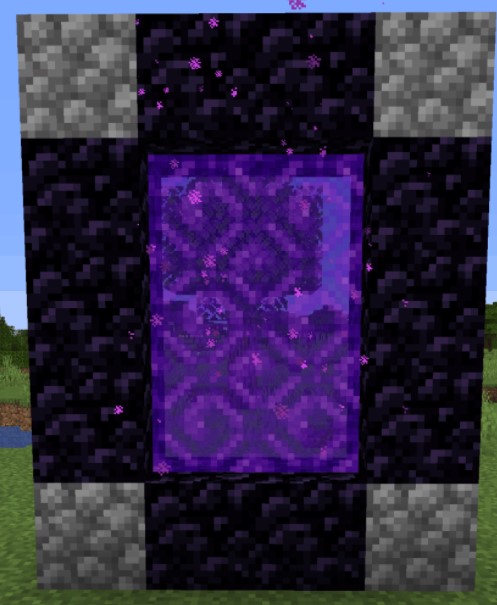
Вы узнаете, что ваш портал активирован, потому что в центре его будет кружащееся пурпурное вещество! Войдите в портал, чтобы перенестись в Пустоту!
Блоки, уникальные для Пустоты
Есть довольно много новых блоков, на которые вы наткнетесь, отправляясь в преисподнюю.
Мобы, уникальные для Пустоты
Крепости Пустоты
Крепости Нижнего мира можно найти разбросанными по всему Нижнему миру. В этих крепостях и вокруг них будут появляться мобы, такие как скелеты и скелеты-иссушители.
Повсюду разбросанные по крепостям Нижнего мира, вы можете найти возрождения огня, сундуки и фермы Пустоты. Netherwart очень полезен при приготовлении зелий!
Как вызвать иссушителя
Пустота была бы неполной без своего уникального босса! С именем, похожим на название биома, Иссушитель — отличный босс, которого можно победить с друзьями. Чтобы получить материалы, необходимые для создания Иссушителя, вам нужно отправиться в Пустоту, но Иссушитель может быть создан как в мире, так и в Нижнем мире. Но, предупреждение, он уничтожает много блоков, поэтому я бы не предлагал создавать его рядом с чем-то важным.
Чтобы создать иссушителя, вам понадобятся:
Во-первых, вам нужно расположить песок души Т-образной формацией с одним блоком внизу и тремя сверху, как показано ниже. 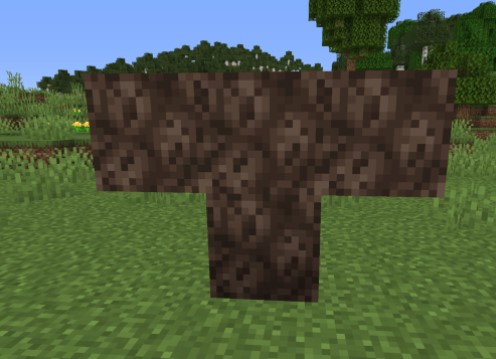
Затем вы захотите поместить свои три черепа-скелета-иссушителя поверх трех блоков песка души. 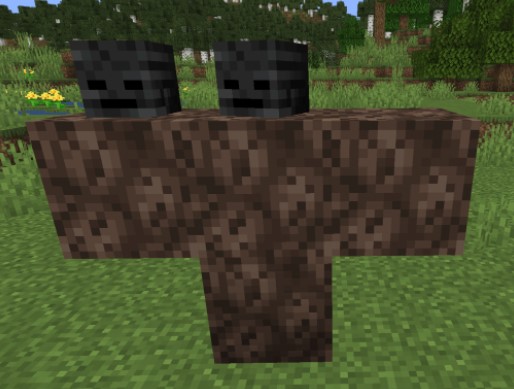 Как только вы поместите последний череп скелета-иссушителя, структура превратится в иссушитель! Удачи в победе!
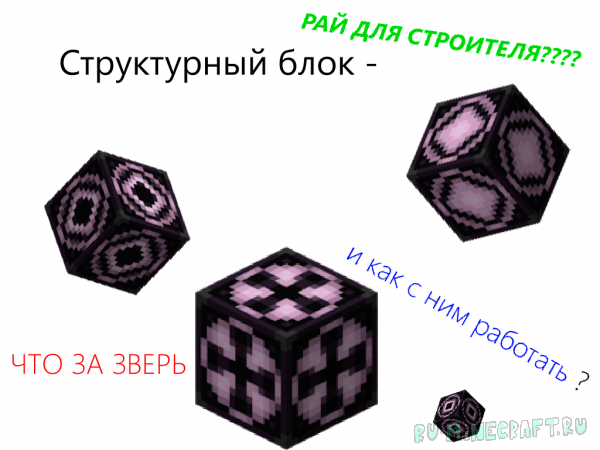
Как работает структурный блок? [GUIDE] [1.10+]
Ну чтож, вперёд!
Виды структурного блока
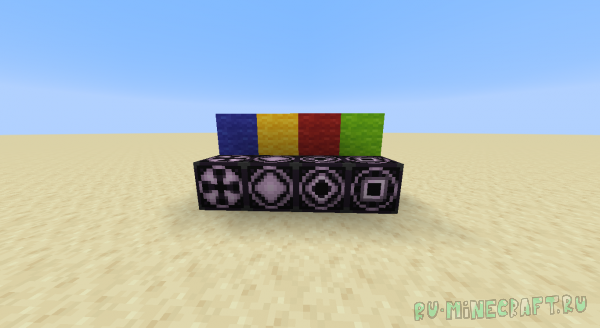
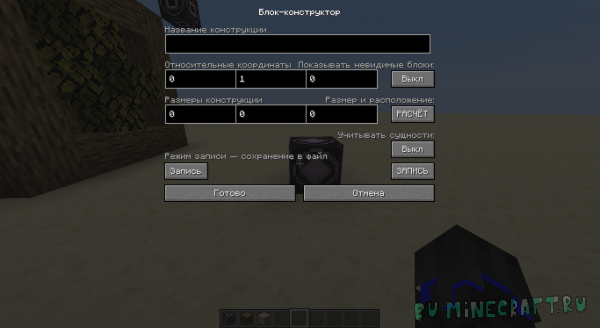
2. Это использование Блока-маркера. Самый лёгкий и быстрый способ. ВАЖНО : для того чтобы воспользоваться маркерами, в их поле надо ввести название структуры, которое вы записали в названии жёлтого (записываюего)! После чего нажать в жёлтом «РАСЧЁТ».
Кнопочка «Учитывать сущности» делает так, чтобы в вашей структуре учитывались мобы, которые там есть.
После нажатия кнопки ЗАПИСЬ файл сохраниться как
ИЛИ (для версий до 1.13)
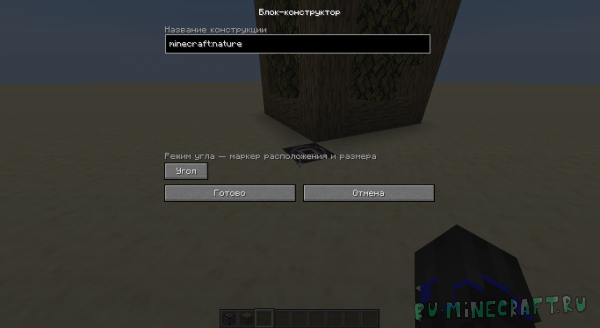
В итоге у Вас должно выйти подобное: 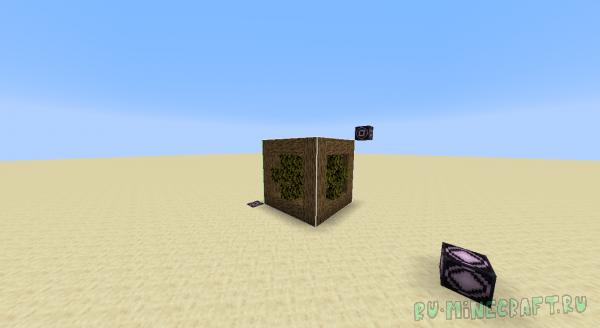
Структурный блок для чтения
Для того чтобы сгенерировать вашу структуру вам необходимо ввести в поле название структуры и нажать 2 раза на кнопку «ЧТЕНИЕ». Готово, вот у вас и сгенерирована структура
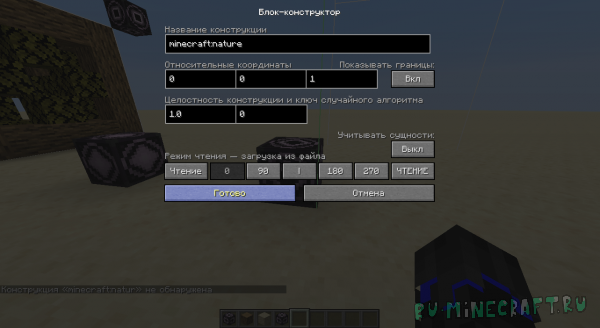
ИЛИ (для версий до 1.13)
Скачать структуры для примера: examples.rar [1,43 Kb]
Скачать стандартные структуры: structures.rar [981,58 Kb]
Всем спасибо за внимание, пишите если что там не так, удачи в данных исследованиях!
Блоки
Содержание
Блоки
Блоки (Англ. Blocks) — это базовые объекты, из которых состоит игровой мир и которые являются неотъемлемой частью геймплея. Вместе они создают физическую окружающую среду и могут быть извлечены, преобразованы и установлены обратно в игровой мир. Лицевая сторона большей части блоков имеет текстуру с разрешением 16×16 пикселей, а объём полного блока пропорционален одному кубическому метру. Большинство блоков являются статическими, однако вода, лава, поршни и другие блоки могут изменять свое местоположение при определенных обстоятельствах.
Типы блоков
На данный момент существует больше сотни типов блоков (включая воздух, источники воды и лавы, различные типы древесины, нажимных пластин, плит и ступеней, шерсти). В статье Нумерация данных представлен полный список блоков.
В сокровищницах вы сможете найти замшелый булыжник, спаунер мобов, сундуки. После Adventure Update в натуральных структурах встречаются блоки, которые игрок может только создать, но не найти в дикой природе: доски, забор, каменный кирпич, книжные шкафы, паутину, различные ступени и плиты.
Обсидиан также можно встретить в природе, однако он не генерируется во время общей генерации уровня, а образуется, когда течение воды попадает на источник лавы.
Блоки песка душ и адского камня можно найти только в Нижнем мире, куда можно попасть через портал. Также в Нижнем мире в адских крепостях можно найти блок адского кирпича, адский забор, адские ступени, сундуки. С версии 1.5.1 в Нижний мир была добавлена кварцевая руда.
В Краю можно найти только два вида уникальных блоков — камень Края и яйцо дракона. Также в Крае есть города, добавленные в 1.9 и состоящие из каменного кирпича Края, пурпурных блоков, голов дракона и стержней Края.
Подводная крепость, добавленная в версии 1.8, состоит из блоков, которые больше нигде не встречаются: призмарин, тёмный призмарин, призмариновый кирпич и морской фонарь.
В ранних версиях Survival Test игрок при начале игры имел в инвентаре 10 блоков ТНТ, а также землю, булыжник, доски, блоки золота, блоки железа, каменные плиты и белую шерсть.
С версии Indev игрок получил возможность крафта, что позволяет создавать блоки, которые не встречаются в природе сами по себе, например, ступени, верстаки, книжные шкафы, печки и многие другие. Все руды могут быть найдены в нижних слоях игрового мира.
Как использовать блок-конструктор в Minecraft 1.10
Данное пошаговое руководство по использованию блока-конструтора (многие его называют структурным блоком, якобы от англ. structure block) расскажет о его использовании для клонирования любых конструкций в Minecraft 1.10.
Последняя версия игры предлагает разработчикам карт и простым игрокам новый блок-конструктор, который служит для сохранения и загрузки любых структур на карте. По своему предназначению он чем-то напоминает командный блок.
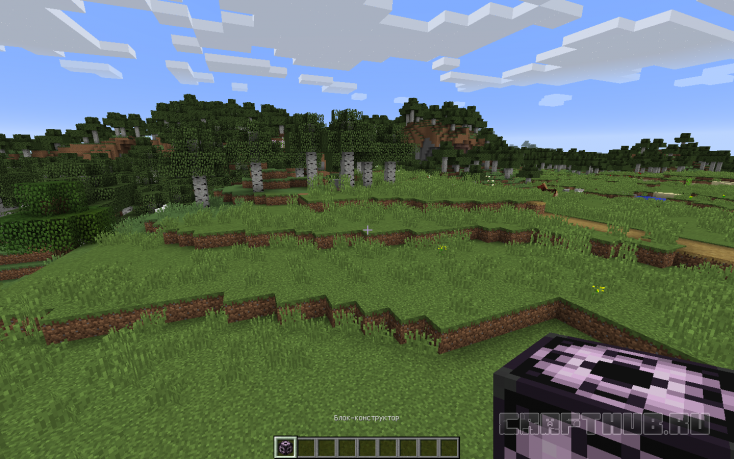
Надпись однозначно определяет название нового типа блоков.
Он предназначен, по сути, для обеспечения сохранения готовой конструкций в файл, чтобы потом её можно было использовать много раз на разных картах.
Применение блока-конструктора в Minecraft 1.10
В Minecraft 1.10 у этого блока имеется четыре режима: режим сохранения, загрузки, угловой режим и режим данных (именно этот режим ставится по-умолчанию). Эти четыре варианта работают вместе для сохранения структуры в файл и загрузки из файла. Это позволяет сохранить построенную игроком конструкцию, вроде дома. Затем можно многократно разместить этот дом в любом игровом мире.
Таким образом, по сути, речь идёт о шаблоне сохранения и копирования. При размещении сохранённой конструкции её можно поворачивать и размещать зеркально, оставлять предметы внутри или избавляться от них одним кликом.
Конструкция сохраняется в файл, и даже если мир Minecraft откуда она скопирована будет удалён, вы можете вставить её из файла в любое место другого мира.
Впервые эти блоки появились в Майнкрафт 1.9 и были доступны только разработчикам. Выглядели они тогда немного иначе и их называли структурными. Сейчас их могут использовать обычные игроки, а выглядят они так (кликните на изображения для просмотра в полном размере):
| Режимы блока-конструктора в Minecraft 1.10 | ||
 | Сохранение | Сохраняет конструкцию в файл. Вы можете задать её координаты самостоятельно, или автоматически определить их с использованием угловых блоков |
 | Загрузка | Загружает сохраненную конструкцию из файла и размещает её в указанном месте |
 | Угол | Используется для обозначения границ сохраняемого объекта |
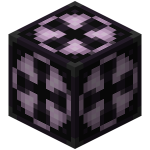 | Данные | Применяется для указании информации о содержимом копируемого объекта. Например, для обозначения сундуков и разных предметов, использующих дополнительные теги |
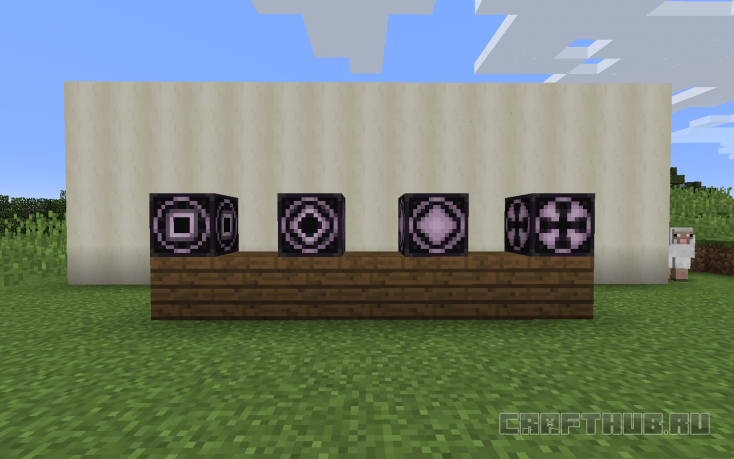
Овца справа пришла посмотреть, чем я тут занимаюсь.
Как использовать блок-конструктор
Его нет в меню творческого режима игры. Поэтому получить его можно с помощью команды /setblock или дать его игроку командой /give через консоль (по умолчанию вызывается клавишей «T»). Это можно сделать так:
/give имя_пользователя minecraft:structure_block
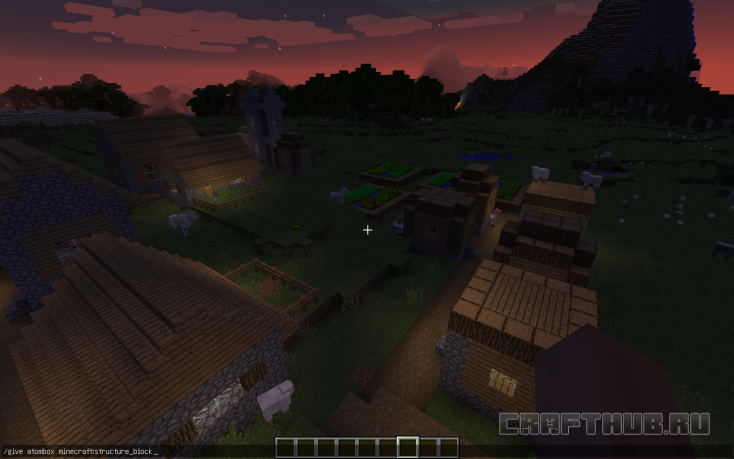
Этой командой мы даём игроку atombox блок-конструктор.
Клонирование любого здания можно условно разделить на три шага:
В каждом шаге используется свой тип блока-конструктора.
Шаг 1: Использование углового режима для выбора структуры
Например, вы хотите скопировать маленький дом из деревни NPC и потом использовать его где угодно на своих картах.
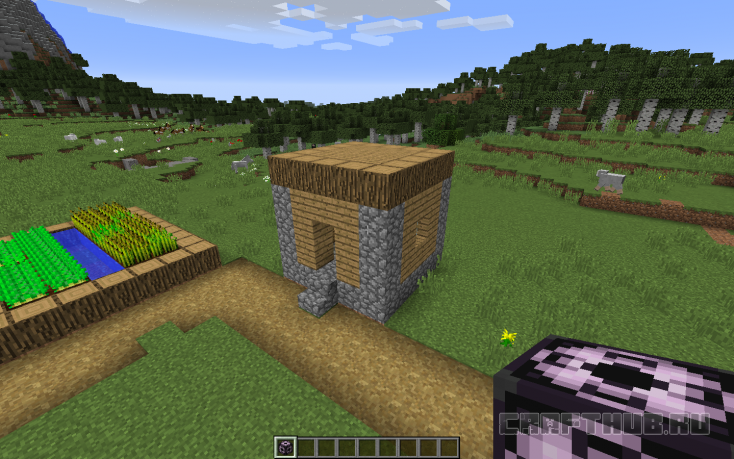
Поместите блок-конструктор на нижний угол дома так, чтобы ни одна плоскость дома не пересекала плоскость блока:
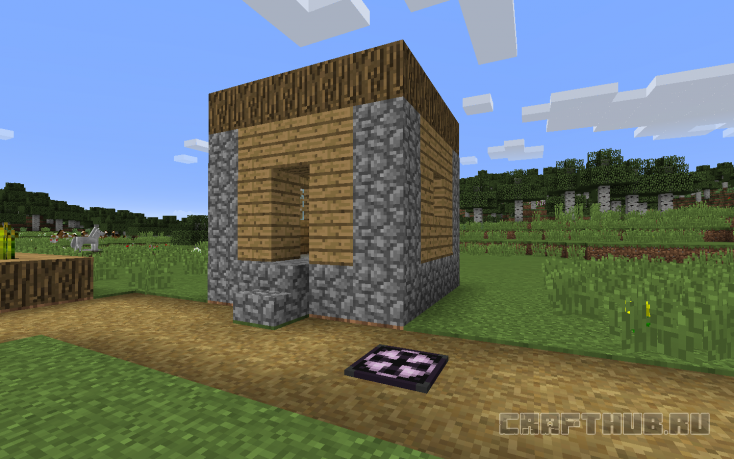
Необходимо разместить его ниже уровня конструкции, чтобы они не пересекались: ниже увидите почему. Поставим его в земле.
Теперь откройте графический интерфейс блока правой кнопкой мыши и перейдите в режим угла. Для этого в открывшемся окне несколько раз нажмите кнопку «Д», пока не откроете нужный режим.
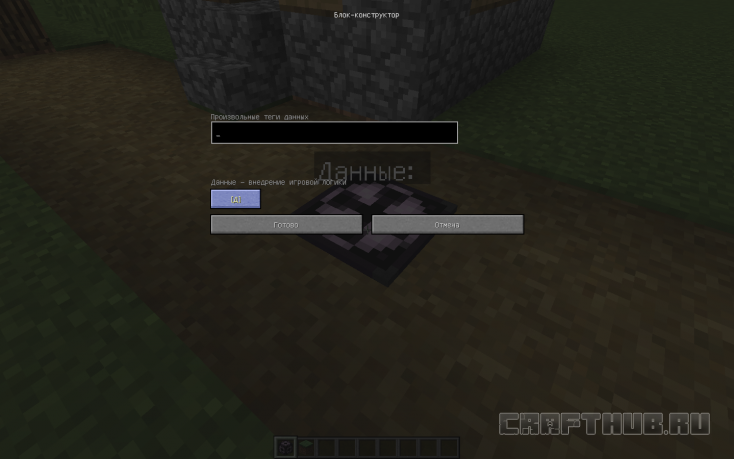
Название кнопки будет изменяться в зависимости от того, в каком режиме находится настраиваемый блок-конструктор.
Перейдя на режим «Угол», дайте выбранной конструкции название вроде «дом»:
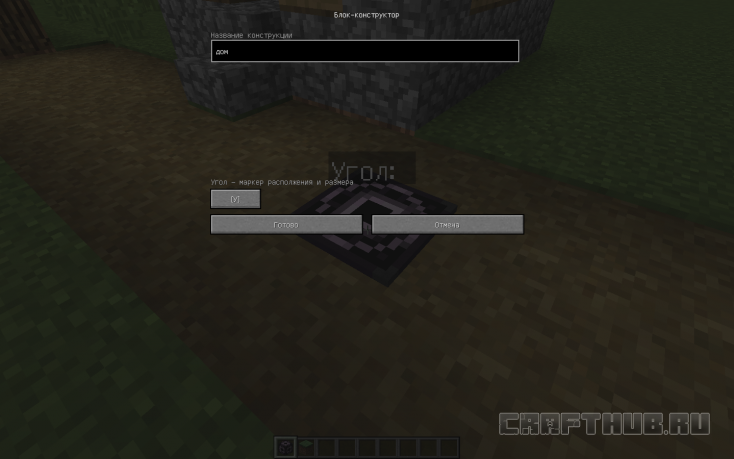
Имена на русском прекрасно работают.
В диагональном направлении от первого углового блока разместите второй блок по тому же принципу.
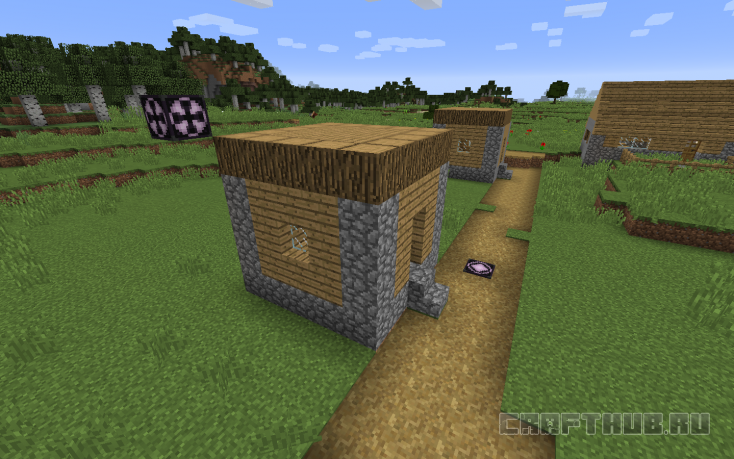
Снова перейдите в угловой режим и дайте второму блоку то же название «дом». Имена блоков-конструкторов одного копируемого объекта должны совпадать.
Шаг 2: Сохранение выбранного объекта
Радом с выделенной конструкцией поместите новый блок-конструктор:
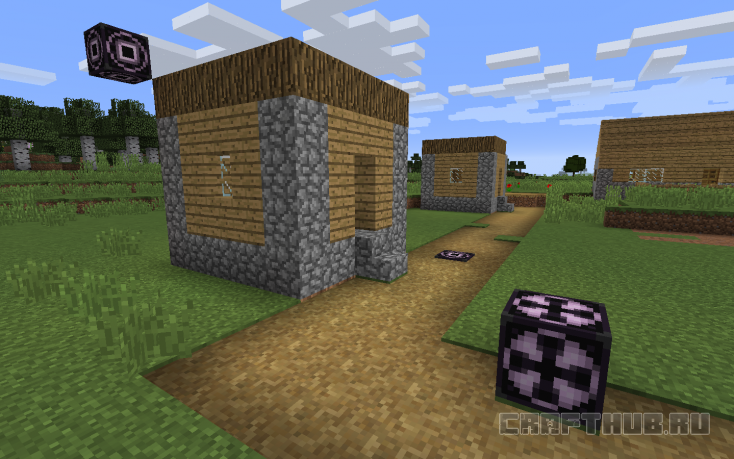
Откройте его графический интерфейс и перейдите в режим сохранения, нажатием всё той же кнопки с «Д».
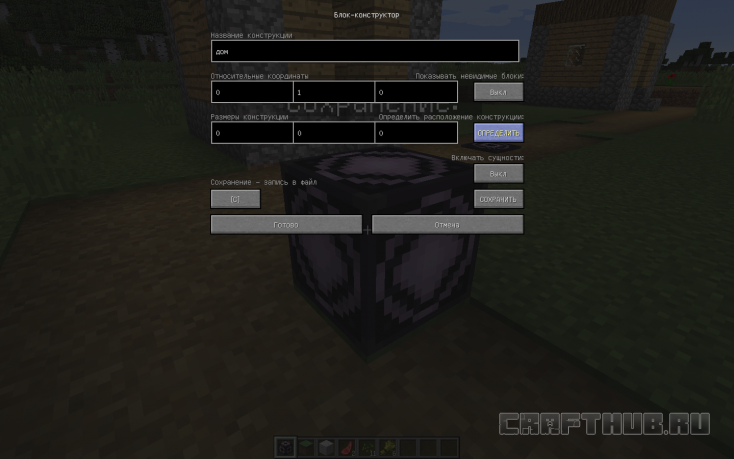
Название должно совпадать, так как этот блок определяет координаты объекта, отмеченного двумя угловыми блоками.
После присвоения имени нажмите кнопку «Определить» и у дома появится трёхмерный контур, содержащий его целиком.
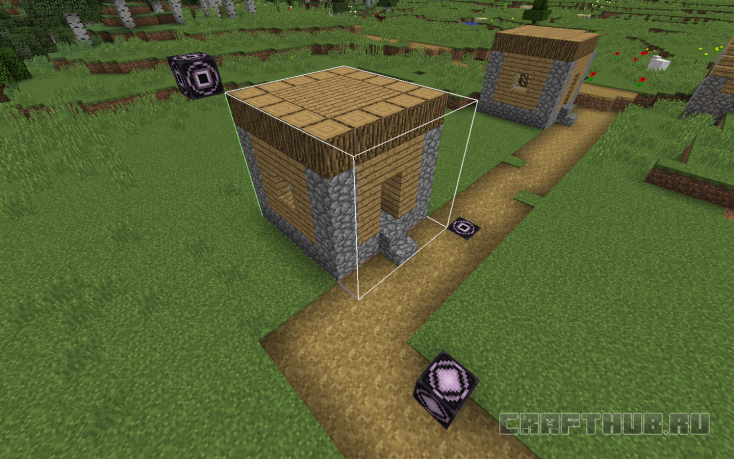
Контур начинается от угла первого углового блока на земле и идёт до второго углового блока в воздухе. Если поместить первый угол на земле, то дом останется без фундамента.
Если вы хотите видеть невидимые блоки, которые обозначают пустые места в получившемся контуре, то нажмите «Показать невидимые блоки».
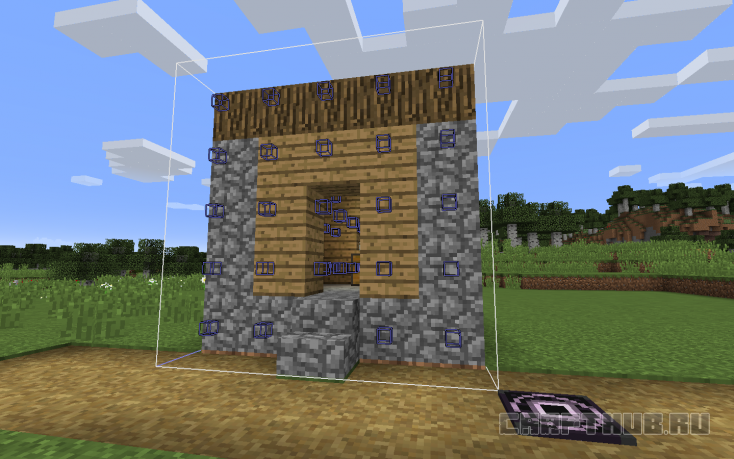
Визуально удобно, когда копируется сложный объект. Или когда рядом много посторонних элементов.
Теперь снова отрываем интерфейс третьего блока-конструктора и жмём «Сохранить». Наш дом будет сохранён в файл с названием «Дом».
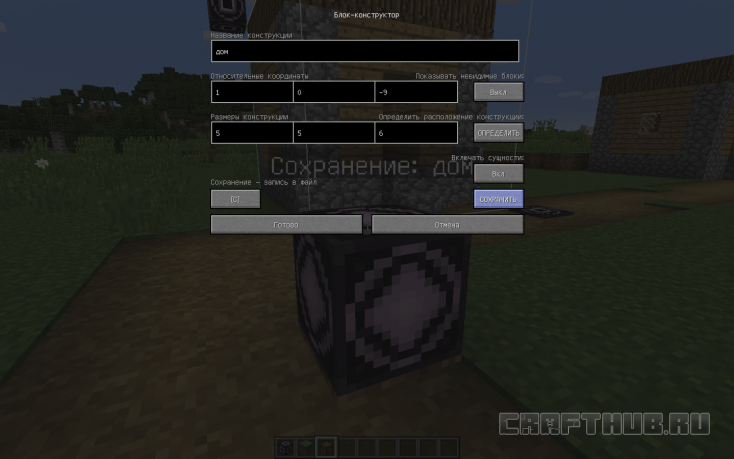
Если вы хотите скопировать все объекты внутри здания, выберите «Включать сущности: Вкл».
Шаг 3: Загружаем сохранённый дом
Поместите новый блок-конструктор на землю в том месте, куда планируете поставить сохранённое здание.
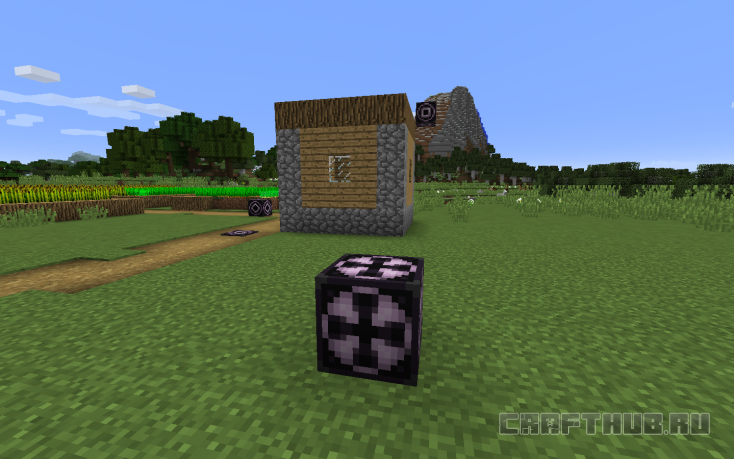
Он будет являться исходной точкой координат нового здания.
Перейдите в режим загрузки этого блока-конструктора, введите название загружаемого объекта (в нашем случае «дом»).
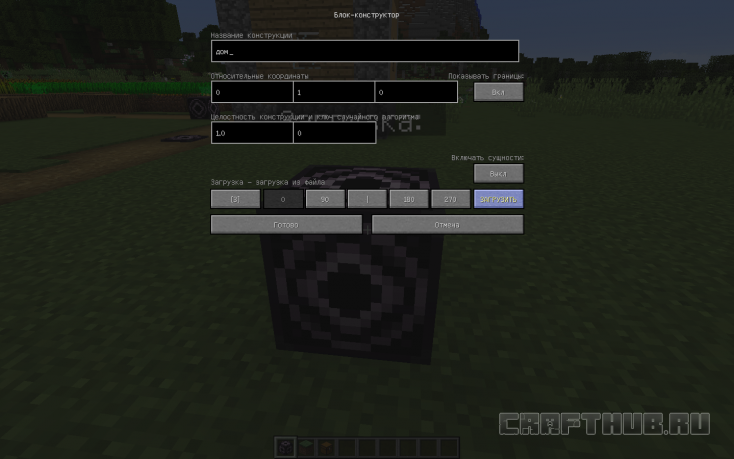
Здесь можно указать вставлять ли объекты, которые были скопированы внутри здания, или повернуть дом в горизонтальной плоскости.
Нажмите «Загрузить» и структура будет сгенерирована.
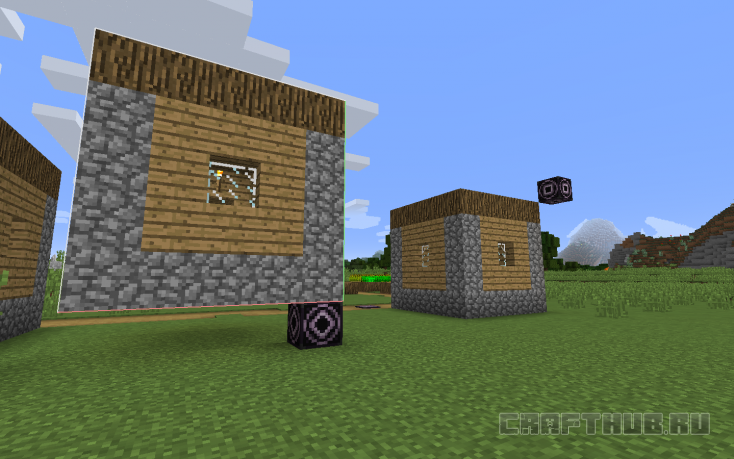
Чтобы дом не висел в воздухе поменяйте относительные координаты на 0 / 0 / 0, поскольку позиция по умолчанию 0 / 1 / 0 приподнимает конструкцию над землёй на один блок.
Либо учтите этот момент заранее и просто вкопайте блок-конструктор на уровень земли:
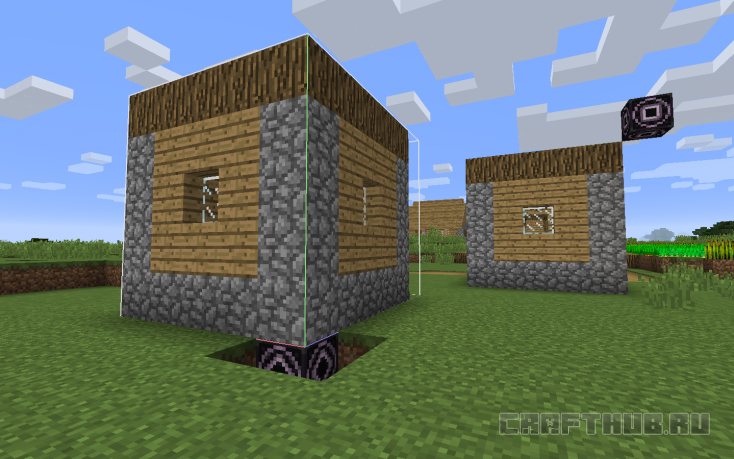
Если менять координаты в уже загруженном доме, то он опустится вниз на один уровень. Но верхний ряд блоков тогда будет продублирован. Может это исправят в будущем.
На этом всё. Сегодня вы узнали о том, как в Minecraft 1.10 копировать здания с использованием блока-конструктора. Если хотите узнать больше, оставайтесь с нами! Впереди много интересных руководств.
[Гайд] Как сделать пустой мир? (без блоков), мир для скайблок
В этой инструкции я расскажу как создать пустой мир в майнкрафт, это мир в котором нет блоков, а есть только воздух, такие миры могут быть полезны для создания карт в стиле Скайблок
Мир без блоков очень мало весит, что может пригодиться для создания каких-то механизмов или построек которые после можно будет выложить в интернет.
Как создать пустой мир \ карту для скайблок?
Создается такая карта довольно просто, но есть небольшое различие в зависимости от версии вашей игры.
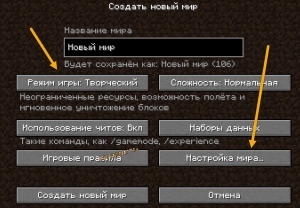
Выберите создание нового мира, включите творческий режим, выберите настройка мира..
Отключите генерацию строений, выберите тип мира суперплоскость, нажмите Настроить.
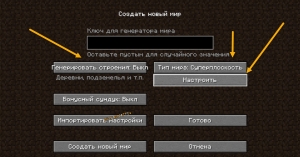
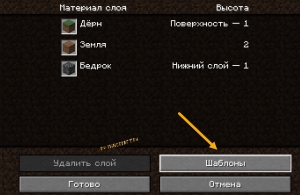
Нажмите на кнопку шаблоны.
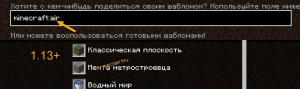
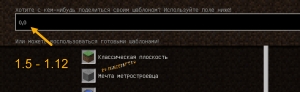
Сверху в строчку необходимо написать значение, в зависимости от вашей версии игры оно будет 0,0 для 1.12.2 и более старых версий или minecraft:air для 1.13.2 и более новых версий.
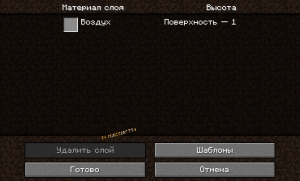
Нажмите готово и создайте новый мир, появившись вы начнете падать в пустоту.
В чате напишите команду /setblock
minecraft:stone на вашем месте появится блок.
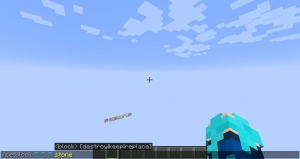
Далее вы можете заниматься необходимыми делами, а после переключиться в режим выживания и играть на собственном скайблоке.