
Сервера Майнкрафт с TLauncher
Для перехода на сайт, нажмите на ссылку сервера Майнкрафт! И вас сразу же перенесёт на этот крутой мониторинг, естественно будет очень приятно, если прочитаете мини описание ниже!
Прямо с главной страницы можно начать выбирать нужную вам категорию сервера, или же попробовать самые топовые проекты которые находятся на главной в самом верху списка! Им действительно пришлось постараться для получения этого места, ведь у мониторинга очень много факторов влияющих на место.
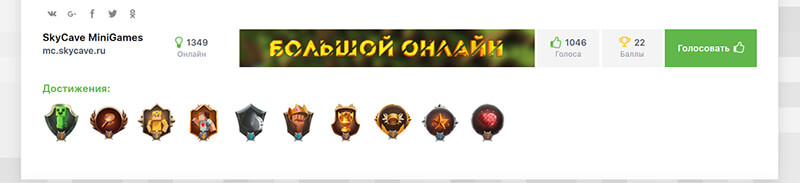
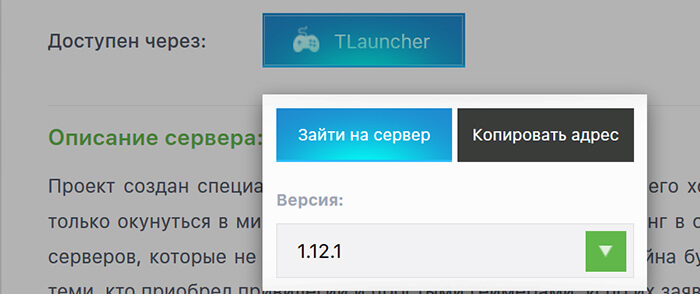
Мы были бы не командой TLauncher, если бы не реализовали функционал, связанный с самим лаунчером. На странице сервера вы в один клик можете подключится к серверу (необходим запущенный лаунчер). Достаточно нажать «Зайти на сервер» и лаунчер автоматически зайдёт на данный сервер! Эта фишка экономит кучу времени, ведь больше не нужно вводить самому IP адрес сервера!
Сервера Майнкрафт развиваются, вместе с игрой и идеями игроков. TMonitoring конечно же будет следить за тенденциями и подстраиваться под них, не говоря уже о дальнейшей разработке, которая привнесет кучу полезных функций для игроков! Надеемся, наш новый сайт будет так же востребован, как и ТЛаунчер!
Правда ведь он красив? Перейти на сайт можно по баннеру вверху новости, заходите и порадуйте себя интересными серверами Minecraft!
Как играть по локальной сети в Minecraft [TLauncher]

В игре уже давно ввели возможность создание локального сервера в своём собственном мире, при этом все, кто находится в одной вашей сети, смогут подключится к вашему серверу. В целом всё просто, но есть много ограничения, в данной статье всё подробно описано. Выберите из содержания нужный тип настройки и выполните описанные пункты.
Настройка сервера при нахождении с другим игроком в одной сети Wi-Fi или Lan
Если несколько компьютеров находится не далеко друг от друга и находится в одной сети: Wi-Fi или Lan (по кабелю подключены), то вам подойдет данная настройка.
Windows: На компьютере, где будет открыт сервер, открываем Пуск и вписываем в поиск cmd, открываем данную программу:

В открывшемся окне вписываем ipconfig, нажимаем enter. Ищем ваш локальный IP, который начинается с 192.168.*.*, в примере он 192.168.1.47 (у вас будет другой!), копируем его.

MacOS: Для нахождения локального IP открываем Терминал (Terminal), вписать можно в поиск по Mac данную программу и найти её, в окне вписываем ifconfig |grep inet и ищем IP который начинается с 192.168.*.*, копируем его.

Теперь открываем TLauncher и выбираем версию с иконкой TL и запускаем игру (Под аккаунтом TLauncher.org тоже лучше авторизоваться). Если выбрать без иконки TL, то не сможете подключится к серверу без лицензии Mojang.

Заходим в свой мир и в меню Паузы (Esc) кликаем Open to Lan (Открыть для сети), в чате появится сообщение об успешном открытии сервера, а так же порт сервера, в примере это 31790 (у вас будет другой).

Теперь на другом компьютере, который должен подключится к вашему серверу, необходимо так же открыть версию с иконкой TL (плюс, версия игры должна быть одинаковая с первым компьютером), переходим в Multiplayer (Сетевая игра), открываем Direct connect (Прямое подключение).
Теперь вводим в поле IP адрес + порт, которые мы получили ранее, в примере это 192.168.1.47:31790. Если всё ок, то произойдёт подключение к серверу! Вы сможете теперь играть на сервере с другом.

Настройка сервера при игре по интернет с другим игроком с помощью Hamachi
Если физически вы не можете находится с другим игроком в одной сети, компьютеры находятся далеко друг от друга, то можно создать специальную сеть используя интернет с помощью Hamachi.
На обоих компьютерах делаем следующие действия: Создаём аккаунт Hamachi и скачиваем их программу (после перехода по ссылке, кнопка Download по центру).
Устанавливаем программу и авторизуемся под созданными данными. Теперь, на одном из компьютеров в Hamachi кликаем на «Создать новую сеть«, вводим ЛЮБОЕ название сети и любой пароль. Появится в окне новая сеть.

Теперь открываем TLauncher и выбираем версию с иконкой TL и запускаем игру (Под аккаунтом TLauncher.org тоже лучше авторизоваться). Если выбрать без иконки TL, то не сможете подключится к серверу без лицензии Mojang.
Заходим в свой мир и в меню Паузы (Esc) кликаем Open to Lan (Открыть для сети), в чате появится сообщение об успешном открытии сервера, а так же порт сервера, в примере это 60000 (у вас будет другой).

На другом компьютере жмём «Подключиться к существующей сети», вводим название сети и пароль, созданные ранее. При успешном подключении, в окне Хамачи будет виден компьютер вашего друга.

Потом необходимо так же открыть версию с иконкой TL (плюс, версия игры должна быть одинаковая с первым компьютером), переходим в Multiplayer (Сетевая игра), открываем Direct connect (Прямое подключение).
Теперь вводим в поле IP адрес из Hamachi (компьютера, где открыт сервер) + порт, которые мы получили ранее, в примере это 25.1.80.229:60000. Если всё ок, то произойдёт подключение к серверу! Вы сможете теперь играть на сервере с другом.

Настройка локального сервера Майнкрафт с модами
После того, как вы настроили сервер для игры в одной сети WiFi (Lan) или же с помощью Hamachi, вы сможете установить моды и играть с ними с друзьями. Инструкция очень простая.
Устанавливаем на все клиенты абсолютно такие же моды, чтобы всё было идентично, плюс сама версия Forge должна быть одинаковая, к примеру, ForgeOptiFine 1.12.2. Незабываем, что версия должна быть с иконкой TL!

Теперь создаём и подключаемся к серверу абсолютно по тем же инструкциями выше, в зависимости от вашей сети. Готово, можете играть с модами в Minecraft!
Возможные проблемы и их решения

— При подключении к серверу появляется: «Недопустимая сессия» или «Проверьте имя пользователя».
— При подключении к серверу появляется: «Io.netty.channel.AbstractChannel$AnnotatedConnectException: Connection time out: no further information»

Решение: игра не смогла найти информации о таком сервере, значит настройка сети выполнена не верно. Попробуйте на хост компьютере отключить антивирус и брандмауэр или настроить правильно.
Нужно проверить, что ваш компьютер может пинговать нужный вам IP (сервер). Для этого, нажимаем «Пуск» и в поиск пишем «CMD», открываем эту программу (Если поиска у вас нет в пуске, нажимаем кнопки Windows+R и там пишем CMD).

Превышен интервал ожидания для запроса: Если у вас такой ответ, значит сервер Не пингуется, настройки сети выполнены не верно.
Ответ от 190.100.1.1: число байт=32 время=275мс TTL=242: Значит сеть настроена верно, у вас должна быть возможность войти на сервер.
— При подключении к серверу идет прогрузка чанков и сразу выкидывает с сервера (разрыв соединения).
Решение: настройка сети выполнена верно, но антивирус или брандмауэр разрывает соединение. Отключите их или настройте правильно.
— При подключении к серверу появляется: 1.14.2: Bad packet ID 26; 1.13.2: Bad packet ID 27; 1.7.10: Застряло на Logging in. или «received string length longer than maximum allowed»
Решение: длина вашего ника больше 16 символов, сделайте меньше.
Обсудить эту тему можно в комментариях ниже:
Как создать простой сервер Майнкрафт [1.17.1] [1.16.5] [1.15.2] [1.14.4] [1.12.2] [1.11.2-1.7.10]
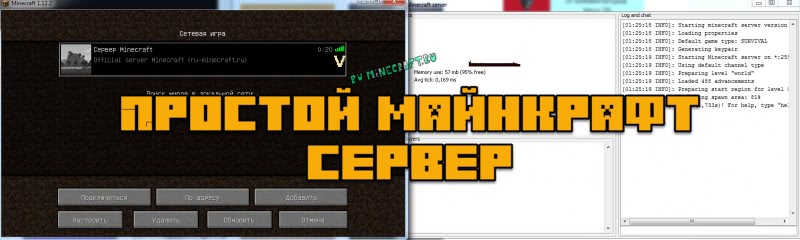
В этой небольшой статье я расскажу как создать и запустить самый простой сервер майнкрафт без модов, плагинов без всего, просто сервер для игры с друзьями в обычный майнкрафт. Это достаточно просто, но многие игроки не знают как работать с официальным сервером Minecraft, потому давайте разбираться.
Начну с того, что существует довольно много разных серверов майнкрафта, но в этой статье мы будем использовать официальный сервер от Mojang. Мы создадим сервер на версии 1.12.2, но сервера для других версий создаются точно так же.
Как создать и запустить официальный сервер:
Для начала скачайте сам сервер: 1.17.x, 1.16.x, 1.15.x, 1.14.x, 1.13.2, 1.12.2, 1.11.2, 1.10.2, 1.9.4, 1.8.9, 1.7.10.
(официальная страница с последней версией, все доступные версии есть тут)
0) У вас должна быть установлена Java
1) Создаем папку в любом месте вашего пк, помещаем скачанный файл внутрь.
2) Создаем текстовый файл с названием start
Откройте этот файл при помощи блокнота или любого другого текстового редактора, поместите внутрь такую строчку.
Внимание название файла сервера указывается в строке, в данном случае minecraft_server.1.12.2.jar, если вы переименовали, либо у вас другая версия, измените название на корректное.
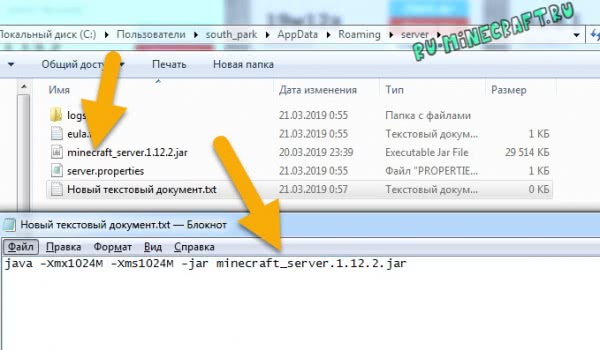

Итак, если вы просто сохраните и запустите файл start.bat, то старт сервера произойдет на системной версии Java (установленной вами или не вами по умолчанию в системе), возможно это будет 8 версия (например jre1.8.0_301), но если вы хотите указать конкретную версию Java для вашего сервера (например для 1.17+), то содержимое start.bat должно содержать путь до нужной версии java, пример:
Где C:\Program Files\Java\jdk-16.0.1\bin\java.exe адрес до исполнительного файла java.exe 16 версии Java.
Теперь запустите получившийся файл start.bat, окно сразу закроется, это нормально.

4) Снова запускайте start.bat, если появилось окно сервера или консоль, то все работает, но сервер еще не настроен, закройте его. (хотя он уже работает и даже создал вам мир игры)
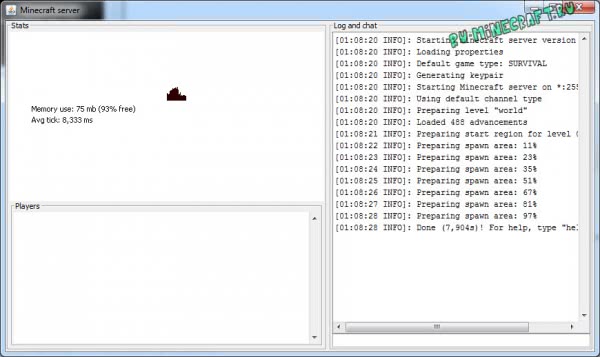
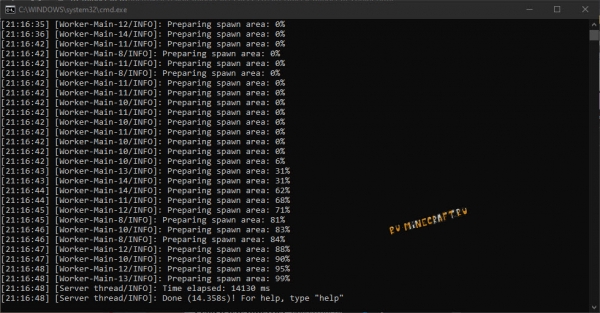
5) Внимательно настройте сервер, вам нужно указать правильный IP, а так же Если у вас пиратка, то отключить проверку лицензии игроков, обязательно читайте раздел настройки
Настройка сервера:
Перейдем к базовой настройке, закройте окно сервера если оно открыто.
1) Откройте файл server.properties текстовым редактором в нем есть основные настройки сервера, я затрону только базовые необходимые.
2) Если у вас пиратка, то что бы вас пускало на сервер найдите параметр online-mode=true и измените его на online-mode=false, иначе вход только с лицухой.
3) Укажите IP своего сервера в параметре server-ip=
Вы можете указать IP своего пк в интернете (не забывайте открыть порты), IP в хамачи, локальный адрес пк если ваши игроки находятся в одной сети ( подключены к одному вайфай или проводом)
Инструкция как настроить хамачи.
Инструкция как играть по сети
5) В файле еще много настроек, возможность указать принудительный ресурсрпак, отключить нижний мир, установить режим игры по умолчанию, дальность прорисовки сервера, указать название сервера и прочее. Смотрите параметры, гуглите, переводите переводчиком, просите друзей поумней расшифровать, либо используйте вот эту вики
Работа с сервером:

На самом деле это очень базовая статья о создании простейшего сервера, если вы не можете её осилить, наверное вам не стоит и пробовать создавать сервер, купите какой ни будь готовый хостинг с настроенным сервером, или найдите человека который более компетентен. Все серьезные сервера создаются куда сложнее, там используются специальные плагины и глобальные модификации игрового сервера.
Размещение рекламы в TLauncher
И не сложно понять почему: большинство пользователей доверяет ему и рекомендуют своим друзьям, сайты по Майнкрафт так же используют его в своих статья про скачивание игры. И получается так, что это площадка одна из крупнейших в сфере игры в России и странах СНГ (а с недавнего времени быстрый рост за рубежом).
Целевая аудитория лаунчер максимально настроена на игру (именно из-за неё они и используют его), поэтому многих интересуют сервера, где они могут провести время. Из-за доверия к лаунчеру, они со спокойной душой используют и рекомендованные нами сервера!
Пока, мы предоставляем два варианта размещение вашей рекламы, с любым из которых вы сможете быстро набрать онлайн на вашем проекте.
Размещавшиеся люди часто пишут, что реклама сервера в TLauncher стоит того, ознакомиться с публичной частью таких отзывов можно по ссылке: Тема ВКонтакте. Так же, у нас имеется отдельная страница с отзывами о рекламе TLauncher, рекомендуем посмотреть.
Размещение сервера в списке рекомендуемых на главной странице
Один из самых эффективных вариантов на данный момент, это размещение в специальном списке вверху лаунчера: рекомендованные сервера. Если вам нужен приличный онлайн за небольшой срок, то он точно вам подойдёт.
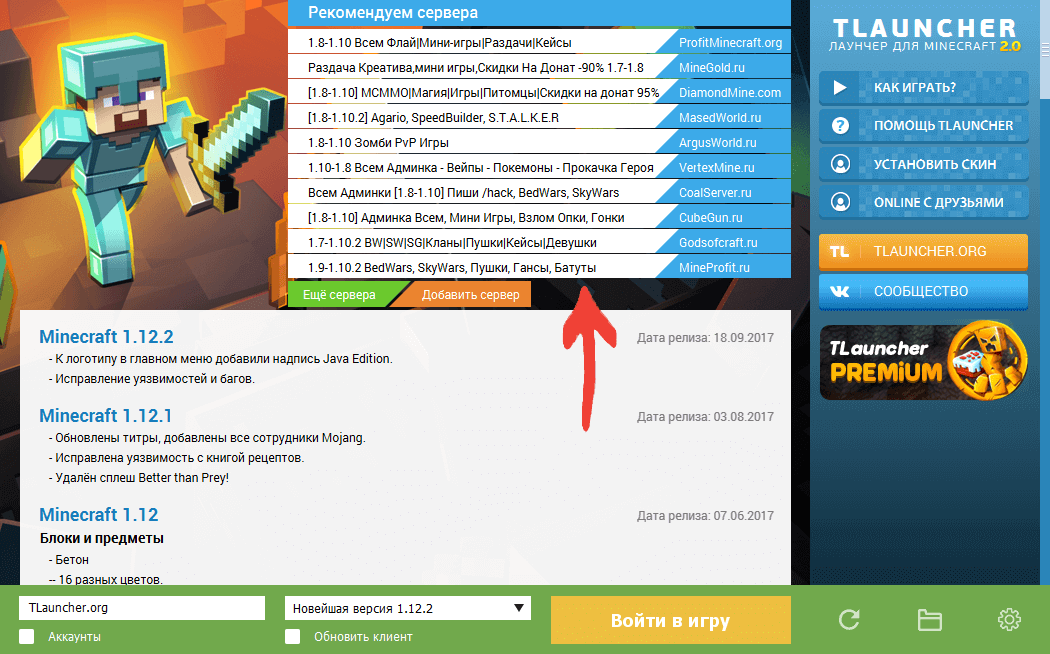
Как это работает: размещается сервер с зазывающим описанием (например, с главными плюшками сервера) и его IP адрес, наводя на который игрок может подключится к нему в один клик, нажав на кнопку «Зайти на сервер». Это даёт превосходный результат по заходам на рекламируемые сервера.
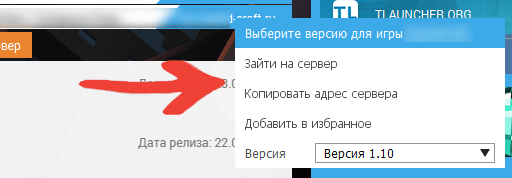
Размещение сервера в дополнительном списке на отдельной странице
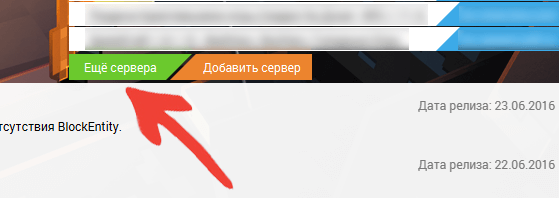
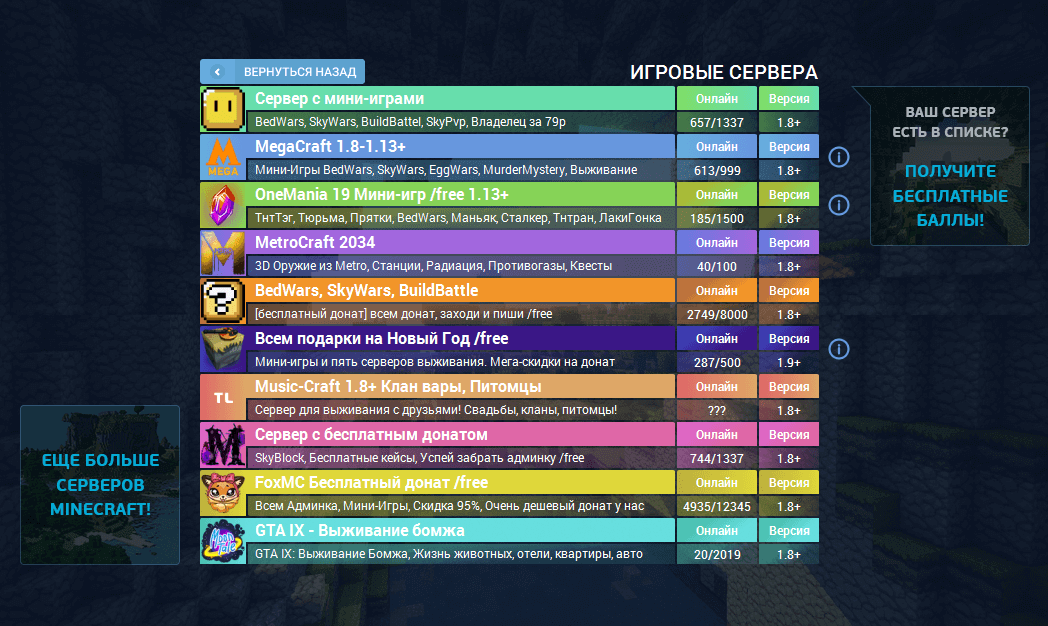
Для связи с менеджером по рекламе, с которым можно обсудить детали и условия, используйте: ВКонтакте.
Надеемся, что мы показали вам насколько реклама TLauncher крутая и вы будете в дальнейшем использовать наши средства продвижения!
Как раскрутить сервер Майнкрафт
Сделать сервер по Майнкрафт иногда не самое сложное, ведь нужно учесть много других вещей, например, как заполучить игроков. Ведь даже хороший сервер нуждается в рекламе, игроки сами собой не придут.
На этой странице можно узнать про различные способы продвижения и их эффективность, мы исходим из своего собственного опыта, так что мы знаем, что говорим.
Раскрутка сервера через YouTube каналы.
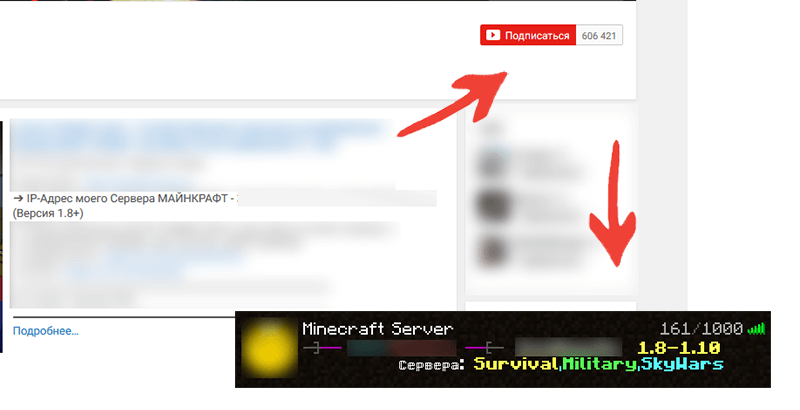
Администраторы серверов у которых имеется начальный бюджет или уже сформировавшийся, полагают раз у ютуберов множество просмотров и подписчиков, он может побудить людей играть на рекламируемом сервере. Но как показывает наше исследование, это далеко не так. Просто пример, канал с 500тыс подписчиками, имеет СВОЙ(!) сервер на котором играет всего 150-200 игроков.
Нужно понимать, что реклама их сервера практически в каждом видео. Не говоря уже о целой серии роликов, посвящённых серверу. А что будете иметь Вы? С такими ценами (завышенными!) можно разместить только упоминание в начале ролика, вы же не считаете, что получите много заинтересованных игроков? Максимум 20-40 и то это предел, а траты на рекламную компанию не соответствую такому результату.
Оценка эффективности: 2 из 5
Покупка первых мест или рекламы в мониторингах
Для некоторых это является одним из основных способов продвижения, но многие остаются не довольны качеством: огромные деньги за рекламу и небольшое количество привлечённых игроков. Крайне трудно вообще что-то окупить используя эту рекламу, деньги получают только вот такие мониторинги нечестные, которые накручивают цену.
Оценка эффективности: 3 из 5
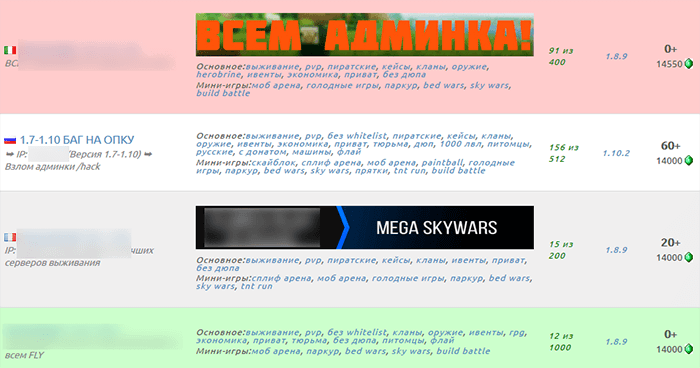
Высокая цена размещения в мониторингах даже на более низких местах, а там уже идёт ужас с онлайном у людей. Учитывайте, что сервера на первых местах обычно имеют огромные бюджеты и берут рекламу во многих местах одновременно! А если взять чисто мониторинги, то выйдет не так и много онлайна:
Спам сервера в комментариях ВК и других площадках
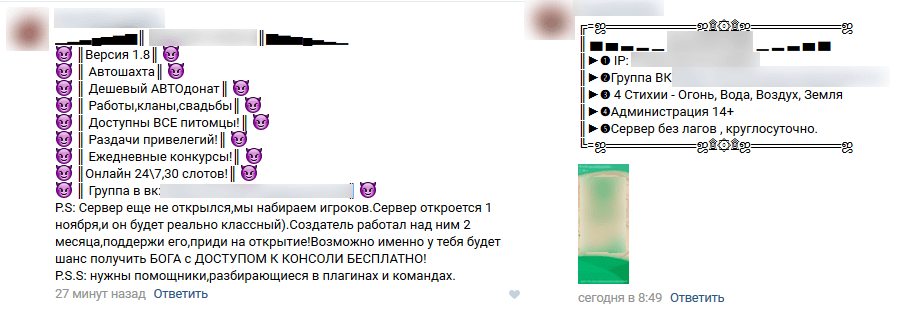
Оценка эффективности: 1 из 5
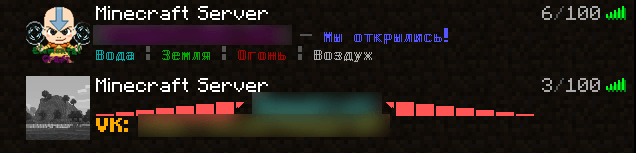
Собственно, вот такой онлайн (Пик) на серверах кто так спамит. Обычно такие не живут долго кстати. Мы прошлись по многим серверам из такого спама, буквально через месяц остаются работать 1 из 10.
Размещение рекламы в TLauncher
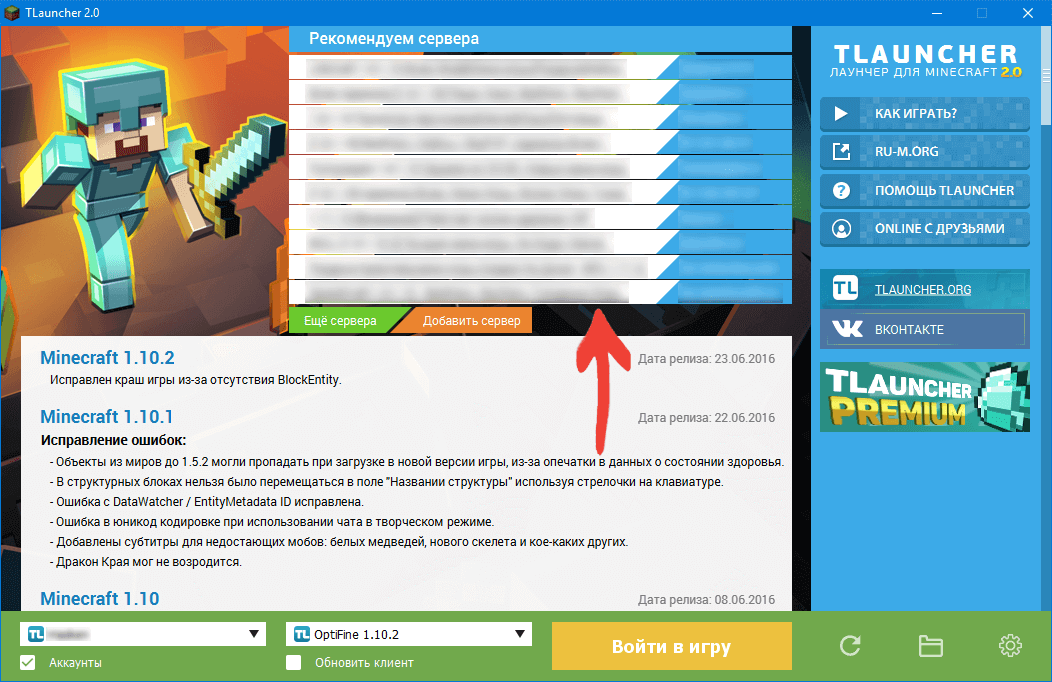
Один из способов продвижения который предлагаем лично мы, заключается в размещении Вашего сервера в специальном списке в TLauncher. Этот способ реально доказал свою эффективность, небольшое количество серверов при огромной аудитории лаунчера даёт просто поражающие результаты. Учитывая адекватную цену, можно предположить, что это один из самых выгодных способов раскрутки. Уже множество серверов проверили эффективность, на нашем сайте есть страница с отзывами. Всю необходимую информацию по размещению можно увидеть на специальной странице по рекламе TLauncher.
Оценка эффективности: 5 из 5
Ниже представлена небольшая часть серверов, которые рекламировались в TLauncher, большинство теперь имеет очень приличный онлайн и продолжают пиарится (Кто стоит больше по времени, у тех получается и больше онлайна).
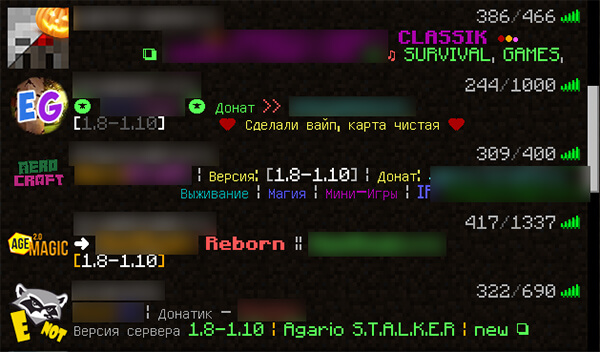
Прочитав наше исследование по раскрутке серверов Minecraft становится очевидно, что на данный момент TLauncher является самым адекватным вложением средств, который действительно привлечёт новых игроков и окупиться. Остальные способы изжили себя, возможно когда-то давно они могли что-то вам дать, но их время прошло!
Можете рассказать в комментариях свои истории раскрутки сервера, многим будет интересно почитать.