
Исправление ошибок для работы читов
 Если у вас возникла проблема с приватным софтом, не можете запустить или есть ошибка, то обязательно прочитайте эту статью и напишите нам в тех. поддержку в телеграм (ссылка) или вконтакте (ссылка). Не волнуйтесь и видите себя адекватно, помните, что мы сделаем все возможное, чтобы у вас всё заработало, но мы не будем терпеть оскорбления и неадекватное поведение. Первым делом обязательно посмотрите видео и текстовую инструкцию, мы всегда снимает и показываем процесс запуска чита от и до, чтобы вам было проще!
Если вы плохо разбираетесь в пк и софте или вы не хотите смотреть/читать инструкцию, хотите максимально простой запуск, то у нас есть ViP тех поддержка, где мы к вам подключимся и за вас запускаем софт, если есть проблемы, то выявляем причину и исправляем, чтобы всё точно работало (в некоторых случаях может быть необходима установка чистого виндовс 10 pro 1909, если вы не прочитали системные требования или у вас кривой виндовс, то мы поможем вам переустановить виндовс).
Стоимость ViP поддержка 99 рублей для наших покупателей (купить VIP поддержку).
Мы не отказываемся от бесплатной технической помощи, мы всегда ответим вам на любой ваш вопрос, скажем чего не хватает и что нужно для работы приватного софта. ViP поддержка нужна для людей, которые плохо разбираются в пк и хотят быстрого и простого решения/исправления ошибок.
Не забывайте запускать игру в окне без рамок (не всем, но многим читам требуется оконный режим для корректной работы).
Так же обязательно посмотрите системные требования для приватного чита, так как читы работают не на всех виндовсах! Демонстрация чита снимается всегда на виндовс 10 pro лицензия. Крайне рекомендую вам установить лицензионный виндовс 10 про версии 1909 (можете не активировать, просто бесплатно скачайте и установите, активация не обязательна).
Проверьте основные Видео Драйвера:
Из-за неисправного или устаревшего драйвера могут быть вылеты из игры или некорректная работа лаунчера чита.
1. Пакет официального видео драйвера NVIDIA СКАЧАТЬ
2. Пакет официального видео драйвера AMD СКАЧАТЬ
3. Авто установщик всех драйверов DriverPack СКАЧАТЬ
Проверьте компьютер на вирусы:
Из-за вирусов код программы может искажаться, что приведёт к блокировки аккаунта или другим проблемам! Не поленись и почисти!
1. Программа для очистки кэша и днс CCleaner СКАЧАТЬ
2. Мощная утилита для очистки от вирусов Malware СКАЧАТЬ
How To Fix AMD Catalyst Drivers Error 2
| Error Number: | Error 2 | |
| Error Name: | Build failed with return value 2 | |
| Error Description: | Build failed with return value 2. Error when installing AMD Catalyst 13.4 in Slackware 14.1. | |
| Developer: | AMD Catalyst | |
| Software: | AMD Catalyst Drivers | |
| Applies to: | Windows XP, Vista, 7, 8, 10, 11 |
Overview of Build failed with return value 2
People often prefer to refer to Build failed with return value 2 as a «runtime error», also known as a software bug. Software developers such as AMD Catalyst usually take AMD Catalyst Drivers through multiple levels of debugging to weed out these bugs before being released to the public. As much as software developers attempt to prevent it, some minor errors such as error 2 might not have been found during this phase.
You might get an error message after software installation that reads «Build failed with return value 2. Error when installing AMD Catalyst 13.4 in Slackware 14.1.». Reporting this error 2 will allow developers to update their application and rectify any faults that could be causing it. AMD Catalyst will then have the knowledge to investigate how and where to fix the issue. Thus, when your PC carries out updates like this, it’s typically to correct problems of error 2 and other bugs inside AMD Catalyst Drivers.
Why Does Runtime Error 2 Happen?
You will have a failure during execution of AMD Catalyst Drivers if you run into Build failed with return value 2 during runtime. Let’s analyze some of the most common causes of error 2 runtime errors:
The root causes of AMD Catalyst errors associated with Build failed with return value 2 include a missing or corrupt file, or in some cases, a past or present AMD Catalyst Drivers-related malware infection. Downloading and replacing your AMD Catalyst file can fix the problem in most cases. In addition, if your Build failed with return value 2 error was due to a removed malware infection, we recommend running a registry scan to clean up any invalid file path references created by the malicious program.
Common Build failed with return value 2 Issues
These Build failed with return value 2-related AMD Catalyst Drivers Troubles Include:
Usually Build failed with return value 2 errors with AMD Catalyst Drivers happen during startup or shutdown, while Build failed with return value 2 related programs are running, or rarely during the OS update sequence. Recording Build failed with return value 2 errors inside AMD Catalyst Drivers is crucial to locate Windows faults and relaying back to AMD Catalyst for repair options.
Root of Build failed with return value 2 Problems
Build failed with return value 2 problems can be attributed to corrupt or missing files, invalid registry entries associated with Build failed with return value 2, or a virus / malware infection.
Chiefly, Build failed with return value 2 complications are due to:
Compatible with Windows 11, 10, 8, 7, Vista, XP and 2000
Как исправить «Denuvo Driver Error Code 2148204812»?
Помогите избавиться от Denuvo Driver Error Code 2148204812. Ошибка появляется всякий раз, когда пытаюсь запускать Mortal Kombat 11. Не совсем понимаю, что произошло, но раньше игра работала как надо, разве что подлагивала иногда, но у меня слабое железо. Перезагрузка ПК не помогает от слова совсем, а ничего другого я придумать не могу.
Ошибка «Denuvo Driver Error Code 2148204812» появляется в случае запуска видеоигры, защищенной антипиратским ПО (DRM) Denuvo. От появления такой ошибки, как правило, страдают владельцы лицензионных версий игр. Сообщение ошибки можно перевести следующим образом:
Не удалось инициализировать драйвер Denuvo. Код ошибки: 2148204812
Сложно сказать, почему не удалось пустить в работу драйвер Denuvo, но зачастую это случается по следующим причинам:
В сегодняшней статье мы покажем вам, как избавиться от ошибки 2148204812 на своем компьютере.

Перезагрузка компьютера
Перезагрузка компьютера помогает крайне редко, но некоторые пользователи в сети все-таки утверждают, что от такого рода проблемы можно избавиться простой перезагрузкой. Если вы все еще не пробовали перезагружать ПК — пробуйте.
Переустановка игры
Как бы вам не хотелось этого делать, переустановка игры может помочь исправить ошибку 2148204812. Удалять внутриигровые сохранения и прочие файлы, располагающиеся в документах системного раздела Windows, не обязательно. Перезагрузите свой ПК после того, как удалите нужную вам игрушку, и только после этого переходите к ее повторной установке.
Удаление последних обновлений Windows
Удивительно, но некоторые обновления ОС Windows могут вызывать появление ошибки 2148204812. Вам нужно удалить последние несколько апдейтов из своей системы, перезагрузить ПК и проверить, была ли решена проблема. Чтобы удалить обновления Windows 10, вам нужно сделать следующее:
Как только удалить обновления, перезагрузите ПК и проверьте наличие ошибки 2148204812.
Удаление анти-чита Vanguard
Ошибка 2148204812 может возникать по вине конфликта между файлами Denuvo и анти-чит программой Vanguard. На вашем ПК установлен Vanguard? Чтобы удалить этот анти-чит, вам нужно сделать следующее:
Как только получите контроль над системой, запустите игру и проверьте наличие ошибки 2148204812.
Отключение антивируса
В некоторых случаях помещать работе Denuvo может установленный на компьютере антивирус. Как правило, Защитник Windows не мешает австрийскому DRM, но пользователи в сети отмечают, что после отключения системного антивируса ошибка 2148204812 у них пропала. Вот как отключить Защитник Windows у себя на компьютере:
Отключив антивирус, проверьте наличие ошибки 2148204812.
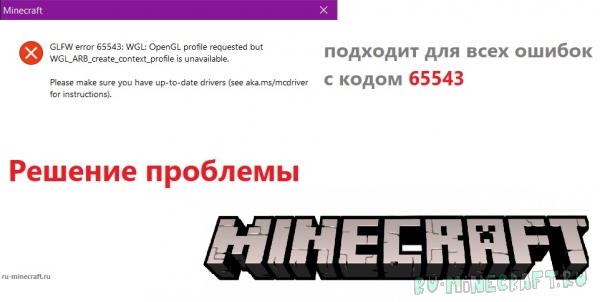
Ошибка GLFW 65543 из-за которой вы не можете запустить игру решается достаточно легко. Обычно эта ошибка бывает на старых моделях видеокарт или из-за старого видеодрайвера. Так что-же делать? Давайте разберемся!
Начиная с 1.17 игра начинает требовать с видеокарты OpenGL 3.1+. Однако ошибка может быть и на версиях старее. Если у тебя данная проблема, то заходи сюда. Здесь тебе обязательно помогут!
Сначала обновим версию Java.
Отлично! Теперь загрузите и установите Java 8 здесь или Java 16 (для майнкрафт 1.17+) здесь по гайду, проверьте, что ваш лаунчер использует именно эту, новую версию джавы.
Теперь нужно переустановить драйвер видеокарты.
Так как за OpenGL отвечает видеокарта. Как?
1. нажмите WIN + R, введите devmgmt.msc
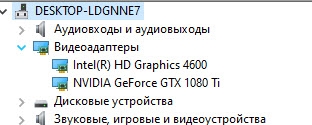
2. Откройте вкладку ВИДЕОАДАПТЕРЫ. Тут вы найдете модель вашей видеокарты, у меня их 2, основная GTX 1080TI и встроенная в процессор Intel 4600.
3. Зайдите на сайт вашей видеокарты.
NVIDIA / AMD / Intel Graphics
4. Найдите драйвер для своей видеокарты и загрузите его.
5. Пока загружается ничего не трогайте.
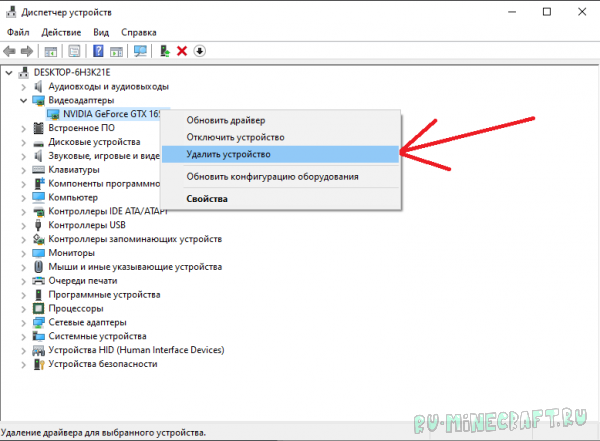
6. В Диспетчере устройств нажмите ПКМ по вашей видеокарте и нажмите Удалить Устройство. В окошке возле Удалить программы драйверов для этого устройства поставьте галочку.
6.1 Желательно перезагрузиться.
7. Откройте файл который мы скачали, и следуя инструкциям установщика установите драйвер.
Готово! Теперь необходимо перезагрузить компьютер.
Скопируйте его сюда: С:\Program Filles\Java\jre_
Как я понял, файл для Java 8. Однако можно попробовать на Java 16.
для Java 16 скопируйте сюда:
Спасибо за прочтение, надеюсь помог. Пиши в комментариях если не помогло, помогу там.
Нужно полностью удалить драйвер видеокарты, для этого следуйте инструкции:
1. Загрузите программу здесь. Программа бесплатная.
1.1. Если вы еще не скачали драйвер, то сделайте это сейчас. Ссылки были выше.
2. Загрузитесь в безопасном режиме. Как?
2.1 WIN + R, вводим msconfig.
2.3 Откройте вкладку загрузка.
2.4.Найдите галочку возле БЕЗОПАСНЫЙ РЕЖИМ.
2.5. Поставьте галочку, нажмите применить. Перезагрузитесь. В этом режиме не запускаются некоторые службы, программы, а главное у нас есть возможность удалить видеодрайвер.
2.6. После перезагрузки снова откройте msconfig и уберите галочку возле БЕЗОПАСНЫЙ РЕЖИМ.
2.7. Распакуйте архив и откройте программу.
2.8. Делайте по скриншоту ниже. 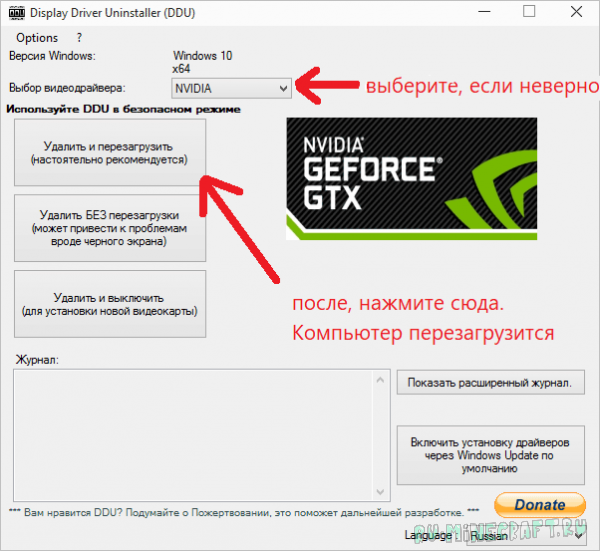
3.. Если все хорошо, то уже в нормальной системе (не в безопасном режиме) отключите интернет и откройте скачанный файл с драйвером. Экран до установки драйвера может быть разплющенным, и мыльным. Это нормально. Во время установки экран может мигать!
Отвалилась сетевая печать, ошибка 0x0000011b
Пишу по горячим следам, может кому-то пригодиться решение проблемы сетевой печати и непонятно откуда взявшейся ошибки 0x0000011b. В конторе внезапно отвалилась сетевая печать на МФП HP LaserJet Pro 400 M425 и принтерах этой серии, и многих других. Принтер подключен по USB и в локальной сети доступен как общий. Все перепроверил, порты и сеть в порядке, с драйверами тоже никаких проблем. Поразмыслив, вспомнил, что читал про уязвимость диспетчера печати, и что это затрагивает массу компьютеров на Windows.

Основная причина
Опытным путем понял, что проблема принтеров связана с недавними обновлениями, которые Microsoft спешно выкатила, чтобы залатать дыры. Нашлось оно довольно быстро — это KB5005565. Суть в том, что обновление не позволяет без привилегий администратора получать доступ к службам диспетчера печати и, соответственно, все пользователи сети просто отвалились.
Восстановить печать
Самое простое и действенное решение — восстановить печать, просто удалить обновление и временно отключить его установку. Да, я понимаю, что решение хромает со стороны безопасности, я всегда за обновления, но лезть в реестр или повышать привилегии окружению, считаю еще более рискованным и не дальновидным, да и потом откатывать будет более хлопотно.
 Решение Итак, находим в журнале обновлений и удаляем обновление KB5005565. Процесс не быстрый и требует перезагрузки. Соглашаемся и перезагружаем. После перезагрузки идем в свойства принтера и отключаем общий доступ, жмем применить > открываем общий доступ опять. После этого все должно заработать!
Update Microsoft признало проблему с принтерами и сетевой печатью. Microsoft опубликовала отдельную страницу поддержки KB5005652 с дополнительной информацией о проблеме. Установить новейшие версии драйверов на всех устройствах печати. Нужно убедиться, что на клиенте и сервере печати используются одни и те же версии драйверов.
Откройте окно командной строки cmd.exe от администратора.
Введите следующую команду и нажмите Enter:
Как предложил Юрий в комментариях можно исправить реестр, спасибо ему.
В случае неудачи переустановите драйвера на главной машине и подключите пользователей заново, включив общий доступ. Также отложите обновления или скройте именно это, которое и ломает доступ и сетевую печать.