
Driver: San Francisco
Reflections Interactive | Ubisoft | Released 2011
With crime lord Charles Jericho now on the loose, San Francisco faces a terrible threat. Only one man can stand against him. He has driven the streets of a hundred cities and spent his whole life putting criminals behind bars. But to take Jericho down, there can be no turning back, and he knows that this may very well be his last ride.
Improved Intelligent Camera
Improves the Intelligent Camera system by adding AI to the player vehicle in all sequences. Alternatively, disables Crash Cameras completely. The choice.
improved intelligent camera script
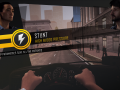
High Blood Pressure (Cut Mission)
Help paramedics save patients in this cut pre-release mission set in Chapter 7.
high blood pressure (cut mission) other
70’s Traffic Mod
Changes traffic vehicles in Chapter 7 end game free drive to that of classic vehicles.
70’s traffic mod other
No Abilities
This mod disables abilities (Boost and Ram) to provide a more classic Driver feel, Shift is still enabled.
no abilities script
Moods Rework
Moods Rework is an attempt at bringing more life to the environments by tweaking the moods to be more vibrant and alive, closer like the console version.
moods rework full version

Felony Rework
Felony Rework is an attempt at making chases & getaways in Driver: San Francisco to be more fair, fun and engaging, whether it’s increasing the amount.
felony rework full version
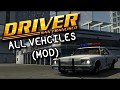
All Vehicles Mod
All Vehicles Mod made by Klancnik777, uploaded to DriverMadness. This is a reupload to ModDB, with a new README.txt courtesy of AlexKVideos1.
all vehicles mod full version
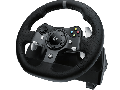
Driver San Francisco Logitech g920 fix
Hello there! If you want play Driver San Francisco with Logitech G920 Wheel you’re in the right place.
driver san francisco logitech g920 fix full version
Logitech G29 Driving Force Racing Wheel Fix
Logitech G29 Driving Force Racing Wheel Fix [PC]
logitech g29 driving force racing wheel fix patch
Driver San Francisco 1.4 patch
driver san francisco 1.4 patch patch
Patch 1.04
The 1.04 patch for Driver: San Francisco.
Patch 1.03
The 1.03 patch for Driver San Francisco.
Patch 1.02
The 1.02 patch for Driver: San Francisco.
No files were found matching the criteria specified. We suggest you try the file list with no filter applied, to browse all available. Add file and help us achieve our mission of showcasing the best content from all developers. Join now to share your own content, we welcome creators and consumers alike and look forward to your comments.
Driver san francisco мод на графику
Driver: San Francisco
HDR ReShade
By Tore Andersen
Driver: San Francisco, developed by Ubisoft Reflections and published by Ubisoft in 2011, is by far the best installment of the Driver series. The game is still great despite it’s age, and technically it’s good too. This custom ReShade will add some new effects like reflective bump-mapping, ambient lighting, MSAA, better colors and image clarity.
Unfortunately the game in no longer being sold on Steam, and only the DVD version is available on Amazon. The DVD version is using Ubisoft’s own installer, which doesn’t recognize Windows 10, and therefore closes shortly after launch, with an error message. Fortunately this is easily fixed.
Fix: Open the DVD folder instead of using the auto-run feature. Then right-click the installer and set compatibility mode to Windows XP or Windows 7. The installer should now work just fine.
HDR ReShade (DOWNLOAD)
Download and unpack into the Driver game-folder
*Note for Windows 10 users:
The Creators update for Windows 10 introduced a wide variety of problems, especially for games with custom renders like ENB or ReShade. If you encounter problems like messed-up graphics or extreme slowdowns, then follow the steps in number 4 here: (LINK) *Pay special attention to the RivaTuner settings.
If this doesn’t work, then Windows is somehow still blocking it. Search Google for alternative ways of forcing Windows 10 to use custom d3d files. If you are unable to fix it, then you will have to uninstall the ReShade and play without. Just delete the d3d9.dll file but keep everything else.
That’s it, Driver: San Francisco is ready to launch

If you find this, or any of the other guides useful, please consider supporting me on Patreon
By becoming a Patron you will participate in a monthly drawing for a Premium Steam Game-Key, and you will help me provide more frequent content

For more game modification projects and guides, please visit the main page. New and old games are added regularly

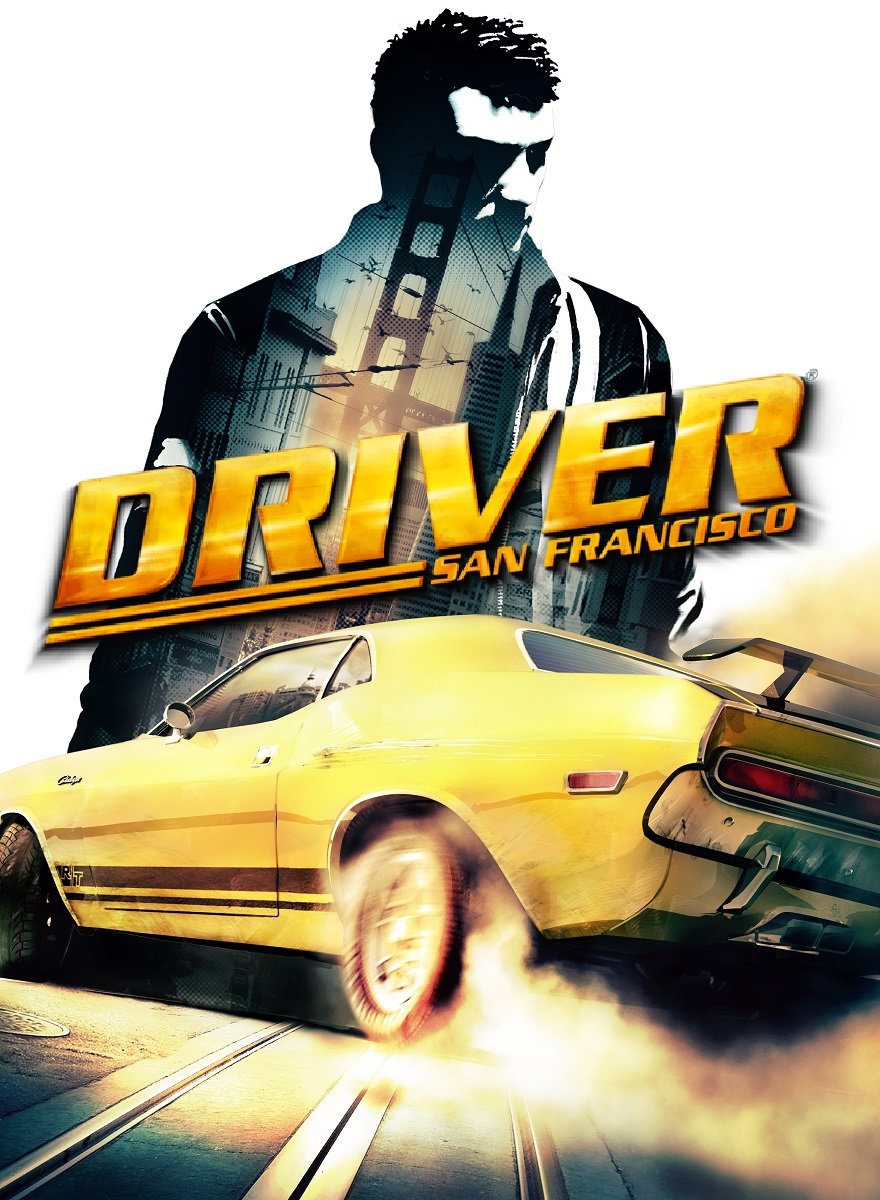
Driver: San Francisco is a racing action-adventure set in a 3D recreation of San Francisco. The game was developed by Ubisoft Reflections and published by Ubisoft in 2011, making it the fifth installment in the Driver game series.
On the surface, Driver: San Francisco looks like a typical driving game, but a closer look shows that there’s nothing typical about it at all. What makes the game original, is that the player can jump out of his body, like a ghost/spirit, and possess any NPC, as long as they are driving in their car. Very original concept which opens a whole lot of opportunities and different scenarios.
The game has one of the largest driving environments seen in games from the early 2010s. The recreation of San Francisco has about 208 miles (335 km) of roads. Real life landmarks have been recreated in the game, including the Bay Bridge, parts of Marin County, and Oakland.
The story mode is the main focus of the game, but there is also multiplayer modes with either split-screen or online play with 19 different game modes. Trailblazer, tag, sprint GT, cops and robbers are the most popular.
As oppose to many other driving games, Driver: San Francisco features licensed real-life cars. 140 fully damageable licensed vehicles ranging from muscle cars to sport cars and everything in between. Brands include: Chevrolet, Audi, Alfa Romeo, Aston Martin, Bentley, Ruf Automobile, Dodge, Ford, McLaren, Hummer, Shelby, Volkswagen, Pagani, Lincoln, DeLorean, Lamborghini, and Cadillac.
Увеличение FPS в Driver San Francisco
Всё работает, проверено.



Просто так ниче не бывает! Видимо ты просто урезал что-то, ты же не занимаешься оптимизацией верно? В общем не советую. Чето по любому хуже смотреться будет.
Ну смотреться будет конечно чуть хуже, но это для слабых компов, у кого сильно тормозит.


А она у вас тормозит? Моему компьютеру четыре года и я в HD разрешении играю на максимальных эффектах))
У меня во время простых покатушек по городу идет как по маслу, как только начинается какая нибудь миссия, сразу падает FPS.

Ёщё фпс может просесть из за резкого наплыва трафика, у меня порой с 50 до 30 проседает в таком случае)
У меня ФПС стабилизировался после замены crack’а на этот: http://thepiratebay.org/torrent/6698740/Driver_San_Francisco_Crack_gRabb9
намудили всякие (Увеличение FPS в Driver San Francisco) бред всё это.
у меня и так на максималках FPS в норме

Кароче говоря,всё дело в оптимизаций игры! Все новые игры уже почти на упор мощного железа! Чистый маркетинг!
Driver: San Francisco → Оптимизация для слабых ПК
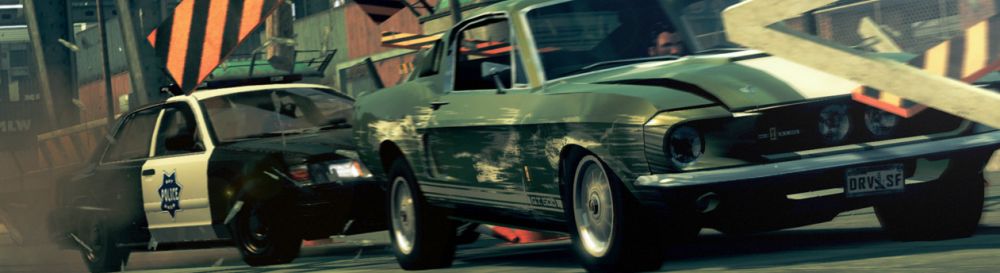
Driver: San Francisco — продолжение легендарной гоночной аркады с видом от третьего лица в серии Driver. Игра повествует о событиях, произошедших. Подробнее
Оптимизация для слабых ПК Driver: San Francisco
Существует много способов улучшить работу игр на не самом слабом компьютере. Далее мы рассмотрим их в порядке от простых к сложным и расскажем, что делать, если Driver: San Francisco тормозит.

Простое решение тормозов в Driver: San Francisco
Освободить место на диске
Прежде чем переходить к активным действиям нужно убедиться, что на компьютере есть хотя бы 10-15 Гб свободного места на жестком диске, на который установлена операционная система.
Обычно это диск «C». Этот минимальный запас необходим для того, чтобы система могла без каких-либо проблем создавать временные хранилища файлов Driver: San Francisco, кэши и так далее.
Посмотрите системные требования Driver: San Francisco и убедитесь, что на вашем жестком диске достаточно места для нормальной работы игры.
Отключить ненужные программы
Каждая программа, которая запущена в ОС, занимает определенный процент оперативной памяти и загружает процессор. Убедиться в этом легко, достаточно просто открыть диспетчер задач с помощью сочетания клавиш Ctrl+Alt+Del:

Если в компьютере установлен не самый мощный процессор, а оперативной памяти меньше 8-16 Гб, то перед запуском Driver: San Francisco нужно отключить ненужные программы. Например, Skype, Discord, Telegram, Google Chrome и так далее.
Отключить оверлеи
Речь идет о тех программах, которые способны отображать свой интерфейс поверх игры. Часто на компьютере есть такие — Fraps, Steam, Origin и так далее. Даже когда оверлей скрыт, он обрабатывается компьютером, снижая FPS в Driver: San Francisco.
Поэтому все оверлеи нужно отключить. Почти всегда это можно сделать в настройках программы без необходимости ее удаления. Например, оверлей Steam, легко отключается через меню:

Обновить драйвера видеокарты, скачать драйвера для Driver: San Francisco
Вне зависимости от того, какая видеокарта стоит в системном блоке, ее драйвера нужно поддерживать в актуальном состоянии. Поэтому перед запуском Driver: San Francisco следует зайти на сайт производителя и проверить, не вышли ли новые драйвера:
После установки драйвера следует перезагрузить компьютер, чтобы исключить возможность сбоев. Также стоит учитывать, что для многих старых видеокарт новые драйверы уже не выходят.

Изменить параметры электропитания
По умолчанию в компьютере установлен сбалансированный режим электропитания, который, а в некоторых ноутбуках, в целях увеличения времени работы, и вовсе установлена экономия энергии.

Это не дает компьютеру раскрыть свой потенциал в Driver: San Francisco полностью, поэтому первым делом нужно открыть панель управления, которую можно найти с помощью поиска. После нужно сделать следующее:
Включить режим производительности Nvidia
После установки драйвера для видеокарты от компании Nvidia можно ускорить работу Driver: San Francisco с помощью режима производительности. Это немного упростит графику в игре, но повысит FPS. Обратите внимание, что этот метод доступен только в случае, если у вас видеокарта с чипом от Nvidia. Вот как это сделать:

Далее необходимо запустить Driver: San Francisco и убедиться, что все отображается корректно. Если возникают проблемы, то нужно вместо «Пользовательские настройки с упором на:» выбрать «Настройки согласно 3D-приложению».
Отключить эффекты Windows
Если Driver: San Francisco работает не в полноэкранном режиме, а в окне, в том числе и без рамки, то повысить FPS можно, если отключить эффекты Windows. Для этого нужно проделать следующие действия:

При необходимости на последнем шаге можно выбрать опцию «Особые эффекты». В таком случае можно самостоятельно выбрать, какие эффекты оставить, а какие — отключить.
Увеличить файл подкачки, если не хватает оперативной памяти для Driver: San Francisco
Чтобы компенсировать недостаток оперативной памяти, можно увеличить файл подкачки. Это позволит системе хранить часть необходимых Driver: San Francisco данных прямо на жестком диске. Вот что нужно сделать:
Например, если в системном блоке установлена «плашка» на 4 Гб, то есть 4192 Мб, в поля выше нужно вписать число 2048. Можно сделать файл подкачки больше, но никакого прироста это не даст.

Следует понимать, что файл подкачки эффективен только тогда, когда системе не хватает оперативной памяти. Если компьютер имеет 8-16 Гб, то файл подкачки практически не используется. А при использовании SSD-диска в качестве системного наличие файла подкачки и вовсе может замедлить производительность Driver: San Francisco, поэтому не следует бездумно задавать большое значение файла подкачки.
Если Driver: San Francisco запускается, но сильно тормозит, то перед началом всех процедур следует снизить графику до минимума через настройки игры. Если это не помогло, то придется прибегнуть к помощи сторонних программ для настройки видеокарты:
Загрузив программу, запускаем ее. В случае с NVIDIA Inspector нужно запускать файл nvidiaProfileInspector.exe, а не nvidiaInspector.exe. Сверху, в строке «Profiles:» можно выбрать любую игру, которая поддерживается драйверами Nvidia.

Ниже представлены все доступные настройки. Их много, но для того, чтобы ухудшить графику в игре до «картофельной», вполне достаточно всего нескольких, которые находятся в разделе «Antialiasing».
Наибольший прирост производительности дает изменение этих двух параметров:
Каждая из этих настроек имеет разные значения. Некоторые из них могут делать картинку в Driver: San Francisco неудобоваримой, поэтому следует попробовать разные комбинации значений, которые дают более-менее сносное играбельную картинку.

В случае с RadeonMod все аналогично: нужно найти настройки, отвечающие за отображение текстур и снижать их до тех пор, пока FPS в игре не станет достаточно высоким.
Как разогнать видеокарту для Driver: San Francisco
Все, что связано с «разгоном», направлено на увеличение производительности, но это довольно обширные темы, о которых в двух словах рассказать сложно. К тому же это всегда довольно рисковое дело. Если что, мы вас предупредили.
Чтобы добиться большего значения FPS в Driver: San Francisco, сначала можно попробовать разогнать видеокарту. Самый простой способ сделать это — воспользоваться встроенными функциями ПО от производителя видеокарты.

Например, в комплекте с некоторыми видеокартами от GIGABYTE поставляется программа Graphics Engine, в которой есть несколько уже готовых профилей разгона. Это позволяет выжать из видеокарты 5-10 дополнительных кадров в секунду.
Если программы от производителя нет, то всегда можно воспользоваться универсальным решением — MSI Afterburner. Это одна из лучших программ для разгона, в ней множество разных настроек.

Но тут придется все настраивать вручную. Повышать следует в первую очередь частоту самого видеочипа («Core Clock») и частоту памяти видеокарты («Memory Clock»). Слева находятся базовые значения этих параметров. Справа отображаются температура и увеличение вольтажа — эти характеристики позволяют следить за «здоровьем» видеокарты.
При повышении частоты возрастает нагрев видеокарты. Если температура переходит отметку в 85 градусов, то следует увеличить скорость оборотов вентиляторов («Fan Speed»). Если температура повысилась до 100 градусов, то следует немедленно прекратить разгон, иначе чип может расплавиться. Мощный «разгон» требует водяного охлаждения, поэтому не следует повышать частоты более чем на 10%.
Разогнать процессор
В то время как «разгон» видеокарты вполне осуществим прямо в Windows, для того, чтобы улучшить работу процессора и тем самым увеличить быстродействие Driver: San Francisco, придется лезть в «Биос».
Геймерский «разгон» процессора обычно предполагает увеличение процессорного множителя (Core Ratio). Сделать это можно далеко не на каждом процессоре, а только на том, где этот множитель разблокирован. Обычно такие процессоры помечаются особым образом. Например, компания Intel использует маркировки «K» и «X‘. То есть, например, i7-4790 нельзя разогнать с помощью множителя, а вот i7-4790K — вполне.

Но как узнать точное название модели процессора? Проще всего воспользоваться программой CPU-Z. Запустив ее, нужно открыть вкладку «CPU» и посмотреть на самую первую строчку — «Name». Это и есть название процессора. Кстати, там же можно увидеть из сам множитель. Он в разделе «Clocks», в строке «Multiplier». Если процессор поддерживает «разгон», то этот множитель можно изменить.
Чтобы изменить коэффициент Core Ratio, нужно сначала попасть в оболочку BIOS. Для этого нужно нажать особое сочетание клавиш во время загрузки компьютера (до того, как появится экран Windows).

Сочетание может различаться в зависимости от материнской платы. Часто BIOS можно вызвать с помощью клавиши «F8» или «Del». На экране «Биоса» нужно найти раздел, посвященный процессору. Тут тоже все сложно, так как оболочек у BIOS много. Практически каждый производитель материнский плат использует свою собственную, поэтому без знания английского языка найти нужное место не так-то просто.
Изменять множитель нужно постепенно, повышая его на 2. После каждого изменения следует перезапускать компьютер и тщательно проверять работоспособность и температуру процессора. Если она становится выше 80 градусов во время игры, то нужно немедленно выключить Driver: San Francisco, перезагрузить компьютер, зайти в BIOS и снизить значение Core Ratio. Иначе процессор может сгореть.
Driver: San Francisco Ultrawide Fix 1.0.0

2 Screenshots
About This File
Driver: San Francisco Ultrawide Fix
Fixes:
— Fixes the stretching for ultrawide screens (2560×1080 & 3440×1440).
Compatibility:
— Tested with Driver: San Francisco (1.04) Uplay version.
Installation:
1. Extract the patcher to your desktop (depending on your monitor resolution).
2. Launch the patcher and locate the game exe file found in the game directory.
3. Start the game.
Issues:
— FMVs will be stretched.
NOTE:
Please do NOT reupload the fix to any other website, this fix is strictly to be downloaded from PCGamingWiki only.
File Information
User Feedback
Recommended Comments
There are no comments to display.
Please sign in to comment
You will be able to leave a comment after signing in
Similar Content

The small patcher removes the side black bars from the in-engine cutscenes and corrects the issue of reduced field of view when starting a new game.
Simply unpack the archive and follow the instructions of the tool to patch the game. Tested the latest Epic Games Store version at 2560×1080, briefly at at 3840×1080 and 5760×1080.
You can buy me a coffee or become a patron.
The tool corrects the reduced field of view at the cutscenes at 21:9 and wider resolutions, and allows to bypass the game’s max resolution checks, making it support resolutions like 5120×1440.
Download the archive and unpack it with software like PeaZip using the password pcgw Launch the game, followed by the tool. Press the FOV key to correct it in real time (undoing will require a cutscene restart) Press the force resolution key, then select and apply any resolution if the game does not support yours. All trainers containing CE components may trigger some anti-virus software.
Tested the latest Game Pass version at 2560×1080, briefly at 5120×1440, 3840×1080 and 5760×1080.
Kudos to PhantomGamers for a hint that helped analyze the game variables.
You can buy me a coffee or become a patron.

The tool corrects the reduced field of view and removes the black bars affecting 21:9 and wider resolutions, particularly prominent at 32:9 and wider.
For Microsoft Store:
Download the archive and unpack it with software like PeaZip using the password pcgw Launch the game, followed by the tool. Press the key as instructed to toggle the fix on and off in real time. All trainers containing CE components may trigger some anti-virus software.
For Steam and any other stores the game may appear on, simply download the related patcher and target the game executable.
Tested the latest Game Pass version at 2560×1080 and 5760×1080. Steam version tested by a WSGF user at 3440×1440.
You can buy me a coffee or become a patron.

Who’s Online 0 Members, 0 Anonymous, 265 Guests (See full list)
There are no registered users currently online