
Поиск игроков для Minecraft на Eyel
Будем развлекатся играя в бедварс. Делал сам (: в ДС Sedono#6621


✔✔И я хочу вам рассказать про наш сервер LifeinTheSity✔✔ ✔✔На этом сервере вы можете выбрать свою судьбу!✔✔ ✨Дискорд сервер- /GtzwyKHN ✨ Как и быть медиков который спасает многие жизни.❤ Так и бы.
Подписка на поиск из категории Minecraft
Подписавшись вы принимаете правила Пользовательского соглашения
Информация:
Раздел посвященный: minecraft
В данной категории можно найти желающих поиграть в Minecraft в командном режиме.
Конструктор сообщества
Запустите своё сообщество, выделите себя и свою команду
Подать объявление
На портале удобно и просто подавать объявления
Нахождение на сайте и использование, указывает на полное согласие с общепользовательским условием. Имуществом собственника является все торговые марки и логотипы представленные на нашем сайте.
©2021. Поиск команды, напарников и игроков для игр и услуг.
Игры
Искать объявления по всему поиску
Для добавления в избранное необходимо авторизоваться на сайте.
или войти через соц. сеть
Для сохранения поиска необходимо авторизоваться на сайте.
или войти через соц. сеть
На сайте используется технология cookie: Ознакомьтесь с правилами технологии Хорошо, Спасибо.
Сервера Дискорда

Сервера дискорда – объединения людей, контента и зрелищ, которые значительно повлияли на активность многих пользователей, а значит и и жизнеспособность форумного сообщества Румине.
Содержание
Появление
Дискорд был создан в 2015 году и практически сразу приглянулся людям. На унылом фоне прочих мессенджеров это был качественный продукт, которым было приятно пользоваться. Он предлагал как хороший голосовой чат (что подходит для потрещалок с друзьями-товарищами), так и добротные возможности по организации более крупных групп людей в серверах.
Форумные активисты и завсегдатаи ФЧ не могли проигнорировать новоявленный столь удобный инструмент общения. Было создано несколько серверов, которые по активности могли посоперничать с самим форумом. Наибольшую популярность на Румине сервера приобрели в конце 2016-2018 годах. После этого они, разумеется, никуда не исчезли. Однако их связь с сайтом стала куда менее явной или теперь вообще отсутствует напрочь.
Поразительное совпадение, что время постоянных упоминаний этих серверов в форумном чате заодно является одним из наиболее конфликтных времен в истории Румине вообще. Как же так вышло?
Румине vs сервера
Вышеописанное удобство привлекло многих румайновцев на сервера дискорда. Причем привлекло настолько сильно, что сама концепция форума Румине как средства общения стала несколько сомнительна.
Чем же дискорд так унижает сайт?
В общем и целом причины продолжать проявлять активность на Румине были, но далеко не у всех пользователей, особенно если их основной круг общения уже перешел в дискорд. Вполне закономерным стало постепенное сильное снижение активности форумного сообщества, которое проходило не то что бы в какой-то восторженной атмосфере.
Война
Причины конфликта
В конце 2016 года начался постепенный процесс разделения форумного сообщества юзеров. Кто-то явно предпочитал Румине, кого-то тянуло к серверам дискорда. Некоторые старались сохранять баланс между этими двумя сущностями, ведь интересные ситуации возникали в обоих местах. Однако непонимание между пользователями постепенно росло.
Масла в огонь назревающего конфликта подливали следующие факторы:
Если возводить всё в абсолют, то для идейных форумчан выбор дискорда воспринимался как предательство Румине, который всех изначально и сплотил. С другой стороны преданность сайту и неприятие дискорда воспринималось как глупый консерватизм и нежелание продолжать нормальное общение из-за, казалось бы, простой смены обстановки на более удобную.
Конфликт
Всё это в итоге вылилось в открытый, крайне неприятный конфликт между форумными завсегдатаями. Полярное мнение по серверам дискорда заодно послужило поводом для для сбора и высказывания всех прочих накопившихся претензий участников конфликта друг к другу.
Наиболее жесткий срач произошел в июне 2017 года. Для многих он стал финалом всей этой тянущейся истории. Куда проще идейным румайнерам было остаться на форуме, идейным дискордерами на своих серверах и больше друг с другом не пересекаться.
Последствия
Конечно то беспокойное время давно прошло. Все свою сторону выбрали, отношения выяснили и контактируют друг с другом мало (а то и вообще никак). Однако неприятный осадочек от всей этой ситуации остался. Сам дискорд в знак уважения получил лестное прозвище «дискок» (а обитают там «дискокеры»).
Популярность дискорда никуда не делась, и на форуме полно юзеров, которые присутствуют на различных серверах, однако напрямую упоминают их теперь довольно редко. Во избежание всякого.
Представители
Вообще про контент и обитателей дискорд-серверов Румине можно еще одну вики написать, ибо есть про что. Но здесь вам не там, и вики эта про румине (вроде бы), так что ограничимся частью одной статьей, хоть и здоровой.
Поиск игроков для Дискорд сервера на Eyel
VIP-объявления
Vip размещение
Ваше объявление будет отображаться в специальном блоке в результатах поиска и на карточках объявлений аналогичных объявлений.

Apex Legends сообщество игроков

Ищем игроков, для приятной компании.
Подписка на поиск из категории Дискорд сервера
Подписавшись вы принимаете правила Пользовательского соглашения
Информация:
Раздел посвященный: дискорд сервера
Список русско язычных discord серверов на любую тематику
Конструктор сообщества
Запустите своё сообщество, выделите себя и свою команду
Подать объявление
На портале удобно и просто подавать объявления
Нахождение на сайте и использование, указывает на полное согласие с общепользовательским условием. Имуществом собственника является все торговые марки и логотипы представленные на нашем сайте.
©2021. Поиск команды, напарников и игроков для игр и услуг.
Игры
Искать объявления по всему поиску
Для добавления в избранное необходимо авторизоваться на сайте.
или войти через соц. сеть
Для сохранения поиска необходимо авторизоваться на сайте.
или войти через соц. сеть
На сайте используется технология cookie: Ознакомьтесь с правилами технологии Хорошо, Спасибо.
Поиск и добавление друзей на сервер Discord
Discord, прокачанный ботами, – отличный способ общения со своими приятелями. Особенно он любим поклонниками онлайн-игр, предпочитающими использовать именно этот мессенджер всем другим. Но чат немыслим без соучастников. Как же добавляются друзья в Discord? Сегодня вы об этом обязательно узнаете.
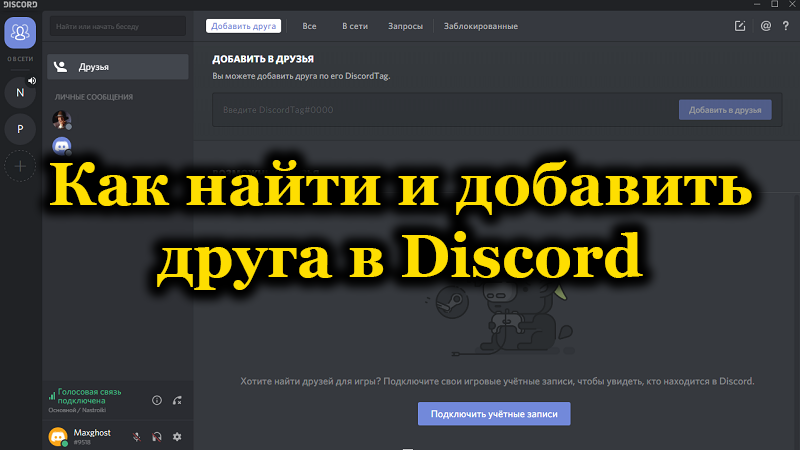
Как найти человека в Discord
Сразу после выхода Discord метод обрастания собеседниками был весьма архаичным и трудоёмким: вам нужно было выслать будущему участнику чата адрес своего сервера, и только после этого становился возможным обмен сообщениями. Через год после релиза мессенджера, весной 2016 года, его функционал был дополнен опцией «Список друзей Discord». Отныне новых друзей стало возможным добавлять через этот список, не прибегая к использованию рассылки адреса сервера.
Правда, от этого для новичков вопрос, как найти в Discord друга/пользователя по нику, не стал менее актуальным. Но, по крайней мере, теперь появился организованный каталог, который позволяет общаться с игровыми партнёрами просто и быстро. И, конечно, вы можете создавать свой «чёрный список», блокируя неугодных вам пользователей.
Как добавить друга в Discord
Хотя Discord позиционируется как мультиплатформенное приложение, такая функция, как синхронизация списка друзей, здесь отсутствует. Это означает, что ваши контакты на разных устройствах могут отличаться. Более того, способы пополнения этих списков для разных операционных систем тоже имеют определённые отличия. Поэтому мы предоставим подробные инструкции для каждой платформы.
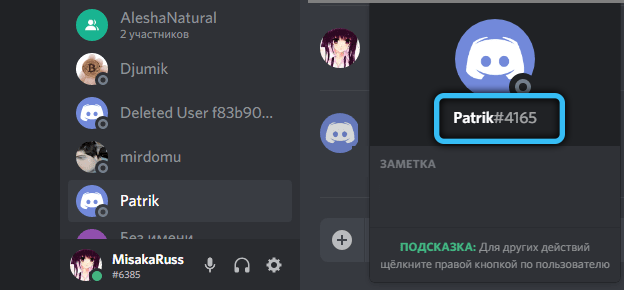
Пример правильного DiscordTag
Но есть и нечто общее, необходимое для добавления участников на Discord. Для этого вам нужно знать полное имя будущего контакта, а также его тег. При этом имя может содержать цифры, строчные и прописные латинские символы, то есть оно является чувствительным к регистру, и это нужно обязательно учитывать. Тег в Discord представляет собой комбинацию из четырёх цифр. Таким образом, чтобы искать друзей, необходимо вводить имя и тег, разделённые символом «#». Пример правильного DiscordTag: ValVerde1#3702. Знание синтаксиса необходимо для добавления друзей в этом мессенджере.
Как добавить друга в Discord на ПК
Итак, описываем последовательность действий для добавления друга на компьютере/ноутбуке:
Как добавить друзей в Discord на телефоне
Обычно инструкции для Айфонов и смартфонов на Андроиде различаются, но в нашем случае шаги, которые нужно выполнить для отправки приглашения другу, совпадают:
На первый взгляд процедура ничем не отличается от той, которую мы выполняли на компьютере. На самом деле версия приложения Discord для мобильных устройств имеет преимущество перед программой для ПК, поскольку здесь можно использовать алгоритм, учитывающий при поиске друзей ваше текущее местоположение. По большому счёту это работает одинаково в любом приложении для соцсетей:
Как видим, в отличие от добавления человека по нику, здесь его знать необязательно, но в поле зрения программы попадут только те люди, которые уже являются вашими друзьями в других приложениях. И второй минус – по нику далеко не всегда можно определить, кто же это такой, так что вы можете добавить в друзья совсем не того, кого хотели.
Приглашение сторонних пользователей на свой канал Discord
Чтобы приглашать людей на ваш сервер, вы должны обладать соответствующими разрешениями. Если это канал, который создали вы сами, то разрешения для мгновенных приглашений у вас будут по умолчанию. В противном случае необходимо договариваться с владельцем канала, чтобы он дал вам полномочия для вашей роли на его сервере.
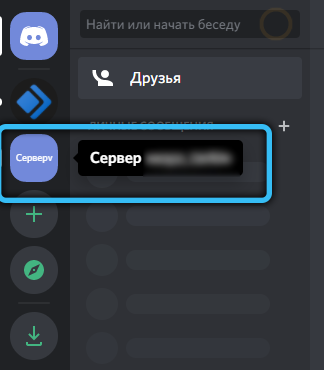
Если с разрешениями всё в порядке, запускаем программу Discord. При её инсталляции значок приложения должен появиться в меню «Пуск» Windows, если это Mac – то в папке «Программы». Но проще запускать через ярлык на рабочем столе, если он был предусмотрительно создан. Второй вариант предназначен для тех, кто предпочитает не загружать компьютер многочисленными программами, требующими инсталляции. Зайдите в клиентскую часть сайта Discord через свой браузер. Её основной экран ничем не отличается от программного.
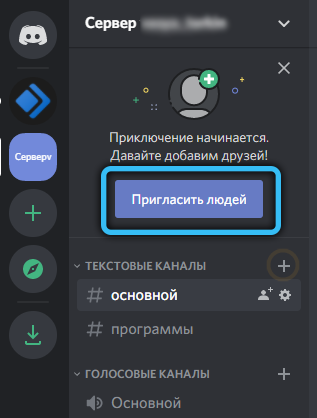
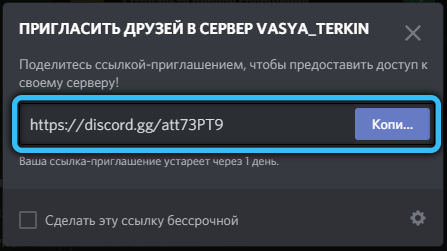
Выберите среди серверов, находящихся в левой панели, тот, для которого необходимо сделать приглашение. При этом справа от списка появится перечень каналов выбранного сервера. Кликните мышкой по тому каналу, на который требуется выслать приглашение, а во всплывающем контекстном меню выберите пункт «Мгновенное приглашение». В следующем окне появится ссылка, которую можно использоваться для отправки приглашения.
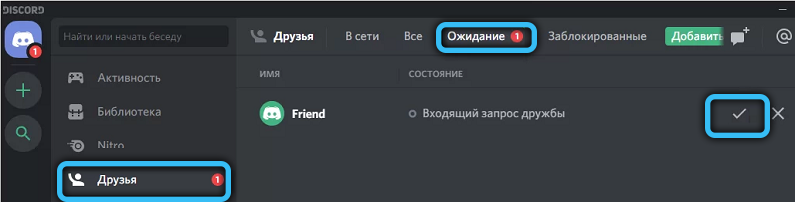
Подтверждение заявки от друга
Когда кто-то из ваших друзей решит пригласить вас и отправит своё приглашение, в вашем клиенте Discord появится кнопка, на которую необходимо будет нажать. Этого будет достаточно, чтобы присоединиться к новому каналу – никаких иных действий выполнять не нужно, процедура предельно проста.
Итак, теперь вы знаете, как добавлять людей на свой сервер в Discord независимо от того, совпадают ли вас платформы. И как отвечать на присланные приглашения. Со временем список друзей сможет разрастись настолько, что вам придётся его чистить. С этой задачей справляются специальные боты, о которых мы тоже расскажем.
Находим и добавляем друзей в Discord
Дискорд это отличный способ связаться со своими приятелями и пообщаться с ними, одновременно участвуя в многопользовательских играх. Но как вы добавляете друзей в Discord? Сначала нам нужно обсудить список друзей Discord, чтобы понять как добавить друга в Дискорде.
Поиск друзей и людей в Discord
Функция «Список друзей Discord» была впервые представлена в конце марта 2016 года, примерно через год после официального релиза Discord. Через «Список друзей Discord» вы можете добавлять новых друзей. Это означает, что вам больше не нужно делиться с ними сервером, чтобы отправить им прямое сообщение.
Список друзей дает вам организованный каталог для ваших контактов, приближая вас к ближайшим игровым партнерам. Поскольку Discord позволяет блокировать пользователей, вы также можете управлять своим списком блокировки из списка друзей. У вас есть ограничение в 1000 друзей.
Инструкция по добавлению друзей в Discord
Как мы уже упоминали ранее, Discord — это мультиплатформенное приложение. Это означает, что использование списков друзей может отличаться для разных платформ. Поэтому мы чувствовали, что нам нужно включить отдельные шаги для каждой основной платформы. Чтобы добавить друга, вам понадобится его полное имя пользователя, а также тег.
Как добавить друзей на ПК
Как добавить друзей на мобильном телефоне
Используете ли вы новейший Apple iPhone или android телефон, следующие шаги должны cработать:
Как найти друзей поблизости с помощью мобильного приложения
Основное преимущество использования мобильного приложения по сравнению с версией для ПК заключается в том, что оно позволяет добавлять друзей в зависимости от вашего местоположения. Он работает так же, как любое другое приложение для социальных сетей.
Приглашение людей на свой сервер Discord
Чтобы пригласить кого-то на сервер (канал) Discord, вам необходимо иметь разрешения для мгновенного приглашения. Если у вас сервер созданный вами, то все разрешения у вас есть по умолчанию. Для других вам понадобится владелец сервера, чтобы предоставить их для вашей роли на сервере.
Подтверждение чужой заявки
Ссылки «Пригласить» теперь вставляют кнопки, при публикации в Discord. Вы можете создать ссылку на кого-либо или опубликовать ее в текстовом канале, и теперь под ссылкой появится кнопка. Все, что вам нужно сделать, это нажать на кнопку и БАМ! Вы присоединились к новому серверу.
Заключение
Используя приведенную выше информацию, вы сможете добавлять друзей в Discord и делать мир менее одиноким для себя. Если люди вам не по душе, вы всегда можете создать бота и добавить его в друзья. В любом случае, я надеюсь, вам понравилось читать это инструкцию.