
Java.net.ConnectException: Connection timed out: no further information — Решение
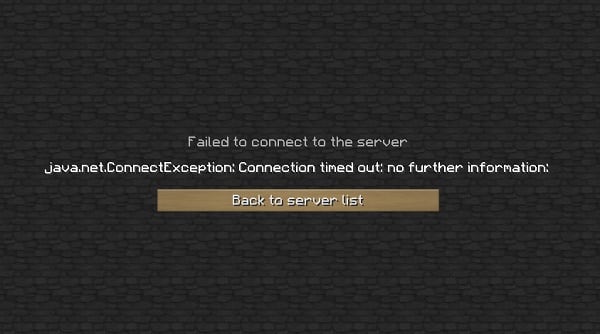
При попытке подключения к серверу «Майнкрафт» пользователь может столкнуться с сообщением «Java.net.ConnectException: Connection timed out: no further information». Появление данного сообщения обычно сигнализирует о возникновении различного рода сетевых проблем при получении доступа к игровому серверу, из-за чего желание пользователя насладиться игровыми мирами «Майнкрафт» остаётся нереализованным. Ниже я разберу суть данной дисфункции, опишу её причины, а также поясню, как исправить ошибку Java.net.ConnEctexception на вашем ПК.
Connection timed out: no further information – особенности дисфункции
В переводе текст данного сообщения выглядит примерно как «Сетевой сбой Java. Время соединения истекло: дальнейшая информация отсутствует».
Указанная ошибка Java.net.ConnectException обычно возникает во время подключения к серверу игры «Майнкрафт», но также фиксировались спорадические случаи появления данной ошибки при работе других продуктов, использующих «Java» (к примеру, на «Azure notification hub»).
Появление проблемы «Java.net.ConnectException: Connection timed out: no further information» имеет следующие причины:
Как исправить «Java.net.ConnectException: Connection timed out»
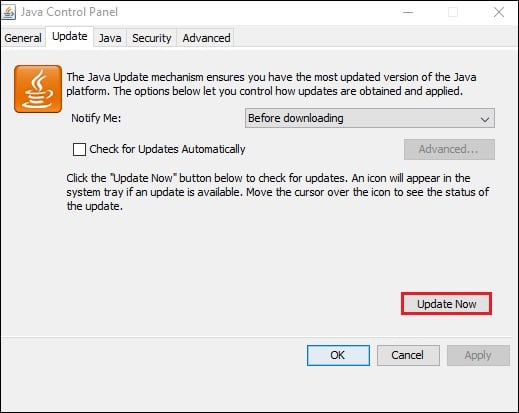
Существуют несколько способов избавиться от ошибки Java.net.ConnectException. Рассмотрим их по порядку:
Данную процедуру необходимо провести как на вашей машине, так и на машине того пользователя, с которым вы собираетесь играть в «Майнкрафт» по сети;
Java.net.ConnectException Connection timed out: no further information что делать


Minecraft — это одна из самых популярных серий игр для всех платформ. Именно ее простота и низкие системные требования позволяют играть практически в любом месте и на любом устройстве. Однако, постоянное подключение к сети создает массу проблем многим пользователям. Одной из ошибок становится «Java.net.ConnectException Connection timed out: no further information».
Причины ошибки подключения в Майнкрафт
Данный сбой возникает при попытке запустить игровую сессию на сервере. Плагин Java также может выходить из строя или просто требовать обновления. Другими источниками конфликта выступают: технические ремонты на сервере, окончание платного аккаунта, системные сбои с очередными установленными обновлениями, перебои в предоставлении интернета от провайдера, блокированный или серый ip-адрес.

Ошибка «Java.net.ConnectException Connection timed out».
Как исправить ошибку «Connection timed out»
Все предложенные советы описаны с учетом того, что ваша операционная система имеет актуальные обновления, Java плагин последней версии.
Проблема со стороны сервера
На серверах технические работы проводятся систематически. Из-за этого подобная ошибка появляется очень часто. Просто обратитесь к официальному форуму и поинтересуйтесь, есть ли у кого-то еще подобные ошибки. Также можно обратиться к техподдержке сервера.
Чаще всего стоит просто немного подождать и подключится спустя некоторое время.
Антивирус
Очень часто неверные настройки защиты системы могут создавать подобного рода проблемы. Отключите на время экран антивируса, и системные опции защиты. Просмотрите, что бы игра была в списке исключений брандмауэра. После пробуйте подключиться.

Отключение экрана антивируса.
Платные подписки
Ко многим серверам для онлайн подключений требуется платная подписка. Если вы ее активировали, то нужно постоянно проверять баланс. По истечению срока, сервера, конечно же, отключатся и более не будут доступны. В место обычного предупреждения может выводиться «Java.net.ConnectException Connection timed out: no further information», что указывает на невозможность коннекта.
Оформите платную подписку заново или перейдите на бесплатные сервера.
Проблема в IP-адресе
Актуальность IP-адресов постоянно меняется, что приводит к невозможности входа на сервер. Поинтересуйтесь у техподдержки провайдера, не происходили ли в последнее время изменения. Вообще, рекомендуется для установления лучшего подключения использовать статический IP-адрес. В противном случае, при каждой перезагрузке он будет создаваться заново:

Локальная сеть Hamachi.
Актуальность версии
Minecraft постоянно выпускает разные версии. Если на сервере установлена одна версия, а у вас на компьютере другая, то избежать ошибки будет не возможно. Это актуально для всех игр с многопользовательскими режимами.
Скачайте и установите Майнкрафт той версии, которая требуется для вашего сервера.
Проблема из-за модов
Все стараются устанавливать как можно больше разных дополнений — модов, патчей и расширений. Однако, такие моды очень часто наполнены разными багами, которые в итоге приводят к системным ошибкам. Всегда отслеживайте разработчиков того или иного дополнения. Желательно инсталлировать популярные моды, используемые уже не один месяц другими игроками. Удалите последние моды. Переустановите в крайнем случае всю игру заново.

Ошибка подключения к серверу Майнкрафт
Подобная ошибка «Connection refused» в Minecraft
Заключение
Данные советы должны подсказать, что делать для исправления ошибки «Java.net.ConnectException Connection timed out» в Майнкрафт. Обратите особое внимание на ваш ip-адрес и его смену. Если у вас есть свои решения, огромная просьба указать их в комментариях ниже.
FAQ по ошибкам Minecraft: 0X803F8001, ошибка входа, Java.net.ConnectException, черный экран, тормоза, вылеты

Игра Minecraft представляет собой один из самых популярных проектов на всех платформах. И ключевое игры достоинство в том, что она простая по системным требованиям, поэтому играть можно на любом удобном устройстве. Единственная проблема в том, что игроки регулярно сталкиваются с техническими ошибками, а причины их возникновения абсолютно разные: начиная от багов и заканчивая модами. Поэтому здесь собраны наиболее распространённые ошибки с решениями и советами, которые помогут разобраться с любой проблемой.
Появляется ошибка «0X803F8001»
Когда появляется ошибка «0X803F8001» в Minecraft, система автоматически предлагает проверить учётную запись, потому что игра недоступна для неё. Только ошибка на самом деле никогда не связана с учётной записью, а возникает всегда только в трёх случаях: 1 – игра либо была установлена неправильно, либо не была завершена; 2 – отсутствуют важные обновления для ОС Windows 10 (это касается только обязательных апдейтов); 3 – в некоторых случаях возникают баги, но такое бывает крайне редко (с этим сталкиваются единицы). Но какой бы ни была причина, предлагаем ознакомиться со следующими советами:
выбираете вариант «Выполнить» прописываете команду winver нажимаете на
в открывшемся окне посмотрите какая версия ОС сейчас стоит);
Появляется «Ошибка входа: Недействительная сессия»
Наиболее распространённая ошибка, которая не даёт возможности подключиться к игровому серверу и сопровождается сообщением о том, что по какой-то причине сессия на данный момент недействительна. Кроме того, на некоторых версиях Minecraft ошибка появляется чаще, чем на других, но в любом случае список наиболее вероятных причин выглядит следующим образом:
Ошибка «Java.net.ConnectException Connection timed out: no further information»
Она всегда появляется в процессе подключения к игровой сессии на сервере, а причина, как правило, заключается в плагине «Java», который чаще всего по каким-то причинам выходит из строя или нуждается в обновлении. Но если с этим плагином у вас полный порядок (не нуждается в обновлении и работает корректно), тогда рекомендуем ознакомиться и с другими не менее вероятными причинами возникновения ошибки ниже.
1. Возникли проблемы на сервере
На серверах систематически ведутся технические работы. Поэтому если попытаться зайти на сервер именно в такой момент, тогда появится ошибка «…Connection timed out…». В этом случае достаточно подождать определённое количество времени, когда закончится техническое обслуживание.
2. Проблемы с антивирусом
Во многих случаях защитные программы, призванные обеспечить безопасность системы, также могут вызывать эту ошибку. В связи с этим временно отключите свой антивирус и любые другие защитные программы, которые в теории могут блокировать доступ к игре, после чего попробуйте зайти в игру.
3. Закончился срок платной подписки
Чтобы играть на серверах, необходимо иметь платную подписку. И по истечении срока этой подписки, сервера окажутся недоступными для вас. Но главное, что вместе обычного предупреждения об окончании срока подписки, система иногда сбоит и показывает ошибку «Java.net.ConnectException…». Поэтому следует либо продлить подписку, либо перейти на бесплатный сервер.
4. Возникла проблема с IP-адресом
Суть в том, что актуальные IP-адреса регулярно меняются и по этой причине иногда возникают сбои, из-за которых становится невозможно войти на сервер. Для решения проблемы нужно связаться с технической поддержкой своего провайдеры, чтобы узнать, не было ли в последнее время каких-нибудь изменений.
Для лучшего подключения мы рекомендуем пользоваться статическим IP-адресом, а лучше заказать у провайдера «белый» IP-адрес. Если вдруг стоит динамический IP-адрес, тогда попробуйте перезагрузить роутер на 10-15 минут и перезагрузите компьютер/ноутбук.
5. Отсутствует актуальная версия
Для Minecraft регулярно выходят новые версии, поэтому если на сервере стоит одна версия, а у вас установлена другая, тогда появляется ошибка «Java.net.ConnectException…». Но решить проблему в таком случае довольно просто – достаточно скачать и установить соответствующую версию игры.
6. Возникли проблемы с модами
Общие советы по Minecraft:
Необходимое ПО для Minecraft
Мы настоятельно рекомендуем ознакомиться со ссылками на различные полезные программы. Зачем? Огромное количество ошибок и проблем в Minecraft связаны с не установленными/не обновлёнными драйверами и с отсутствием необходимых библиотек.
Низкий FPS, Minecraft тормозит, фризит или лагает
Современные игры крайне ресурсозатратные, поэтому, даже если вы обладаете современным компьютером, всё-таки лучше отключить лишние/ненужные фоновые процессы (чтобы повысить мощность процессора) и воспользоваться нижеописанным методами, которые помогут избавиться от лагов и тормозов.

Лучшие видеокарты для комфортной игры в 1080p
Minecraft вылетает в случайный момент или при запуске
Ниже приведено несколько простых способов решения проблемы, но нужно понимать, что вылеты могут быть связаны как с ошибками игры, так и с ошибками, связанными с чем-то определённым на компьютере. Поэтому некоторые случаи вылетов индивидуальны, а значит, если ни одно решение проблемы не помогло, следует написать об этом в комментариях и, возможно, мы поможем разобраться с проблемой.

Как увеличить объём памяти видеокарты? Запускаем любые игры
Отсутствует DLL-файл или ошибка DLL
Для решения проблемы необходимо отыскать и вернуть в папку пропавшую DLL-библиотеку. И проще всего это сделать, используя специально созданную для таких случаев программу DLL-fixer – она отсканирует вашу систему и поможет отыскать недостающую библиотеку. Конечно, так можно решить далеко не любую DLL-ошибку, поэтому ниже мы предлагаем ознакомиться с более конкретными случаями.
Ошибка d3dx9_43.dll, xinput1_2.dll, x3daudio1_7.dll, xrsound.dll и др.
Ошибка MSVCR120.dll, VCRUNTIME140.dll, runtime-x32.dll и др.
Ошибки с названием «MSVCR» или «RUNTIME» лечатся установкой библиотек Microsoft Visual C++ (узнать, какая именно библиотека нужна можно в системных требованиях).

Избавляемся от ошибки MSVCR140.dll / msvcr120.dll / MSVCR110.dll и других DLL раз и навсегда
Распространённые сетевые ошибки
Не вижу друзей / друзья в Minecraft не отображаются
Неприятное недоразумение, а в некоторых случаях даже баг или ошибка (в таких случаях ни один способ ниже не поможет, поскольку проблема связана с серверами). Любопытно, что с подобным сталкиваются многие игроки, причём неважно, в каком лаунчере приходится играть. Мы не просто так отметили, что это «недоразумение», поскольку, как правило, проблема решается простыми нижеописанными способами:
Создателю сервера нужно открыть порты в брандмауэре
Многие проблемы в сетевых играх связаны как раз с тем, что порты закрыты. Нет ни одной живой души, друг не видит игру (или наоборот) и возникают проблемы с соединением? Самое время открыть порты в брандмауэре, но перед этим следует понимать как «это» работает. Дело в том, что программы и компьютерные игры, использующие интернет, для работы требуют не только беспроблемный доступ к сети, но и вдобавок открытые порты. Это особенно важно, если вы хотите поиграть в какую-нибудь сетевую игру.
Часто порты на компьютере закрыты, поэтому их следует открыть. Кроме того, перед настройкой нужно узнать номера портов, а для этого для начала потребуется узнать IP-адрес роутера.
Как исправить ошибки Java?
Ошибки с Джавой, в частности, Java.net.ConnectException: Connection timed out: no further information, возникают у любителей игры Minecraft. Большой «ассортимент» проблем с модулем уже решен разработчиками или пользователями. Расскажем об устранении известных неполадок конкретнее.
Решение ошибки Java.net.ConnectException
Перед устранением убедитесь в отсутствии следующих причин:
Если перечисленных проблем не замечено, обратите внимание на такие факторы:
Если вышеуказанные параметры в порядке, то проще обратиться к администрации сервера.
Ошибка Java.lang.NullPointerException
Ошибка lang.NullPointerException в модуле Java говорит о том, что произошел сбой в работе программы, взаимодействующей с Джавой. Часто проблема возникает у игроков Minecraft.
Если пользователь встретил данную ошибку на стадии запуска игры, переустановите Java на компьютере. Игра, не включающаяся по требованию, также требует переустановки.
Если это не помогло и ошибка с текстом Java.lang.NullPointerException появляется снова, проблемное место находится в самой программе. Правильнее всего написать разработчикам или на специализированный форум.
Пользователям Minecraft также придется создать новую учетную запись на компьютере, наделив ее правами администратора.
Ошибка Java Virtual Machine Launcher
Установка Джавы может сопровождаться ошибкой Java Virtual Machine Launcher. Окно с таким текстом говорит о том, что пользователь некорректно завершил работу с программой или игрой, например, сервером Minecraft. Теперь виртуальной машине не хватает памяти, чтобы загрузиться.
Чтобы исправить ошибку Java Virtual Machine Launcher, настройте переменную среды:
Выделенных дополнительно 512 Мб достаточно, если произошла ошибка при запуске виртуальной Java-машины.
Ошибка Application Blocked by Java Security
Ошибка Application Blocked by Java Security говорит о проблеме совместимости новых приложений и старой версии Java. Появилось такое сообщение после начала использования Windows 10 и IE 11.
Следствием ошибки стало увеличение безопасности в функционале Джава. Программа блокирует доступ пользователя к самоподписанным и неподписанным приложениям. Работает модуль в качестве антивируса с версии 7 Update 51. Проверьте версию Java, обратившись к нашим инструкциям.
Возникает такая проблема и после неудачного обновления ПО от провайдеров или других онлайн-приложений.
Как исправить:
Таким образом можно исправлять любые проблемы, связанные с неподписанными или самоподписанными платформами, если к ним есть доверие.
Ошибка A Java Exception has occurred
Ошибка означает непредвиденный конфликт приложения и пакета Джава. Но это не связано с безопасностью, поэтому решение проблемы заключается не в исключении сайтов. Перед тем как понять, что делать, нужно найти причину появления сообщения.
Выполните поочередно следующие действия:
Если проблема решена после первого этапа, то этого достаточно.
Java не является внутренней или внешней командой
Ошибка с текстом «Java не является внутренней или внешней командой» также возникает у геймеров. Сложно сказать, что ее провоцирует, но исправить это легко:
Видео: Исправление ошибки «Java не является внутренней или внешней командой» на Windows 7.
Прекращена работа программы Java(TM) Platform SE binary
Если не работает Minecraft или другая программа, пользователь может видеть ошибку «Прекращена работа программы Java(TM) Platform SE binary».
Выявим ее источник:
После исключения отсутствия модуля или несовместимости остается только один источник проблемы – видеокарта. Выполните следующие действия:
Для закрепления результата обновите драйвера для видеокарты и перезагрузите компьютер.
Minecraft не видит java
Minecraft не запускается java. Что делать, если Minecraft не запускается
Классика игрового жанра – песочница «Майнкрафт» переживает, наверное, десятое по счету рождение. Она как гусеница переползает из платформы в платформу, и каждый раз доставляет своими приколами. Перебравшись с игровых консолей на «Семерку», данная игрушка удивила пользователей своей нестабильность. Причин того, почему Майнкрафт не запускается на ОС Виндовс 7 не одна, а множество. Очень уж требовательна к своему окружению оказалась игрушка. Но игроманов не пугают трудности – все-таки речь идет о настоящем произведении искусства, вот уже второе поколение балдеет от этого симулятора выживания. Причины, почему игра не «пашет» не «Семерке», можно свести к следующему перечню:
Этого должно быть достаточно, чтобы играть в Майнкрафт через сервис gamai.ru. После того как проделаете все вышеперечисленное – запускайте лаунчер и вводите свои регистрационные данные не сервере: пароль и логин.
Возможные затруднения
В процессе выполнения указанных действий могут возникнуть проблемы. Мы расскажем, как действовать в этом случае.
 Например:
В итоге все должно нормально запускаться. Спасибо за внимание.
В этой статье будут перечислены наиболее распространенные ошибки, которые возникают при попытке запустить игру Minecraft, тем самым блокируя ее дальнейшую работу, и указаны эффективные методы их ликвидации.
Одним из самых неприятных моментов, связанных с использованием детища компании Mojang AB, являются всевозможные неполадки, не позволяющие запустить игру или иным образом нарушающие ее работоспособность. Поэтому далее пользователи смогут узнать, что делать, если Майнкрафт не запускается, и как исправить эту ошибку.
К слову, все эти сбои вызваны так называемыми файлами окружения – системные компоненты, драйвера, вспомогательные приложения и элементы антивирусной защиты. Иными словами, составляющие игры, благодаря тщательному контролю за нормальным функционированием программного обеспечения и постоянной работе над улучшением его стабильности, не могут быть причиной подобных неполадок. Естественно, это касается только официального издания Майнкрафт, тогда как ответственность за копии (частные сборки), которые в большом количестве «гуляют» по сети, лежит на их авторах.
Узнать, что стоит за данной неисправностью, достаточно просто – при попытке запуска игры высвечивается окно, содержащее соответствующую информацию, например, предупреждение о проблеме со средой выполнения Java. Если же сообщение об ошибке не появляется, то распознать причину неполадок можно с помощью определенных признаков:

По степени серьезности, равно как и по сложности борьбы с ними, причины неисправностей располагаются друг относительно друга следующим образом (от большего к меньшему):
Чтобы понять, как восстановить работу приложения после каждого из перечисленных событий, нужно ознакомиться с ними детальнее.
Заражение вирусами
Тот факт, что вредоносное ПО препятствует запуску Minecraft, вовсе не указывает на первоначальные задачи заражения. Это может быть лишь следствием ситуации, когда жизненно важные компоненты игры попали под действие алгоритма вируса.
Борьба с такими опасными элементами бывает весьма сложной и продолжительной – все зависит от типа вируса и разновидности средств безопасности компьютера. Правда, проникновение в систему вирусов и их успешная деятельность уже свидетельствует о низком качестве последних. Тем не менее, и в этом случае есть вероятность полностью избавиться от вредоносного ПО.

Наиболее эффективным способом «лечения» является тот, что подразумевает копирование всех важных данных на портативный носитель (большие объемы информации удобнее размещать на внешнем жестком диске) и задействование мощного антивируса. Само собой, такой метод работает, только если над системой сохранился контроль. В противном случае необходимо воспользоваться «чистым» вспомогательным устройством или просто переустановить операционную систему на зараженном компьютере.
Блокировка брандмауэром
Являясь, по сути, таким же средством безопасности, как антивирус, фаервол защищает устройство от сетевых атак. Второй функцией приложения является ограничение активности установленных в системе программ. А так как последних может быть великое множество, межсетевой экран содержит ряд правил, которые влияют на решение о блокировке их входящего/исходящего трафика.
Таким образом, если ключевые компоненты Майнкрафт подпадут под запрещающие инструкции, дальнейшая игра станет невозможной. Чаще всего от этого страдает серверная часть программного обеспечения, отвечающая за многопользовательский режим игры. Для восстановления нормальной работоспособности Minecraft достаточно внести его файлы в исключение брандмауэра или перенастроить соответствующие правила межсетевого экрана.
Повреждение драйвера видеоадаптера
Одна из самых простых причин, влияющих на функционирование программ, использующих в работе графическую часть системы, связана с неполадками драйвера видеокарты. Что касается Майнкрафта, то упомянутая неисправность приводит к нарушению отображения игрового мира (черный экран) или его отдельных частей. Чтобы вернуть в строй видеоадаптер, необходимо переустановить фирменное ПО, загружать которое рекомендуется с официального сайта производителя.
Проблемы со средой выполнения Java
В отличие от всех предыдущих, на эту неисправность игра реагирует наиболее четко – при попытке запуска Minecraft выскакивает ошибка с достаточно подробной информацией. Суть представленных сведений всегда примерно одна: среда выполнения Джава нуждается в переустановке/обновлении.

Загрузку данного инсталлятора также лучше производить на официальном ресурсе разработчика — прямая ссылка указана ниже. Перед установкой приложения может потребоваться удаление предыдущей версии Java.
Будем надеяться, что эта статья поможет восстановить работоспособность вашей игры. Не забывайте оставлять комментарии и делиться информацией с друзьями! Спасибо за внимание!
Почему Майнкрафт не запускается? — Видео

Неприятно, когда Minecraft начинает вести себя не лучшим образом – тормозить, зависать, отказываться запускаться. Вы собрались немного поиграть, а любимый мир кубиков не собирается впускать вас.
Что же делать в такой ситуации? Причин, по которым игра отказывается стартовать, может быть несколько. Разберёмся, что делать, если Minecraft не запускается.
Сбой Java
Одна из самых распространённых проблем – некорректная работа Java. В таком случае пытаться всё наладить нет особого смысла, гораздо проще пойти на более радикальные меры.
Рекомендуется не сохранять его на рабочий стол – часто такое помогает избежать проблем при запуске. Иногда Java упорно отказывается удаляться. Бороться с ней в таком случае следует при помощи утилиты от операционной системы Microsoft – Fix it. Это простая программа, которая ищет и устраняет проблемы разного рода.
Проблемы с видеокартой
А если с Java все было в порядке, но Minecraft всё равно решительно отказывается стартовать? Не надо переживать, лучше прочтите сообщение, которое он выдаёт. Если там говорится что-то про драйвер видеокарты, пришла пора его поменять. Тем, кто не помнит, какое устройство у них установлено, рекомендуем заглянуть в диспетчер. Когда уточните данную информацию, отправляйтесь на сайт производителя оборудования, качайте оттуда требуемый драйвер и обновляйте своё устаревшее ПО. Обычно такие действия позволяют избавиться от проблем с разными играми.
Не отображается список серверов
Иногда список серверов не показывается. Это происходит по причине его блокировки антивирусом или брандмауэром Windows. Проверьте файл hosts, расположенный в одной из папок операционной системы: system32/drivers/etc. Он открывается с помощью любого текстового редактора. Если в его нижней части вы видите какие-нибудь строчки, относящиеся к Minecraft, смело удаляйте их.
Несмотря на огромную популярность игры Майнкрафт, она довольно часто дает сбои. Многие пользователи жалуются, что не могут запустить ее. В большинстве случаев перезагрузка системы не помогает, но нужно обязательно рассмотреть и другие варианты.
Из нашей статьи можно будет узнать, почему не запускается Майнкрафт.
Причины, по которым не запускается Майнкрафт
Существует несколько причин, по которым игра не запускается; чтобы выяснить, в чем же дело, потребуется перебрать несколько вариантов. Однако вы будете вознаграждены, и вскоре сможете вдоволь наиграться в любимую игру.
Отсутствие Java
В большинстве случаев Майнкрафт не запускается из-за отсутствия дополнения Java. Данное ПО необходимо для корректной работы с приложениями и графикой. Если это действительно так, то ПК самостоятельно выведет на экран сообщение, в котором будет содержаться ошибка и способ ее исправить.
Когда на экране появилось сообщение об отсутствии какого-то компонента Java, нужно его установить. Потребуется лишь скачать его, скопировав название из сообщения системы. После его установки вам следует перезагрузить ПК, и проблема исчезнет. В некоторых случаях может потребоваться переустановка Java, поэтому ее лучше удалить с компьютера и установить заново.
Сбой видеокарты
Сбой видеокарты может служить причиной, по которой игра не может запуститься. Если это действительно так, то при запуске Майнкрафт вы увидите, что появляется «черный экран», могут также быть видны текстуры и предметы, которые отображены некорректно. Чтобы решить данную проблему, нужно переустановить драйвер для видеокарты. Лучше всего зайти на официальный сайт и загрузить последнюю версию ПО. После установки перезагрузите ПК и попробуйте снова запустить Майнкрафт. Если же проблема не решилась, то нужно поменять видеокарту, так как она по каким-то причинам пришла в негодность.
Вирус
«Нечестное» ПО
Чтобы пройти игру Майнкрафт, нужно много времени. Вот только существую программы, благодаря которым это можно сделать намного быстрее. Данное ПО не предоставляется разработчиками, она создается самими игроками, поэтому считается своеобразным жульничеством. Нередко из-за подобных программ игра дает сбои и не хочет запускаться, поэтому следует помнить об этом и не хитрить, иначе впоследствии придется переустанавливать Майнкрафт и начинать все сначала.
Minecraft или Майнкрафт является одной из самых популярных на сегодняшний момент инди-игр, которая имеет десятки тысяч верных поклонников по всему миру. Некоторые игроки, которые только начинают приобщаться к этому новому для себя игровому пространству, сталкиваются с неполадками в работе игры. В этой статье мы попытаемся разобраться, почему не работает игра майнкрафт и как это можно исправить.
Отсутствие или устаревшая версия Java на компьютере
Игра Майнкрафт написана на языке программирования Java и без соответствующего программного обеспечения Майнкрафт у вас на компьютере не запустится.
Для начала вам необходимо узнать, какого типа операционная система установлена у вас на компьютере — 32-разрядная или 64-разрядная. Исходя из этого, скачайте на официальном сайте java.com последнюю версию программы и установите ее на своем устройстве. Если Java у вас уже установлена, просто подключитесь к интернету и выполните автоматическое обновление системы до последней версии.
Игра сохранена на рабочем столе
У многих Майнкрафт не запускается, потому что лаунчер программы был размещен на рабочем столе. Рекомендуем изначально сохранять его в какую-либо другую папку на компьютере, чтобы впоследствии не возникало проблем.
Проблемы с видеокартой
Еще одной популярной проблемой, почему не работает майнкрафт, является проблема с работой видеокарты. Если во время загрузки игры перед вами всплывает сообщение «Bad video card drivers!», это значит, что вам необходимо обновить драйвера. Попробуйте скачать с официального сайта производителя (например, воспользуйтесь сайтами nVidia или Radeon) и запустить на компьютере драйвера для вашей модели видеокарты. Обновление драйверов будет полезным и в том случае, если игра запускается, но отображается некорректно.
Проблемы с сервером
Если у вас не отображается список серверов в Майнкрафте, возможно, соединение с удаленным сервером блокирует антивирус или файервол. Конечно, самый простой способ решить эту проблему — это попросту отключить их на время игры. Но мы вам не советуем этого делать. Лучше покопайтесь в настройках и добавьте все файлы и соединения, относящиеся к игре, в список исключений.
У тех, кто ищет ответ на вопрос, почему не работает сервер Майнкрафт, возможно, имеются какие-то проблемы с host-файлом. Для того чтобы проверить правильность этого убеждения, вначале включите показ всех скрытых папок на компьютере, а затем откройте в Блокноте host-файл, который расположен по адресу c:windowssystem32drtiversetc. Проверьте, нет ли там каких-либо лишних или подозрительных записей. Если что-то лишнее есть — смело удаляйте эти записи, сохраняйте изменения и пробуйте подключиться к серверу Майнкрафт вновь.
Подключение модов
Если вы хотите произвести какие бы то ни было модификации со стандартной версией игры, вы должны скачать специальные файлы-моды и правильно их установить у себя на устройстве.
Те, у кого возникает вопрос при игре в Майнкрафт, почему не работают моды, вероятнее всего, просто неправильно их устанавливают. Ниже приведена подробная инструкция, как сделать это правильно.
Люди, проводившие время в играх на кнопочных телефонах, наверняка помнят логотип Java. Этот язык программирования не теряет популярности – он всё ещё используется для разработки. Узнаем, как скачать Джаву для лаунчера Майнкрафт и исправить некоторые её известные ошибки типа «Java Virtual Machine Launcher». Если у Вас отсутствует Java, то игра попросту может не запуститься. Однако это не является большой проблемой, её можно устранить за пару минут.
Несмотря на то, что заголовок данной страницы «Джава для Майнкрафт», для этой игры не существует никакой специальной версии Java. Вам просто нужно скачать на нашем сайте и установить самую обычную версию программы.
Возможности
Главное преимущество этого языка в том, что он работает независимо от ОС и оборудования.
Разрабатывать Джаву начинали ещё в 1990 году и к настоящему моменту выпустили 12 основных версий (первую – в 1996-м). Перечислим более развитые:
Для Minecraft требуется обязательная установка Джавы, иначе поиграть пользователям на лаунчере не удастся.
Как установить Java на компьютер
Скачать Java для лаунчера «Майнкрафт» можно бесплатно на нашем сайте, для этого нажмите кнопку ниже.
Инструкция по установке Java:
Если при установке выбивает ошибку – проверьте наличие другой версии Джавы на ПК. При обнаружении программы её нужно деинсталлировать и установить обновление.
Распространённые ошибки Java при запуске лаунчеров и их решение
Популярные сбои Джавы в «Майнкрафт» не очень серьёзны, поэтому исправить их нетрудно.
The launcher can’t start! You need to install Java – такое сообщение часто видят пользователи пиратских версий «Майнкрафт».
Первая причина сбоя Java Virtual Machine Launcher – нехватка памяти. Чаще всего встречается после неправильного выхода из игры.
Если вам не удалось устранить ошибку самостоятельно, посмотрите видеоинструкцию ниже и повторите действия.
Многие программы всё еще используют Java, но в последнее время всё чаще возникают конфликты и ошибки при её использовании.
А вот о том, почему при установке программы возникает сообщение о том, что Java не установлена в систему — в основном только в технической поддержке производителя программы.
Так или иначе — если ваша программа не видит установленную Java, нужно сделать следующее:
После этой не сложной процедуры — всё должно работать корректно.

Интернет-магазин AliExpress — на русском языке. Товары от розничных и оптовых продавцов из Китая с возможностью бесплатной доставки.
ePN cashback — Возвращать себе от 7% от стоимости каждой покупки ещё легче!
Kopikot — Возвращайте деньги с интернет-покупок! Покупайте в любимых магазинах с кэшбэком от Kopikot и экономьте!
LetySHOPS — Покупайте в более чем 955 интернет-магазинах по всему миру и возвращайте часть денег за покупки.