
Беспроводной геймпад Xbox
Триггеры и бамперы с текстурированной поверхностью I Гибридная крестовина I Назначение кнопок I Технология Bluetooth®
Беспроводной геймпад Xbox
Триггеры и бамперы с текстурированной поверхностью I Гибридная крестовина I Назначение кнопок I Технология Bluetooth®
Беспроводной геймпад Xbox
Триггеры и бамперы с текстурированной поверхностью I Гибридная крестовина I Назначение кнопок I Технология Bluetooth®
Беспроводной геймпад Xbox
Триггеры и бамперы с текстурированной поверхностью I Гибридная крестовина I Назначение кнопок I Технология Bluetooth®
Беспроводной геймпад Xbox
Триггеры и бамперы с текстурированной поверхностью I Гибридная крестовина I Назначение кнопок I Технология Bluetooth®
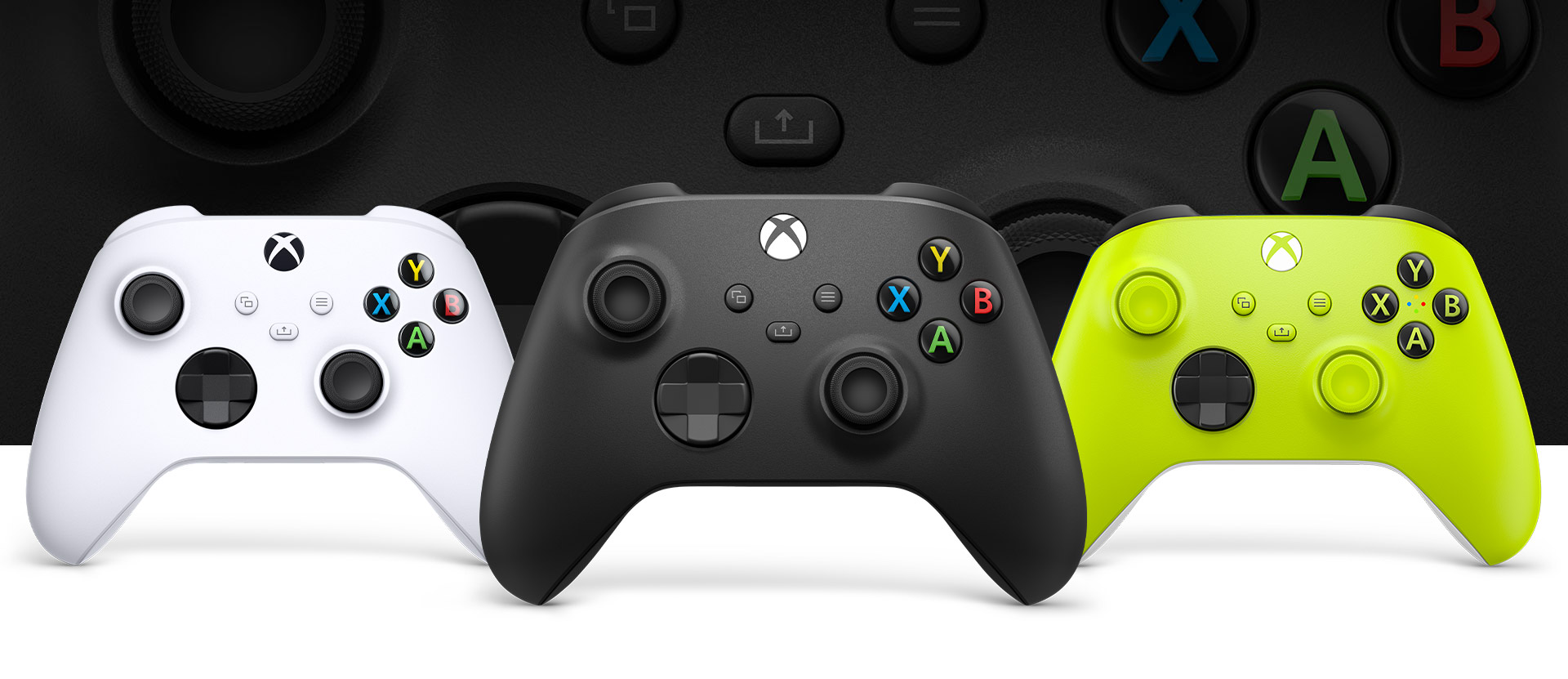
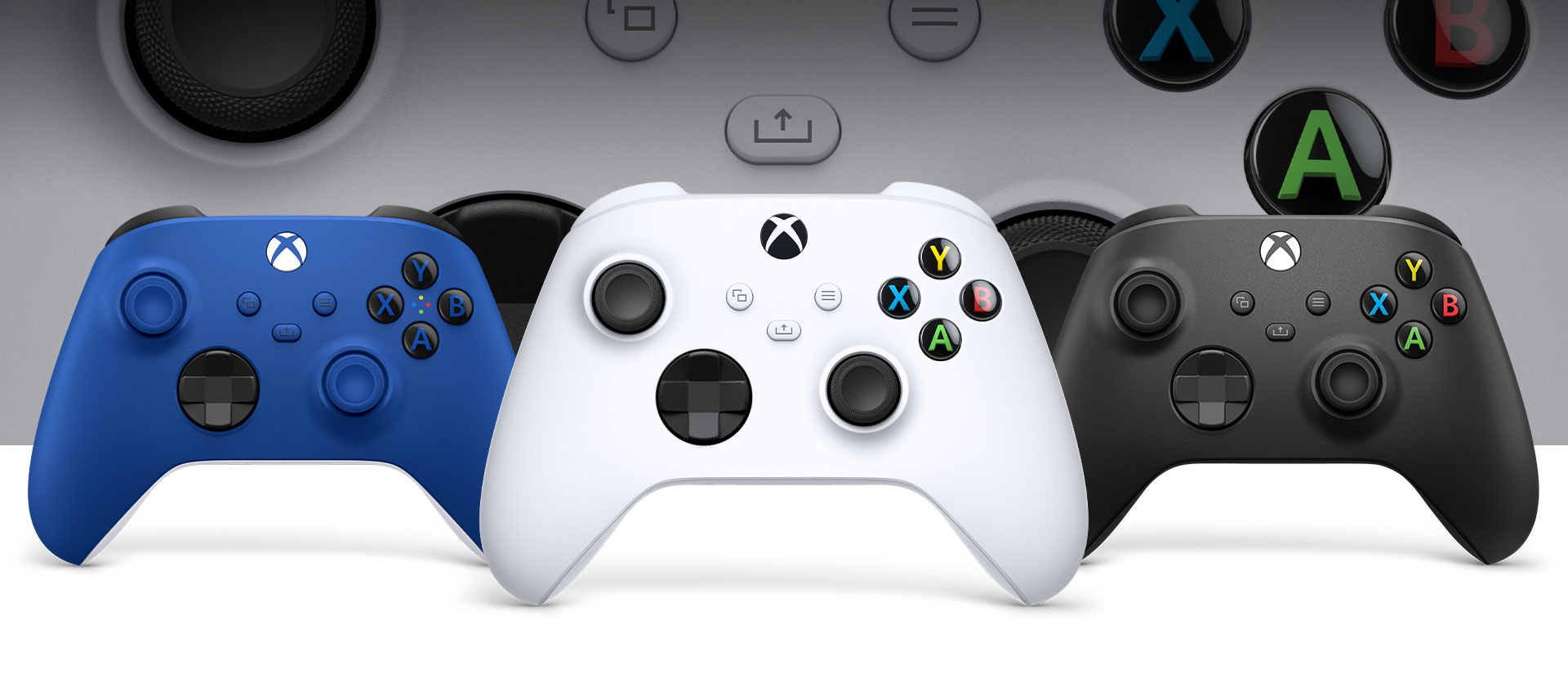
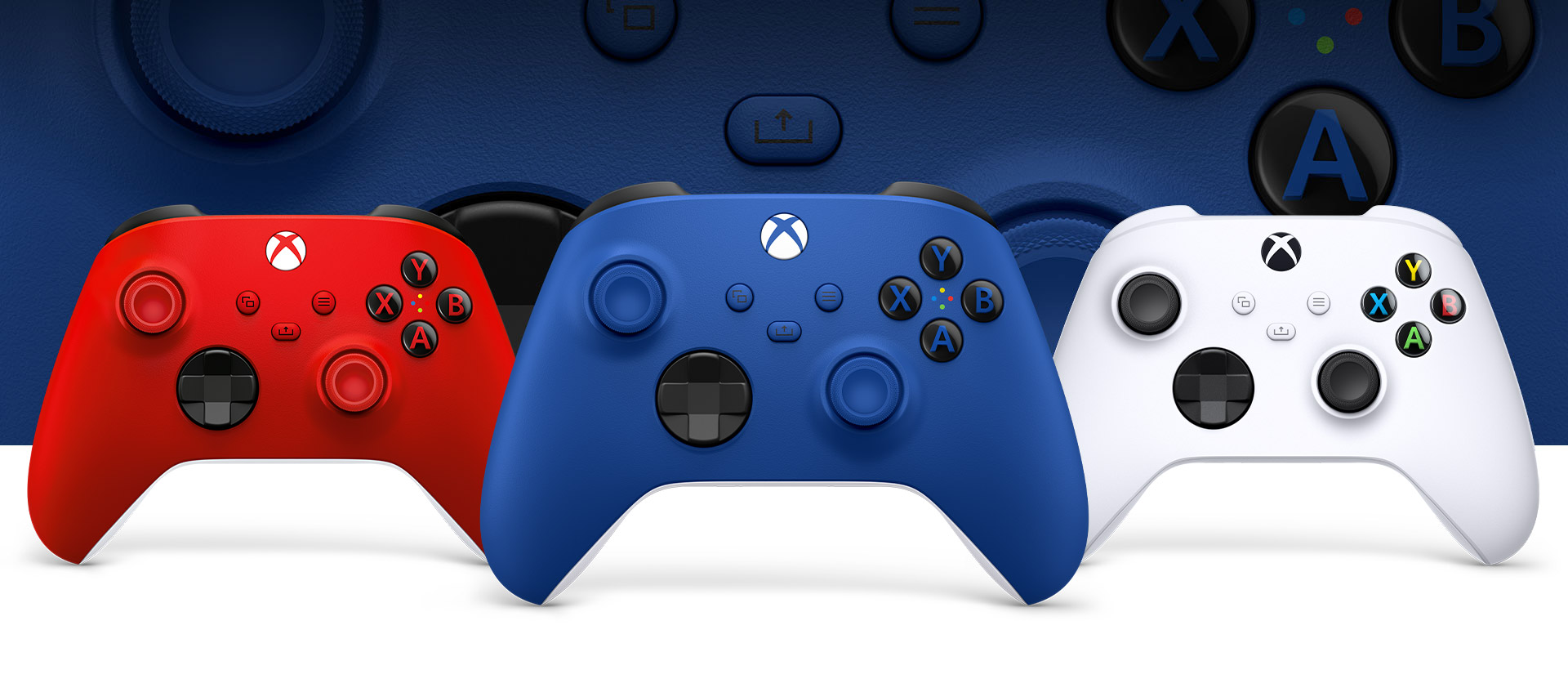
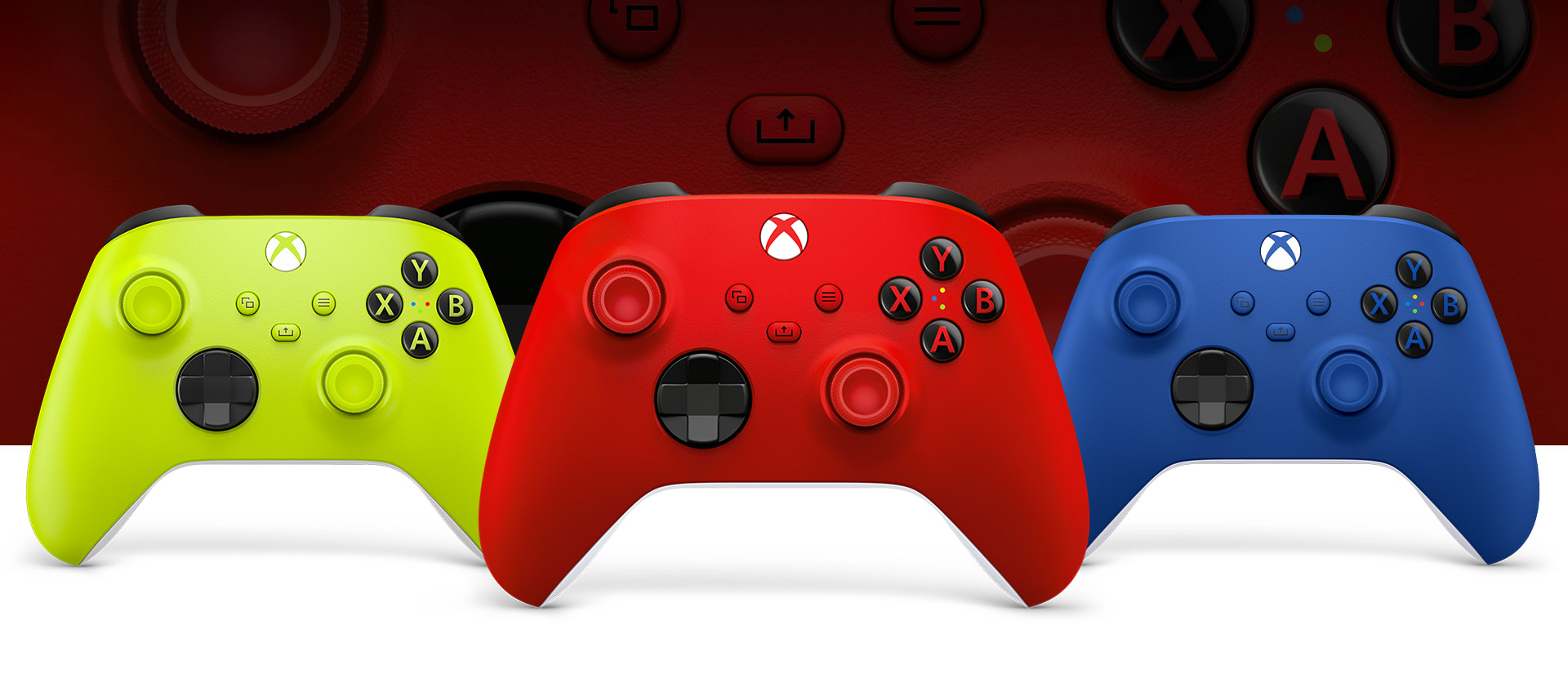
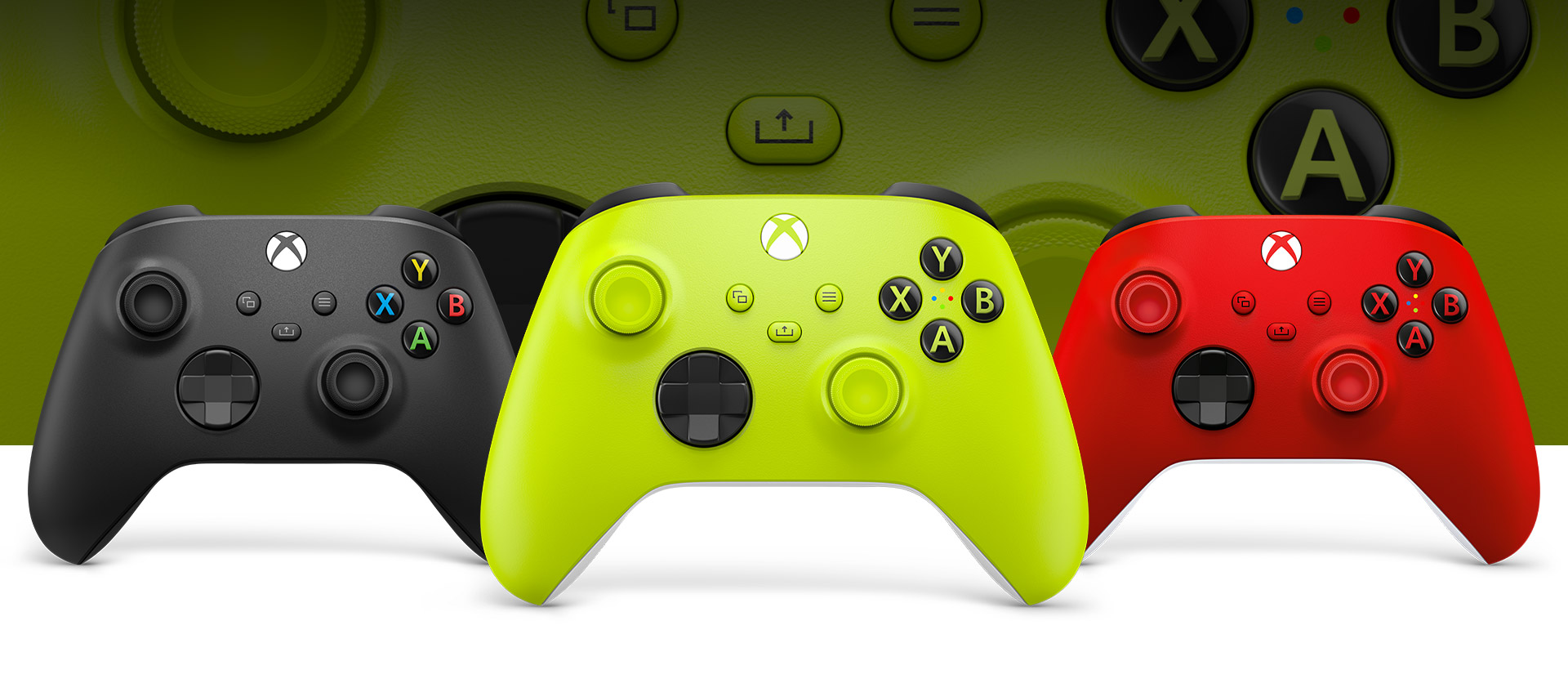
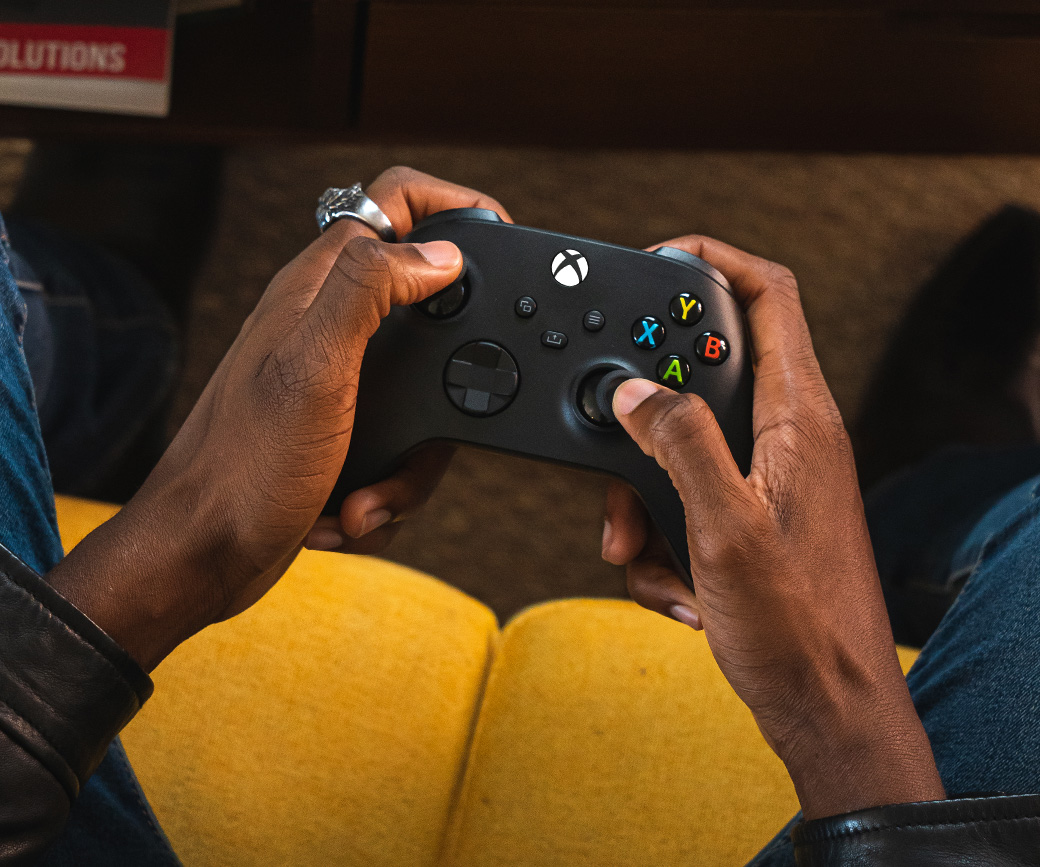
Играйте на новом уровне!
Познакомьтесь с модернизированным дизайном беспроводного геймпада Xbox и насладитесь его фигурными поверхностями и изысканной геометрией, которые повышают комфорт во время игры. Вы больше не упустите цель благодаря текстурированным рукояткам и гибридной крестовине. Легко захватывайте контент и делитесь им с помощью специальной кнопки «Поделиться». Быстрое сопряжение, воспроизведение и переключение между устройствами, включая Xbox Series X|S, Xbox One, ПК с Windows 10, Android и iOS *
Специальная кнопка «Поделиться»
Удобный механизм захвата и обмена контентом, таким как снимки экрана, записи и многое другое, с помощью новой кнопки «Поделиться».
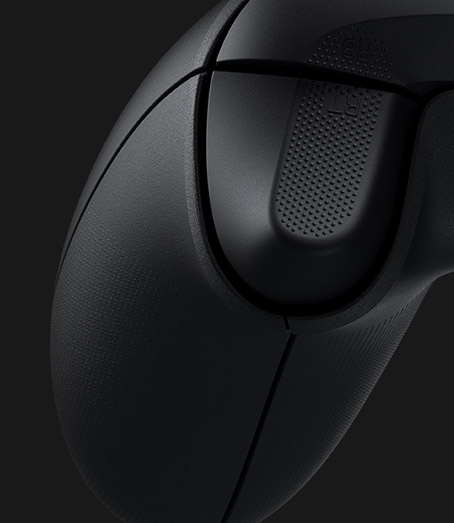
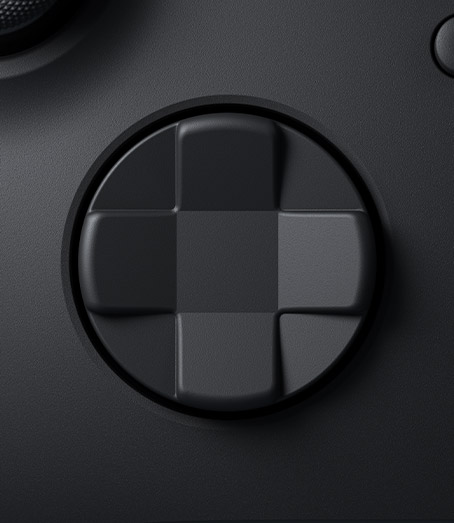
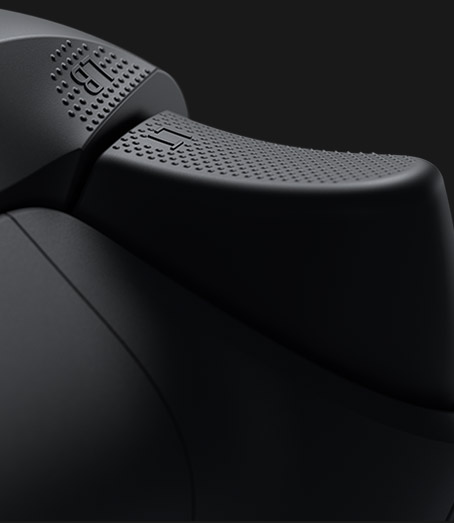
Не упустите цель
Вы больше не упустите цель благодаря новой гибридной крестовине, текстурированной поверхности триггеров, бамперов и задней части корпуса.
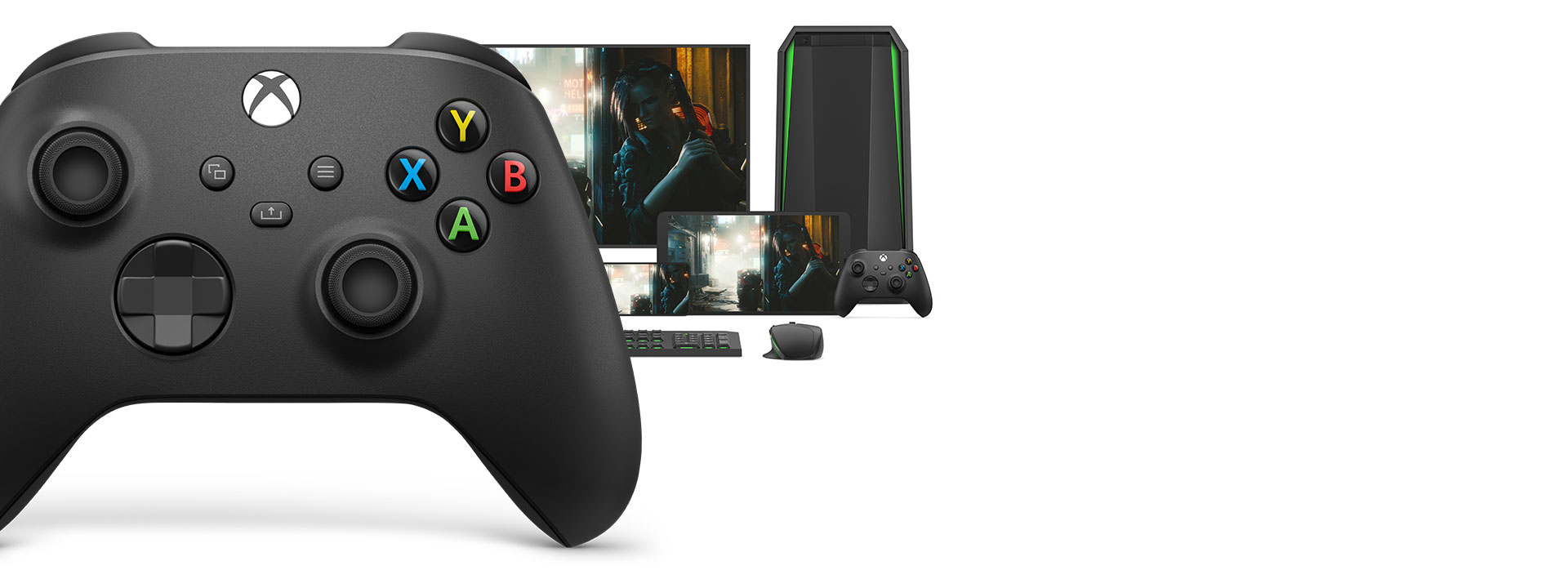
Переключение между устройствами
Легкое сопряжение и переключение между устройствами, включая Xbox Series X, Xbox Series S, Xbox One, ПК с Windows 10, Android и iOS. *
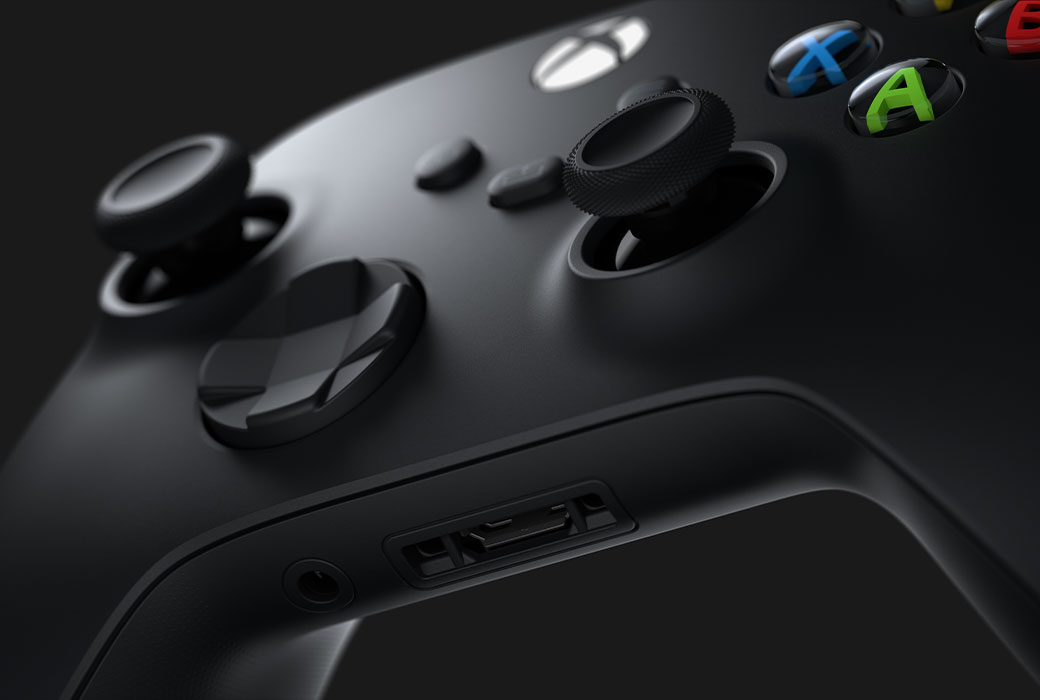
Совместимость
Используется технология Xbox Wireless и Bluetooth® для беспроводной игры на консоли, ПК, мобильных телефонах и планшетах. Подключайте к стереогнезду 3,5 мм любую совместимую гарнитуру. *
Технические характеристики
| Подключение | Подключайтесь к консолям Xbox с помощью технологии Xbox Wireless. Беспроводное подключение к ПК с Windows 10, планшетам, устройствам на базе iOS и Android через Bluetooth. * |
|---|
| Release Date | 11/10/2020 |
|---|---|
| Совместимость: | Xbox Series X, Xbox Series S, Xbox One, Windows 10, Android и iOS. * |
| Элементы питания | Время работы от батарей типа AA составляет до 40 часов **** |
Отправляйтесь на встречу со своей новой любимой игрой
Получите Золотой статус Xbox Live Gold, а также доступ более чем к 100 высококачественным консольным и компьютерным играм с пробным абонементом Xbox Game Pass Ultimate на 14 дней. ***
* Совместимость с некоторыми устройствами и версиями операционных систем; узнайте больше на сайте xbox.com/controller-compatibility. Время работы аккумулятора существенно зависит от используемой гарнитуры, дополнительных аксессуаров, режима работы и других факторов. Исследование проводилось корпорацией Microsoft на опытных образцах с использованием стандартных батареек типа AA. Настройка сопоставления кнопок доступна через приложение «Аксессуары Xbox» для Xbox Series X|S, Xbox One и Windows 10; для использования приложения для Windows 10 требуется совместимый кабель USB-C (продается отдельно).
** Цены могут отличаться
*** Пробная версия Xbox Game Pass Ultimate на 14 дней: не распространяется на текущих подписчиков Xbox Game Pass или обладателей Золотого статуса Xbox Live Gold и тех, кто раньше использовал пробный период; необходимо активировать до 31.03.2022 г. Каталог игр периодически изменяется (xbox.com/game-pass). Digital Direct: Игра и подписка доставляются непосредственно на вашу консоль во время настройки; коды не требуются. Все предлагающиеся цифровые материалы будут прикреплены к первой учетной записи Майкрософт, через которую они будут активированы. xbox.com/digitaldirect
**** Время работы аккумулятора существенно зависит от используемых аксессуаров, режима работы и других факторов. Исследование проводилось корпорацией Microsoft на опытных образцах.
Обзор геймпада Microsoft Xbox Series Carbon Wireless Controller

Содержание
Содержание
В этом обзоре я расскажу вам о геймпаде Xbox Series Carbon Wireless Controller от компании Microsoft. Мы рассмотрим упаковку, характеристики, комплектацию, внешний вид, материалы, громкость кнопок а так же подключение и настройку устройства.
Упаковка

С обратной стороны изображено уже два геймпада в разных положениях со сносками на разных языках о функционале кнопок или же покрытия.

На верхней части расположен логотип компании и название на разных языках.

На нижней части штрихкод, серийный номер и предупреждение для эпилептиков на разных языках.

На одной боковой части Расположена поддержка разных устройств на разных языках и факт необходимости принятия пользовательского соглашения. В рисунках показана комплектация (геймпад и две батареи АА). На другой боковой части расположена фотография и логотип в углу.
Характеристики
Подключение
Комплектация, распаковка

На дне коробки находятся батарейки Duracel OEM поставки, инструкция по подключению геймпада к консоли, ПК и телефону в картинках. Рядом лежит толстый мануал на разных языках (включая русский). Приятным бонусом является код подписки XBOX game pass ultimate на 14 дней.
Внешний вид, тактильность
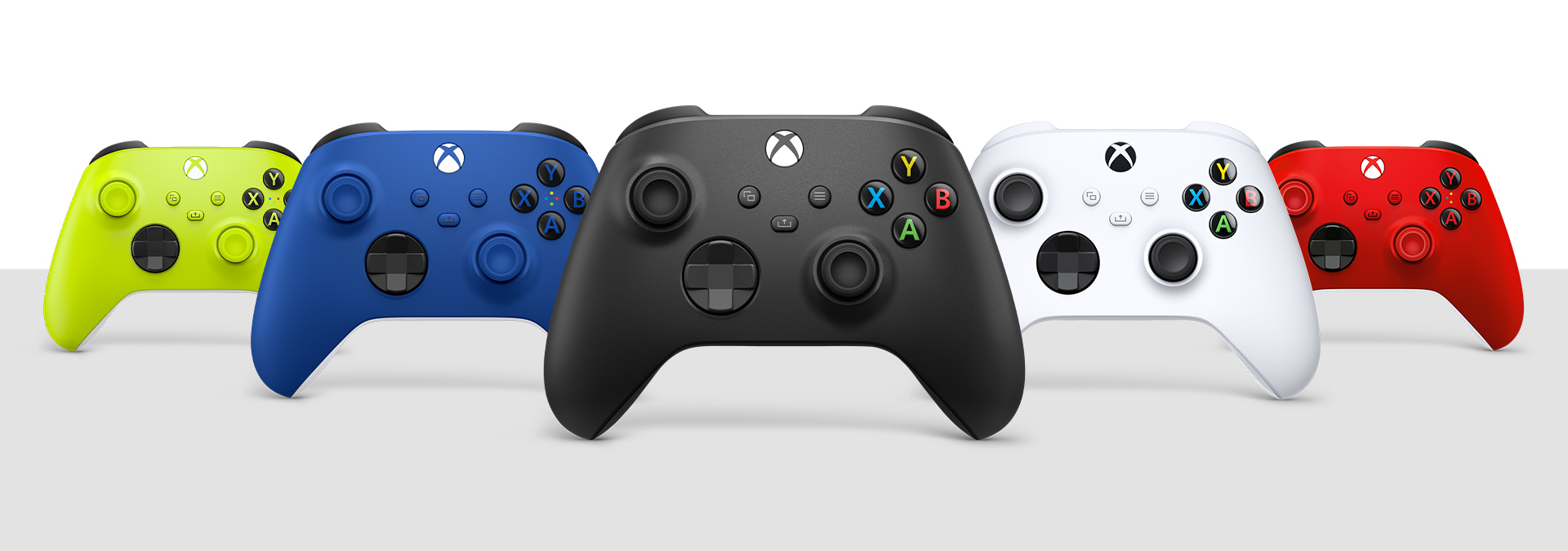
Этот геймпад исполнен в черном цвете. Помимо него есть ещё белый и синий вариации геймпадов.
Верхняя часть покрыта немарким софт тач пластиком, к которому приятно прикасаться.

Установлены резиновые стики, гладкие в центре и с пупырышками вокруг. К клику вопросов нет, сильных усилий нажатие не требует, это можно сделать в любом положении стика.

Крестовина тут гибридная, от центра исходит выпирающий крест, благодаря которому вы с легкостью можете нащупать и нажать крестовину в правильном положении. Клики не громкие, приятные.
Кнопки A, B, X и Y прозрачные, буквы вылиты в разных цветах.
В самом центре находятся четыре кнопки: кнопка включения/выключения геймпада и 3 дополнительные клавиши. Нажимаются они мягче всех остальных кнопок, при этом кнопка включения имеет логотип компании и светится белым цветом при работе геймпада.
Чуть ниже находится джек для подключения наушников и еще один разъем.

Две ручки геймпада с обратной стороны не гладкие, а текстурированные множеством точек, которые не позволят выскользнуть устройству из ваших мокрых рук в разгаре игры.

Курки LT и RT нажимаются очень плавно и приятно, они текстурированы точками как и две ручки геймпада с обратной стороны. Кнопки LB и RB в основной своей площади гладкие, хотя рядом со стыком кнопок с курками есть небольшой пупырчатый полукруг.
Материалы, сборка
При первой распаковке изделие не воняет пластиком как дешевые китайские реплики, в руках геймпад лежит очень хорошо, держать его приятно. Даже специально прикладывая усилие вы не сможете получить ни одного скрипа, сборка тут на уровне.
Громкость
Первое подключение к ПК
Для настройки, обновления и корректной работы геймпада «по воздуху» необходимо подключить его по проводу (это обязательно. ) и скачать приложение «Аксессуары XBOX» из Microsoft Store.

Запустите приложение, подключите геймпад. Скорее всего нужно будет установить для него обновление.
В этом же приложении «Аксессуары XBOX» вы сможете настроить свой личный профиль, переназначить клавиши, включить или отключить вибрацию а также изменить другие видимые на скриншоте настройки.

Кроме этого вы можете проверить наличие обновлений, проверить вибрацию и включить Copilot. (связывает несколько геймпадов в один)

При необходимости откалибровать стики
Если вам не повезло и стики самостоятельно отклоняются в другую сторону (брак при покупке либо проявление дефекта через определенное время использования), то вам необходимо зайти в панель управления → устройства и принтеры → настройка игровых USB-контроллеров → свойства. Здесь вы сможете проверить центровку стиков, работоспособность всех кнопок геймпада, а так же пройти калибровку для настройки и центровки стиков.
Что делать, если кончились батарейки?

Мой субъективный отзыв
За обзор были начислены клубкоины.
Хочешь также? Пиши обзоры и получай вознаграждение.
Изучаем возможности приложения «Аксессуары XBox» для геймпадов Xbox One
реклама
О существовании приложения «Аксессуары XBox» известно многим владельцам игровых контроллеров XBox One. Это приложение предназначено для настройки, проверки функций и обновления прошивки актуальных геймпадов Microsoft. Оно доступно на консоли XBox One (во всех проявлениях) и ОС Windows 10. Мы рассмотрим возможности приложения для платформы Windows 10, применительно к обычному XBox One контроллеру и контроллеру XBox Elite Series 2.
По умолчанию, эта утилита не предустановлена в Windows 10, её необходимо скачать из Microsoft Store. Так получилось, что пару недель назад я купил геймпад XBox Elite Series 2 (ссылка на обзор доступна из FAQ темы по геймпадам в конференции), поэтому мы сможем ознакомиться с функционалом приложения не только для обычного, но и для нового, элитного, геймпада:
реклама
После вступления с кратким описанием достоинств контроллера XBox Elite Series 2:
приложение предлагает выбрать индивидуальный никнейм для нашего геймпада (возможность доступна только для элитного варианта):
реклама
и залить свежую прошивку (версия 4.8.190 для Elite Series 2):
Сразу после нас встречает основное окно программы. На консоли XBox приложение привязано к учётной записи XBox, а на ПК данные учётной записи XBox можно ввести в клиенте «Компаньон консоли XBox»:
реклама
Для обычного геймпада доступен только один софтовый программируемый слот. Слот не сохраняется в память геймпада:
Помимо сопоставления кнопок, в приложении есть тест работы моторов в курках, кнопка проверки актуальной прошивки и переключатель Copilot. Copilot дублирует управление на второй геймпад XBox One (если он у вас есть):
Ещё есть вкладка проверки сопоставления кнопок, стиков и курков после внесённых изменений:
В приложении можно создать любое количество болванок-профилей и применять их по мере необходимости:
Для геймпада Elite 2 возможен более широкий функционал сопоставления кнопок. Сразу оговорюсь, назначить кнопки клавиатуры или мыши на кнопки геймпада, естественно, не получится. API XInput ограничен строгими рамками по количеству осей и кнопок и выйти за эти рамки нельзя. Комбинации кнопок (макросы) также невозможны. Наверное ненужно объяснять, почему:
Есть даже режим шифта, который позволяет переключаться на альтернативную раскладку:
Для обычного контроллера возможности сопоставления поскромнее. Можно поменять местами кнопки, инвертировать оси стиков и переключить триггеры (левый на правый\правый на левый). Плюс, отключить вибрацию (полностью):
Следующие настройки доступны только для элитных геймпадов. Это настройки кривой стиков:
Мёртвых зон для триггеров:
Интенсивности вибрации для любого из четырёх вибромоторов:
И яркости для кнопки XBox:
Собственно всё. От себя могу добавить, что в реальных условиях более всего у меня востребованы настройки кривой для стиков и сопоставление кнопок на лепестки. Возможность поменять кнопки местами мне пока нигде не пригодилась.
Вот небольшое видео, для визуализации вышеизложенного: