
Клавиши управления в игре Майнкрафт

В этой статье вы можете посмотреть список всех клавиш, которые используются в игре Майнкрафт и узнать как переназначить клавиши управления. В начале опишем несколько клавиш, которые нужны в самом начале игры, а затем покажем таблицу с полным списком клавиш. Итак, вы появились в игре, что дальше? Перемещайтесь используя клавиши «WASD» и найдите дерево, чтобы добыть древесину. Подойдите к дереву вплотную и зажмите левую кнопку мыши, пока не выпадет блок древесины. Когда вы получили блок древесины вы можете нажать клавишу «E», чтобы перейти в режим инвентаря, здесь вы сможете создать доски из древесины (брёвен) и другие предметы, которые можно скрафтить из досок. Смотрите также полный список клавиш.
Список клавиш управления
| Клавиша | Действие | Описание |
|---|---|---|
| W | Вперёд | Передвижение |
| A | Влево | Передвижение |
| S | Назад | Передвижение |
| D | Вправо | Передвижение |
| Пробел | Прыжок | Чтобы забраться на блок, также игрок может включить авто-прыжок в настройках, чтобы не приходилось прыгать для того, чтобы забраться на блок |
| Esc | Меню | Открыть меню настроек и выхода из игры |
| 1-9 | Слот | Выбор предмета в одном из 9 слотов инвентаря, также можно использовать колесико мыши |
| Q | Выбросить | Выбрасывается 1 предмет, который выбран в инвентаре. Если при этом удерживать CTRL, то будет выброшена вся стопка |
| F | Заменить предмет | Предмет, который находится в правой руке перекладывается в левую. Например, в левую руку можно переложить факелы, а в левой держать кирку. |
| E | Инвентарь | В инвентаре можно создать простые предметы, а также мышью перетаскивать предметы из одних |
| Ctrl + W | Бег | Можно также быстро нажать клавишу W дважды и второй раз удерживать её |
| Shift | Красться | В таком режиме игрок не упадёт с края блока, даже если подойдёт очень близко, игра не даст упасть, пока клавиша Shift не опущена |
| Левая кнопка мыши | Атаковать/Сломать блок | Добываемые блоки добываются, если использовать подходящий инструмент |
| Средняя кнопка мыши | Выбрать слот инвентаря | Если крутить колесико мыши, то можно переключаться между слотами инвентаря, выбранный предмет или блок окажется в руке игрока. В творческом режим клик средней кнопкой мыши по предмету выдаст стопку этого предмета |
| Правая кнопка мыши | Использовать/Установить | Правой кнопкой мыши можно открыть дверь или перейти в режим просмотра содержимого сундука. Если при клике в руке есть блок, то он устанавливается на место клика |
| C+1 | Сохранить инструменты | Работает только в творческом режиме. Нажмите C+1, чтобы игра запомнила все предметы вашего инвентаря. Можно использовать все цифры от 1 до 9 |
| X+1 | Загрузить инструменты | Работает только в творческом режиме. В инвентаре появятся предметы, которые вы сохранили нажав на C+1 |
| / | Ввод команды | Открывает чат и сразу подставляет слеш (/) для удобного ввода команды |
| T | Чат | Открывает чат для переписки или ввода команд |
| Tab | Список игроков | Если вы играете онлайн, то можете посмотреть список игроков, которые в данный момент на сервере |
| Р | Социальные взаимодействия | Работает только на серверах |
| L | Достижения | Посмотреть список достижений |
| F1 | Убрать инструменты | Убирает инвентарь и некоторые другие инструменты с экрана. Второе нажатие возвращает обычный режим. |
| F2 | Скриншот | Создаёт снимок экрана и сохраняет его в папке игры |
| F3 | Информация | Можно посмотреть FPS, координаты, названия биома на английском и другую информацию |
| F5 | Переключить перспективу | Первое нажатие позволяет посмотреть на себя сзади, второе — спереди, третье — возвращает в обычный режим |
| F11 | Полноэкранный режим | Убираем рамки в игре |
Как посмотреть или изменить клавиши управления
Для того, чтобы посмотреть или изменить клавиши управления в игре:
1. Нажмите кнопку ESC (в левом верхнем углу клавиатуры), чтобы перейти в меню игры.
2. Нажмите кнопку «Настройки»

3. Нажмите кнопку «Управление»

4. Крутите колесико мыши или бегунок в игре, чтобы перематывать список клавиш. Клавиши модов также изменяются в этом меню. Чтобы изменить клавишу нажмите на её кнопку, а затем на клавишу на клавиатуре, на кнопке должна измениться надпись. Если выбранная клавиша уже задействована в игре или модами, то цвет текста станет красным. Это означает, что могут быть конфликты, клавиша может работать неправильно, хоть и не всегда это так, проверьте в игре, если не хотите менять выбранную клавишу.
Не работает ESC


пиши разрабам эту проблему


Удали папку Wargaming.net по пути: C:\Users\Admin\AppData\Roaming
ЗЫ Это очистит все настройки игры и кэш игры, потом все выставишь заново, думаю поможет
ЗЫЫ Папка Апдата является скрытой, включи видимость папок



Переключи раскладку клавиатуры!
По умолчанию обычно Ctrl+Shift
Не знаю как тебя настроено переключение раскладки, вот возможные варианты.
Shift+Alt либо Shift+Ctrl, Ctrl+Alt

У меня вот тоже, то работает, то нет)) чаще всего не работает во время воспроизведения реплея.
Разбираться в чем проблема просто лень..
Удали папку Wargaming.net по пути: C:\Users\Admin\AppData\Roaming
ЗЫ Это очистит все настройки игры и кэш игры, потом все выставишь заново, думаю поможет
ЗЫЫ Папка Апдата является скрытой, включи видимость папок
все настройки игры сбились, но вызов меню все равно не работает.

все настройки игры сбились, но вызов меню все равно не работает.
тогда я хз, мне обычно от всех п ро блем в ВоТ помогало, ну есть еще такая штука, как моды, мож они шалят?
тогда я хз, мне обычно от всех ропблем в ВоТ помогало, ну есть еще такая штука, как моды, мож они шалят?
клиент чистый же. да и я с модами не играю
так у меня сейчас две клавиатуру подключено, одна через USB, другая через стандартный (старый) вход для клавиатуры.
клиент чистый же. да и я с модами не играю
тыгды тебе в саппорт
Ты бы хоть написал что за клавиатура, прежде чем минусовать.
Еще возможно у тебя раскладка клавиатуры переключается не по умолчанию как я писал выше а Shift+Alt либо Shift+Ctrl, Ctrl+Alt
Переключение раскладки и переключение языков это разные вещи.
Ты бы хоть написал что за клавиатура, прежде чем минусовать.
Еще возможно у тебя раскладка клавиатуры переключается не по умолчанию как я писал выше а Shift+Alt либо Shift+Ctrl, Ctrl+Alt
Переключение раскладки и переключение языков это разные вещи.
Я не кого не «минусовал». Не работает. Проверил компьютер на вирусы, результат отрицательный.
Я не кого не «минусовал». Не работает. Проверил компьютер на вирусы, результат отрицательный.
Не работают клавиши букв в minecraft
Пробовал убивать ibus. Не помогло. То есть, все остальные клавиши (alt etc) работают. Я даже удалил все гномовские компоненты. В остальных DE все работает.
Это я нажимал разные клавиши, есть подозрение, что minecraft воспринимает их как кракозябры.
А в других java-приложениях, на JDK от оракла, работают?
Как я ввел по вашему пароль и логин? Это все дело в самом игровом движке наверное.
И какие жабаприложения можно запустить?
Я знаю не так много. Разве что eclipse. А вообще, можно просто посмотреть какие пакеты зависят от jdk, кроме firefox’а, и подобных.
Как я ввел по вашему пароль и логин? Это все дело в самом игровом движке наверное.
Я хз, на жабе там лончер написан, или нет.
Покопайся в настройках JDK.
На жабе конечно. Сейчас я пытался установить xserver-xorg-input-kbd-lts-quantal. Ось сама по себе перезагрузилась и вышла с чистую консоль. Кое-как установил xorg заново и прикрутил synaptics+kbd. но теперь не могу установить проприетарные дрова AMD. Шикарно \/
Ubuntu такая Ubuntu.
Старый как мир, баг. Сам сталкивался, когда n времени назад ставил minecraft в первый раз. После первого же обновления заработало нормально.

Попробуй взять последний lwjgl, у майнкрафта он какой-то глюкавый.
Пробовал, без последней не работает-же 😀


Если вам не нужен CJK, то рекомендую выкинуть всё, что касается всяких *bus и прочих «настройщиков ввода и переключателей раскладок» особенно гомосековских – лишнее это всё, с головой достаточно одного xorg, драйверов мыши/клавиатуры и xkb. Раскладку можно настроить в голом xorg.conf, xorg.conf.d/ или посредством setxkb. У меня minecraft 1.5.2 отлично себя чувствует на многих системах и DE, включая KDE 4.11 (ну, разве за исключением бубунты, которую я обхожу десятой дорогой).
А мне помогло. И еще был баг: нельзя было двигать мышку долго в одну сторону (персонаж переставал поворачиваться). Обновление движка помогло.
Ну вот, я, собственно, уже давно на дебиане сижу, таких багов замечено не было. А вот в макоси кстати частенько клавиатура фризится на несколько секунд когда в minecraft играешь.
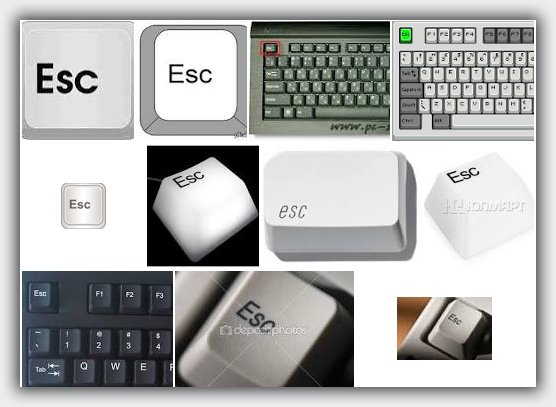
Что делать если не работает кнопка Esc на внешней клавиатуре и ноутбуке
Когда в ноутбуке acer, асус или на любом другом, точно также, как и на внешней клавиатуре не работает клавиша Esc – это не приятно, но не трагично, хотя если это происходит в играх, например, в танках — в world of tanks, fallout 4, ctrl shift esc, pes 2015, gears of war, метро 2033 или скайрим, то некоторых играманов штормит не хило.
Что делать если не работает кнопка Esc на внешней клавиатуре и ноутбуке? Почему ее «заклинило»?
Самое первое что вам нужно сделать это проверить работает ли кнопка вообще, точнее не аппаратная ли это неисправность.
Один из вариантов запустить ноутбук или компьютер в безопасном режиме, хотя это не буде 100% признаком. Для этого есть лучший вариант.
Как проверить работает ли кнопка esc
Чтобы точно определить почему не работает кнопка esc, по причине сбоя программного или аппаратной части войдите в БИОС.
Там эта клавиша задействована и посмотрите будет ли она выполнять назначенные ей команды.
Так вы на 50% процентов проблему решите. Теперь, когда определились с причиной начнем их устранять
Что делать если клавиша esc не работает по техническим причинам
Почему возникают технические неисправности здесь затрагивать не буду. К этому может привести даже неизвестно откуда залетевшая пылинка.
Если причина аппаратная, тогда попробуйте просто переназначить функциональность клавиши esc другой, которой не пользуетесь – такие найдутся у всех.
Еще есть программа KeyboardTest позволяющая быстро проверить функциональность кнопок.
Что делать если клавиша esc не работает через программное обеспечение
Если произошел сбой, через ПО, то один из самых доступных вариантов вернуть все как было это выполнить банальный откат системы.
Если же возврат невозможен, а для этого есть две причины, то не исключается и переустановка самой виндовс.
Почему не возможен откат? Первое – у вас нет точки сохранения. Второе – вирусы настолько изменили ПО, что система не в состоянии восстановить системные файлы.
Что делать если клавиша esc в играх
В некоторых играх другие бинды и клавиша esc для возврата в меню или других команд не предназначена.
Также иногда вместе с кнопкой Esc еще нужно нажимать клавишу Shift. Еще один вариант, который решает проблему во всех ситуациях, это воспользоваться экранной клавиатурой.
Вот и все. Эта запись конечно не идеальное решение всех проблем, а универсального рецепта вообще нет.
В большинстве случаев ошибка исправляется в индивидуальном порядке. Как? Описать в комментариях суть проблемы и получить ответ. Успехов.
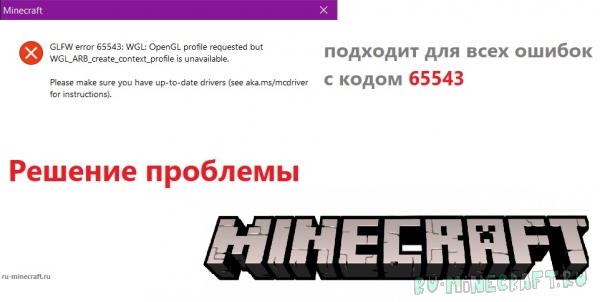
Ошибка GLFW 65543 из-за которой вы не можете запустить игру решается достаточно легко. Обычно эта ошибка бывает на старых моделях видеокарт или из-за старого видеодрайвера. Так что-же делать? Давайте разберемся!
Начиная с 1.17 игра начинает требовать с видеокарты OpenGL 3.1+. Однако ошибка может быть и на версиях старее. Если у тебя данная проблема, то заходи сюда. Здесь тебе обязательно помогут!
Сначала обновим версию Java.
Отлично! Теперь загрузите и установите Java 8 здесь или Java 16 (для майнкрафт 1.17+) здесь по гайду, проверьте, что ваш лаунчер использует именно эту, новую версию джавы.
Теперь нужно переустановить драйвер видеокарты.
Так как за OpenGL отвечает видеокарта. Как?
1. нажмите WIN + R, введите devmgmt.msc
2. Откройте вкладку ВИДЕОАДАПТЕРЫ. Тут вы найдете модель вашей видеокарты, у меня их 2, основная GTX 1080TI и встроенная в процессор Intel 4600.
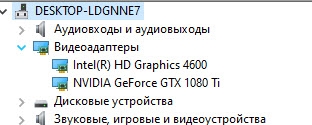
3. Зайдите на сайт вашей видеокарты.
NVIDIA / AMD / Intel Graphics
4. Найдите драйвер для своей видеокарты и загрузите его.
5. Пока загружается ничего не трогайте.
6. В Диспетчере устройств нажмите ПКМ по вашей видеокарте и нажмите Удалить Устройство. В окошке возле Удалить программы драйверов для этого устройства поставьте галочку.
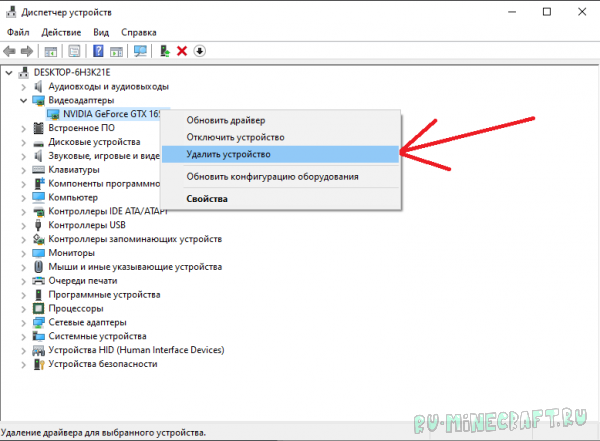
6.1 Желательно перезагрузиться.
7. Откройте файл который мы скачали, и следуя инструкциям установщика установите драйвер.
Готово! Теперь необходимо перезагрузить компьютер.
Скопируйте его сюда: С:\Program Filles\Java\jre_
Как я понял, файл для Java 8. Однако можно попробовать на Java 16.
для Java 16 скопируйте сюда:
Спасибо за прочтение, надеюсь помог. Пиши в комментариях если не помогло, помогу там.
Нужно полностью удалить драйвер видеокарты, для этого следуйте инструкции:
1. Загрузите программу здесь. Программа бесплатная.
1.1. Если вы еще не скачали драйвер, то сделайте это сейчас. Ссылки были выше.
2. Загрузитесь в безопасном режиме. Как?
2.1 WIN + R, вводим msconfig.
2.3 Откройте вкладку загрузка.
2.4.Найдите галочку возле БЕЗОПАСНЫЙ РЕЖИМ.
2.5. Поставьте галочку, нажмите применить. Перезагрузитесь. В этом режиме не запускаются некоторые службы, программы, а главное у нас есть возможность удалить видеодрайвер.
2.6. После перезагрузки снова откройте msconfig и уберите галочку возле БЕЗОПАСНЫЙ РЕЖИМ.
2.7. Распакуйте архив и откройте программу.
2.8. Делайте по скриншоту ниже. 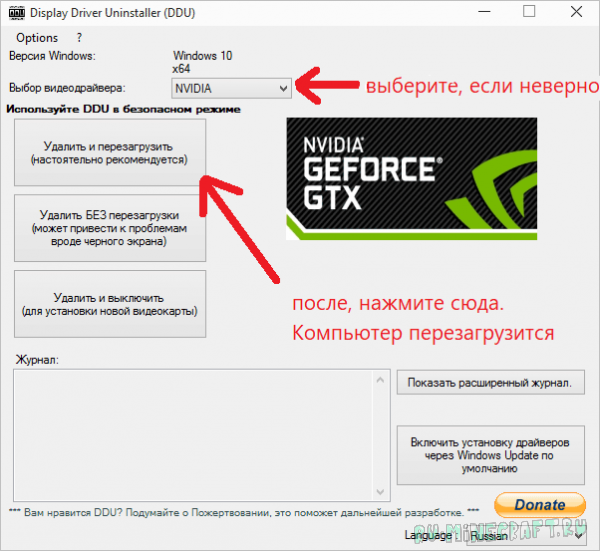
3.. Если все хорошо, то уже в нормальной системе (не в безопасном режиме) отключите интернет и откройте скачанный файл с драйвером. Экран до установки драйвера может быть разплющенным, и мыльным. Это нормально. Во время установки экран может мигать!