

Файл base.scs находится в папке с установленной игрой. Пример:
D:\Games\Euro Truck Simulator\base.scs
Описание файла def
Чем не устроило всё это рассказанное ранее тут
Переделываем экономику под себя
Вот такой вид будет иметь файл экономики:
SiiNunit
<
economy_data : economy.data.storage
<
truck_refund: 0.35 # 35% of original price
# Base revenue per km in game native currency.
revenue_per_km_base: 15
price_small_garage: 180000
price_garage_upgrade: 100000
garage_prod_plan_tiny: 20000
garage_prod_plan_small: 150000
garage_prod_plan_large: 300000
fuel_discount_in_garage: 0.15 # 15%
truck_count_for_online: 5 # number of owned trucks to unlock buying online feature
late_delivery_max_overtime[0]: 2880 # 2 days for «easy» deliveries
late_delivery_max_overtime[1]: 720 # 12 hours for «normal» deliveries
late_delivery_max_overtime[2]: 240 # 4 hours for «urgent» deliveries
simulation_avg_speed: 62.0 # km/h
default_time_zone: 120 # +2 hours
default_time_zone_name: «CEST»
maximum_driving_time: 660 # how long the driver can drive (in minutes)
sleeping_time: 540 # length of sleep (in minutes)
delivery_window[0]: 400 # easy
delivery_window[1]: 250 # medium
delivery_window[2]: 90 # hard
delivery_window_coef[0]: 1.0 # easy
delivery_window_coef[1]: 1.15 # medium revenue coef
delivery_window_coef[2]: 1.4 # hard
hurry_up_timer: 114 # how long the hurry up music will play (in game minutes)
no_cargo_prob: 0.1 # 10% prob. of empty cargo slot
cargo_validity_min: 180 # 3 hours
cargo_validity_max: 1800 # 30 hours
tow_price_base: 150
tow_price_factor: 0.4 # cost per meter (as crow flies)
tow_time_base: 1800 # 30 min
tow_time_factor: 3 # time per meter (as crow flies)
tow_fuel_ratio: 0.0 # emergecy refuel upon tow (tank %)
refuel_fuel: 50
refuel_price_base: 150
refuel_price_factor: 3 # 3x regular fuel cost
refuel_time_base: 1800 # 30 min
#
# AI driver related configuration
#
fuel_cost_per_km: (1.5, 2.0) # for driver simulation
driver_max_cargo_damage: 6.0 # in %, decrease with skill
driver_maintenance_cost: (1.8, 3.0) # maintenance + insurance, base range in E/km
minimal_driver_salary: 350 # fixed part of driver’s pay
driver_revenue_coef_per_km: 0.67 # Revenue coefficient used during quick job and drivers jobs.
driver_cargo_market_revenue_coef_per_km: 0.70 # Revenue coefficient used during cargo market jobs for drivers.
driver_hire_cost: 1500 # Euro
free_driver_level_cap: 30 # don’t grow offered drivers higher than this level
driver_offer_scrap_prob: 0.5
driver_quitwarn_time: 3 # days
driver_quit_time: 5 # days
driver_no_return_job_prob: 0.1 # 10% of no return job, decrease with skill
##
## Skill job filtering
## Job distance limit (in km of real world)
##
skill_distance[0]: 250
skill_distance[1]: 350
skill_distance[2]: 550
skill_distance[3]: 850
skill_distance[4]: 1100
skill_distance[5]: 1500
fixed_revenue: 600
revenue_coef_per_km: 0.9 # Revenue coefficient per km used during freight market jobs.
cargo_market_revenue_coef_per_km: 1.0 # Revenue coefficient per km used during cargo market jobs.
max_eco_consumption_drop[0]: (0.1, 0.1) # consumption decreased by 40% (or 60% if driving with trailer)
# for ecodriving skill maximum
max_eco_consumption_drop[1]: (0.15, 0.15)
max_eco_consumption_drop[2]: (0.2, 0.2)
max_eco_consumption_drop[3]: (0.25, 0.25)
max_eco_consumption_drop[4]: (0.3, 0.3)
max_eco_consumption_drop[5]: (0.35, 0.35) # Maximum consumption drop is 0.99.
reward_bonus_long_dist[0]: 0.05
reward_bonus_long_dist[1]: 0.05
reward_bonus_long_dist[2]: 0.05
reward_bonus_long_dist[3]: 0.05
reward_bonus_long_dist[4]: 0.05
reward_bonus_long_dist[5]: 0.05
reward_bonus_valuable[0]: 0.05
reward_bonus_valuable[1]: 0.05
reward_bonus_valuable[2]: 0.05
reward_bonus_valuable[3]: 0.05
reward_bonus_valuable[4]: 0.05
reward_bonus_valuable[5]: 0.05
reward_bonus_fragile[0]: 0.05
reward_bonus_fragile[1]: 0.05
reward_bonus_fragile[2]: 0.05
reward_bonus_fragile[3]: 0.05
reward_bonus_fragile[4]: 0.05
reward_bonus_fragile[5]: 0.05
reward_bonus_urgent[0]: 0.05
reward_bonus_urgent[1]: 0.05
reward_bonus_urgent[2]: 0.05
reward_bonus_urgent[3]: 0.05
reward_bonus_urgent[4]: 0.05
reward_bonus_urgent[5]: 0.05
# Experience points
free_roam_report_limit: 100
exp_cargo_delivery: 1.0 # per km of real world
exp_free_roam: 0.5 # per km of real world
exp_road_discovery: 0.8 # per km of real world
exp_park_bonus: 15 # bonus for not using the autopark feature on EASY parking spot
exp_park_bonus_medium: 40 # bonus for not using the autopark feature on MEDIUM parking spot
exp_park_bonus_hard: 90 # bonus for not using the autopark feature on HARD parking spot
exp_park_double_bonus: 20 # bonus for not using the autopark feature on EASY parking spot with double
exp_park_double_bonus_medium: 60 # bonus for not using the autopark feature on MEDIUM parking spot with double
exp_park_double_bonus_hard: 170 # bonus for not using the autopark feature on HARD parking spot with double
exp_park_load_bonus: 15 # exp bonus for manually parking trailer during loading phase of the job
adr_info_icon[]: «2|/material/ui/icon/adr_21.mat»
adr_info_icon[]: «2|/material/ui/icon/adr_22.mat»
adr_info_icon[]: «2|/material/ui/icon/adr_23.mat»
adr_info_icon[]: «4|/material/ui/icon/adr_41.mat»
adr_info_icon[]: «4|/material/ui/icon/adr_42.mat»
adr_info_icon[]: «4|/material/ui/icon/adr_43.mat»
adr_info_icon[]: «6|/material/ui/icon/adr_61.mat»
adr_info_icon[]: «6|/material/ui/icon/adr_62.mat»
#
# Delivery reward levels
#
reward_medal[]: «delivery2»
reward_medal[]: «delivery1»
reward_medal[]: «delivery4»
reward_medal[]: «delivery3»
reward_medal[]: «delivery5»
reward_medal[]: «delivery0»
reward_medal[]: «delivery0»
reward_title[]: «@@excelent_t@@»
reward_title[]: «@@good_work_t@@»
reward_title[]: «@@jobresult_sat_t@@»
reward_title[]: «@@jobresult_reas_t@@»
reward_title[]: «@@jobresult_tol_t@@»
reward_title[]: «@@jobresult_dam_t@@»
reward_title[]: «@@jobresult_reck_t@@»
reward_damage_level[]: 0.5
reward_damage_level[]: 2.0
reward_damage_level[]: 5.0
reward_damage_level[]: 10.0
reward_damage_level[]: 20.0
reward_damage_level[]: 40.0
reward_damage_level[]: 100.0
reward_color[]: (1.00, 0.78, 0.05)
reward_color[]: (0.29, 0.51, 0.89)
reward_color[]: (0.57, 1.00, 0.45)
reward_color[]: (0.34, 0.29, 0.92)
reward_color[]: (1.00, 0.25, 0.20)
reward_color[]: (1.00, 0.00, 0.00)
reward_color[]: (1.00, 0.00, 0.00)
currency_code[]: «EUR»
currency_ratio[]: 1
currency_sign1[]: «»
currency_sign2[]: «€»
currency_sign3[]: «»
currency_code[]: «CHF»
currency_ratio[]: 1.099
currency_sign1[]: «»
currency_sign2[]: «»
currency_sign3[]: » CHF»
currency_code[]: «CZK»
currency_ratio[]: 25.85
currency_sign1[]: «»
currency_sign2[]: «»
currency_sign3[]: » Kč»
currency_code[]: «GBP»
currency_ratio[]: 0.8836
currency_sign1[]: «»
currency_sign2[]: «£»
currency_sign3[]: «»
currency_code[]: «PLN»
currency_ratio[]: 4.308
currency_sign1[]: «»
currency_sign2[]: «»
currency_sign3[]: » zł»
currency_code[]: «HUF»
currency_ratio[]: 332.0
currency_sign1[]: «»
currency_sign2[]: «»
currency_sign3[]: » Ft»
currency_code[]: «DKK»
currency_ratio[]: 7.469
currency_sign1[]: «»
currency_sign2[]: «»
currency_sign3[]: » kr»
currency_code[]: «SEK»
currency_ratio[]: 10.81
currency_sign1[]: «»
currency_sign2[]: «»
currency_sign3[]: » kr»
currency_code[]: «NOK»
currency_ratio[]: 10.03
currency_sign1[]: «»
currency_sign2[]: «»
currency_sign3[]: » kr»
currency_code[]: «RUB»
currency_ratio[]: 70.69
currency_sign1[]: «»
currency_sign2[]: «₽»
currency_sign3[]: «»
currency_code[]: «BGN»
currency_ratio[]: 1.956
currency_sign1[]: «»
currency_sign2[]: «лв»
currency_sign3[]: «»
currency_code[]: «RON»
currency_ratio[]: 4.760
currency_sign1[]: «»
currency_sign2[]: «»
currency_sign3[]: » lei»
currency_code[]: «TRY»
currency_ratio[]: 6.436
currency_sign1[]: «»
currency_sign2[]: «₺»
currency_sign3[]: «»
>
>
Euro Truck Simulator 2: установка модов
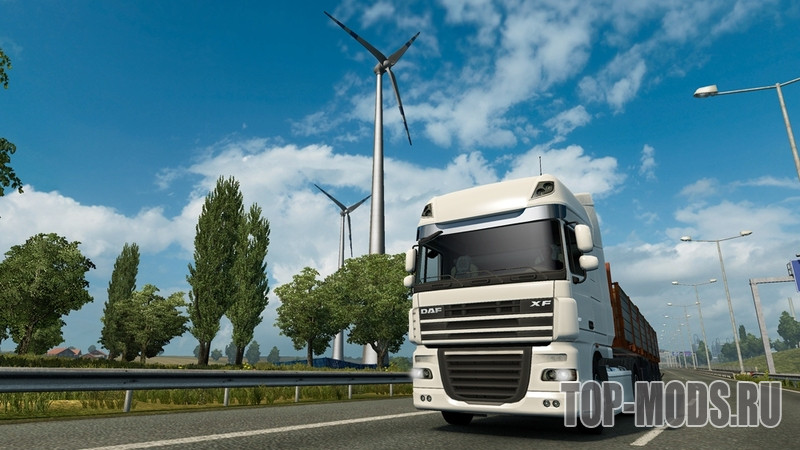
Начать стоит с форматов файлов модификаций. В большинстве случаев, моды для Euro Truck Simulator 2, представляют собой файл с расширением scs. Такой файл может находиться и в архиве (чтобы уменьшить его размер для скачивания) и его необходимо извлечь перед установкой. Но встречаются моды, которые выполнены в виде zip архива. Их нет необходимости распаковывать.
Важно! Всегда внимательно читайте описание модификации. Если установка мода не стандартная, то скорее всего она будет подробно описана.
Процесс установки модов для Евро Трек Симулятор 2
После того как вы выбрали и скачали понравившийся мод с нашего сайта, у вас появится scs файл (или архив с ним).
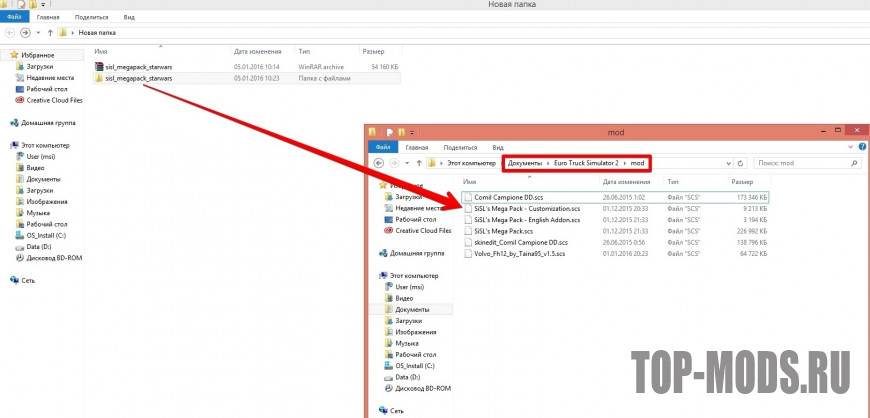
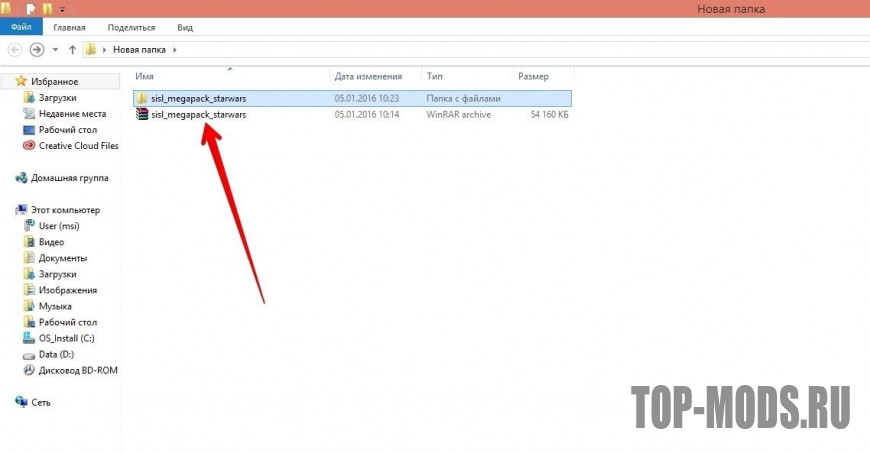 Откройте на компьютере папку, которая находится по адресу: C:\Users\Имя Пользователя\Documents\Euro TruckSimulator 2\mod\.
Важное примечание! Если вы только установили игру, то может случиться такое, что папки Euro TruckSimulator 2 по данному пути нету. Чтобы она появилась необходимо один раз зайти в игру, чтобы она создала все необходимые файлы и папки.
Теперь необходимо скопировать разархивированные файлы формата scs в папку mod.
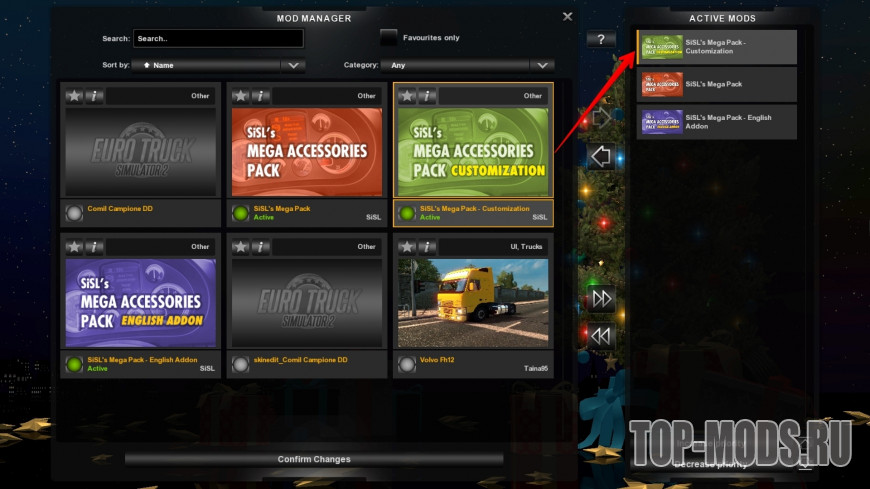
 Основная часть установки модов для игры Euro Truck Simulator 2 закончена. Теперь необходимо запустить игру и выбрать профиль водителя (там где имя и аватарка), после чего нажать кнопку «Модификации».
Попав в менеджер модов, вы сможете включать и выключать отдельные моды. Активированные моды находятся в правой колонке. Заходите в игру и наслаждайтесь.
Важное дополнение! Некоторые моды требуют различного приоритета (выше/ниже в списке модов). Передвигать их можно с помощью стрелочек. Внимательно читайте описание мода.
Вы также можете посмотреть подробный видео-урок на тему установки модов в игре ETS 2.
Теперь и Вы знаете как установить моды на Евро Трек Симулятор 2, а это значит, что впереди вас ждет множество уникальных и интересных рейсов!
Открываем Редактор Карт

ШАГ 1: Правим файл конфига:
Конфиг находится по адресу:
Мои Документы\Euro Truck Simulator 2\config.cfg
Открываем его блокнотом, или любым другим текстовым редактором, и находим строчки:
uset g_console «0»
uset g_developer «0»
меняем значение с «0» на «1»
ШАГ 2: Переводим игру в оконный режим:
Совет: Иногда хочется «высвободить» указатель мышки из окна игры, используйте сочетание клавиш Alt+Tab
ШАГ 3: Инициализируем редактор:
Теперь благодаря манипуляциям с файлом конфига, мы можем запустить консоль. Запускается она клавишей тильда, она же известная как «Ё», она же известная как «закорючка слева от единицы». В общем запускаем консоль и вводим туда:
edit europe
Если всё сделано правильно, секунд через 30-40(в зависимости от мощности компьютера) запустится редактор:
Редактор «пашет» на удивление резво даже несмотря на огромное кол-во объектов размещающихся на экране.
Для возврата в режим игры, наберите в консоли: exit
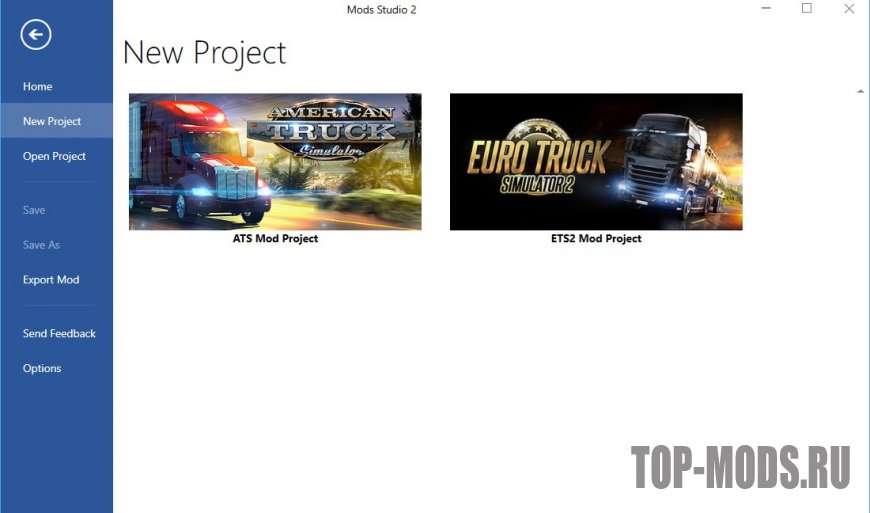
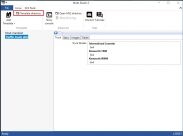
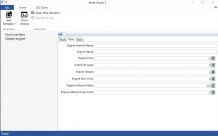
Программа для редактирования и создания конфигураций модов ETS2 и ATS.
Мод-программа имеет очень большое количество возможностей и функций (полное описание в текстовом файле внутри архива).
Поддерживает редактирование, создание и т.д. грузовиков, прицепов и других модов для Euro Truck Simulator 2 и American Truck Simulator.

Рекомендуем ознакомиться с полным руководством на тему: «Как установить моды на Euro Truck Simulator 2?»
Информация о файле
- Добавил: Макс Автор: Roadside Формат файла: RAR Размер: 289.5 mb
Вы можете войти в свой аккаунт или зарегистрироваться на сайте, чтобы скачивать моды без ожидания.
Как добавить новый прицеп с новым грузом. Часть 1-я для Euro Truck Simulator 2
Итак, для начала нужно определиться какой прицеп и какой груз Вы хотите добавить в игру. Так как Я увлекаюсь такими науками как Геральдика и Вексиллология, Я сделаю в качестве нового груза Флаги Мира и прицеп в моём примере будет окрашен различными флагами.
Так, с грузом определились, теперь следует скачать и установить на Ваш ПК все необходимые программы и шаблоны для создания прицепа с грузом. Ссылки на программы и шаблоны:
Теперь можно приступать к созданию мода:
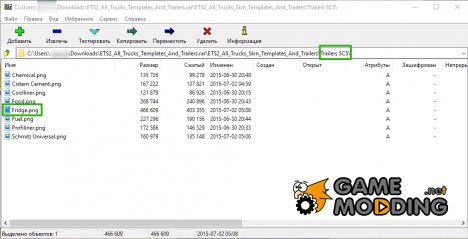
2. Далее открываем архив с шаблонами, открываем папку «Trailers SCS», выбираем нужный шаблон и перетаскиваем его в папку на рабочем столе. В моём примере это будет прицеп Fridge.
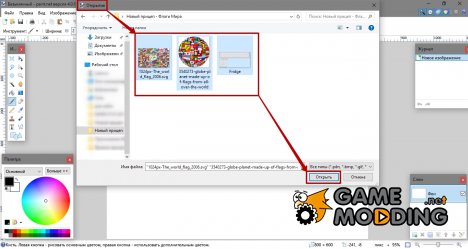
3. Теперь нужно открыть Paint.NET 4.0.16, перейти во вкладку «Файл» и выбрать пункт «Открыть». В появившемся окне выбираем(дважды щёлкнув правой кнопкой мыши) папку с картинками и шаблоном прицепа, сочетанием клавиш Ctrl+A выделяем все файлы и нажимаем открыть.
После того, как все выбранные файлы откроются, выбираем шаблон прицепа, немного уменьшаем масштаб(для удобства) и наносим картинки на будущий прицеп следующим образом:
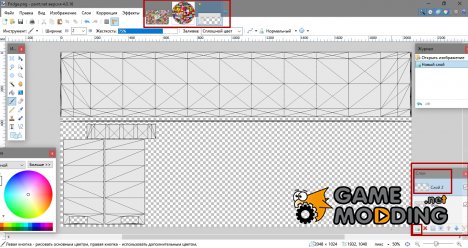
3.2. Теперь переходим к любой из картинок, на вкладке инструменты выбираем «Выбор прямоугольной области» и, удерживая левую кнопку мыши, выделяем всю картинку правой кнопкой мыши. Потом переходим ко вкладке «Правка» и выбираем пункт «Копировать».
3.3. Снова выбираем шаблон, переходим ко вкладке «Правка» и выбираем пункт «Вставить».
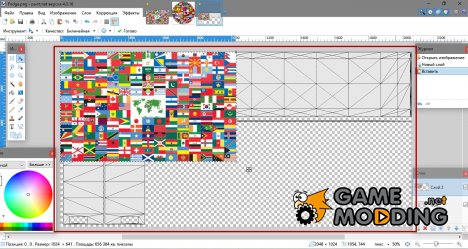
Далее правой кнопкой мыши растягиваем изображение так, как на скрине ниже.
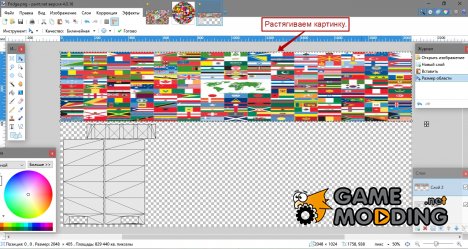
3.4. Создаём новый слой и копируем другую картинку, а потом вставляем её и делаем всё так, как в делали с первой картинкой.
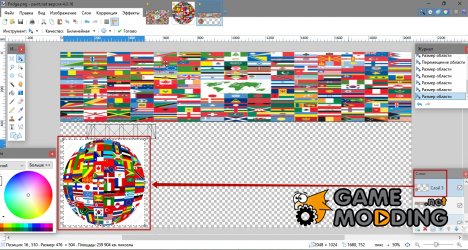
3.5. Создаём новый слой. И в окошке «Слои» синей стрелочкой перемещаем слой так, чтобы он был над словом «Фон».
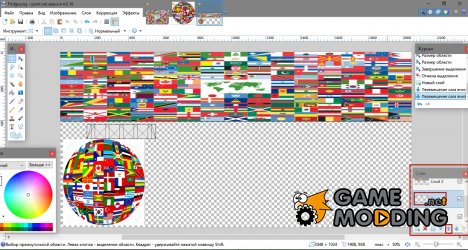
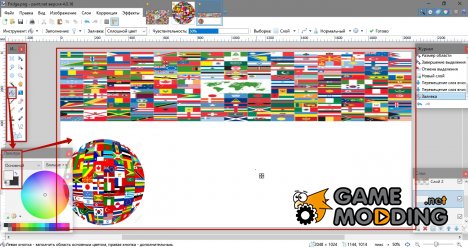
В нижнем левом углу есть окошко «Палитра», в котором нужно выбрать цвет для заливки оставшегося места в шаблоне прицепа. Также во вкладке «Инструменты» нужно выбрать пункт «Заливка». И потом следует навести заливку на центр шаблона, нажать один раз правую кнопку мыши чтобы шаблон окрасился в выбранный цвет.
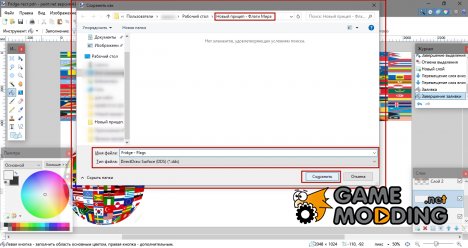
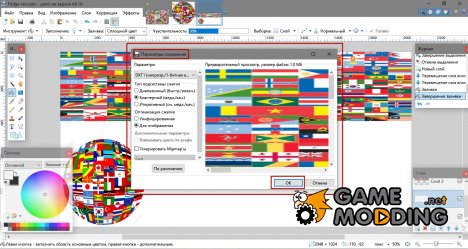
После появится окошко «Параметры сохранения», где нужно нажать «ОК», ничего менять в этом окошке не нужно.
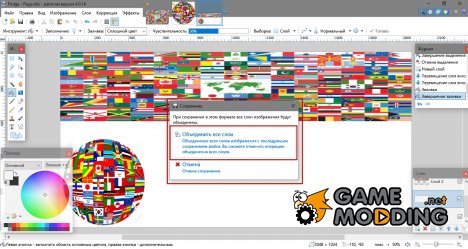
Появится окошко «Сохранение», в котором нужно выбрать «Объединить все слои». И шаблон сохранится в формате .dds.
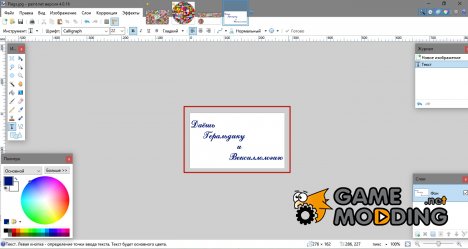
И в параметрах сохранения нажать «ОК». Этот файл нужен для того, чтобы в игре видеть что представляет данный мод. Теперь графический редактор можно закрыть, он больше не понадобится.
4. Теперь запускаем программу ETS2 Studio и в открывшемся окне программы выбираем пункт Trailer Generator.
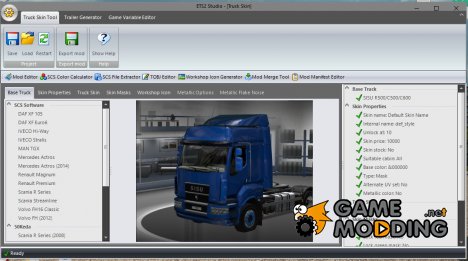
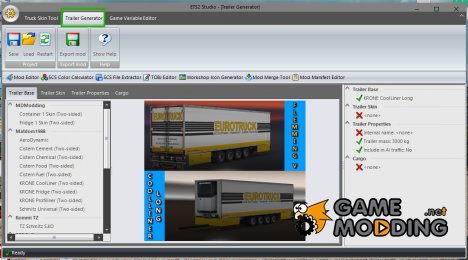
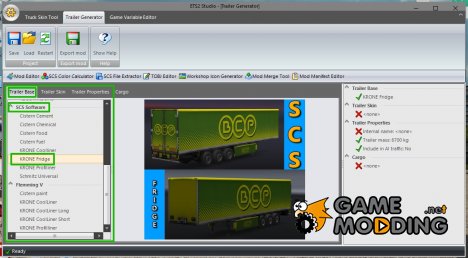
Слева программы появится список прицепов, прокручиваем список до пункта SCS Software и выбираем прицеп KRONE Fridge.
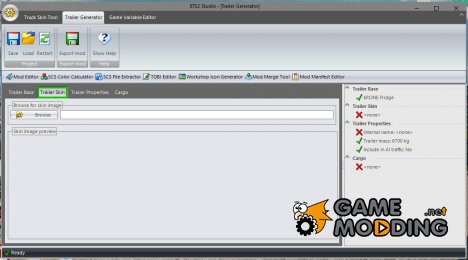
Теперь выбираем вкладку Trailer Skin и нажимаем на Browse.
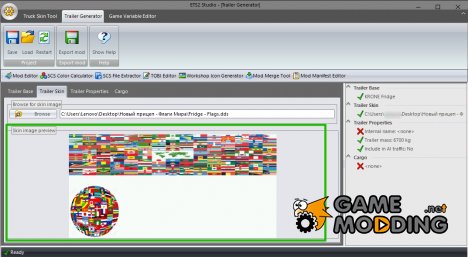
В открывшемся окне выбираем файл в формате .dds и нажимаем на слово «Открыть».
Далее переходим во вкладку Trailer Properties и пишем название прицепа по-английски с маленькой буквы, а также выставляем массу прицепа. По желанию можно установить галочку на вкладке AI Traffic для того, чтобы прицеп был автономным.
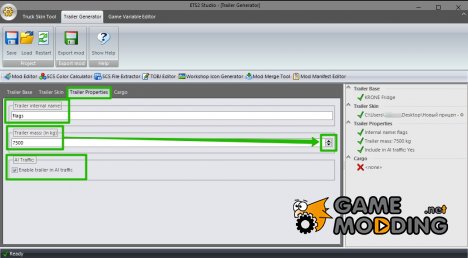
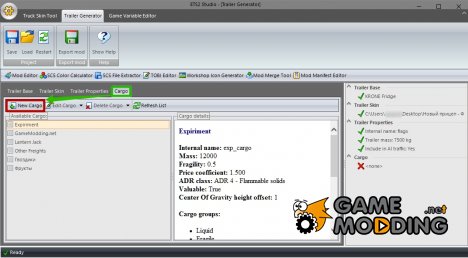
Потом переходим во вкладку Cargo и выбираем пункт New Cargo, чтобы создать новый груз.
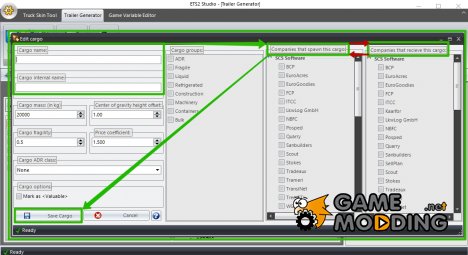
В появившемся окне нужно обязательно указать название груза, выбрать какую-нибудь категорию груза во вкладке Cargo Groups, выбрать галочками компании в которых будет генерироваться новый груз. И также устанавливаете желаемую массу груза.
После всех манипуляций можно нажать на кнопку «Save Cargo».
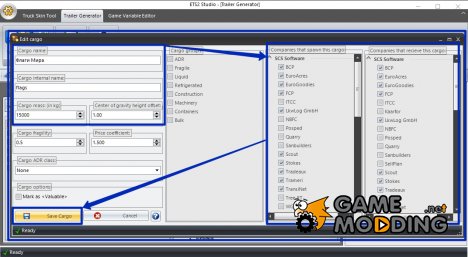
Теперь нужно поставить галочку рядом с новым грузом.
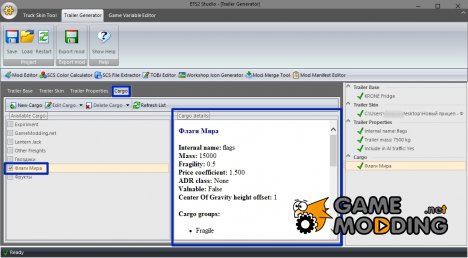
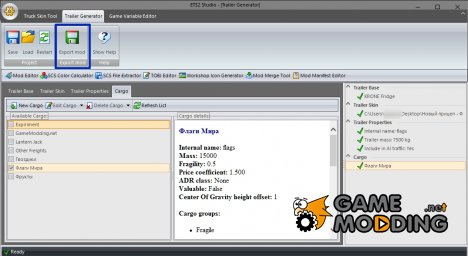
Теперь нужно сохранить наш новый прицеп нажав на кнопку «Export Mod».
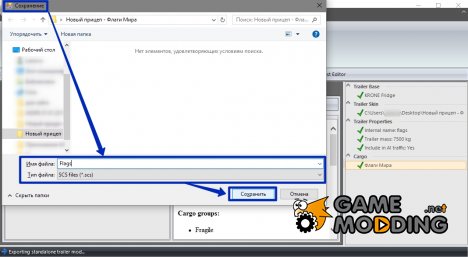
В появившемся окне написать имя файла по-английски, выбрать тип файла «SCS» и нажать на кнопку «Сохранить».
Далее программу можно закрыть, так как она нам уже не нужна. Но на этом создание мода ещё не закончено.
5.1. Открываем наш мод (Flags.scs) при помощи любого архиватора и перетаскиваем туда картинку, размеры которой 276х162 пикселей(подтверждаем копирование файлов при необходимости). Это нужно для того, чтобы Вы в игре могли быстрее найти Ваш мод.
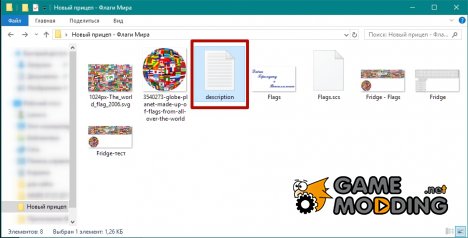
5.3. Открываем текстовый документ и пишем информацию о моде, можно перед текстом писать команду для окрашивания текста, заключая её в квадратные скобки. Цветной текст будет видно в игре, когда Вы будете просматривать информацию о моде во вкладке «Модификации». Игра распознаёт всего пять цветовых команд:
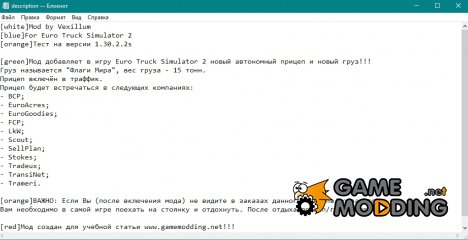
Сохраняем документ и перемещаем его мод «Flags.scs».
5.4. Теперь создаём файл-манифест для того, чтобы игра смогла отображать текстовый файл с описанием мода. Для этого открываем «Блокнот» и пишем следующее(можно скопировать из этой статьи):
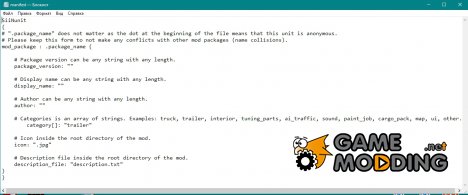
И заполняем те поля, которые отмечены у меня:
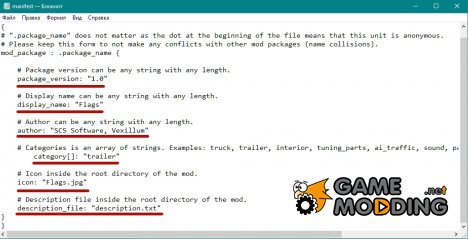
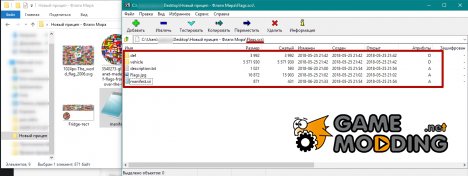
Ну вот и всё. Закрываем архиватор, перемещаем наш мод в папку \Документы\Euro Truck Simulator 2\mod, заходим в игру и наслаждаемся новым модом.
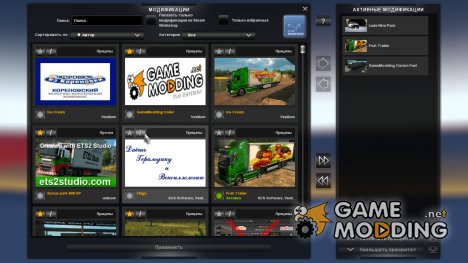
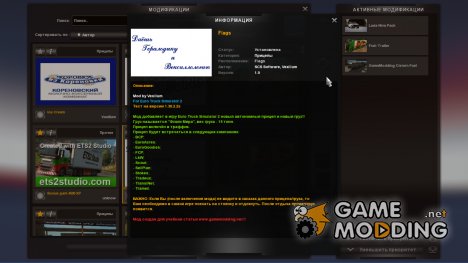
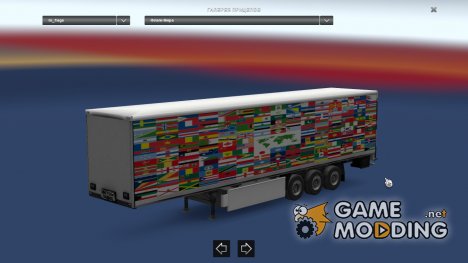
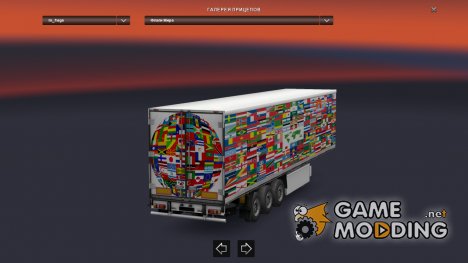
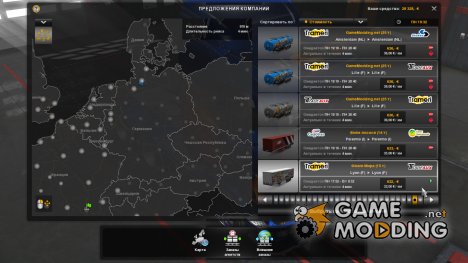
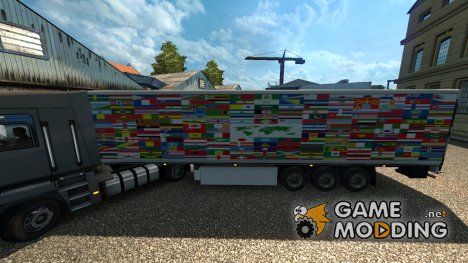
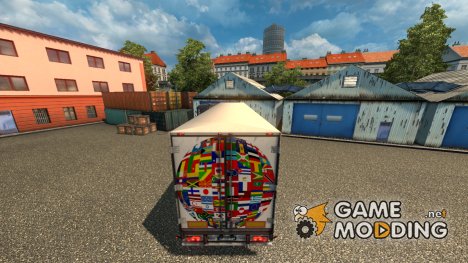
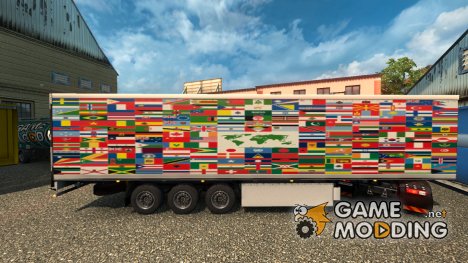
Это была первая часть моей учебной статьи, в которой Я показал как создавать новый груз и новый прицеп для Euro Truck Simulator 2. Во второй части Я покажу как создавать для Euro Truck Simulator 2 новые грузы с возможностью выбора прицепа, например, как Я делал такие моды: