
Установка Fabric для Tlauncher
Приветствую тебя на сайте minecraft-item.ru
Сегодня я расскажу как установить Fabric на Майнкрафт лаунчер Tlauncher. Процесс установки для всех версий аналогичный, будь то версия 1.15, 1.16 или версии Snapshot, установка производится в одинаковом порядке. Но, я в этом примере покажу как установить Fabric 1.15. Итак, поехали!
Первое что нам потребуется, это скачать последнюю версию Fabric. Скачать ее вы можете на официальном сайте fabricmc.net.
Перейдите по ссылке и нажмите на Download installer (Windows/.EXE), как показано на картинке ниже:

Запустите скачанный файл, он будет иметь примерно такое название: fabric-installer-x.x.x.xx.exe.

В меню Minecraft Versions выберите нужную версию, я выбрал 1.15. И нажмите Install.
Если вы хотите выбрать версию Snapshot, поставьте галочку Show snapshots (показать снапшоты).
После установки закройте интерфейс Fabric Installer.
Осталось дело за малым. Чтобы моды работали необходимо установить API Fabric. Перейдите на страницу minecraft-item.ru/mods/library-api/116-fabric.html и скачайте нужную версию, я соответственно скачиваю 1.15.
Теперь, поместите скачанный файл в папку mods по адресу:
Все отлично, теперь попробуем установить мод и запустим Майнкрафт.
Я скачаю мод Roughly Enough Items (REI) который позволяет просматривать рецепты модов.
Теперь его нужно как обычно поместить в папку mods.
Далее запускаем Tlauncher и выбираем версию Fabric:

Запускаем Майнкрафт и создаем новый мир.
Проверяем работу мода:
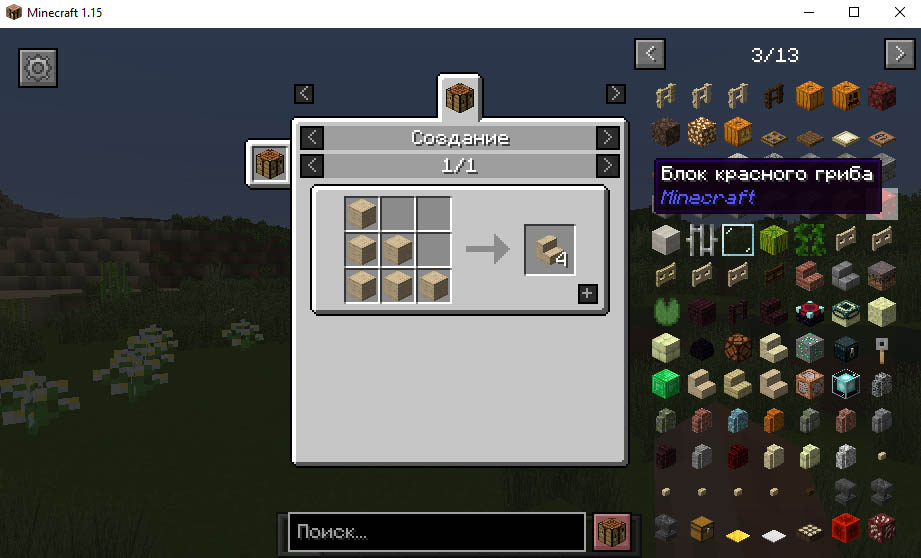
Как вы можете видеть, все прекрасно работает!
Все, установка закончена, можно играть!
Если у вас будут вопросы, спрашивайте в комментариях, помогу чем смогу.
Как установить Fabric в TLauncher / Майнкрафт
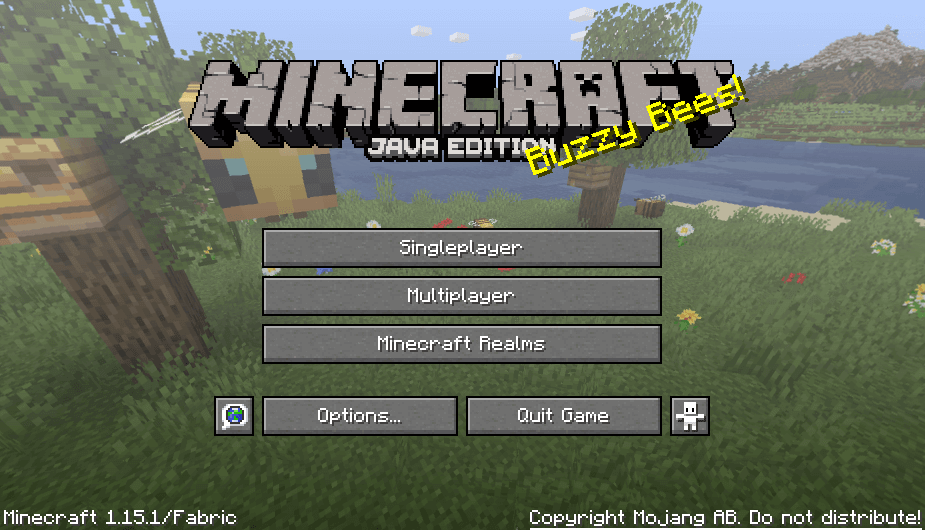
Fabric является загрузчиком модов для Minecraft, альтернатива или аналог Forge. На Фабрик сделано уже достаточно много модов, поддерживает множество версий Minecraft. В данном гайде узнаете, как скачать и установить в ТЛаунчер версию с Fabric.
Автоматическая установка через TLauncher
В нашем лаунчере началось внедрение автоматической установки Fabric, как и с другими версиями в главном списке, они устанавливаются в один клик.
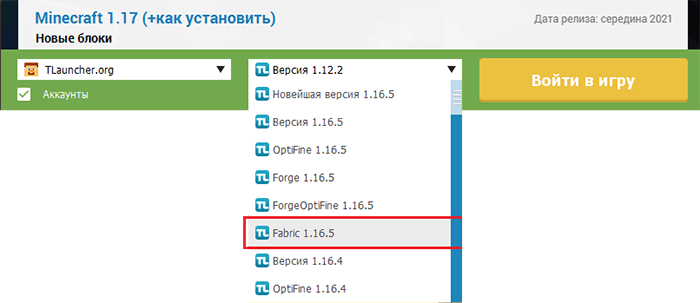
Условия: Ваш TLauncher выше версии 2.7.
Внимание: Автоматическая установка из списка, доступно пока только для Fabric 1.16.5, другие версии находятся на этапе внедрения, следите за новостями в нашем паблике ВК.
Ручная установка Fabric
Вы по прежнему сможете установить любую версию Fabric вручную в TLauncher, следуйте инструкции ниже и у вас всё получится.
0) Проверяем, что у вас последняя версия нашего лаунчера. Скачать актуальной версии TLauncher можно с главной страницы.
Где скачать Fabric
1) Самым правильный вариантом, будет скачивание с официального сайта: fabricmc.net. Мы не гарантируем, что скаченное с других сайтов запустится через наш лаунчер!
2) На представленном сайте выбираем вкладку «Vanilla» (ТОЛЬКО ЕГО!), версию можно оставлять первую (это не версия игры, а установщика, выбор версии игры будет дальше!). Скачиваем под Windows или универсальный Jar:
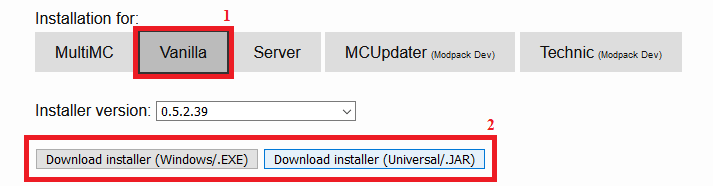
Установка Fabric
3) Запускаем скаченный вами Установщик (Installer) Fabric, и из списка «Minecraft Version» выбираем нужную версию игры.
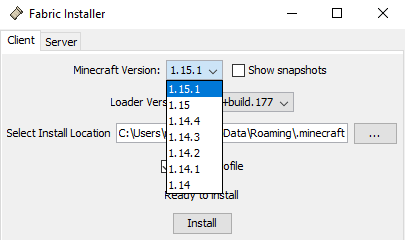
4) Больше нечего можно не выбирать, только если нужно, включить галочку снапшоты! Нечего более не меняя, кликаем на «Install». Готово!
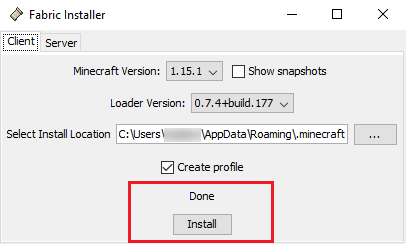
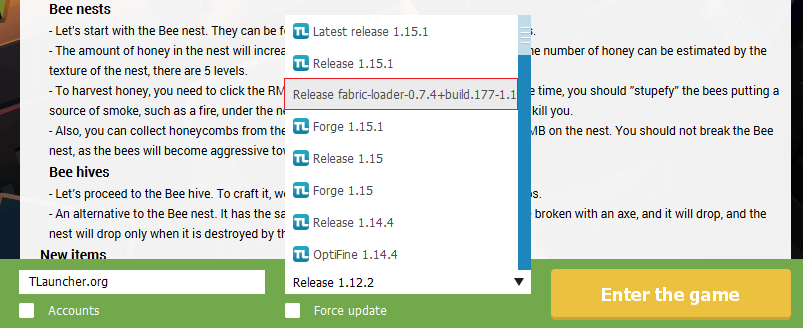
5) Закрываем установщик и открываем TLauncher, в списке версий теперь ищем новую версию «fabric-loader-XXX+XXX«. Можем запускать.
Где найти моды на Fabric
Моды на Fabric устанавливаются абсолютно так же, как и у forge, в папку mods. При такой ручной установке вам необходимо обязательно на скачиваемом сайте найти, что мод именно на Fabric. На нашем сайте есть моды Майнкрафт на Фабрик, в блоке с инструкцией установки сможете найти информации о принадлежности к Fabric или Forge:
User Tools
Site Tools
Table of Contents
Установка Fabric с помощью официального лаунчера Minecraft
ШАГ 1: Скачивание установщика Fabric
Перейдите на https://fabricmc.net/use/ и выберите пункт “Vanilla”, затем скачайте установщик для Windows (exe) или универсальный (jar).
Закройте лаунчер Minecraft.
В поле Select Install Location должен быть написан путь, где лаунчер Minecraft хранит свои данные и данные игры.
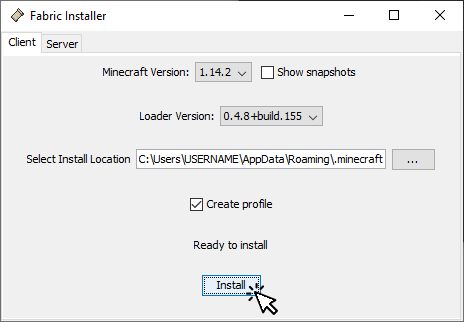
Как только процесс установки завершится, вы можете закрыть установщик.
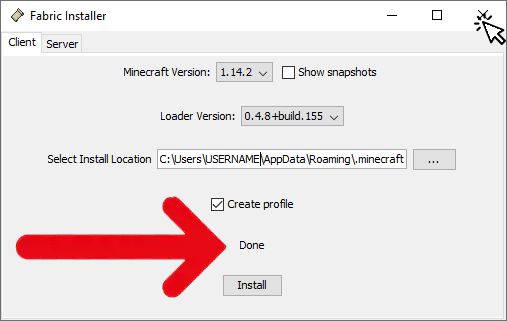
НЕ ЗАПУСКАЙТЕ ИГРУ С ТОЛЬКО ЧТО СОЗДАННЫМ ПРОФИЛЕМ FABRIC!
ШАГ 2: Изменение директории игры, где находится профиль с Fabric
Создайте папку, которую только что установленный загрузчик будет использовать вместо игровой, например:
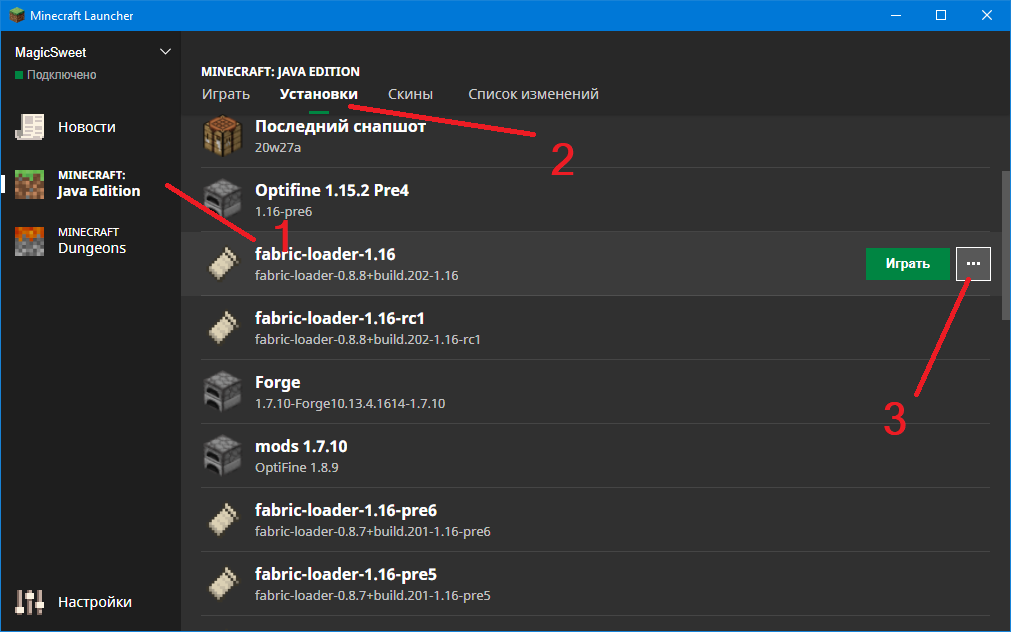
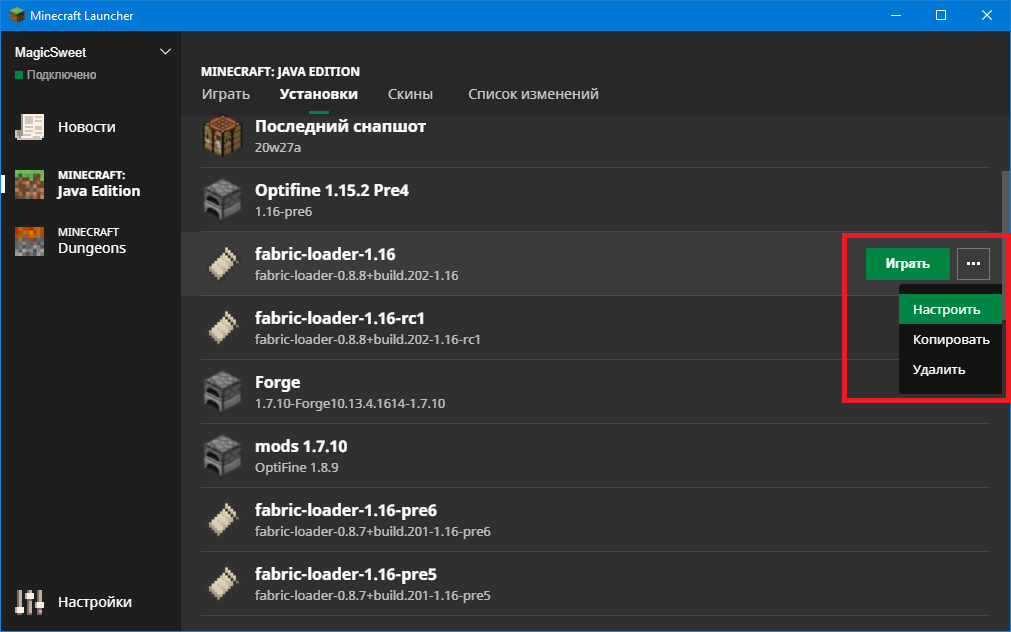
Нажмите на Настроить
Измените поле ПАПКА ИГРЫ на папку, которую вы только что создали, то есть, не
Нажмите на Сохранить

Теперь вы можете запускать игру вместе с Fabric.
ЗАМЕТКИ
Вы можете установить ПАПКУ ИГРЫ на любую, какую пожелаете, но мы рекомендуем вам использовать папку пользователя, например:
userprofile\minecraft-installations\fabric-1.14.2 для Minecraft 1.14.2
Где userprofile это путь к папке вашего пользователя в системе, в Windows это C:\Users\yourusername
ШАГ 3: Установка Fabric API
Профиль, который вы только что создали содержит загрузчик модов Fabric, теперь вам нужно установить Fabric API прежде, чем приступить к установке модов.
Перейдите на https://www.curseforge.com/minecraft/mc-mods/fabric-api/files/all и скачайте новейший файл, и поместите его в папку Minecraft, которую вы использовали в конфигурации MultiMC.
Обратите внимание, что Curse обычно не обновляет последние версии Minecraft, поэтому версия в таблице “Версия игры” может быть версией не игры, а файла! Сверьтесь с названием файла, чтобы уточнить, какую версию Minecraft он поддерживает.
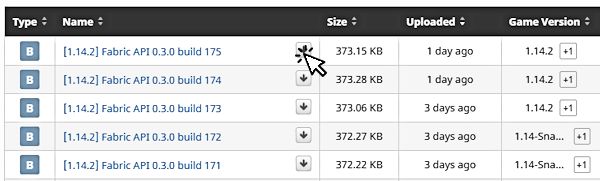
Переместите скачанный файл в директорию игры, которую вы задали. Если вы не знаете, какую директорию игры вы задали, сверьтесь со ШАГОМ 2
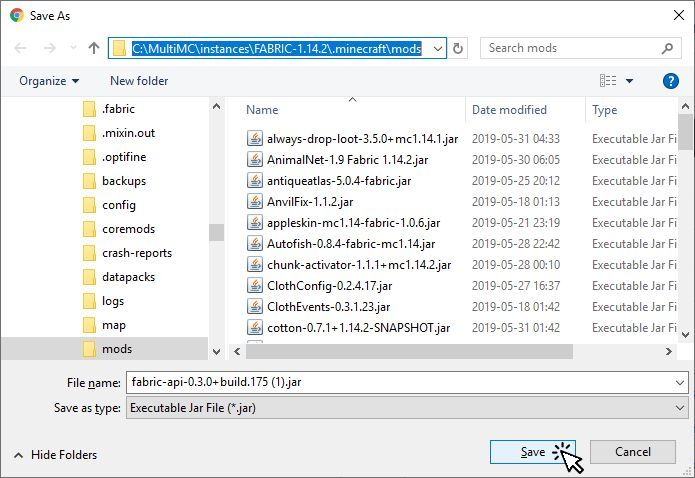
ШАГ 4: Установка модов Fabric
Чтобы узнать, какие моды на данный момент установлнеы и изменить их настройки, вы можете установить мод Mod Menu (Fabric). Этот мод добавит новую кнопку в главное меню Minecraft:
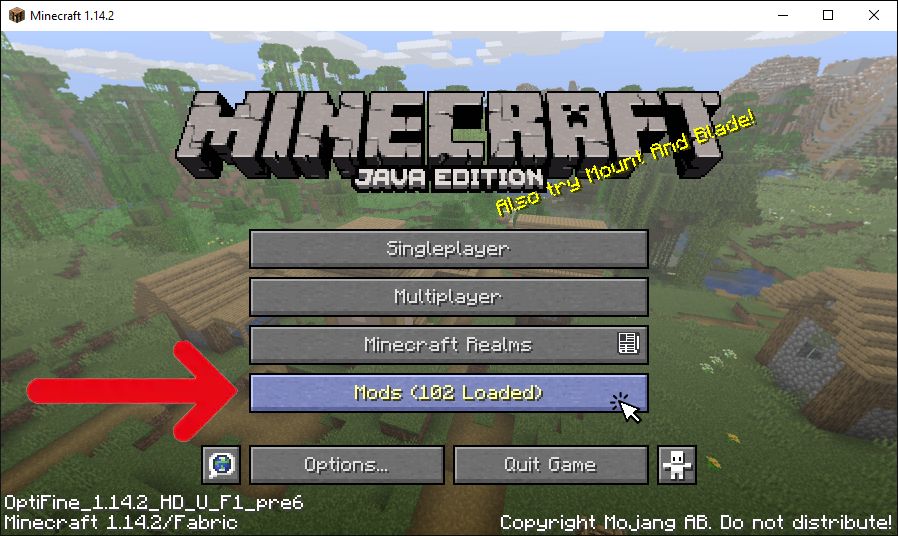
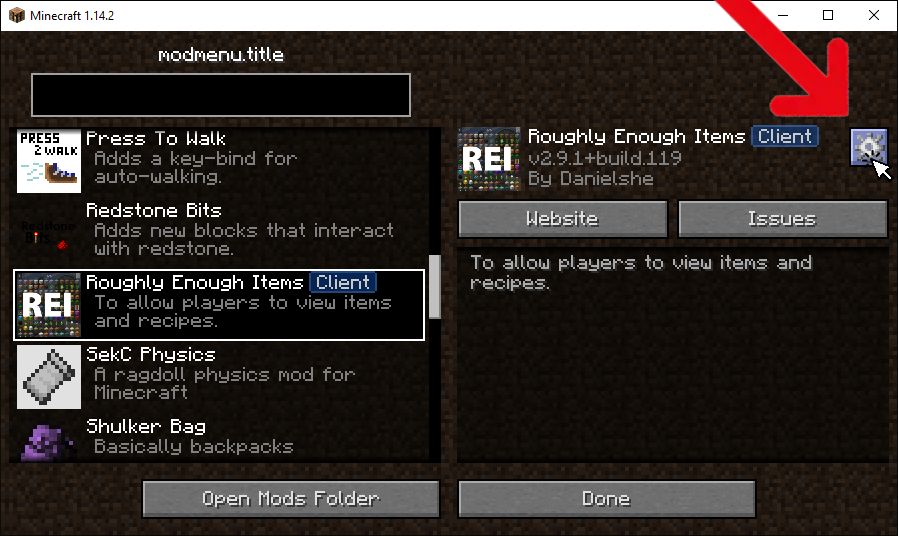
Если вы нажмёте на эту кнопку, вы увидите список установленных модов. Их настройки вы можете изменить, если нажмёте на шестерёнку в правом верхнем углу:
Чтобы установить Mod Menu, перейдите на официальную страницу мода на CurseForge и нажмите на “файлы”, затем выберите желаемую версию Minecraft. Сохраните файл в директорию игры в папку “mods”.
Также имейте в виду, что некоторые моды требуют для своей работы другие. Когда вы скачиваете мод, нажмите на его название, прокрутите страницу до конца и посмотрите в раздел “Related Projects”, где написаны все зависимости. Если вы хотите использовать этот мод, будьте уверены в том, что вы установили все требуемые ему зависимости.
User Tools
Site Tools
Table of Contents
Установка сервера Minecraft/Fabric
ШАГ 1: Создание профиля Minecraft/Fabric для одиночной игры
Прежде, чем настраивать сервер Minecraft вместе с Fabric, возможно, вы хотите скачать протестировать все моды в MultiMc, и только когда вы убедились, что нареканий нет, приступать к настройке сервера. Как это сделать, вы можете узнать тут: Установки Fabric с помощью MultiMC
ШАГ 2: Проверка установки Java
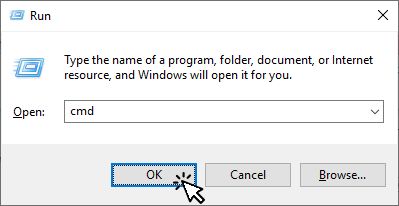

Проверьте, похожа ли версия Java на что-то подобное:
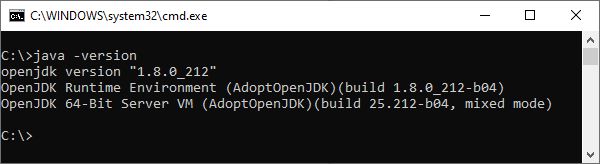
Вы можете пропустить ШАГ 3 если вы не хотите обновлять установленную версию Java.
Однако, если Java не установлена, результат команды будет подобным такому:
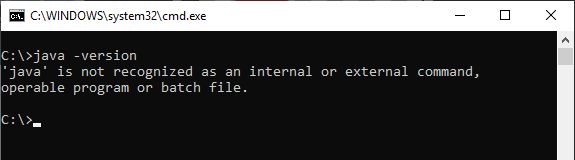
ШАГ 3: По усмотрению: Установка Java
Если в ШАГЕ 2 вы поняли, что на вашем компьютере Java не установлена, вам нужно её установить.
Чтобы загрузить установщик Java, перейдите сюда
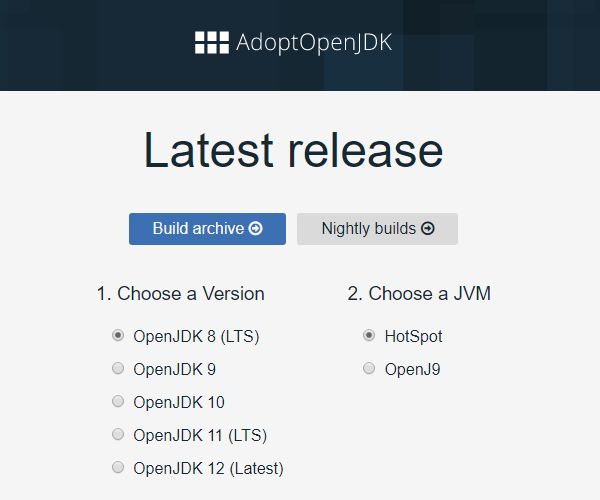
Выберите версию Java 8 (JRE), скачайте установщик для своей операционной системы и следуйте его инструкциям.
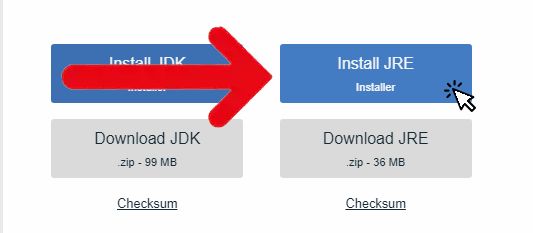
ШАГ 4: Установка Fabric в папку сервера
В поле Select Install Location введите путь папки, в которую хотите выполнить установку. Если заданной вами папки не существует, установщик создаст её.
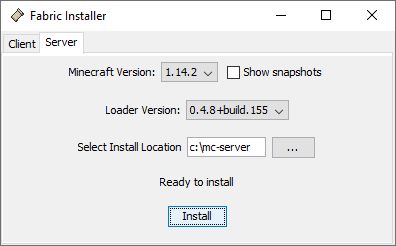
Процесс установки может занять некоторое время, однако, когда он закончится, вы увидите что-то подобное:
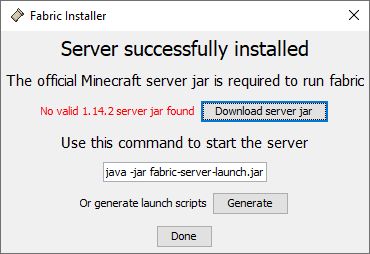
Нажмите на Download server jar чтобы скачать оригинальный jar-файл сервера Minecraft
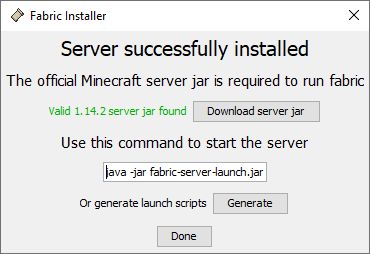
Теперь вы можете закрыть установщик Fabric.
В командной строке, которую вы открыли в ШАГЕ 2 напишите:
cd «c:\mc-server» [ENTER]
Подсказка: Если папка находится в другом системном томе, сначала переключитесь на него, только потом переходите в нужную папку. Чтобы переключиться на другой топ, введите в командной строке:
Поле ввода команды в командной строке должно измениться на следующее:
Теперь напишите следующее, чтобы создать файл eula.txt :
echo eula=true>eula.txt [ENTER]
ШАГ 5: Запуск сервера
ЗАМЕТКА: Теперь у установщика есть кнопка, создающая запускной файл сервера, поэтому эта инструкция слегка устаревшая.
Запустите сервер с помощью команды в командной строке:
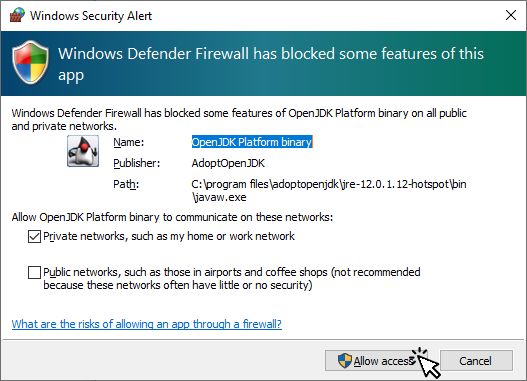
Если вы используете Windows, и получили в ответ ошибку безопасности Windows, нажмите на Разрешить доступ
В командной строке вы должны увидеть что-то подобное:
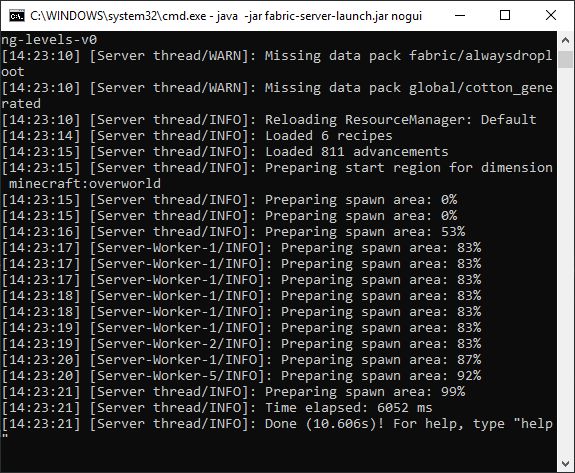
Теперь, когда сервер запущен и готов к работе, вы можете его остановить и создать/отредактировать файл запуска. Напишите
в командной строке, чтобы остановить сервер. Затем напишите следующее:
Если вы хотите указать, сколько ОЗУ будет выделяться серверу, напишите сделующее вместо предыдущего:
Используйте нужны значения после Xms и Xmx
Теперь напишите следующее:
echo pause»start.cmd [ENTER] (that’s two “>”, not “»”)
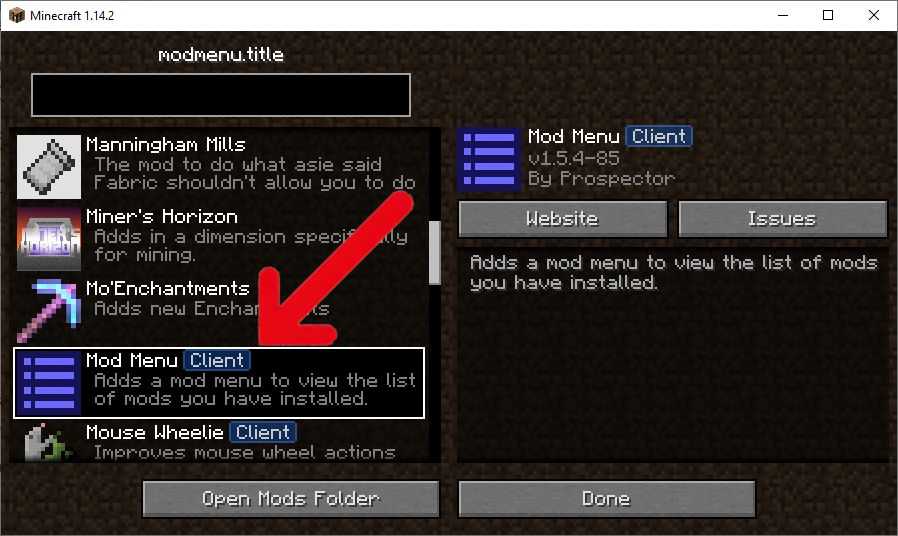
Вы также можете ознакомиться со списком модов в интерфейсе Mod Menu. Любой мод, отмеченный как CLIENT, вы можете удалить из папки с сервером.
Если вы используете Optifine внутри профиля multimc, не копируйте файлы optifine и optifabric jar в папку модов сервера.
ПРИМЕЧАНИЯ
Некоторые моды, отмеченные как CLIENT могут вызывать ошибки, если использовать их на сервере. Если вы не можете понять, какой мод вызывает ошибку, вы можете попробовать удалять их один за одним до того момента, пока не поймёте какой это мод. Если вы столкнулись с проблемой, пожалуйста, сообщите об ошибке на странице мода.
Переименуйте server.jar В vanilla.jar
Переименуйте fabric-server-launch.jar в server.jar
Отредактируйте конфигурационный файл fabric-server-launcher.properties : serverJar=vanilla.jar
В большинстве случаев это поможет. Если вы понимаете, что не можете использовать Fabric service на выделенном сервере, попросите провайдера добавить поддержку Fabric.
Fabric Minecraft (Фабрик)
Fabric – мультифункциональный набор инструментов, предназначенный для добавления и последующего запуска сторонних модификаций, плагинов и расширений, разработанных для Minecraft. С функциональной точки зрения Fabric напоминает дополнение Forge, но занимает меньше места, исключает несовместимость запускаемого контента и предлагает улучшенную оптимизацию. За преимуществами скрываются и недостатки – поддерживаемых модификаций еще слишком мало для полноценного отказа от решений конкурентов.
Особенности Fabric для Майнкрафт:
- Модульная основа. API-интерфейсы Fabric поделены на независимые части, из-за чего разработчикам контента не придется каждый раз обращаться ко всем компонентам и структуре набора инструментов сразу. Достаточно выделить необходимые модули и приступать к сборке и экспериментам. Снижается нагрузка и на тестеров – в конкретных частях кода проще выискивать ошибки. Обновления и поддержка. Пока конкуренты предлагают пару нововведений за отчетный период, в команде, разрабатывающей Fabric, стараются молниеносно реагировать на происходящие события и происходящие в жанре перемены. Как бонус – инструменты снабжены подробной инструкцией и рекомендациями для новичков и энтузиастов. И, хотя перевод на русский язык еще не появился, с помощью наглядных советов намного легче ориентироваться в терминах. Доступ и совместимость. Поддерживается Fabric лаунчерами (сторонними и официальными), представленными для Windows. Контент инструмент еще не способен запускать в большом количестве, но работы по обеспечению совместимости уже ведутся.
Как установить
Изначально инструмент Fabric добавлялся в лаунчер Minecraft через распаковку архива с содержимым в каталог \.minecraft\versions. При следующем запуске песочницы сразу появлялся пункт, связанный с Fabric-Loader.

Но после ряда нововведений и экспериментов стандартной распаковки уже недостаточно (виной тому – вылеты, проблемы с совместимостью и критические ошибки) – придется воспользоваться специальным дистрибутивом, который вы можете скачать ниже.

Как действовать дальше – зависит от текущей версии Майнкрафт, выбранного лаунчера и статуса – «Сервер» или «Клиент». Начинается установка по кнопке Install. После распаковки файлов и компонентов кнопка для активации Fabric появится перед запуском песочницы (где – зависит от лаунчера).
Добавляются модификации, плагины и расширения по аналогии с Forge – в папку Mods, расположенную по пути \.minecraft\. Активируются – автоматически, после запуска Minecraft.
Скачать Fabric для Minecraft:
Средний рейтинг / 5. Голосов:
Пока нет голосов! Будьте первым, кто оценит этот пост.