
Описание:
Данный мод добавляет в Fallout 4 возможность переключения основных элементов HUD и активации с помощью одной горячей клавиши! Как и многие, мне не нравится видеть на экране полное отображение интерфейса HUD, в то время как я изучаю мир игры. F4SE на данный момент не имеет каких-либо функций для создания пользовательского интерфейса, поэтому я начал экспериментировать и в конечном результате мне это удалось сделать. Этот мод не настолько гибкий, как что-то вроде мода iHUD для Skyrim, но начало положено и можно будет многое сделать, как только разработчики F4SE добавят новый функционал для создания модов, чтобы делать изменение пользовательского игрового интерфейса. Тем не менее, в сочетании с другими модами типа HUD / Crosshair и прозрачности, мод определенно придется Вам по душе. Это очень легкий и очень функциональный проект и не оказывает никакого влияния на Pip-Boy!
HUD СТИЛИ:
— БАЗОВЫЙ (по умолчанию): Скрывает отображение здоровья, компаса, очки действия, имя противника / здоровье, значок скрытности. Сохраняет сообщения, перекрестие, быстрый лут.
— ХАРДКОР: Скрывает абсолютно ВСЁ. Отлично подходит для изучения мира игры. В то время когда вы в режиме скрытности, быстрый лут возвращается к опции E, чтобы открывать контейнеры.
РАЗНЫЕ КОНФИГУРАЦИИ:
— Сброс настроек и варианты удаления мода во время игры, полностью безопасный и безболезненный способ (см. FAQ)
Примечания к установке:
1. ВСЕГДА ДЕЛАЙТЕ РЕЗЕРВНОЕ КОПИРОВАНИЕ ВАШИХ СОХРАНЕНИЙ ПЕРЕД УСТАНОВКОЙ НОВЫХ МОДОВ!
2. Не устанавливайте данный мод до тех пор, пока вы не выйдете из Убежища 111 в начале игры! Элементы добавляемые данным модом просто напросто могут не добавиться!
Установка :(можно вручную или через менеджеры модов)
Просто установите через менеджер модов или перетащите файлы мода из архива из папки Data в папку Data в игре и активируйте ESP. файл в менеджере.
FAQ:
Вопрос: Является ли тот факт, что можно безопасно добавить мод в середине игры? Как насчет удаления?
Ответ: Да и да! Может быть добавлен в любое время. Если вы решите, что вам не нравится мод, вы можете просто вернуть предыдущее сохранение или использовать опцию «Удаление» из конфигурации.
Вопрос: Могу ли я настроить именно то, что хочу?
Ответ: К сожалению, пока нет. Так как используется редкий код движка игры, который имеет специфические режимы пользовательского интерфейса, которые не могут быть доработаны без F4SE, в котором пока нет поддержки создания модов с элементами управления пользовательского интерфейса и пока нет никакого способа, чтобы получить доступ к каждому элементу пользовательского интерфейса в индивидуальном порядке.
Вопрос: Означает ли это что мод будет работать с другими HUD модами?
Ответ: Да! Мод не редактирует файлы интерфейса, так что на 100% совместим с любым имеющимся на данный момент модами на HUD.
Please log in or register
To enjoy the benefits of Nexus Mods, please log in or register a new account
Fallout 4 Wheel Menu
File information
Last updated
Original upload
Created by
Uploaded by
Virus scan
Tags for this mod
About this mod
Add wheel menu to fast use/equip your ingestibles (chems, food, etc. ), grenades, mines or anything you want. All menu sections are configurable. Slows time (doesn’t pause!) when menu is opened. Forget about opening ugly pipboy just to change grenade or checking what you had previously equipped.
Nexus requirements
| Mod name | Notes |
|---|---|
| DEF_UI | Mod is using icons from DEF_UI iconlibs2.swf |
| Mod Configuration Menu | Required to set menu hotkey and other params |
Off-site requirements
Mods requiring this file
Credits and distribution permission
Author notes
You’re allowed to upload, modify, sell, throw to trash mod, any code or assets used in this mod. No permission required. No original credit required.
File credits
This author has not credited anyone else in this file
Donation Points system
This mod is not opted-in to receive Donation Points
Translations available on the Nexus
Version 1.5.0
Version 1.4.0
Version 1.3.1
Version 1.3.0
Version 1.2.2
Version 1.2.1
Version 1.2.0
Version 1.1.1
Version 1.1
Requirements:
1) F4SE (0.6.8 or greater)
2) DEF_UI (Or Horizon since it includes DEF_UI)
3) Mod Configuration Menu (Otherwise you won’t be able to set hotkey to open/close menu)
4) Sorting mod (Or Horizon) (optional, but without it you’ll be restricted in various menu categories)
Installation/Usage:
1) Install via mod manager/manually
1.a) If installing manually copy one of the presets from presets/ directory to Interface/WHEEL_MENU/conf.xml
2) Open MCM, configure hotkey for menu
3) Press hotkey to open/close the menu (Or press d-pad down on gamepad)
Included Presets:
1) For vanilla game (Not recommended, use sorting mod/horizon)
2) For VIS-G Item Sorting mod mod
3) For Valdcil’s Item Sorting Mod
4) For Horizon overhaul
Menu is too small/big for you? Set the scaling in the MCM configuration
Q: Still doesn’t work after reinstalling/confirming proper installation of F4SE
A: Make sure you’ve enabled files invalidation as explained in the first section here
Q: Mod doesn’t work
A: Fix your modlist and don’t bother me unless you have evidence it doesn’t work on vanilla new game with only mod dependencies installed. Words like «doesn’t work» are helpless, so save your and my time, please.
Q: Menu appears, but always empty
A: You either installed wrong preset or using non english version of game/sorting mod (see above)
Q: I want to switch the weapons from the menu!
A: Weapons are not displayed by default in the menu for all presets (except vanilla) due to various problems and technical limitations. However you can enable basic support, add to Interface/WHEEL_MENU/conf.xml:
If you enable them, you’ll encounter following problems with weapons:
1) Only basic weapon names will be displayed, ignoring sorting name (and icon) and without taking account the installed weapon mods
2) If you have 2 or more instances of the same weapon, but with different installed weapon mods, they’ll be still displayed as one weapon entry in the menu
2.1) Equipping such weapon will equip randomly weapon from the available weapon instances.
Issues/Notes/Etc:
1) Left and right menu sections are independent of each other. For example you can have 5 left sections and only 2 right sections.
2) The number of sections is not restricted, but i wouldn’t add more than 5-6 per pane due to icon clipping.
3) Menu is best optimized for white UI color (r/g/b: 255/255/255) and i recommend to use it, but should work with any game color. If text is not very readable in your preferred color, try to increase menu scaling.
TODO (in order of priority):
1) Improve navigation:
1.1) allow to «stick» current menu so accidental mouse move won’t close it (done, 1.2.1)
1.2) implement hotkeys for switching over menus/items (done, 1.3.0)
2) Implement item/list container scrolling (done, 1.3.0)
3) Controller support (requires both 1 & 2 to be done first) (beta, 1.4.0)
4) Port to Skyrim SE
5) Add description window with item description/effects/damage to the currently hovered/selected item
Fallout 4 быстрый доступ мод
ArXangel
Локализатор
—>

Автор: registrator2000
Автор перевода: ArXangel
Язык: Русский
Лор: Полностью подходит для мира игры
Распространение: Требуется разрешение от автора
Добавлено: 4 Октябрь 2016
Просмотров: 23045 | Загрузок: 1922 | Комментарии: 50
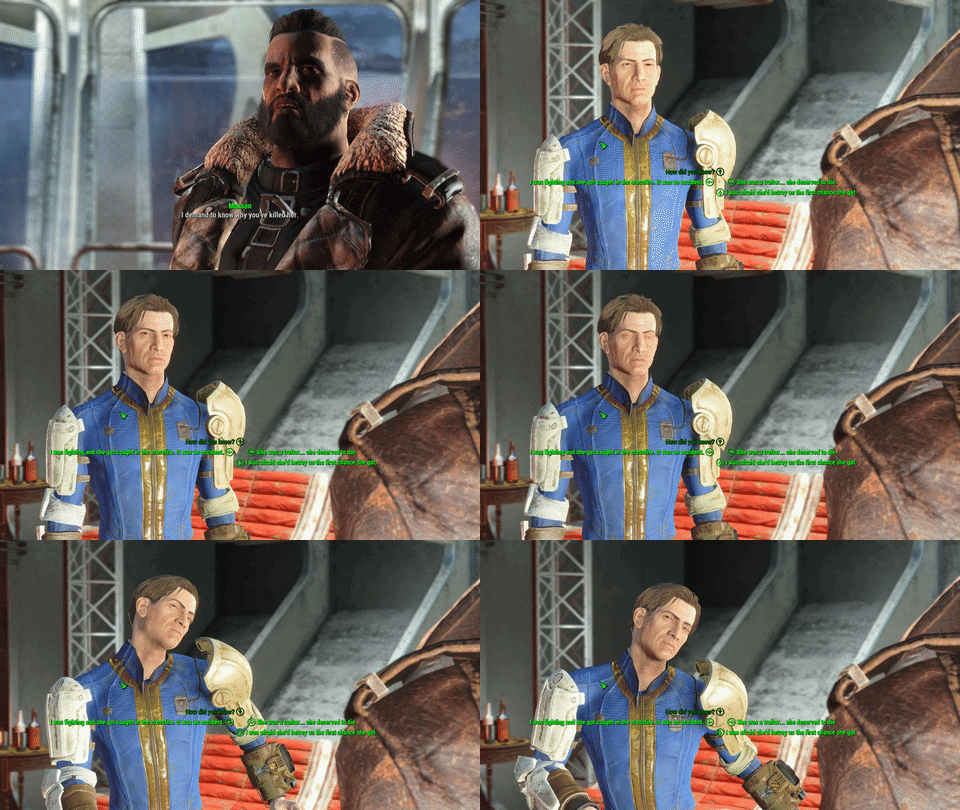
Когда ваш босс говорит, что у вас проблемы с поведением.
(Назначайте «специальные» действия на горячие клавиши и активируйте их в любое время.)

Долгое время автор мечтал о возможности переключать одной клавишей меню и свободную камеру, чтобы быстро делать хорошие скриншоты. Со времён Fallout 3, так же как и Fallout: New Vegas и Skyrim, автор хотел добавить в игру функцию горячих клавиш для консольных команд. И хотя скриптовые расширения для тех игр позволяли применять горячие клавиши, однако клавиши было невозможно привязать к командам. Теперь, с Fallout 4, это возможно.
И это благодаря. барабанная дробь. Bethesda! Порывшись в экзешнике, автор нашел, что Fallout 4 действительно поддерживает горячие клавиши, но функция была отключена в традиционном стиле разработчиков.
Теперь автор рад поделиться своим модом с вами.

Если вы установили полную версию, клавиши Z, G, B, Y, H, N, U будут привязаны соответственно к слотам 1-7 в диспетчере горячих клавиш ( НЕ в меню «избранное»! ). Просто назначьте предметы с помощью прилагаемого Менеджера горячих клавиш и затем активируйте их соответствующей кнопкой.
Также сочетание клавиш Shift-1 до Shift-10 привязаны к слотам 1-10.
Использование Менеджера горячих клавиш
Если вы установили полную версию, «Менеджер горячих клавиш» будет добавлен в ваш инвентарь (раздел «Помощь»). Используйте его, чтобы присвоить снаряжение / предметы клавише слота.
Добавление / Изменение / Привязка консольных команд
После установки файл Hotkeys.ini будет добавлен в папку Data вашей игры. В этом файле будут храниться назначения клавиш. Вы можете редактировать этот файл как обычный текстовый документ, не заходя в игру.
Также в этом файле вы можете привязать к клавишам консольные команды
Для этого добавьте строчку: hotkey
hotkey F2 tfc
hotkey B tm
hotkey Shift-1 tgm
Чтобы сменить горячие клавиши, которые будут использоваться Менеджером горячих клавиш,
пропишите новые в Hotkeys.ini:
hotkey hot
Так например, чтобы назначить клавишу Z на слот 1, напишите
hotkey Z hot 1
Теперь, при назначении предмета в игре на слот 1, данный предмет будет активироваться с помощью клавиши Z
К СВЕДЕНИЮ: Горячие клавиши, назначенные этим модом, будут иметь приоритет!
Это дает вам возможность переопределить некоторые функции по умолчанию,
например, заменить VATS на замедление времени из мода Bullet Time.
Консольная команда: hotkey
Например, чтобы освободить клавишу F2, наберите hotkey F2
Выберите нужную вам версию мода
(при установке этой версии, в инвентарь добавится предмет «Менеджер горячих клавиш», с помощью которого можно будет легко привязывать/редактировать/удалять привязку клавиш прямо в игре)
Скачивание полной версии доступно по основной ссылке
Никаких новых предметов в инвентаре.
Все привязки клавиш осуществляются вручную, путем редактирования Hotkeys.ini.
Распакуйте архив в папку Data вашей игры
и запустите файл enable_hotkeys.cmd для активации мода
Если у вас нестандартный путь к файлам (йо-хо-хо!), установите мод вручную
— Скопируйте файл Hotkeys.ini из архива в папку Data вашей игры
— Откройте Fallout4Custom.ini (он лежит в Documents\My Games\Fallout4) блокнотом
и добавьте в раздел Menu следующие строки:
Мини-скрипт для включения функции переключение радио в Пип-бое с помощью горячей клавиши.
Использование:
cgf «Radio.Toggle»
Исходный код включен.
Установите мод с помощью NMM
Не забудьте поставить знак *, чтобы получилось:
Удалите все файлы мода из папки Fallout 4\Data\
Please log in or register
To enjoy the benefits of Nexus Mods, please log in or register a new account
Fallout 4 Wheel Menu RU
File information
Last updated
Original upload
Created by
Uploaded by
Virus scan
Tags for this mod
About this mod
Добавляет меню быстрого использования/экипировки ваших съедобных припасов (химия, еда, пр. ), гранат, мин и прочих вещей. Все секции меню настраиваемые. Замедляет время при открывании.
Nexus requirements
Off-site requirements
Credits and distribution permission
Author notes
This author has not provided any additional notes regarding file permissions
File credits
This author has not credited anyone else in this file
Donation Points system
This mod is opted-in to receive Donation Points
This is the Russian translation of the mod Fallout 4 Wheel Menu.
По договоренности с автором, мод переведен и размещен. Оригинал мода смотрите на этой странице.
Добавляет меню быстрого использования/экипировки ваших съедобных припасов (химия, еда, пр. ), гранат, мин и прочих вещей. Все секции меню настраиваемые. Замедляет время (не останавливает!) когда меню открыто. Забудьте об открытии уродливого пип-боя, чтобы просто поменять гранату или проверить, что у вас было ранее экипировано.
Требования:
1) F4SE
2) DEF_UI (Или Горизонт? со времен включения в него DEF_UI)
3) Mod Configuration Menu (Иначе вы не сможете настроить горячую клавишу открывания/закрывания меню)
4) Мод-сортировщик (или Горизонт) (дополнительно, но и без них вы можете получить ограниченный набор под категорий меню)
Примечание:
Шаблон для Горизонта проверен мной и совпадает с моим же переводом, все работает как и задумано автором.
Шаблон для сортировщика от Valdcil я изменил дополнив тэги на английском, тэгами на русском, минимизировав телодвижения пользователей, которые используют этот сортировщик и с английскими тэгами и с русскими.
Шаблон для сортировщика VIS-G я не менял, т.к. не нашел его русификаций. Если будут, пишите мне в обсуждении, обсудим нужные изменения.
Шаблон для ванильной версии игры изменений не требует, т.к. использует категории предметов.
FAQ | Общие проблемы:
Q: Меню слишком малое/большое для вас?
A: Меняйте масштаб меню в MCM настройках.
Q: Все еще не работает посте переустановки/правильной установки F4SE.
A: Убедитесь, что у вас правильно настроена инвалидация файлов!
Q: Все еще не работает.
A: Пиратка? Проходите мимо. В противном случае напишите пост в разделе сообщений, и я постараюсь вам помочь.
Q: Меню появляется, но все пустое.
A: Вы установили не правильный пресет или используете не английскую версию игры/сортировщика (смотреть выше).
Вопросы/Замечания/Прочее:
1) Левая и правая секции меню независимы друг от друга. Пример: у вас может быть 5 секций меню с права и только 2 секции с лева или наоборот.
2) Количество секций не ограничено, но добавление более 5-6 в секцию приведет к срезу и съезжанию иконок.
3) Меню хорошо оптимизировано под белый цвет UI (r/g/b: 255/255/255) и рекомендуется его использовать, но будет работать и с другими цветами. Если цвет шрифта не читаем с вашим цветом, измените масштаб меню, возможно, поможет.
TODO (планы на будущее):
1) Улучшение навигации:
1.1) сделать «закрепление» меню, чтоб случайное движение мыши не закрывало его (готово, 1.2.1)
1.2) реализовать горячие клавиши для переключения меню/предметов (готово, 1.3.0) (готово, 1.3.0)
2) Реализовать скроллинг контейнера предметов/списка3) Поддержка контроллеров (требует реализации пунктов 1 и 2 для продолжения) (beta, 1.4.0)
4) Перенос в Skyrim SE
5) Добавить окно для описания/эффектов/урона предметов для текущего выделенного/выбранного предмета
Меню колесо | Fallout 4 Wheel Menu
Добавляет меню колесо в котором есть разные секции для быстрого использования различных предметов, использования/экипировки химикатов, пищи, гранат, мин и т.д. Забудьте об открытии уродливого пипбоя, чтобы просто поменять гранату или проверить, что вы одели ранее. Замедляет время (не останавливается!) при открытии меню.
Требования:
1) F4SE (0.6.8 или выше)
2) DEF_UI (или Horizon, поскольку он включает DEF_UI)
3) Mod Configuration Menu MCM (иначе вы не сможете установить горячую клавишу для открытия / закрытия меню)
4) Сортировочный мод VIS-g или VIS (или Horizon) (необязательно, но без этих модов вы будете ограничены в различных категориях меню)
Установка / Использование:
* Прежде всего у вас уже должен быть установлен один из сортирующих модов VIS-g, VIS (или Horizon).
1) Скачать архив мода и установить через менеджер модов / или вручную (поместите все содержимое из архива в папку Data в игре, активировать мод.
1. а) При установке данного мода вручную скопируйте один из пресетов из папки presets в архиве в папку Interface / WHEEL_MENU / conf.xml /
2) Запустите игру, откройте MCM меню, настройте горячую клавишу для меню.
3) Нажмите горячую клавишу для открыть / закрыть меню (или нажать d-pad на геймпаде).
Настройка меню колеса:
1) Смотрите файл conf.xml по пути Interface/WHEEL_MENU/conf.xml. Для изменения этого файла необходимо изменение. Чтобы использовать шаблоны тегов, у вас должен быть установлен мод сортировки VIS-g, VIS (или Horizon). В противном случае используйте шаблон категорий для выполнения сортировки меню по умолчанию на основе ключевых слов элемента.
Меню слишком маленькое / большое для вас? Установите масштабирование в конфигурации MCM меню.
Q: Появляется меню, но всегда пустое
A: Вы либо установили неправильный пресет или используете не английскую версию игры / сортировочный мод
Проблемы / Примечания / и т.д.:
1) Левый и правый разделы меню независимы друг от друга. Например, у вас может быть 5 левых разделов и только 2 правых.
2) Количество разделов не ограничено, но я бы не стал добавлять больше 5-6 на панель из-за обрезки значков.
3) Меню лучше всего оптимизировано для белого цвета пользовательского интерфейса (r/g/b: 255/255/255), и я рекомендую его использовать, но оно должно работать с любым игровым цветом. Если текст вашего предпочтительного цвета плохо читается, попробуйте увеличить масштаб меню.