
Fallout 4 «Установщик модов»
И это еще не весь функционал этого установщика модов! Mod Manager подсчитывает все установленные моды в игру, а также позволяет удалять их.
Чтобы установить мод через данный менеджер, кликните на Install, выберите файл мода или целый архив и следуйте инструкции.




он ищет пересекающиеся и мешающие друг другу моды?

Строитель Администрации он старые моды заливает. возможно он вообще без понятия, как оно работает)

Да моды и вручную установить легко,зачем эти установщики вообще?

superGravedigger для таких нубов как я. Не, у меня прямые руки, но в отличии от скайрима, где нужно было попросту все залить куда следует, тут надо что то делать, а чето я пока не видел инструкции, что именно
Fallout 4 лаунчер для модов




Конечно первым делом вы можете сделать резервную копию игры. Для этого заходите в папку Steam/steamapps/common/Fallout 4 и копируете ее в надежное место.
1. В папке «Мои документы/My Games/Fallout 4» есть 2 файла Fallout4Prefs.ini и Fallout4.ini, необходимо внести в них изменения.
Открываем Fallout4Prefs.ini в блокноте и в секцию [Launcher] добавляем строку:
(В этом разделе должны были быть изображения, но уже 2 часа стим не позволяет мне их добавить. Посмотрите видео если не понятно)
Если вы когда-нибудь устанавливали моды на Skyrim, Fallout 3 или New Vegas то знаете что самым лучшим сайтом по поиску модов является Nexusmods.com. Здесь представлена огромная база модов к самым различным играм. Теперь нам нужно скачать и установить так называемый Nexus Mod Manager, это самый удобный способ установки модов на Fallout 4.
1. На сайте nexusmods.com нужна регистрация, поэтому нажимаем Not Logged In и Create an account. На этой странице нажимаем Register, Create Account, вводим свои данные и подтверждаем почту.
2. Возвращаемся на сайт и нажимаем Install NMM. Выбираем свою операционную систему, надеюсь никто на XP уже не сидит и скачиваем программу. Устанавливаем, запускаем, программа сама должна найти папку Fallout 4. Обязательно входим в свою учетную запись.
3. Теперь мы можем скачивать моды на сайте nexus и автоматически ставить их на игру. Для этого заходим на сайт, находим нужный мод, переходим во вкладку Files и нажимаем Download with manager.
4. Nexus Mod Manager автоматически скачает файл, остается только активировать мод.
Запускаем игру, все работает!
Fallout 4 лаунчер для модов

Предупреждение!
Инструкция по установке приведенная ниже является обобщенной, поэтому всегда следуйте инструкциям, предоставленным автором конкретного мода.
Замена игровых файлов может подвергнуть риску или повредить целостность вашей игры, поэтому делайте это на свой риск и усмотрение.
Использование некоторых модификаций может привести к невозможности сохранения. Всегда имейте при себе резервные копии сохранений.
Данная статья также может быть полезна: Настройка fallout4.ini
Устанавливать модификации вручную весьма рискованно, так как это может повредить вашу игру. Nexus Mod Manager обезопасит и упростит весь процесс путем обеспечения пользователей легким путем скачивания, установки, активирования и удаления модов и все это в одном окне.
GameLiberty понятно и доступно объясняет как пользоваться этой утилитой вот в этом видео. Приятного просмотра и удачи с получением знания.
Внимание! Информация снизу относится к ручной установку модов для игры, тоесть в том случае, если вы послали Nexus Mod Manager к даэдра =)
Краткое описание ручной установки
1. По пути «Мои документы/My Games/Fallout 4» находим файл Fallout4Prefs.ini и редактируем его: [Launcher] добавьте «bEnableFileSelection=1» (без кавычек)
2. Переходим в папку C:\Users\Имя пользователя\AppData\Local\Fallout4. Открываем plugins.txt. Добавляем в него новую строку с названием «ИМЯ.esp» после «Fallout4.esm» (без кавычек)
3. Сохраните и закройте.
4. Выделяем plugins.txt и правой кнопкой выбираем «Свойства» и отмечаем «только для чтения».
5. Добавляем выбранный вами esp в папку Data, что находится в корне Fallout 4
6. Выполните все, что сказано на странице Настройка fallout4.ini
Полное описание ручной установки
Как активировать моды для Фоллаут 4?
Найдите свою игровую директорию, к примеру «Documents/ My Games/ Fallout 4”
— Внутри папки вы найдете много файлов с расширением ini (ini files). Отметьте «Fallout4Prefs.ini” и “Fallout4.ini”.
— Нажмите правую кнопку мыши. Убедитесь что данные файлы не отмечены как «уже открытые», иначе вы рискуете открыть их другой программой.
— Откройте «Fallout4Prefs.ini” вашим любимым текстовым редактором.
— Спуститесь вниз файла и найдите строку Launcher. Прямо под ней введите следующее bEnableFileSelection=1.
— Сохраните изменения и выйдите.
— Теперь откройте Fallout4Custom.ini тем же способом. Приймите во внимание что данный файл был изменен с Fallout4.ini на данный (Fallout4Custom.ini) после установки обновления версии 1.2
— Теперь введите следующее в файле
[Archive]
blnvalidateOlderFiles=1
sResourceDataDirsFinal=
— Сохраняем и выходим.
— Теперь вы готовы к модам=)
Установка «неорганизованных» модов (это касается модов, файлы которых раскиданы по архиву в хаотическом порядке и должны быть вручную копированы в папку игры)
— Просто перетяните (скопируйте) файлы из архива в папку Data, если в архиве файлы уже сложены в подобную папку, то просто скопируйте всю папку в директорию игры.
Если все сделано правильно, то при загрузке игры у вас будут работать моды.
Установка плагинов
Плагины-это моды, файлы которых находятся в расширении ESP (согласно источнику с NexusWiki). Таковые также копируются в папку Data и должны быть активированы в файле plugins. Txt
— Процедура такова же, как и у предыдущей категории.
После копирования в папку, плагины нужно активировать ( читаем снизу! ) иначе они не будут работать при запуске игры.
Теперь читаем внимательно!
Если вы проделали все согласно инструкции, то мод что вы установили теперь должен быть в списке данного файла (plugins. Txt), после запуска Fallout 4 Launcher. Если его там нет, то не плачем и добавляем его вручную. Просто вводим полное имя и его расширение (в нашем случае ESP).
Теперь просто заходим и играем!
Как удалить моды и плагины вручную?
Предупреждение! Не удаляйте игровых файлов! Скорее всего это закончится тем, что вам придется переустановить игру. Лучшим решением будет использование Nexus Mod Manager, он все сделает за вас.
Удаление модов
— Зайдите в папку DATA и найдите все файлы, что были в архиве. Чтобы быть уверенным, откройте архив и посмотрите. Потом удалите их.
Если некоторые файлы были добавлены в игру с заменой игровых файлов, их удаление скорее всего повредит игру!
Удаление плагинов
— Находим файлы плагинов и удаляем из папки Data
Удаление плагинов немного безопаснее, чем удаление модов, так как они содержат все в себе и не заменяют игровых файлов.
Деактивация плагинов
Плагины также можно просто отключить.
— Заходим в plugins.Txt и удаляем имя плагинов. В целом, процедура полная инверсия того что вы делали чтобы активировать плагин. Забыли? Читаем сверху.
— Заходим в «магазин Дяди Гейба», жмем правой кнопкой мыши по ярлыку игры и далее по схеме:
Properties > Local Files > Verify Integrity of Game Cache
Если у вас русская версия то должно быть примерно вот так «Свойства- Локальные файлы-Проверить целостность игры» (там могут быть немного другие слова, к сожалению я не пользуюсь Steam, но в целом ориентируйтесь на что-то по этому типу)
Эта операция проверит рабочая ли ваша игра или нет, но также может отключить некоторые моды, что были установлены перед операцией.
Установка модов Fallout 4 с помощью Nexus Mod Manager
Привет всем любителям пост-ядерной пустоши, скрипящего на зубах радиоактивного пепла и мирно потрескивающего счетчика Гейгера. Наверняка многие из вас сейчас играют в Fallout 4, который вышел чуть больше недели назад. Возможно, кто-то даже успел исходить игру вдоль и поперек и понемногу начал присматривать себе моды для повторного прохождения. И очень кстати на днях сообщество мододелов NexusMods добавило поддержку этой новой игры в свою программу-менеджер.
Сейчас я расскажу и наглядно покажу, как устанавливать моды для Fallout 4 и других игр с помощью программы Nexus Mod Manager.
1. Регистрируемся на сайте www.nexusmods.com
2. Скачиваем Nexus Mod Manager
3. Устанавливаем, запускаем, подтверждаем расположение папки с Fallout 4 и логинимся в менеджере
4. Открываем файл Fallout4Prefs.ini и ищем в нем категорию [Launcher], добавляем ниже следующий текст:
После этого соханяем файл и закрываем его.
5. Открываем файл Fallout4.ini и ищем в нем следующий текст:
Заменяем его на этот:
sResourceDataDirsFinal=STRINGS\, TEXTURES\, MUSIC\, SOUND\, INTERFACE\, MESHES\, PROGRAMS\, MATERIALS\, LODSETTINGS\, VIS\, MISC\, SCRIPTS\, SHADERSFX\
6. Заходим на сайт www.nexusmods.com и открываем категорию модов Fallout 4. Ищем там интересующие модификации и ставим их, нажимая на кнопку «Download with manager» во второй вкладке в меню мода. Программа-менеджер в это время должна быть открыта.
7. Активируем скачанный мод, нажимая на зеленую галочку. Если у мода есть ESM- или ESP- файл, то проверяем стоит ли галочка во вкладке «Plugins» в Nexus Mod Manager.
Установка модов Fallout 4 через Nexus Mod Manager
Инструкция по автоматической установке модов Fallout 4 через Nexus Mod Manager, удобного их хранения, отключения ненужных и т.д. Программа на английском языке, но всё понятно.
Обновление:0.81.1 Hotfix
* Исправлена ошибка, из-за которой запрос на перезапись не отображался, когда ожидалось.
Обновление:0.81.0
* Добавлена поддержка игры Baldur’s Gate 3.
* Добавлена ссылка на Ko-fi для поддержки разработки NMM.
* Исправлен ярлык Wrye Flash для FNV.
* Исправлена ошибка, из-за которой некоторые ссылки на файлы не могли быть удалены.
* Исправлена ошибка, из-за которой диалоговое окно перезаписи файла могло отображаться, когда оно не требуется.
Журнал изменений:
— Список всех изменений предыдущих версий читайте в ридми в архиве.
Как включить установку модов для Fallout 4:
1. Скачайте и установите NMM
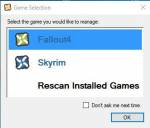
2. При первом запуске программа обнаружит игру, отметьте Fallout 4 зеленой галочкой, если у вас уже установлен NMM и вы просто обновляете версию NMM, то при запуске NMM с рабочего стола в окошке выбора игры нажмите просканировать систему на наличие игры ( Rascan Installed Games ), NMM обнаружит Fallout 4 и также отметьте зеленой галочкой, далее при установке NMM будет окошко с указанием путей хранения архивов модов, выберите по вашему усмотрению.
[Launcher]
bEnableFileSelection = 1
3. Сохранить и закрыть документ
4. Открыть файл Fallout4Custom.ini, если такого нет, то создайте и откройте с помощью вашего текстового редактора.
5. Добавьте следующие строки
[Archive]
bInvalidateOlderFiles=1
sResourceDataDirsFinal=
6. Сохранить и закрыть документ.
7. Всё, вы готовы, чтобы устанавливать моды.
Более подробное описание вариантов установки модов читайте здесь