
Исправлено: моды Fallout 4 не работают
Однако совсем недавно стало поступать много сообщений о том, что моды не работают в Fallout 4. Эта проблема возникла у пользователей, использующих Nexus Mod Manager для модификации игры. В этой статье мы обсудим некоторые причины, из-за которых может возникнуть эта проблема, и предоставим вам жизнеспособные решения, чтобы гарантировать полное устранение проблемы.
Что мешает модам работать в Fallout 4?
Причина проблемы не конкретна, и она может возникать по ряду причин.
Теперь, когда у вас есть базовое представление о природе проблемы, мы перейдем к ее решениям.
[Архив]
bInvalidateOlderFiles = 1
sResourceDataDirsFinal = STRINGS \, TEXTURES \, MUSIC \, SOUND \, INTERFACE \, MESHES \, PROGRAMS \, MATERIALS \, LODSETTINGS \, VIS \, MISC \, SCRIPTS \, SHADERSFX \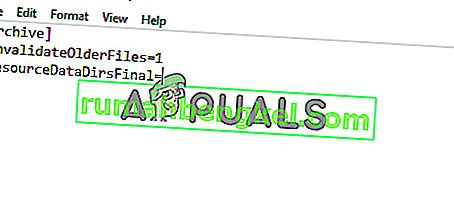
« BEnableFileSelection = 1 »
внизу страницы под разделом « Лаунчер ».
Примечание. Если «bEnableFileSelection = 0» существует в разделе Launcher, просто измените «0» на «1».
Примечание. Обязательно назовите его «Fallout4Custom.ini».
Решение 2. Предоставление доступа через брандмауэр
Возможно, брандмауэр Windows не позволяет игре или Nexus Mod Manager установить связь с игровыми серверами. На этом этапе мы собираемся разрешить приложению проходить через брандмауэр Windows.
Решение 3. Включение установки Multi HD
Решение 4. Обновление диспетчера модов Nexus
Решение 5. Предоставление административных привилегий
Иногда из-за недостаточных разрешений Nexus Mod Manager сталкивается с проблемами при применении модов, поэтому на этом этапе мы собираемся предоставить программе административные привилегии, чтобы убедиться, что это не так.
Решение 6. Удаление неисправных модов
В некоторых случаях некоторые из модов, применяемых пользователями, были устаревшими или поврежденными и вызывали проблемы с процессом применения модов. Это может произойти, если номера версий модов очень старые и они не были обновлены для работы с последней версией Nexus Mod Manager. Поэтому на этом этапе мы собираемся проверить, какой мод вызывает проблему, и удалить ее.
Не работают моды в последней версии? Проблема решена.
Дамы и господа, я прекрасно знаю, что истинные умельцы уже нашли решение этой проблемы, однако четкой последовательности действий я не нашла. Четверка ни в какую не желает принимать установленные собственноручно моды такими, какие они есть.
Встав перед фактом, что использовать аккаунт на Стиме становится накладно (о подробностях я умолчу), мне пришлось скачать пиратскую версию. Моя искалеченная неправильно установленными ENB и модификациями лицензия была благополучно снесена, а на её место поставлена версия 15. Решив не мелочиться, вместе с репаком я установила и всю тройку ДЛЦ, пропатчив все, что только было можно.
Запустив игру для проверки работоспособности, я была готова увидеть: «Ни одного мода нет, идите нафиг, ваши навороченные поселения будут снесены при загрузке сохранения». И правда, большая часть модификаций не была активирована. Кроме злосчастного Safe SSEх. По непонятной причине он был жив и здоров, хотя во вкладке «модификации» не числился. Ничего не вылетало. Все работало.
Однако все другие модификации, заново мною установленные, работать не хотели. Пришлось провести расследование.
Я не буду в подробностях описывать все мои потуги скомбинировать нужные строчки так, чтобы игра меня поняла. Но в конце концов, мне это удалось. Причина была невероятно простой, как мне кажется.
Так вот. При переустановке игры файл «plugins» был слегка перезаписан. Вместо Fallout4.esm игра написала что-то вроде:
* Это листочек для плагинов, мы уважительно на английском просим вас его не трогать, бла-бла-бла *
Видите эти звездочки? SSEх работал потому, что был первым в порядке загрузок модом, и шел в точности после них:
. бла-бла * SSEХ.esp
Учитывая первоначальные требования для установки модификаций, что мы имеем на данный момент:
1. В файле Fallout4Prefs в графе «Лаунчер» прописана строка «bEnableFileSelection=1» (без кавычек) Это не поменялось.
2. В папке Fallout 4 (. Папка с именем пользователя/AppData/Local/Fallout 4) у нас два файла: плагины и длц-лист. Лично у меня (см. скрин №1) файлы модов продублированы и там, и там. Насколько это принципиально, мне неизвестно.
3. И наконец, СТАВЬТЕ В НАЧАЛО ЭТИ ПОГАНЫЕ ЗВЕЗДОЧКИ, когда пишете названия модов в список плагинов!
Два установленных работающих мода:
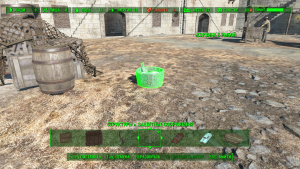
В подтверждение, привожу скриншот работающего мода на фоне построек из последнего дополнения:
Fallout 4 не устанавливаются моды




Как включить установку модов для Fallout 4: (есть 3 способа)
Способ №1: установка через менеджеры модов NMM, MO2, Vortex:
1. Скачайте и установите менеджер модов:
Nexus Mod Manager или
МО2 или
Vortex
2. Идём по пути «Мои документы/My Games/Fallout 4». В этой папке будет два файла Fallout4.ini и Fallout4Prefs.ini
3. 2 Открыть файл Fallout4Prefs.ini ищем строку [Launcher]. Непосредственно под ней должна быть строка: (если нету, то добавьте)
4. Сохранить и закрыть документ
5. Открыть файл Fallout4Custom.ini, если такого нет, то создайте текстовый документ с названием Fallout4Custom, измените расширение txt на ini. (если недоступно расширение или изменение расширения, то гуглите как включить возможность менять расширение файла). Должен получится файл Fallout4Custom.ini (а не Fallout4Custom.ini.txt).
6. Добавьте в него следующие строки. Тоже самое нужно сделать если вы пользуетесь менеджером Mod Organizer 2, только такой файл нужно сделать в папке куда установлен MO2, смотрите папку profiles/Default или свое имя/fallout4custom.ini и дописать также
7. Сохранить и закрыть документ.
8. Всё, вы готовы, чтобы устанавливать моды.
Способ №2: активация модов непосредственно в самой игре (начиная с патча 1.5, добавлена официальная поддержка модов):
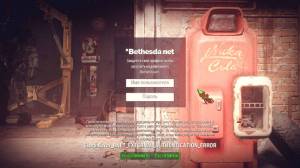
1. Вам нужно обязательно иметь регистрацию и аккаунт на сайте bethesda
2. Далее уже просто скачиваете моды с Нексуса или с сайтов, устанавливаете моды согласно описанию установки, у нас на сайте например в каждом описании мода есть описание установки.
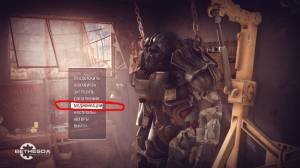
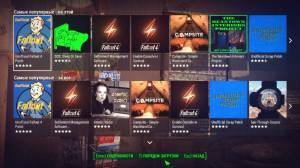
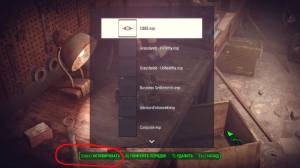
3. Далее запускаем игру, в меню игры заходим в раздел «Модификации», вам предложат ввести логин и пароль (это данные от вашего аккаунта на сайте bethesda), выбираем опцию «Порядок загрузки» и у вас покажется весь список ваших установленных модов, активируйте их если галочки сняты и также можете отсортировать порядок esp. файлов.
4. Всё, можете играть.
2. Открыть файл Fallout4Prefs.ini ищем строку [Launcher]. Непосредственно под ней должна быть строка: (если нету, то добавьте)
3. Сохранить и закрыть документ
4. Открыть файл Fallout4Custom.ini, если такого нет, то создайте текстовый документ с названием Fallout4Custom, измените расширение txt на ini. (если недоступно расширение или изменение расширения, то гуглите как включить возможность менять расширение файла). Должен получится файл Fallout4Custom.ini (а не Fallout4Custom.ini.txt).
5. Добавьте следующие строки
6. Сохранить и закрыть документ.
7. Далее уже просто скачиваете моды с Нексуса или с сайтов, устанавливаете моды согласно описанию установки, у нас на сайте например в каждом описании мода есть описание установки.
8. После установки мода идём по пути/диск С/пользователи/своя учётка/App Data/Local/Fallout4/ plugins.txt (нажимаете правой кнопкой на этот файл и смотрим свойства. Снимаем галочку для чтения, закрываем и сохраняем). В файл plugins.txt вписываем все esp. файлы от устанавливаемых модов, перед каждым esp. должна быть звёздочка. Например:
# This file is used by Fallout4 to keep track of your downloaded content.
# Please do not modify this file.
*DLCRobot.esm
*DLCworkshop01.esm
*DLCCoast.esm
*SettlementKeywords.esm
*ArmorKeywords.esm
*Unofficial Fallout 4 Patch.esp
*CBBE.esp
*LooksMenu.esp
*THBrows.esp
*BuildableBurningCampfires.esp
*SMC.esp
9. Сохраните файл и играйте.
Дополнительно (не обязательно, это для ведения отчета логов): При установке модов требующих F4SE
— В папке Data в игре создать папку F4SE, внутри папки F4SE создать текстовый файл f4se.ini
— Открыть файл f4se.ini и просто добавить раздел [Interface]и ниже вставить строчку bEnableGFXLog=1, сохранить документ (не забудьте снять галочку только для чтения)
Дополнительная информация:
1. Доступ к контенту в разделах «Модификации» и «Creation Club» будет только в том случае, если компьютер подключен к интернету. В противном случае кнопки в меню будут серыми и неактивными, а в самой игре будет активна только кнопка «Модификации», но что-либо сделать со списком модов будет невозможно. Поэтому, для работы с модами через игровой менеджер, включаем интернет, запускаем игру и делаем что угодно со своим списком модов. Далее можно выйти из игры, отключить интернет и спокойно играть дальше без интернета.
# This file is used by the game to keep track of your downloaded content.
# Please do not modify this file.
*Unofficial Fallout 4 Patch.esp
*CBBE.esp
Fallout 4 не устанавливаются моды
Как включить установку модов для Fallout 4: (есть 3 способа)
Способ №1: установка через менеджеры модов NMM, MO2, Vortex:
1. Скачайте и установите менеджер модов:
Nexus Mod Manager или
МО2 или
Vortex
2. Идём по пути «Мои документы/My Games/Fallout 4». В этой папке будет два файла Fallout4.ini и Fallout4Prefs.ini
3. 2 Открыть файл Fallout4Prefs.ini ищем строку [Launcher]. Непосредственно под ней должна быть строка: (если нету, то добавьте)
4. Сохранить и закрыть документ
5. Открыть файл Fallout4Custom.ini, если такого нет, то создайте текстовый документ с названием Fallout4Custom, измените расширение txt на ini. (если недоступно расширение или изменение расширения, то гуглите как включить возможность менять расширение файла). Должен получится файл Fallout4Custom.ini (а не Fallout4Custom.ini.txt).
6. Добавьте в него следующие строки. Тоже самое нужно сделать если вы пользуетесь менеджером Mod Organizer 2, только такой файл нужно сделать в папке куда установлен MO2, смотрите папку profiles/Default или свое имя/fallout4custom.ini и дописать также
7. Сохранить и закрыть документ.
8. Всё, вы готовы, чтобы устанавливать моды.
Способ №2: активация модов непосредственно в самой игре (начиная с патча 1.5, добавлена официальная поддержка модов):
1. Вам нужно обязательно иметь регистрацию и аккаунт на сайте bethesda
2. Далее уже просто скачиваете моды с Нексуса или с сайтов, устанавливаете моды согласно описанию установки, у нас на сайте например в каждом описании мода есть описание установки.
3. Далее запускаем игру, в меню игры заходим в раздел «Модификации», вам предложат ввести логин и пароль (это данные от вашего аккаунта на сайте bethesda), выбираем опцию «Порядок загрузки» и у вас покажется весь список ваших установленных модов, активируйте их если галочки сняты и также можете отсортировать порядок esp. файлов.
4. Всё, можете играть.
2. Открыть файл Fallout4Prefs.ini ищем строку [Launcher]. Непосредственно под ней должна быть строка: (если нету, то добавьте)
3. Сохранить и закрыть документ
4. Открыть файл Fallout4Custom.ini, если такого нет, то создайте текстовый документ с названием Fallout4Custom, измените расширение txt на ini. (если недоступно расширение или изменение расширения, то гуглите как включить возможность менять расширение файла). Должен получится файл Fallout4Custom.ini (а не Fallout4Custom.ini.txt).
5. Добавьте следующие строки
6. Сохранить и закрыть документ.
7. Далее уже просто скачиваете моды с Нексуса или с сайтов, устанавливаете моды согласно описанию установки, у нас на сайте например в каждом описании мода есть описание установки.
8. После установки мода идём по пути/диск С/пользователи/своя учётка/App Data/Local/Fallout4/ plugins.txt (нажимаете правой кнопкой на этот файл и смотрим свойства. Снимаем галочку для чтения, закрываем и сохраняем). В файл plugins.txt вписываем все esp. файлы от устанавливаемых модов, перед каждым esp. должна быть звёздочка. Например:
# This file is used by Fallout4 to keep track of your downloaded content.
# Please do not modify this file.
*DLCRobot.esm
*DLCworkshop01.esm
*DLCCoast.esm
*SettlementKeywords.esm
*ArmorKeywords.esm
*Unofficial Fallout 4 Patch.esp
*CBBE.esp
*LooksMenu.esp
*THBrows.esp
*BuildableBurningCampfires.esp
*SMC.esp
9. Сохраните файл и играйте.
Дополнительно (не обязательно, это для ведения отчета логов): При установке модов требующих F4SE
— В папке Data в игре создать папку F4SE, внутри папки F4SE создать текстовый файл f4se.ini
— Открыть файл f4se.ini и просто добавить раздел [Interface]и ниже вставить строчку bEnableGFXLog=1, сохранить документ (не забудьте снять галочку только для чтения)
Дополнительная информация:
1. Доступ к контенту в разделах «Модификации» и «Creation Club» будет только в том случае, если компьютер подключен к интернету. В противном случае кнопки в меню будут серыми и неактивными, а в самой игре будет активна только кнопка «Модификации», но что-либо сделать со списком модов будет невозможно. Поэтому, для работы с модами через игровой менеджер, включаем интернет, запускаем игру и делаем что угодно со своим списком модов. Далее можно выйти из игры, отключить интернет и спокойно играть дальше без интернета.
# This file is used by the game to keep track of your downloaded content.
# Please do not modify this file.
*Unofficial Fallout 4 Patch.esp
*CBBE.esp
Неустанавливаются моды через NMM

[Archive]
bInvalidateOlderFiles=1
sResourceDataDirsFinal=
Save and close Fallout4Custom.ini
That’s it, you’re ready to get modding! 🙂
Nexus Mod Manager
И ничего! Вообще не нет процесса разархивации. Еще при активации файла NMM требует убрать все и оставить строку в Fallout4.ini в таком виде : sResourceDataDirsFinal=
Прошу прощения заранее-я только начал устанавливать первые моды.
Спасибо!


murtela написал:
Лично я устанавливаю моды только вручную.

Ага а в каждой папке ещё несколько,при этом сколько времени ты будешь тратить на то что бы разобраться за что какая папка отвечает,и потом сколько ещё что бы их закидывать,когда NMM всё это как я уже написал выше,делается в один клик и за секунду,при чём это всё наглядно. 
а если ты ставишь десятки модов,ну ты понял,у меня их уже 175.
Victor5555 написал:
ничего сложного не вижу в его ручной установке
murtela написал:
А я и не умею устанавливать моды с помощью NMM. )))
Можешь смотреть с четвёртой минуты.
shieldandsword написал:
совсем не обязательно унижать собеседника вопрошающего- ибо все к тебе же и вернется.
shieldandsword написал:
нет их и в в файле plugins.txt. (?)
Проверить не стоит ли на plugins.txt. галочка только чтения,если стоит,снять.
Запускать игру через NMM,а не через ярлык.
shieldandsword написал:
На сайте беседки не зареген,только на NMM.
Это всё не имеет значения.
В Fallout4Prefs.ini
[Launcher]
bEnableFileSelection=1
в Fallout4.ini
[Archive]
bInvalidateOlderFiles=1
sResourceDataDirsFinal=
shieldandsword написал:
нет их и в в файле plugins.txt.
saa0891
Получилось так:
В Fallout4Prefs.ini
[Launcher]
uLastAspectRatio=1
bEnableFileSelection=1
в Fallout4Custom.ini
[Display]
iLocation X=0
iLocation Y=0
[Archive]
bInvalidateOlderFiles=1
sResourceDataDirsFinal=
Вышла Локализация игровых текстур (русификация), как для основной игры, так и для всех ДЛС. Один парнишка постарался. Я установил. )
в Fallout4Custom.ini
[Display]
iLocation X=0
iLocation Y=0
[Archive]
bInvalidateOlderFiles=1
sResourceDataDirsFinal=
В Fallout4Prefs.ini всё правильно.
А вот на счёт Fallout4Custom.ini кое что изменилось,в новом описании к модам пишут что надо добавлять в Custom.ini,хотя раньше это надо было добавлять в Fallout4.ini,у меня лично это как раз прописано в Fallout4.ini и всё отлично работает,ты можешь попробовать один из вариантов,думаю что оба будут работать.
# This file is used by Fallout4 to keep track of your downloaded content.
# Please do not modify this file.
Fallout4.esm
*ClearWater.esp
*DLCCoast.esm
*DLCNukaWorld.esm
*DLCRobot.esm
*DLCworkshop01.esm
*DLCworkshop02.esm
*DLCworkshop03.esm
*RealisticLights.esp
*nvvault1080.esp
shieldandsword написал:
В меню модификации у меня доступны только через «Home» «Порядок загрузки», потом после жму «V»