
Установка модов Fallout 4 через Nexus Mod Manager
Инструкция по автоматической установке модов Fallout 4 через Nexus Mod Manager, удобного их хранения, отключения ненужных и т.д. Программа на английском языке, но всё понятно.
Обновление:0.81.1 Hotfix
* Исправлена ошибка, из-за которой запрос на перезапись не отображался, когда ожидалось.
Обновление:0.81.0
* Добавлена поддержка игры Baldur’s Gate 3.
* Добавлена ссылка на Ko-fi для поддержки разработки NMM.
* Исправлен ярлык Wrye Flash для FNV.
* Исправлена ошибка, из-за которой некоторые ссылки на файлы не могли быть удалены.
* Исправлена ошибка, из-за которой диалоговое окно перезаписи файла могло отображаться, когда оно не требуется.
Журнал изменений:
— Список всех изменений предыдущих версий читайте в ридми в архиве.
Как включить установку модов для Fallout 4:
1. Скачайте и установите NMM
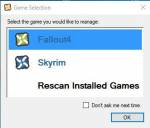
2. При первом запуске программа обнаружит игру, отметьте Fallout 4 зеленой галочкой, если у вас уже установлен NMM и вы просто обновляете версию NMM, то при запуске NMM с рабочего стола в окошке выбора игры нажмите просканировать систему на наличие игры ( Rascan Installed Games ), NMM обнаружит Fallout 4 и также отметьте зеленой галочкой, далее при установке NMM будет окошко с указанием путей хранения архивов модов, выберите по вашему усмотрению.
[Launcher]
bEnableFileSelection = 1
3. Сохранить и закрыть документ
4. Открыть файл Fallout4Custom.ini, если такого нет, то создайте и откройте с помощью вашего текстового редактора.
5. Добавьте следующие строки
[Archive]
bInvalidateOlderFiles=1
sResourceDataDirsFinal=
6. Сохранить и закрыть документ.
7. Всё, вы готовы, чтобы устанавливать моды.
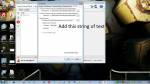
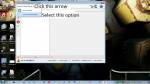
Более подробное описание вариантов установки модов читайте здесь
Fallout 4 Mod Manager / Установщик модификаций v1.0.13

Автор: Grasmann
Версия: 1.0.13
Второй менеджер модификаций, умеющий устанавливать и модификации-ресурсы, не только esp.
Для работы требуется Net Framework
Использование:
При помощи кнопки «install» выберите esp или архив с модификацией, затем следуйте предложениям программы. Моды можно не только устанавливать, но и удалять, что, учитывая количество новых модов к Fallout 4, очень необходимая функция.
Функции
Когда вы закрываете менеджер модификаций или запускаете через него игру, он устанавливает на файлы plugings.txt и DLCList.txt параметр «только чтение».
Mod Solver
Выберите файлы в этом окне (можно перетащить), убедитесь, что структура правильная, а затем установите.
В папке Data вашего Fallout 4 появится папка с названием «Mods», которая будет содержать некоторые txt файлы. Не удаляйте ее, она нужна для работы программы.
Установка модов
Когда вы нажимаете «install», вы можете добавить файл zip или 7z.
Он должен быть способен добавлять другие архивы, так как для декомпрессии используется 7z
История изменений
добавлена возможность установки модификации-ресурсы, не только esp.
Please log in or register
To enjoy the benefits of Nexus Mods, please log in or register a new account
Fallout 4 Mod Manager
File information
Last updated
Original upload
Created by
Uploaded by
Virus scan
Tags for this mod
About this mod
I created a small mod manager.
It can manage esp files and install / uninstall mods.
It also edits all necessary files.
Off-site requirements
Credits and distribution permission
Author notes
This author has not provided any additional notes regarding file permissions
File credits
This author has not credited anyone else in this file
Donation Points system
This mod is not opted-in to receive Donation Points
I’m ending development of this.
Nexus Mod Manager was fixed and Mod Organizer is working too.
In the end you’re better off using those since they have better features.
Thanks for the support and have fun.
What is that?
I created a small mod manager.
It can manage esp files and install / uninstall mods.
It also edits all necessary files.
If you have errors let me know and I will fix them.
But when it comes to functionality I’m not gonna add anything.
This is intended as the most minimalistic mod manager that still has enough to offer to be usable.
Github: https://github.com/grasmann/Fallout4ModManager
Function
When you close the Mod Manager or Start the game via the Mod Manager it sets the plugings.txt and
DLCList.txt as readonly.
I’m not 100% sure but I believe the Fallout 4 Launcher resets them and inserts all esp files in the data folder.
The Mod Manager will create a folder » Mods » in Fallout4/Data to manage the installed and activated mods.
Don’t delete it.
Installing Mods
When you click install you can browse for a zip, rar or 7z file.
This opens a Mod Solver dialog similar to the one in Mod Organizer when the mod can’t be processed automatically.
Mods are installed to a cache folder in Fallout4/Data/Mods/Cache since 1.0.21.
Mod Solver
Just choose the files there ( Drag and Drop ) so that the files are in the correct structure and install.
Correct structure means the base node in the treeview represents the data folder.
Esp files and folders like textures, meshes, audio and so on need to be a child of that node.
Basically drag and drop everyting that goes into the data folder to be a child of the data node.
Uninstall Mods
When uninstalling a mod the Mod Manager deletes all files of the mod and attempts to clean the data folder.
What this does is basically go through all folders and delete the ones without files in them.
Activating / Deactivating Mods
Backups
Since Version 1.0.5 the backup functionality was improved and is much more useful now.
When installing mods that overwrite existing files you’ll get a list of them to choose which ones should be overwritten.
When uninstalling mods the mod manager will find created backups and offer to restore or delete them, again in a list.
Only one backup per file though.
Issues and problems
1. After using the mod manager my game crashes on startup
The solution to this seems to be deleting Fallout4.ini and Fallout4Prefs.ini in
%USERPROFILE%/documents/my games/fallout4
and let the Fallout 4 Launcher recreate them.
But also make sure that plugins.txt and DLCList.txt in
%LocalAppData%\Fallout4
aren’t readonly anymore
Reason is not clear yet.
Requirements
.Net 4.5
Future
Current plan is to support this until Mod Organizer supports Fallout 4.
This is meant to fill the gap right now, nothing more.
Thanksto Xuul for the video.
Changelog
1.0.30
— Hopefully fixed thread problems
— Fixed error with bsa / ba2 file activation
1.0.28
— Catch wrong password when logging in and give feedback
— Manager is now working without valid Nexus login data and won’t keep asking for it
— Position and Size of the main windows is saved
— Sort order in mod list is saved
— Option to prevent question to delete downloads after install
— Implemented a handler to manage delete commands ( giving each command 10 retries )
— Mod list should now always updating after mod installation
— Added extracting of mod category from nexus
1.0.26
Fixes
— Fixed some more problems with deleting downloads from the list
1.0.25
— Fixed bug in mod solver resulting in missing files
— Fix Mod button now anchored correctly
— Help button in mod solver now anchored correctly
— Fallout4.esm can’t be disabled in plugin list
— Downloads are removed from the list correctly when pressing yes on the question to remove them
— Refresh button for mod list
— Mod Solver; Preconfigure Mod Info; Color highlighting of recognized files and folders
— Option to start F4SE if installed
— Found way to prevent data node in mod solver from being unchecked
— Changed title in login windows from » Login » to » Nexus Login «
1.0.24
— Reworked big parts fo the code
— Possibility to register application for nexus download button
— Implemented simple download manager
— Implemented update checks for mods
1.0.23
— Implemented a possible fix for the error » directory not empty » when uninstalling mods
— Mods can be activated / deactivated via the checkboxes in the mod list
1.0.22
— Updated Overwrite Solver
— Added Backup None and Overwrite None to contextmenu
1.0.21
— Change logic how mods are installed
— Mods now can be activated or deactivated
— Files are chosen in the mod solver when installing the mod
1.0.18
— Updated Main Window
— Added Options Window
— Added Option InstallDir
1.0.16
— Fixed a bug in overwrite solver that caused an permission denied error to occur when overwriting files without creating a backup
1.0.15
— Added support for bsa, esm and ba2 files.
1.0.13
— Tried to make mod solver a bit more failsave
— Add a small help thingy to mod solver with an example ( may not be the best one XD )
1.0.1
— Fixed a loose end where I rely on 7z to create a directory for me
— Added several checks and error messages in case the manager couldn’t write to a specific directory
1.0.11
— Added check for other registry values > Potential fix for problems
— Added checks for broken archives in mod solver > Prevent broken archives from crashing the manager
— Changed program to request highest rights available > Prevent permission problems
1.0.10
— Small convenience update > iPresentInterval option
1.0.9
( Updates from 1.0.6 and 1.0.8 had issues )
— Load order not saved correctly
— when pressing Play it looks for Fallout4Launcher.exe and if it wasn’t found starts Fallout4.exe instead like previous
versions
1.0.8
— Another small hotfix > Load order not saved correctly
1.0.7
— Another small hotfix > adding custom folders in the mod solver crashed the manager
1.0.6
— Small hotfix > when pressing Play it looks for Fallout4Launcher.exe and if it wasn’t found starts Fallout4.exe instead like previous
versions
1.0.5
— Updated mod solver > small stuff
— Implemented better backup solution > Two additional dialogs to backup files and restore / delete backups
— Starting Fallout4Launcher.exe when clicking Play instead of Fallout4.exe
which hopefully fixes the crash issue some people have
— Folder when installing mods is saved and used for the next install
process ( when you have all downloaded files in one folder )
1.0.3
— HOTFIX > Update check made problems when nexus is not available
1.0.2
— Updated Mod Solver > Added simple structure check ( supported music, texture, interface, sound, music folders and esp files ) ( see new screenshots )
— Fixed bug in Mod Solver > Had problems with duplicated folder names in archives
— Implemented Update check
— Implemented simple backup solution ( only one level; no multiple backups of the same file )
— Changed filter options when browsing for mods ( «All files» and «Compressed Files» )
— Compressed files can now be opened directly with Mod Manager
Fallout 4 управление модами
Как включить установку модов для Fallout 4: (есть 3 способа)
Способ №1: установка через менеджеры модов NMM, MO2, Vortex:
1. Скачайте и установите менеджер модов:
Nexus Mod Manager или
МО2 или
Vortex
2. Идём по пути «Мои документы/My Games/Fallout 4». В этой папке будет два файла Fallout4.ini и Fallout4Prefs.ini
3. 2 Открыть файл Fallout4Prefs.ini ищем строку [Launcher]. Непосредственно под ней должна быть строка: (если нету, то добавьте)
4. Сохранить и закрыть документ
5. Открыть файл Fallout4Custom.ini, если такого нет, то создайте текстовый документ с названием Fallout4Custom, измените расширение txt на ini. (если недоступно расширение или изменение расширения, то гуглите как включить возможность менять расширение файла). Должен получится файл Fallout4Custom.ini (а не Fallout4Custom.ini.txt).
6. Добавьте в него следующие строки. Тоже самое нужно сделать если вы пользуетесь менеджером Mod Organizer 2, только такой файл нужно сделать в папке куда установлен MO2, смотрите папку profiles/Default или свое имя/fallout4custom.ini и дописать также
7. Сохранить и закрыть документ.
8. Всё, вы готовы, чтобы устанавливать моды.
Способ №2: активация модов непосредственно в самой игре (начиная с патча 1.5, добавлена официальная поддержка модов):
1. Вам нужно обязательно иметь регистрацию и аккаунт на сайте bethesda
2. Далее уже просто скачиваете моды с Нексуса или с сайтов, устанавливаете моды согласно описанию установки, у нас на сайте например в каждом описании мода есть описание установки.
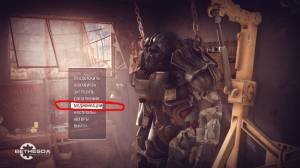
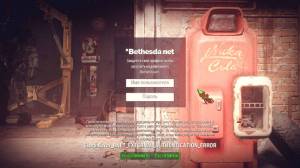
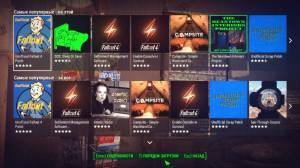
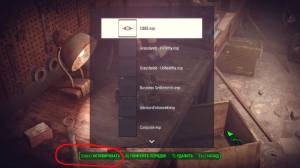
3. Далее запускаем игру, в меню игры заходим в раздел «Модификации», вам предложат ввести логин и пароль (это данные от вашего аккаунта на сайте bethesda), выбираем опцию «Порядок загрузки» и у вас покажется весь список ваших установленных модов, активируйте их если галочки сняты и также можете отсортировать порядок esp. файлов.
4. Всё, можете играть.
2. Открыть файл Fallout4Prefs.ini ищем строку [Launcher]. Непосредственно под ней должна быть строка: (если нету, то добавьте)
3. Сохранить и закрыть документ
4. Открыть файл Fallout4Custom.ini, если такого нет, то создайте текстовый документ с названием Fallout4Custom, измените расширение txt на ini. (если недоступно расширение или изменение расширения, то гуглите как включить возможность менять расширение файла). Должен получится файл Fallout4Custom.ini (а не Fallout4Custom.ini.txt).
5. Добавьте следующие строки
6. Сохранить и закрыть документ.
7. Далее уже просто скачиваете моды с Нексуса или с сайтов, устанавливаете моды согласно описанию установки, у нас на сайте например в каждом описании мода есть описание установки.
8. После установки мода идём по пути/диск С/пользователи/своя учётка/App Data/Local/Fallout4/ plugins.txt (нажимаете правой кнопкой на этот файл и смотрим свойства. Снимаем галочку для чтения, закрываем и сохраняем). В файл plugins.txt вписываем все esp. файлы от устанавливаемых модов, перед каждым esp. должна быть звёздочка. Например:
# This file is used by Fallout4 to keep track of your downloaded content.
# Please do not modify this file.
*DLCRobot.esm
*DLCworkshop01.esm
*DLCCoast.esm
*SettlementKeywords.esm
*ArmorKeywords.esm
*Unofficial Fallout 4 Patch.esp
*CBBE.esp
*LooksMenu.esp
*THBrows.esp
*BuildableBurningCampfires.esp
*SMC.esp
9. Сохраните файл и играйте.
Дополнительно (не обязательно, это для ведения отчета логов): При установке модов требующих F4SE
— В папке Data в игре создать папку F4SE, внутри папки F4SE создать текстовый файл f4se.ini
— Открыть файл f4se.ini и просто добавить раздел [Interface]и ниже вставить строчку bEnableGFXLog=1, сохранить документ (не забудьте снять галочку только для чтения)
Дополнительная информация:
1. Доступ к контенту в разделах «Модификации» и «Creation Club» будет только в том случае, если компьютер подключен к интернету. В противном случае кнопки в меню будут серыми и неактивными, а в самой игре будет активна только кнопка «Модификации», но что-либо сделать со списком модов будет невозможно. Поэтому, для работы с модами через игровой менеджер, включаем интернет, запускаем игру и делаем что угодно со своим списком модов. Далее можно выйти из игры, отключить интернет и спокойно играть дальше без интернета.
# This file is used by the game to keep track of your downloaded content.
# Please do not modify this file.
*Unofficial Fallout 4 Patch.esp
*CBBE.esp
Fallout 4: Гайд по моддингу

Игры Bethesda известны многими вещами, от их захватывающих миров до множества ошибок, которые похоже есть в каждой игре. Несмотря на все это, то, что сохраняет актуальность таких игр, как Skyrim в течение многих лет после его выпуска, сводится к одному: модам.
Условия Моддинга
Прежде чем вы начнете модифицировать свою игру, есть несколько терминов, с которыми вы можете столкнуться при просмотре различных руководств или форумов. Вот краткое изложение того, что означают определенные термины и аббревиатуры.
Поиск Модов
Ваш основной источник модов будет зависеть от платформы, на которой вы играете. У игроков на ПК гораздо больше возможностей, чем у пользователей консолей, но большинство пользователей обычно выбирают одно из двух мест:
Установка Модов
Установка модов немного отличается в зависимости от выбранной вами платформы. Давайте рассмотрим, как выглядит процесс установки как для ПК, так и для консольных платформ.
Установка Модов На Консоль
К счастью, установить моды на консоль на удивление просто. Единственное требование – наличие учетной записи на Bethesda.net. Если у вас его нет, выберите в главном меню пункты «Клуб создания» или «Модификации», чтобы получить запрос на его создание.
Установка мода на консоль выглядит примерно так:
Это оно! На консоли это невероятно просто. Удалить или отключить мод так же просто, и то и другое можно сделать из подменю порядка загрузки.
Могут возникнуть некоторые потенциальные конфликты, с которыми вы столкнетесь, если несколько модов изменят одно и то же (например, если вы установите два мода, которые изменяют производительность игры ), но вы можете исправить их либо с помощью исправлений совместимости, либо с помощью вашего порядка загрузки. Проверьте описание мода, чтобы узнать, есть ли какие-либо проблемы совместимости с другими модами, которые вы думаете использовать. Мы рассмотрим порядок загрузки модов в следующем разделе.
Установка Модов На ПК
Пользователи ПК получают несколько вариантов того, как они хотят устанавливать моды в свою игру.
Большинство пользователей ПК придерживаются первого варианта, так как он дает вам максимальную гибкость в выборе того, откуда могут взяться ваши моды. Моды, которые происходят из Nexus Mods, обычно используют первый вариант, поэтому давайте рассмотрим, как выглядит этот процесс.
Вот как будет выглядеть установка мода с помощью менеджера модов и загрузки из Nexus Mods :
Порядок Загрузки
Игры Bethesda загружают файлы последовательно, что означает, что приоритет получает файл с наименьшим порядком загрузки. Это может быть проблематично, если два мода переопределяют один и тот же контент. Если вы хотите, чтобы определенный мод переопределил другой, сделайте его файл ниже в порядке загрузки. Порядок загрузки – это не окончательное решение конфликтов модов, но многие проблемы со стабильностью и непредвиденные эффекты возникают из-за неправильного порядка загрузки.
Как Мне Изменить Порядок Загрузки?
Модификациями Bethesda.net можно управлять из меню «Моды». Подсказка кнопки позволит вам получить доступ к порядку загрузки, что позволит вам сортировать моды по своему усмотрению.
В общем, прочтите описание ваших модов перед их установкой, чтобы увидеть, есть ли какие-либо серьезные проблемы несовместимости, которые вам нужно учитывать. Если мод необходимо разместить в определенном месте в порядке загрузки, скорее всего, автор мода указал это в описании мода.
Инструменты Для Моддинга
Этот раздел предназначен только для пользователей ПК.
У консольных плееров нет внешних инструментов для моддинга, поэтому этот раздел будет ориентирован только на пользователей ПК. В отличие от Skyrim, Fallout 4 не имеет множества внешних инструментов, с которыми вам придется возиться. Мы рассмотрим три важных инструмента: менеджеры модов, Fallout 4 Script Extender и FO4Edit.
Менеджеры Модов
У каждого пользователя ПК, который хочет модифицировать Fallout 4, должен быть менеджер модов. Это программное обеспечение будет загружать, устанавливать и поддерживать ваши моды, не нарушая установку Fallout 4.
Большинство игроков на ПК используют два основных менеджера модов:
Большинство игроков рекомендуют вам использовать Mod Organizer 2 из-за его стабильности и частой поддержки. Vortex отлично подходит для пользователей, которым нужен простой менеджер модов, который невероятно прост в использовании.
Примечание: если вы используете любой из этих менеджеров, с этого момента вам нужно будет загружать Fallout 4 прямо из менеджера модов. В противном случае ваша игра запустится без установленных модов.
Расширение Сценариев Fallout 4
Известный как F4SE, это позволяет большему количеству скриптовых модов работать с Fallout 4. Вы можете скачать его здесь. Перетащите содержимое файла в корневой каталог Fallout 4. Запускайте скрипт-расширитель вместо файла Fallout4.exe всякий раз, когда вы хотите использовать его возможности.
FO4Edit
Поиск Проблемы
Как только вы углубитесь в модификацию Fallout 4, у вас могут возникнуть серьезные проблемы со стабильностью или непредвиденные эффекты с некоторыми модами. Эти экземпляры потребуют от вас устранения проблемы. Хотя настройки мода у каждого человека уникальны, есть несколько советов, которые вы можете использовать, чтобы быстро решить проблему.
Прочтите Описания Модов
Вы можете сэкономить часы головной боли, потратив несколько минут на чтение описания каждого мода, который вы устанавливаете. Эти описания расскажут вам обо всех известных проблемах, проблемах совместимости или других проблемах, о которых вам следует знать.
Отключите Половину Ваших Модов
Переустановите Мод Или Fallout 4
Когда что-то просто отказывается работать, простая переустановка этого мода или самого Fallout 4 может решить ваши проблемы. Это следует делать только в крайнем случае, но чистая установка может творить чудеса с запутанными проблемами, решения которых вы не можете найти.