
Установка модов Fallout 4 с помощью Nexus Mod Manager
Привет всем любителям пост-ядерной пустоши, скрипящего на зубах радиоактивного пепла и мирно потрескивающего счетчика Гейгера. Наверняка многие из вас сейчас играют в Fallout 4, который вышел чуть больше недели назад. Возможно, кто-то даже успел исходить игру вдоль и поперек и понемногу начал присматривать себе моды для повторного прохождения. И очень кстати на днях сообщество мододелов NexusMods добавило поддержку этой новой игры в свою программу-менеджер.
Сейчас я расскажу и наглядно покажу, как устанавливать моды для Fallout 4 и других игр с помощью программы Nexus Mod Manager.
1. Регистрируемся на сайте www.nexusmods.com
2. Скачиваем Nexus Mod Manager
3. Устанавливаем, запускаем, подтверждаем расположение папки с Fallout 4 и логинимся в менеджере
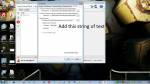
4. Открываем файл Fallout4Prefs.ini и ищем в нем категорию [Launcher], добавляем ниже следующий текст:
После этого соханяем файл и закрываем его.
5. Открываем файл Fallout4.ini и ищем в нем следующий текст:
Заменяем его на этот:
sResourceDataDirsFinal=STRINGS\, TEXTURES\, MUSIC\, SOUND\, INTERFACE\, MESHES\, PROGRAMS\, MATERIALS\, LODSETTINGS\, VIS\, MISC\, SCRIPTS\, SHADERSFX\
6. Заходим на сайт www.nexusmods.com и открываем категорию модов Fallout 4. Ищем там интересующие модификации и ставим их, нажимая на кнопку «Download with manager» во второй вкладке в меню мода. Программа-менеджер в это время должна быть открыта.
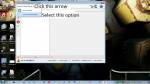
7. Активируем скачанный мод, нажимая на зеленую галочку. Если у мода есть ESM- или ESP- файл, то проверяем стоит ли галочка во вкладке «Plugins» в Nexus Mod Manager.
Установка модов Fallout 4 через Nexus Mod Manager
Инструкция по автоматической установке модов Fallout 4 через Nexus Mod Manager, удобного их хранения, отключения ненужных и т.д. Программа на английском языке, но всё понятно.
Обновление:0.81.1 Hotfix
* Исправлена ошибка, из-за которой запрос на перезапись не отображался, когда ожидалось.
Обновление:0.81.0
* Добавлена поддержка игры Baldur’s Gate 3.
* Добавлена ссылка на Ko-fi для поддержки разработки NMM.
* Исправлен ярлык Wrye Flash для FNV.
* Исправлена ошибка, из-за которой некоторые ссылки на файлы не могли быть удалены.
* Исправлена ошибка, из-за которой диалоговое окно перезаписи файла могло отображаться, когда оно не требуется.
Журнал изменений:
— Список всех изменений предыдущих версий читайте в ридми в архиве.
Как включить установку модов для Fallout 4:
1. Скачайте и установите NMM
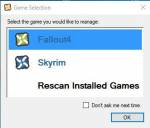
2. При первом запуске программа обнаружит игру, отметьте Fallout 4 зеленой галочкой, если у вас уже установлен NMM и вы просто обновляете версию NMM, то при запуске NMM с рабочего стола в окошке выбора игры нажмите просканировать систему на наличие игры ( Rascan Installed Games ), NMM обнаружит Fallout 4 и также отметьте зеленой галочкой, далее при установке NMM будет окошко с указанием путей хранения архивов модов, выберите по вашему усмотрению.
[Launcher]
bEnableFileSelection = 1
3. Сохранить и закрыть документ
4. Открыть файл Fallout4Custom.ini, если такого нет, то создайте и откройте с помощью вашего текстового редактора.
5. Добавьте следующие строки
[Archive]
bInvalidateOlderFiles=1
sResourceDataDirsFinal=
6. Сохранить и закрыть документ.
7. Всё, вы готовы, чтобы устанавливать моды.
Более подробное описание вариантов установки модов читайте здесь
Fallout 4 установка модов через nexus mod manager




Конечно первым делом вы можете сделать резервную копию игры. Для этого заходите в папку Steam/steamapps/common/Fallout 4 и копируете ее в надежное место.
1. В папке «Мои документы/My Games/Fallout 4» есть 2 файла Fallout4Prefs.ini и Fallout4.ini, необходимо внести в них изменения.
Открываем Fallout4Prefs.ini в блокноте и в секцию [Launcher] добавляем строку:
(В этом разделе должны были быть изображения, но уже 2 часа стим не позволяет мне их добавить. Посмотрите видео если не понятно)
Если вы когда-нибудь устанавливали моды на Skyrim, Fallout 3 или New Vegas то знаете что самым лучшим сайтом по поиску модов является Nexusmods.com. Здесь представлена огромная база модов к самым различным играм. Теперь нам нужно скачать и установить так называемый Nexus Mod Manager, это самый удобный способ установки модов на Fallout 4.
1. На сайте nexusmods.com нужна регистрация, поэтому нажимаем Not Logged In и Create an account. На этой странице нажимаем Register, Create Account, вводим свои данные и подтверждаем почту.
2. Возвращаемся на сайт и нажимаем Install NMM. Выбираем свою операционную систему, надеюсь никто на XP уже не сидит и скачиваем программу. Устанавливаем, запускаем, программа сама должна найти папку Fallout 4. Обязательно входим в свою учетную запись.
3. Теперь мы можем скачивать моды на сайте nexus и автоматически ставить их на игру. Для этого заходим на сайт, находим нужный мод, переходим во вкладку Files и нажимаем Download with manager.
4. Nexus Mod Manager автоматически скачает файл, остается только активировать мод.
Запускаем игру, все работает!
Установка модов Fallout 4 через Nexus Mod Manager
Инструкция по автоматической установке модов Fallout 4 через Nexus Mod Manager, удобного их хранения, отключения ненужных и т.д. Программа на английском языке, но всё понятно.
Обновление:0.81.1 Hotfix
* Исправлена ошибка, из-за которой запрос на перезапись не отображался, когда ожидалось.
Обновление:0.81.0
* Добавлена поддержка игры Baldur’s Gate 3.
* Добавлена ссылка на Ko-fi для поддержки разработки NMM.
* Исправлен ярлык Wrye Flash для FNV.
* Исправлена ошибка, из-за которой некоторые ссылки на файлы не могли быть удалены.
* Исправлена ошибка, из-за которой диалоговое окно перезаписи файла могло отображаться, когда оно не требуется.
Журнал изменений:
— Список всех изменений предыдущих версий читайте в ридми в архиве.
Как включить установку модов для Fallout 4:
1. Скачайте и установите NMM
2. При первом запуске программа обнаружит игру, отметьте Fallout 4 зеленой галочкой, если у вас уже установлен NMM и вы просто обновляете версию NMM, то при запуске NMM с рабочего стола в окошке выбора игры нажмите просканировать систему на наличие игры ( Rascan Installed Games ), NMM обнаружит Fallout 4 и также отметьте зеленой галочкой, далее при установке NMM будет окошко с указанием путей хранения архивов модов, выберите по вашему усмотрению.
[Launcher]
bEnableFileSelection = 1
3. Сохранить и закрыть документ
4. Открыть файл Fallout4Custom.ini, если такого нет, то создайте и откройте с помощью вашего текстового редактора.
5. Добавьте следующие строки
[Archive]
bInvalidateOlderFiles=1
sResourceDataDirsFinal=
6. Сохранить и закрыть документ.
7. Всё, вы готовы, чтобы устанавливать моды.
Более подробное описание вариантов установки модов читайте здесь
Установка модов Fallout 4 через Nexus Mod Manager
Инструкция по автоматической установке модов Fallout 4 через Nexus Mod Manager, удобного их хранения, отключения ненужных и т.д. Программа на английском языке, но всё понятно.
Обновление:0.81.1 Hotfix
* Исправлена ошибка, из-за которой запрос на перезапись не отображался, когда ожидалось.
Обновление:0.81.0
* Добавлена поддержка игры Baldur’s Gate 3.
* Добавлена ссылка на Ko-fi для поддержки разработки NMM.
* Исправлен ярлык Wrye Flash для FNV.
* Исправлена ошибка, из-за которой некоторые ссылки на файлы не могли быть удалены.
* Исправлена ошибка, из-за которой диалоговое окно перезаписи файла могло отображаться, когда оно не требуется.
Журнал изменений:
— Список всех изменений предыдущих версий читайте в ридми в архиве.
Как включить установку модов для Fallout 4:
1. Скачайте и установите NMM
2. При первом запуске программа обнаружит игру, отметьте Fallout 4 зеленой галочкой, если у вас уже установлен NMM и вы просто обновляете версию NMM, то при запуске NMM с рабочего стола в окошке выбора игры нажмите просканировать систему на наличие игры ( Rascan Installed Games ), NMM обнаружит Fallout 4 и также отметьте зеленой галочкой, далее при установке NMM будет окошко с указанием путей хранения архивов модов, выберите по вашему усмотрению.
[Launcher]
bEnableFileSelection = 1
3. Сохранить и закрыть документ
4. Открыть файл Fallout4Custom.ini, если такого нет, то создайте и откройте с помощью вашего текстового редактора.
5. Добавьте следующие строки
[Archive]
bInvalidateOlderFiles=1
sResourceDataDirsFinal=
6. Сохранить и закрыть документ.
7. Всё, вы готовы, чтобы устанавливать моды.
Более подробное описание вариантов установки модов читайте здесь