
Please log in or register
To enjoy the benefits of Nexus Mods, please log in or register a new account
Fallout 4 Mod Manager
File information
Last updated
Original upload
Created by
Uploaded by
Virus scan
Tags for this mod
About this mod
I created a small mod manager.
It can manage esp files and install / uninstall mods.
It also edits all necessary files.
Off-site requirements
Credits and distribution permission
Author notes
This author has not provided any additional notes regarding file permissions
File credits
This author has not credited anyone else in this file
Donation Points system
This mod is not opted-in to receive Donation Points
I’m ending development of this.
Nexus Mod Manager was fixed and Mod Organizer is working too.
In the end you’re better off using those since they have better features.
Thanks for the support and have fun.
What is that?
I created a small mod manager.
It can manage esp files and install / uninstall mods.
It also edits all necessary files.
If you have errors let me know and I will fix them.
But when it comes to functionality I’m not gonna add anything.
This is intended as the most minimalistic mod manager that still has enough to offer to be usable.
Github: https://github.com/grasmann/Fallout4ModManager
Function
When you close the Mod Manager or Start the game via the Mod Manager it sets the plugings.txt and
DLCList.txt as readonly.
I’m not 100% sure but I believe the Fallout 4 Launcher resets them and inserts all esp files in the data folder.
The Mod Manager will create a folder » Mods » in Fallout4/Data to manage the installed and activated mods.
Don’t delete it.
Installing Mods
When you click install you can browse for a zip, rar or 7z file.
This opens a Mod Solver dialog similar to the one in Mod Organizer when the mod can’t be processed automatically.
Mods are installed to a cache folder in Fallout4/Data/Mods/Cache since 1.0.21.
Mod Solver
Just choose the files there ( Drag and Drop ) so that the files are in the correct structure and install.
Correct structure means the base node in the treeview represents the data folder.
Esp files and folders like textures, meshes, audio and so on need to be a child of that node.
Basically drag and drop everyting that goes into the data folder to be a child of the data node.
Uninstall Mods
When uninstalling a mod the Mod Manager deletes all files of the mod and attempts to clean the data folder.
What this does is basically go through all folders and delete the ones without files in them.
Activating / Deactivating Mods
Backups
Since Version 1.0.5 the backup functionality was improved and is much more useful now.
When installing mods that overwrite existing files you’ll get a list of them to choose which ones should be overwritten.
When uninstalling mods the mod manager will find created backups and offer to restore or delete them, again in a list.
Only one backup per file though.
Issues and problems
1. After using the mod manager my game crashes on startup
The solution to this seems to be deleting Fallout4.ini and Fallout4Prefs.ini in
%USERPROFILE%/documents/my games/fallout4
and let the Fallout 4 Launcher recreate them.
But also make sure that plugins.txt and DLCList.txt in
%LocalAppData%\Fallout4
aren’t readonly anymore
Reason is not clear yet.
Requirements
.Net 4.5
Future
Current plan is to support this until Mod Organizer supports Fallout 4.
This is meant to fill the gap right now, nothing more.
Thanksto Xuul for the video.
Changelog
1.0.30
— Hopefully fixed thread problems
— Fixed error with bsa / ba2 file activation
1.0.28
— Catch wrong password when logging in and give feedback
— Manager is now working without valid Nexus login data and won’t keep asking for it
— Position and Size of the main windows is saved
— Sort order in mod list is saved
— Option to prevent question to delete downloads after install
— Implemented a handler to manage delete commands ( giving each command 10 retries )
— Mod list should now always updating after mod installation
— Added extracting of mod category from nexus
1.0.26
Fixes
— Fixed some more problems with deleting downloads from the list
1.0.25
— Fixed bug in mod solver resulting in missing files
— Fix Mod button now anchored correctly
— Help button in mod solver now anchored correctly
— Fallout4.esm can’t be disabled in plugin list
— Downloads are removed from the list correctly when pressing yes on the question to remove them
— Refresh button for mod list
— Mod Solver; Preconfigure Mod Info; Color highlighting of recognized files and folders
— Option to start F4SE if installed
— Found way to prevent data node in mod solver from being unchecked
— Changed title in login windows from » Login » to » Nexus Login «
1.0.24
— Reworked big parts fo the code
— Possibility to register application for nexus download button
— Implemented simple download manager
— Implemented update checks for mods
1.0.23
— Implemented a possible fix for the error » directory not empty » when uninstalling mods
— Mods can be activated / deactivated via the checkboxes in the mod list
1.0.22
— Updated Overwrite Solver
— Added Backup None and Overwrite None to contextmenu
1.0.21
— Change logic how mods are installed
— Mods now can be activated or deactivated
— Files are chosen in the mod solver when installing the mod
1.0.18
— Updated Main Window
— Added Options Window
— Added Option InstallDir
1.0.16
— Fixed a bug in overwrite solver that caused an permission denied error to occur when overwriting files without creating a backup
1.0.15
— Added support for bsa, esm and ba2 files.
1.0.13
— Tried to make mod solver a bit more failsave
— Add a small help thingy to mod solver with an example ( may not be the best one XD )
1.0.1
— Fixed a loose end where I rely on 7z to create a directory for me
— Added several checks and error messages in case the manager couldn’t write to a specific directory
1.0.11
— Added check for other registry values > Potential fix for problems
— Added checks for broken archives in mod solver > Prevent broken archives from crashing the manager
— Changed program to request highest rights available > Prevent permission problems
1.0.10
— Small convenience update > iPresentInterval option
1.0.9
( Updates from 1.0.6 and 1.0.8 had issues )
— Load order not saved correctly
— when pressing Play it looks for Fallout4Launcher.exe and if it wasn’t found starts Fallout4.exe instead like previous
versions
1.0.8
— Another small hotfix > Load order not saved correctly
1.0.7
— Another small hotfix > adding custom folders in the mod solver crashed the manager
1.0.6
— Small hotfix > when pressing Play it looks for Fallout4Launcher.exe and if it wasn’t found starts Fallout4.exe instead like previous
versions
1.0.5
— Updated mod solver > small stuff
— Implemented better backup solution > Two additional dialogs to backup files and restore / delete backups
— Starting Fallout4Launcher.exe when clicking Play instead of Fallout4.exe
which hopefully fixes the crash issue some people have
— Folder when installing mods is saved and used for the next install
process ( when you have all downloaded files in one folder )
1.0.3
— HOTFIX > Update check made problems when nexus is not available
1.0.2
— Updated Mod Solver > Added simple structure check ( supported music, texture, interface, sound, music folders and esp files ) ( see new screenshots )
— Fixed bug in Mod Solver > Had problems with duplicated folder names in archives
— Implemented Update check
— Implemented simple backup solution ( only one level; no multiple backups of the same file )
— Changed filter options when browsing for mods ( «All files» and «Compressed Files» )
— Compressed files can now be opened directly with Mod Manager
Установка модов Fallout 4 с помощью Nexus Mod Manager
Привет всем любителям пост-ядерной пустоши, скрипящего на зубах радиоактивного пепла и мирно потрескивающего счетчика Гейгера. Наверняка многие из вас сейчас играют в Fallout 4, который вышел чуть больше недели назад. Возможно, кто-то даже успел исходить игру вдоль и поперек и понемногу начал присматривать себе моды для повторного прохождения. И очень кстати на днях сообщество мододелов NexusMods добавило поддержку этой новой игры в свою программу-менеджер.
Сейчас я расскажу и наглядно покажу, как устанавливать моды для Fallout 4 и других игр с помощью программы Nexus Mod Manager.
1. Регистрируемся на сайте www.nexusmods.com
2. Скачиваем Nexus Mod Manager
3. Устанавливаем, запускаем, подтверждаем расположение папки с Fallout 4 и логинимся в менеджере
4. Открываем файл Fallout4Prefs.ini и ищем в нем категорию [Launcher], добавляем ниже следующий текст:
После этого соханяем файл и закрываем его.
5. Открываем файл Fallout4.ini и ищем в нем следующий текст:
Заменяем его на этот:
sResourceDataDirsFinal=STRINGS\, TEXTURES\, MUSIC\, SOUND\, INTERFACE\, MESHES\, PROGRAMS\, MATERIALS\, LODSETTINGS\, VIS\, MISC\, SCRIPTS\, SHADERSFX\
6. Заходим на сайт www.nexusmods.com и открываем категорию модов Fallout 4. Ищем там интересующие модификации и ставим их, нажимая на кнопку «Download with manager» во второй вкладке в меню мода. Программа-менеджер в это время должна быть открыта.
7. Активируем скачанный мод, нажимая на зеленую галочку. Если у мода есть ESM- или ESP- файл, то проверяем стоит ли галочка во вкладке «Plugins» в Nexus Mod Manager.
Установка модов Fallout 4 через Nexus Mod Manager
Инструкция по автоматической установке модов Fallout 4 через Nexus Mod Manager, удобного их хранения, отключения ненужных и т.д. Программа на английском языке, но всё понятно.
Обновление:0.81.1 Hotfix
* Исправлена ошибка, из-за которой запрос на перезапись не отображался, когда ожидалось.
Обновление:0.81.0
* Добавлена поддержка игры Baldur’s Gate 3.
* Добавлена ссылка на Ko-fi для поддержки разработки NMM.
* Исправлен ярлык Wrye Flash для FNV.
* Исправлена ошибка, из-за которой некоторые ссылки на файлы не могли быть удалены.
* Исправлена ошибка, из-за которой диалоговое окно перезаписи файла могло отображаться, когда оно не требуется.
Журнал изменений:
— Список всех изменений предыдущих версий читайте в ридми в архиве.
Как включить установку модов для Fallout 4:
1. Скачайте и установите NMM
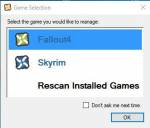
2. При первом запуске программа обнаружит игру, отметьте Fallout 4 зеленой галочкой, если у вас уже установлен NMM и вы просто обновляете версию NMM, то при запуске NMM с рабочего стола в окошке выбора игры нажмите просканировать систему на наличие игры ( Rascan Installed Games ), NMM обнаружит Fallout 4 и также отметьте зеленой галочкой, далее при установке NMM будет окошко с указанием путей хранения архивов модов, выберите по вашему усмотрению.
[Launcher]
bEnableFileSelection = 1
3. Сохранить и закрыть документ
4. Открыть файл Fallout4Custom.ini, если такого нет, то создайте и откройте с помощью вашего текстового редактора.
5. Добавьте следующие строки
[Archive]
bInvalidateOlderFiles=1
sResourceDataDirsFinal=
6. Сохранить и закрыть документ.
7. Всё, вы готовы, чтобы устанавливать моды.
Более подробное описание вариантов установки модов читайте здесь
Как установить моды Fallout 4 с помощью Nexus Mod Manager
Многие геймеры сейчас играют в Fallout 4, а некоторые уже прошли игру и присматривают моды для смены обстановки или повторного прохождения игры. К счастью, сообщество мододелов Nexusmods добавило в своё популярное приложение Nexus Mod Manager поддержку модификаций для игры Fallout 4.
В этом руководстве ответим на три вопроса:
1. Установка и настройка Nexus Mod Manager;
2. Включение поддержки модов в Fallout 4;
3. Установка мода.
На сегодня существует два способа установки модов в Fallout 4: это установка с помощью утилиты Nexus Mod Manager или вручную (если нужно о нём рассказать — пишите в комментариях). Первый способ удобен и прост, хотя требует установки утилиты, зато второй неудобен тем, что нужно руками копировать файлы, а для некоторых модов есть ещё и свои особенности установки.
Огромным достоинством программы NMM является то, что вам не придётся скачивать каждый мод для Fallout 4 отдельно, а потом вручную копировать файлы в директорию игры, проводя настроки конфигурационных файлов. Это не только может заменить нужные файлы и игра перестанет запускаться, но и неудобно и часто непонятно.
Кроме того, сейчас игра не имеет официальной поддержки пользовательских модификаций — официальное приложение для их создания от Bethesda появится только весной 2016 года. На данный момент сообщество nexusmod является крупнейшим хранилищем модов для Fallout 4, а приложение NMM позволяет устанавливать их c сайта в два клика. К тому же авторы постоянно выпускают новые версии, исправляя найденный игроками ошибки, а скриншоты к каждому моду наглядно показывают, что вы получите, установив его.
С Nexus Mod Manager установка будет выглядеть так: вы выбираете нужный модификацию, а программа сама её скачивает и устанавливает в пару кликов. Это очень удобно!
Установка и настройка Nexus Mod Manager
Для загрузки утилиты и последующей установки модов нужно зайти на сайт nexusmods.com и зарегистрироваться. Регистрация не сложная, но без неё невозможно использовать приложение.
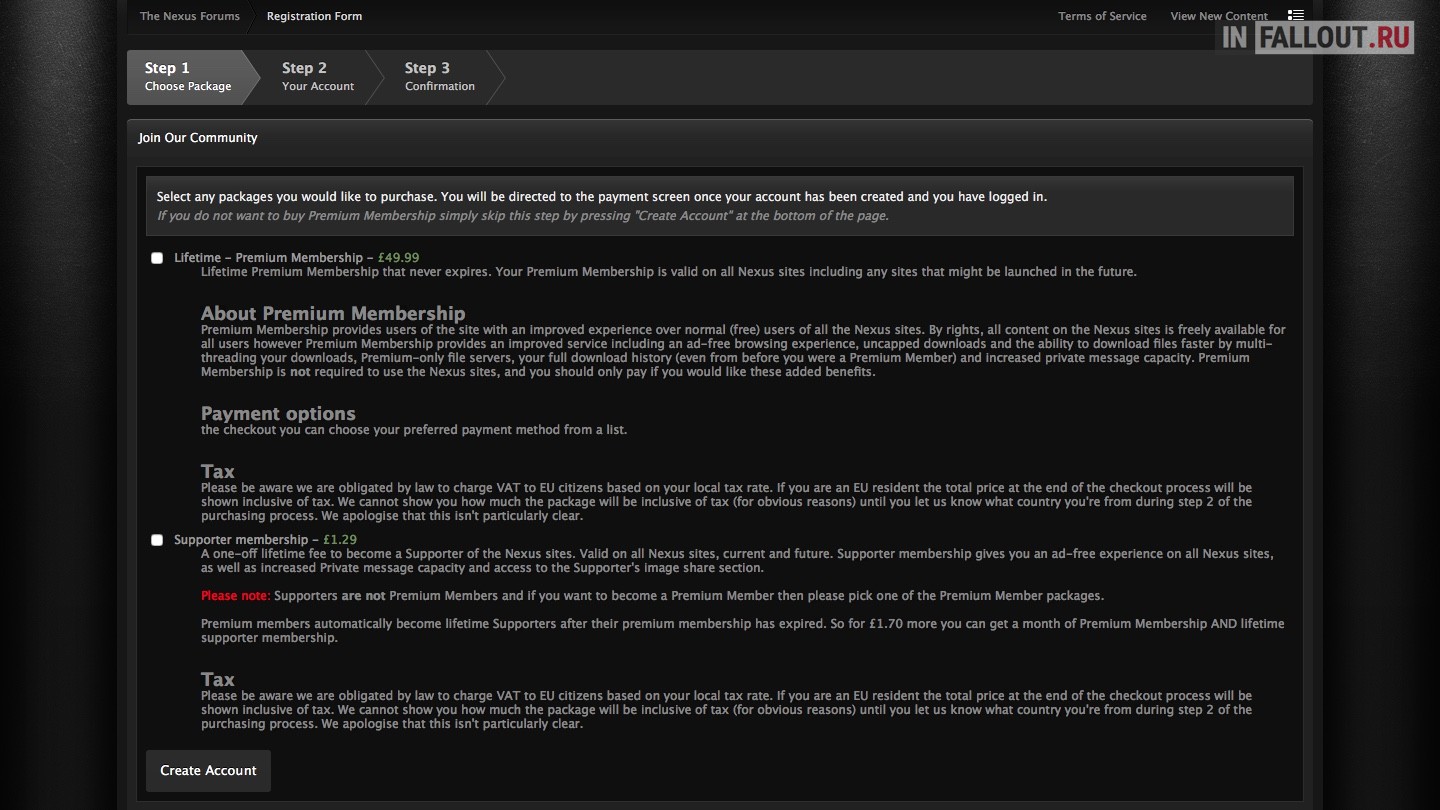
При регистрации вам будет предложено оформить премиум-акаунт, который позволяет скачивать игры на более высокой скорости. Это не нужно, ведь действительно больших по размеру модов очень мало. Да и денег платить в наши планы не входит, поэтому игнорируем. Для это нужно не ставить галочки в поля, а просто нажать внизу страницы «Create Account»:
Далее вводим желаемый логин, почтовый адрес, пароль, ответ на вопрос и заполняем поле captcha. Для ответа на вопрос, если он не понятен, можете использовать любой онлайн-переводчик.
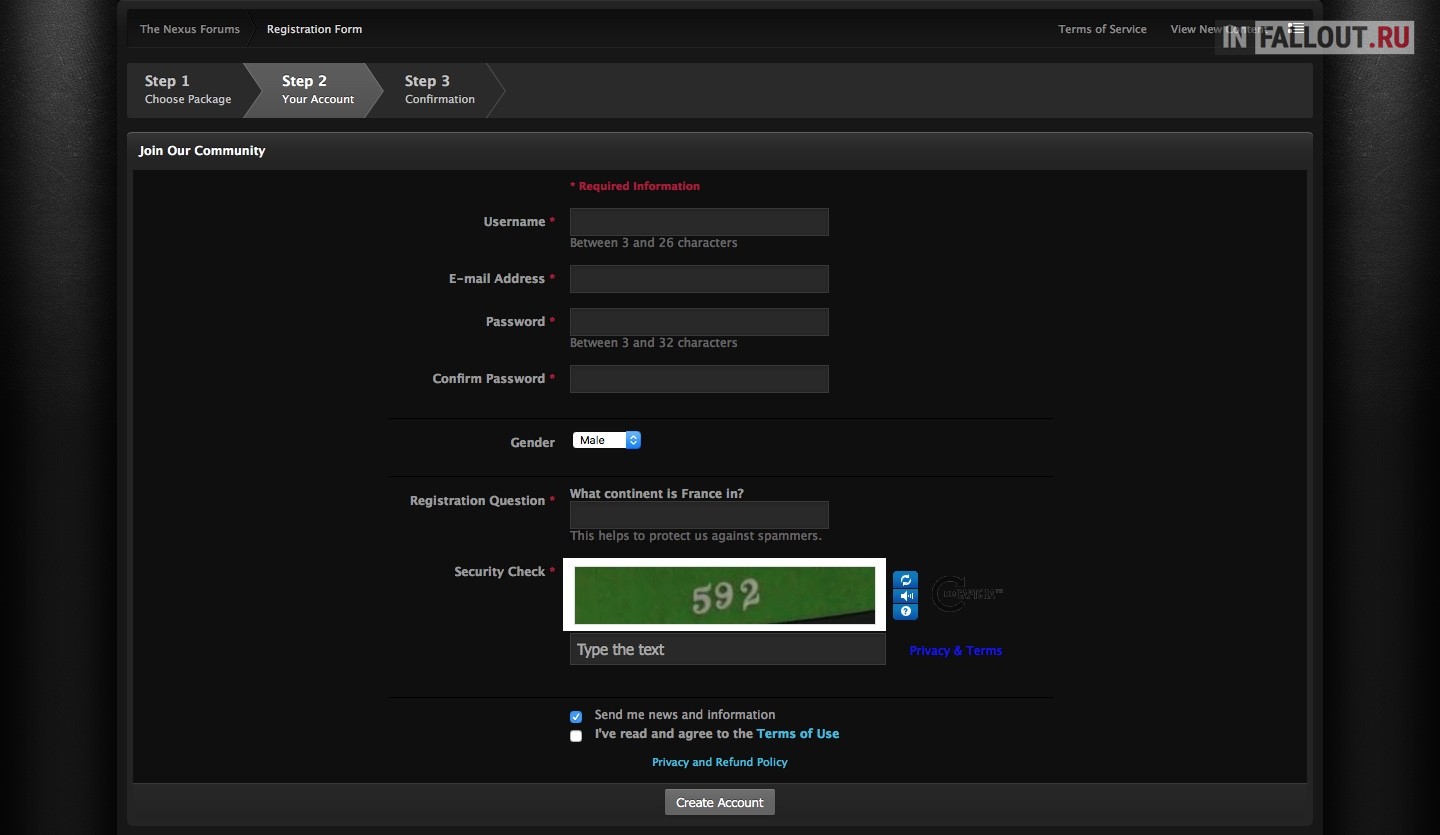
Для завершения регистрации нужно активировать только что созданный аккаунт. Это делается по ссылке, которая придёт вам на почту в письме после регистрации.
Теперь залогиньтесь на сайте, скачайте и установите программу Nexus Mod Manager. Она поддерживает операционные системы Windows XP, Vista, 7, 8, 10. Ссылка для загрузки: http://www.nexusmods.com/games/mods/modmanager/
При первом запуске программа просканирует ваш компьютер на наличие поддерживаемых игр. По завершении сканирования вы можете снять галочки напротив тех игр для которых не планируете установку модов. Fallout 4 мы оставим.
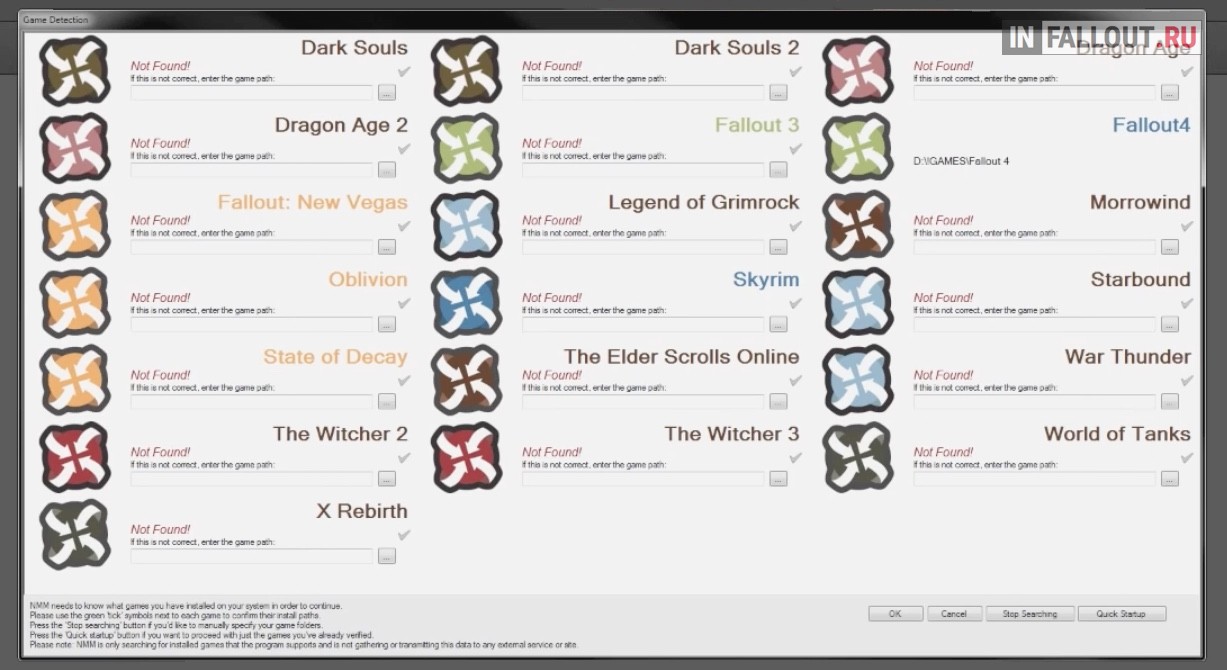
Далее выберите папку в которой программа будет хранить моды. Вы будете выбирать на сайте nexusmod нужную модификацию, а программа сама её скачает и установит в выбранную папку. Можно оставить всё по умолчанию.
После завершения настроек откроется главное окно NMM:
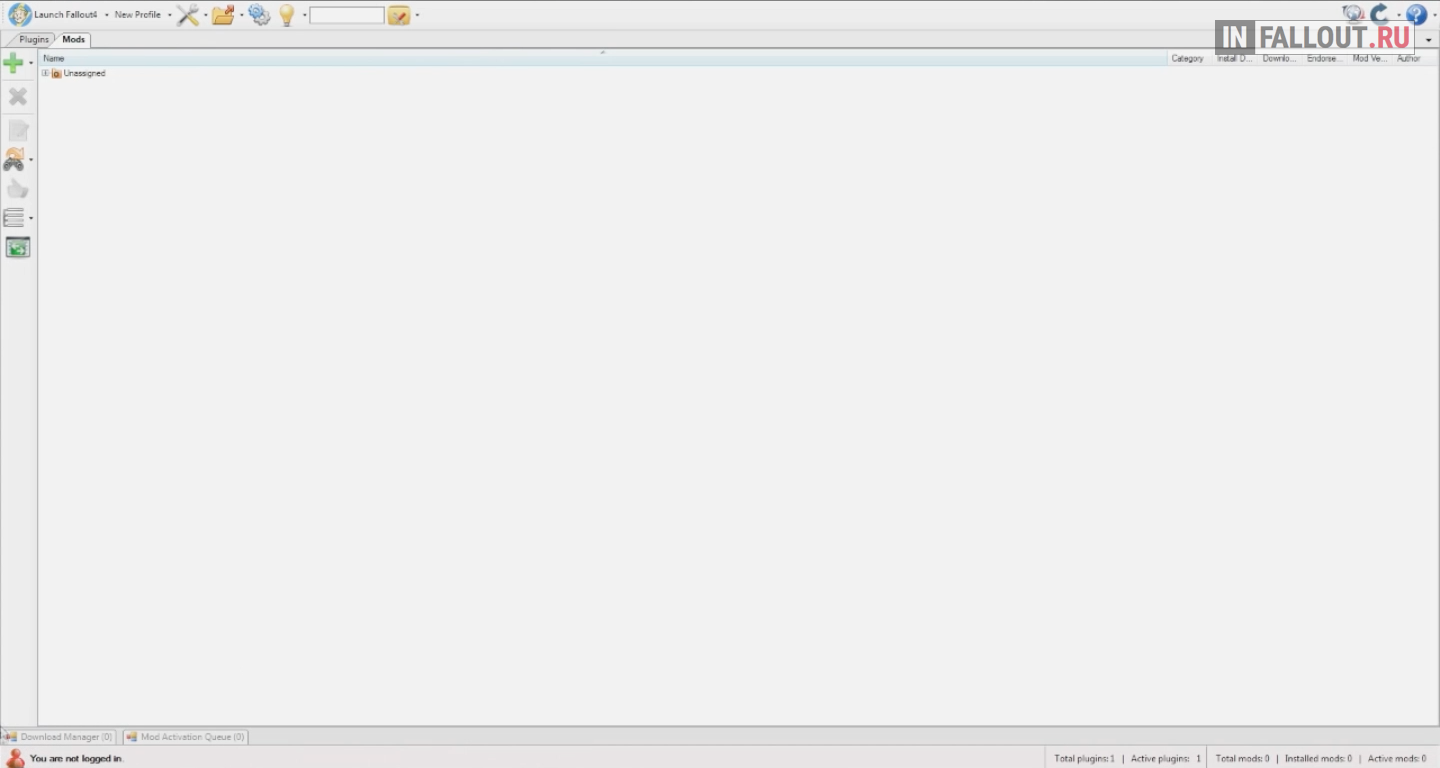
Нажимаем на красную фигурку в левом нижнем углу и в водим в появившемся окне данные, с которыми регистрировались на сайте nexusmods.com. Программа готова к использованию.
Включение поддержки модов в Fallout 4
Так как игра пока не имеет официальной поддержки модов, то разработчики скрыли от пользователей механизм их поддержки, хоть он уже готов и встроен в игру. Чтобы его включить нужно внести изменения в файлы Fallout4Prefs.ini и Fallout4.ini или Fallout4Custom.ini, которые находятся в /Мои документы/Мои игры/Fallout4 (папки могут называться чуть иначе, в зависимости от используемой операционной системы).

Откройте файл Fallout4Prefs.ini и найдите в нём категорию [Launcher]. Добавьте под этой строчкой такую строку:
bEnableFileSelection=1
Сохраните сделанные изменения и закройте файл.
Если вы играете на версии игры ниже 1.2, откройте файл Fallout4.ini и найдите в нём следующий текст:
Замените его на такой:
sResourceDataDirsFinal=STRINGS\, TEXTURES\, MUSIC\, SOUND\, INTERFACE\, MESHES\, PROGRAMS\, MATERIALS\, LODSETTINGS\, VIS\, MISC\, SCRIPTS\, SHADERSFX\
Сохраните изменения и закрывайте файл.
Если у вас установлен патч 1.2 и выше, то вносить изменения в Fallout4.ini не обязательно, но необходимо изменить Fallout4Custom.ini.
Откройте Fallout4Custom.ini и добавьте в него такие строки:
[Archive]
bInvalidateOlderFiles=1
sResourceDataDirsFinal=
Всё, теперь игра полностью готова к установке модов. Несмотря на кажущуюся сложность, это просто, да и делать придётся всего один раз. Зато моды теперь можно устанавливать в пару кликов.
Установка мода
Как мы уже говорили выше, на сайте Nexus Mod Manager есть огромное количество модов для Fallout 4. На момент публикации этой статьи их уже более 6000. Переходите на соответствующую страницу и выбирайте любой понравившийся. Там все описания модов на английском, и если вы испытываете языковые трудности, то переходите на наш сайт в раздел модов – там представлены интересные моды с описанием на русском языке. Их пока немного, но мы над этим работаем. С нашего сайта ссылки на загрузку всё равно ведут на nexusmods.com, чтобы вы всегда могли установить самую свежую версию модификации.
К каждой модификации Fallout 4 на nexusmods.com есть скриншоты, которые наглядно показывают, что поменяется в игре после установки того или иного мода. Так что знание английского вовсе не нужно, тем более ниже приведена подробная инструкция какие кнопки нажимать и что делать для установки.
Учитывая некоторую техническую скучность этой статьи, расскажем об установке на примере модификации, которая подчёркивает женственность главной героини игры, одевая её в довольно привлекательную одежду. Также в эту одежду можно одеть напарника или любого поселенца. Вот ссылка: http://www.nexusmods.com/fallout4/mods/7898/.
На странице с модом, для нас представляют интерес только три левых вкладки меню: DESC, FILES, IMAGES.
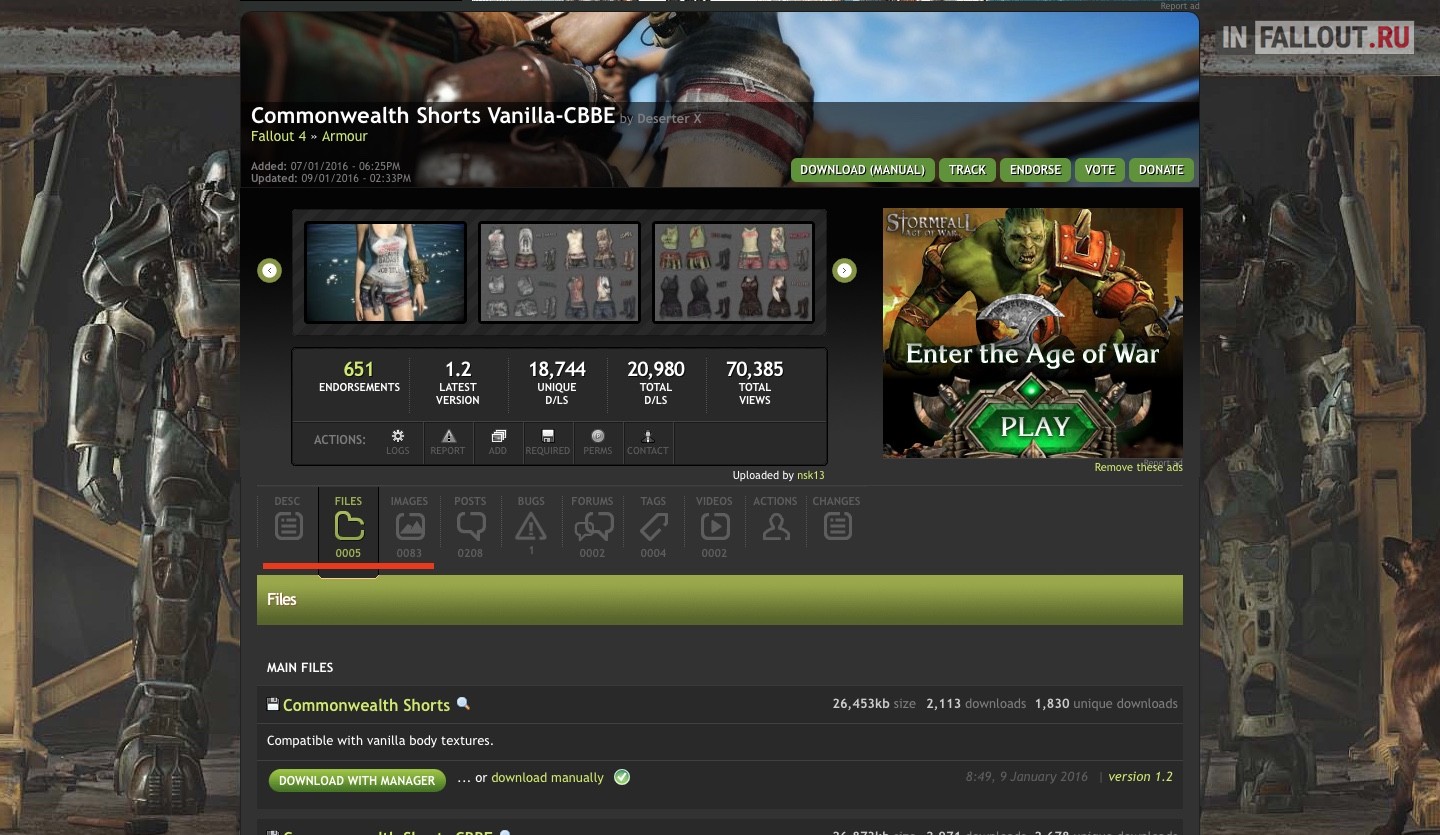
Как несложно догадаться первый пункт содержит описание мода, второй файлы для загрузки, а в третьем можно посмотреть скриншоты.
На вкладке FILES жмите зелёную кнопку «DOWNLOAD WITH MANAGER», чтобы скачать мод. Обычно на странице загрузки представлено несколько версий модификации, но вам нужно выбрать самую свежую (просто смотрите на дату выпуска). Либо выберите «download manually», чтобы скачать мод вручную. Тогда вам обязательно нужно изучить вкладку «DESC», чтобы узнать как его устанавливать.
Во время нажатия «DOWNLOAD WITH MANAGER» программа-менеджер должна быть открыта. Nexus Mod Manager начнёт загрузку файлов, после окончания которой вы увидите этот мод в интерфейсе программы.

Активируйте скачанный мод, нажав на зеленую галочку в окне менеджера. Если у мода есть ESM- или ESP- файл (эти файлы определяю порядок загрузки), то откройте вкладку «Plugins» и активируйте всё, что там есть, поставив галочки.
Вот и всё, мод работает! Осталось запустить игру и наслаждаться новыми возможностями.
Если вы нашли ошибку, пожалуйста, выделите фрагмент текста и нажмите Ctrl+Enter.
Установка модов Fallout 4 через Nexus Mod Manager
Инструкция по автоматической установке модов Fallout 4 через Nexus Mod Manager, удобного их хранения, отключения ненужных и т.д. Программа на английском языке, но всё понятно.
Обновление:0.81.1 Hotfix
* Исправлена ошибка, из-за которой запрос на перезапись не отображался, когда ожидалось.
Обновление:0.81.0
* Добавлена поддержка игры Baldur’s Gate 3.
* Добавлена ссылка на Ko-fi для поддержки разработки NMM.
* Исправлен ярлык Wrye Flash для FNV.
* Исправлена ошибка, из-за которой некоторые ссылки на файлы не могли быть удалены.
* Исправлена ошибка, из-за которой диалоговое окно перезаписи файла могло отображаться, когда оно не требуется.
Журнал изменений:
— Список всех изменений предыдущих версий читайте в ридми в архиве.
Как включить установку модов для Fallout 4:
1. Скачайте и установите NMM
2. При первом запуске программа обнаружит игру, отметьте Fallout 4 зеленой галочкой, если у вас уже установлен NMM и вы просто обновляете версию NMM, то при запуске NMM с рабочего стола в окошке выбора игры нажмите просканировать систему на наличие игры ( Rascan Installed Games ), NMM обнаружит Fallout 4 и также отметьте зеленой галочкой, далее при установке NMM будет окошко с указанием путей хранения архивов модов, выберите по вашему усмотрению.
[Launcher]
bEnableFileSelection = 1
3. Сохранить и закрыть документ
4. Открыть файл Fallout4Custom.ini, если такого нет, то создайте и откройте с помощью вашего текстового редактора.
5. Добавьте следующие строки
[Archive]
bInvalidateOlderFiles=1
sResourceDataDirsFinal=
6. Сохранить и закрыть документ.
7. Всё, вы готовы, чтобы устанавливать моды.
Более подробное описание вариантов установки модов читайте здесь