
Готовые сборки модов
| Готовые сборки модов [2] |
| Живность I Существа [27] |
| Компаньоны I NPC [131] |
| Графика I Текстуры [135] |
| Дома I Поселения [480] |
| Инструментарий [20] |
| Реплейсеры тел [69] |
| ENB I SweetFX [13] |
| Интерфейс [57] |
| Транспорт [25] |
| Анимации [31] |
| Геймплей [228] |
| Локации [195] |
| Оружие [291] |
| Одежда [206] |
| Броня [237] |
| Квесты [59] |
| Звуки [44] |
| DLC [7] |
| Патчи [7] |
| Фиксы [41] |
| Разное [143] |
| Моды 18+ [10] |

Собрано на базе модменеджера Mod Organizer 2, содержит более 200 качественно встроенных в игру модов: Сервисные и настроечные моды, исправления ванильных багов и тонкая настройка игры, погодные моды, улучшение визуала, улучшение звука, новый удобный интерфейс,
Сборка основанная на модах, патчах, переводах и конечно же их лучших паках Discord сообщества Horizon RU.
Релизная версия 18.06 доступна для загрузки!
Fallout 4 все для модов
Как включить установку модов для Fallout 4: (есть 3 способа)
Способ №1: установка через менеджеры модов NMM, MO2, Vortex:
1. Скачайте и установите менеджер модов:
Nexus Mod Manager или
МО2 или
Vortex
2. Идём по пути «Мои документы/My Games/Fallout 4». В этой папке будет два файла Fallout4.ini и Fallout4Prefs.ini
3. 2 Открыть файл Fallout4Prefs.ini ищем строку [Launcher]. Непосредственно под ней должна быть строка: (если нету, то добавьте)
4. Сохранить и закрыть документ
5. Открыть файл Fallout4Custom.ini, если такого нет, то создайте текстовый документ с названием Fallout4Custom, измените расширение txt на ini. (если недоступно расширение или изменение расширения, то гуглите как включить возможность менять расширение файла). Должен получится файл Fallout4Custom.ini (а не Fallout4Custom.ini.txt).
6. Добавьте в него следующие строки. Тоже самое нужно сделать если вы пользуетесь менеджером Mod Organizer 2, только такой файл нужно сделать в папке куда установлен MO2, смотрите папку profiles/Default или свое имя/fallout4custom.ini и дописать также
7. Сохранить и закрыть документ.
8. Всё, вы готовы, чтобы устанавливать моды.
Способ №2: активация модов непосредственно в самой игре (начиная с патча 1.5, добавлена официальная поддержка модов):
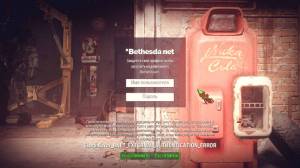
1. Вам нужно обязательно иметь регистрацию и аккаунт на сайте bethesda
2. Далее уже просто скачиваете моды с Нексуса или с сайтов, устанавливаете моды согласно описанию установки, у нас на сайте например в каждом описании мода есть описание установки.
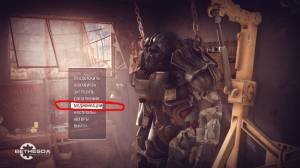
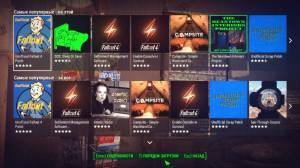
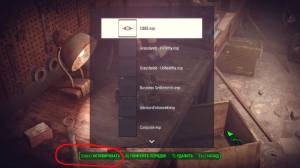
3. Далее запускаем игру, в меню игры заходим в раздел «Модификации», вам предложат ввести логин и пароль (это данные от вашего аккаунта на сайте bethesda), выбираем опцию «Порядок загрузки» и у вас покажется весь список ваших установленных модов, активируйте их если галочки сняты и также можете отсортировать порядок esp. файлов.
4. Всё, можете играть.
2. Открыть файл Fallout4Prefs.ini ищем строку [Launcher]. Непосредственно под ней должна быть строка: (если нету, то добавьте)
3. Сохранить и закрыть документ
4. Открыть файл Fallout4Custom.ini, если такого нет, то создайте текстовый документ с названием Fallout4Custom, измените расширение txt на ini. (если недоступно расширение или изменение расширения, то гуглите как включить возможность менять расширение файла). Должен получится файл Fallout4Custom.ini (а не Fallout4Custom.ini.txt).
5. Добавьте следующие строки
6. Сохранить и закрыть документ.
7. Далее уже просто скачиваете моды с Нексуса или с сайтов, устанавливаете моды согласно описанию установки, у нас на сайте например в каждом описании мода есть описание установки.
8. После установки мода идём по пути/диск С/пользователи/своя учётка/App Data/Local/Fallout4/ plugins.txt (нажимаете правой кнопкой на этот файл и смотрим свойства. Снимаем галочку для чтения, закрываем и сохраняем). В файл plugins.txt вписываем все esp. файлы от устанавливаемых модов, перед каждым esp. должна быть звёздочка. Например:
# This file is used by Fallout4 to keep track of your downloaded content.
# Please do not modify this file.
*DLCRobot.esm
*DLCworkshop01.esm
*DLCCoast.esm
*SettlementKeywords.esm
*ArmorKeywords.esm
*Unofficial Fallout 4 Patch.esp
*CBBE.esp
*LooksMenu.esp
*THBrows.esp
*BuildableBurningCampfires.esp
*SMC.esp
9. Сохраните файл и играйте.
Дополнительно (не обязательно, это для ведения отчета логов): При установке модов требующих F4SE
— В папке Data в игре создать папку F4SE, внутри папки F4SE создать текстовый файл f4se.ini
— Открыть файл f4se.ini и просто добавить раздел [Interface]и ниже вставить строчку bEnableGFXLog=1, сохранить документ (не забудьте снять галочку только для чтения)
Дополнительная информация:
1. Доступ к контенту в разделах «Модификации» и «Creation Club» будет только в том случае, если компьютер подключен к интернету. В противном случае кнопки в меню будут серыми и неактивными, а в самой игре будет активна только кнопка «Модификации», но что-либо сделать со списком модов будет невозможно. Поэтому, для работы с модами через игровой менеджер, включаем интернет, запускаем игру и делаем что угодно со своим списком модов. Далее можно выйти из игры, отключить интернет и спокойно играть дальше без интернета.
# This file is used by the game to keep track of your downloaded content.
# Please do not modify this file.
*Unofficial Fallout 4 Patch.esp
*CBBE.esp
Please log in or register
To enjoy the benefits of Nexus Mods, please log in or register a new account
Top Lists
Most endorsed files in the last two weeks
Most endorsed recently added files
Most endorsed files of all-time (non-adult)
Top 30 Files in past two weeks:

A comprehensive bugfixing mod for Fallout 4. The goal of the Unofficial Fallout 4 Patch (aka UFO4P) is to eventually fix every bug with Fallout 4 not officially resolved by the developers to the limits of the Creation Kit and community-developed tools, in one easy-to-install package.
A comprehensive bugfixing mod for Fallout 4. The goal of the Unofficial Fallout 4 Patch (aka UFO4P) is to eventually fix every bug with Fallout 4 not officially resolved by the developers to the limits of the Creation Kit and community-developed tools, in one easy-to-install package.
The Mod Configuration Menu is a settings page for mods! It provides a central location for mod configuration, accessible via the Pause menu.
The Mod Configuration Menu is a settings page for mods! It provides a central location for mod configuration, accessible via the Pause menu.
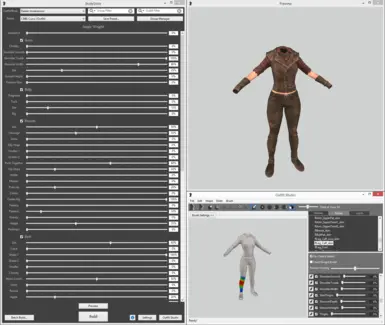
An easy to use tool for customizing bodies and outfits, creating new bodies and outfits, and converting outfits between body types.
An easy to use tool for customizing bodies and outfits, creating new bodies and outfits, and converting outfits between body types.

This is a master file to create a standardize framework for armor so that modders can create and modify armor (like Armorsmith) while making edits compatible with mods that adjust dynamic item naming (like Valdacil’s Item Sorting). Also adds a standardized set of crafting menu categories for armor/clothing/weapons and adds two workbenches for m
This is a master file to create a standardize framework for armor so that modders can create and modify armor (like Armorsmith) while making edits compatible with mods that adjust dynamic item naming (like Valdacil’s Item Sorting). Also adds a standardized set of crafting menu categories for armor/clothing/weapons and adds two workbenches for m
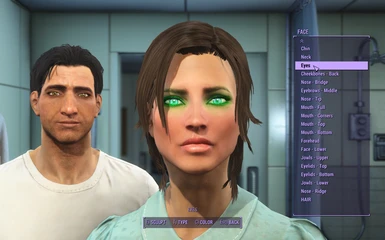
Adds engine modifications to improve character creation.
Adds engine modifications to improve character creation.
Fallout 4: Гайд по моддингу

Игры Bethesda известны многими вещами, от их захватывающих миров до множества ошибок, которые похоже есть в каждой игре. Несмотря на все это, то, что сохраняет актуальность таких игр, как Skyrim в течение многих лет после его выпуска, сводится к одному: модам.
Условия Моддинга
Прежде чем вы начнете модифицировать свою игру, есть несколько терминов, с которыми вы можете столкнуться при просмотре различных руководств или форумов. Вот краткое изложение того, что означают определенные термины и аббревиатуры.
Поиск Модов
Ваш основной источник модов будет зависеть от платформы, на которой вы играете. У игроков на ПК гораздо больше возможностей, чем у пользователей консолей, но большинство пользователей обычно выбирают одно из двух мест:
Установка Модов
Установка модов немного отличается в зависимости от выбранной вами платформы. Давайте рассмотрим, как выглядит процесс установки как для ПК, так и для консольных платформ.
Установка Модов На Консоль
К счастью, установить моды на консоль на удивление просто. Единственное требование – наличие учетной записи на Bethesda.net. Если у вас его нет, выберите в главном меню пункты «Клуб создания» или «Модификации», чтобы получить запрос на его создание.
Установка мода на консоль выглядит примерно так:
Это оно! На консоли это невероятно просто. Удалить или отключить мод так же просто, и то и другое можно сделать из подменю порядка загрузки.
Могут возникнуть некоторые потенциальные конфликты, с которыми вы столкнетесь, если несколько модов изменят одно и то же (например, если вы установите два мода, которые изменяют производительность игры ), но вы можете исправить их либо с помощью исправлений совместимости, либо с помощью вашего порядка загрузки. Проверьте описание мода, чтобы узнать, есть ли какие-либо проблемы совместимости с другими модами, которые вы думаете использовать. Мы рассмотрим порядок загрузки модов в следующем разделе.
Установка Модов На ПК
Пользователи ПК получают несколько вариантов того, как они хотят устанавливать моды в свою игру.
Большинство пользователей ПК придерживаются первого варианта, так как он дает вам максимальную гибкость в выборе того, откуда могут взяться ваши моды. Моды, которые происходят из Nexus Mods, обычно используют первый вариант, поэтому давайте рассмотрим, как выглядит этот процесс.
Вот как будет выглядеть установка мода с помощью менеджера модов и загрузки из Nexus Mods :
Порядок Загрузки
Игры Bethesda загружают файлы последовательно, что означает, что приоритет получает файл с наименьшим порядком загрузки. Это может быть проблематично, если два мода переопределяют один и тот же контент. Если вы хотите, чтобы определенный мод переопределил другой, сделайте его файл ниже в порядке загрузки. Порядок загрузки – это не окончательное решение конфликтов модов, но многие проблемы со стабильностью и непредвиденные эффекты возникают из-за неправильного порядка загрузки.
Как Мне Изменить Порядок Загрузки?
Модификациями Bethesda.net можно управлять из меню «Моды». Подсказка кнопки позволит вам получить доступ к порядку загрузки, что позволит вам сортировать моды по своему усмотрению.
В общем, прочтите описание ваших модов перед их установкой, чтобы увидеть, есть ли какие-либо серьезные проблемы несовместимости, которые вам нужно учитывать. Если мод необходимо разместить в определенном месте в порядке загрузки, скорее всего, автор мода указал это в описании мода.
Инструменты Для Моддинга
Этот раздел предназначен только для пользователей ПК.
У консольных плееров нет внешних инструментов для моддинга, поэтому этот раздел будет ориентирован только на пользователей ПК. В отличие от Skyrim, Fallout 4 не имеет множества внешних инструментов, с которыми вам придется возиться. Мы рассмотрим три важных инструмента: менеджеры модов, Fallout 4 Script Extender и FO4Edit.
Менеджеры Модов
У каждого пользователя ПК, который хочет модифицировать Fallout 4, должен быть менеджер модов. Это программное обеспечение будет загружать, устанавливать и поддерживать ваши моды, не нарушая установку Fallout 4.
Большинство игроков на ПК используют два основных менеджера модов:
Большинство игроков рекомендуют вам использовать Mod Organizer 2 из-за его стабильности и частой поддержки. Vortex отлично подходит для пользователей, которым нужен простой менеджер модов, который невероятно прост в использовании.
Примечание: если вы используете любой из этих менеджеров, с этого момента вам нужно будет загружать Fallout 4 прямо из менеджера модов. В противном случае ваша игра запустится без установленных модов.
Расширение Сценариев Fallout 4
Известный как F4SE, это позволяет большему количеству скриптовых модов работать с Fallout 4. Вы можете скачать его здесь. Перетащите содержимое файла в корневой каталог Fallout 4. Запускайте скрипт-расширитель вместо файла Fallout4.exe всякий раз, когда вы хотите использовать его возможности.
FO4Edit
Поиск Проблемы
Как только вы углубитесь в модификацию Fallout 4, у вас могут возникнуть серьезные проблемы со стабильностью или непредвиденные эффекты с некоторыми модами. Эти экземпляры потребуют от вас устранения проблемы. Хотя настройки мода у каждого человека уникальны, есть несколько советов, которые вы можете использовать, чтобы быстро решить проблему.
Прочтите Описания Модов
Вы можете сэкономить часы головной боли, потратив несколько минут на чтение описания каждого мода, который вы устанавливаете. Эти описания расскажут вам обо всех известных проблемах, проблемах совместимости или других проблемах, о которых вам следует знать.
Отключите Половину Ваших Модов
Переустановите Мод Или Fallout 4
Когда что-то просто отказывается работать, простая переустановка этого мода или самого Fallout 4 может решить ваши проблемы. Это следует делать только в крайнем случае, но чистая установка может творить чудеса с запутанными проблемами, решения которых вы не можете найти.
Fallout 4 все для модов
Предупреждение!
Инструкция по установке приведенная ниже является обобщенной, поэтому всегда следуйте инструкциям, предоставленным автором конкретного мода.
Замена игровых файлов может подвергнуть риску или повредить целостность вашей игры, поэтому делайте это на свой риск и усмотрение.
Использование некоторых модификаций может привести к невозможности сохранения. Всегда имейте при себе резервные копии сохранений.
Данная статья также может быть полезна: Настройка fallout4.ini
Устанавливать модификации вручную весьма рискованно, так как это может повредить вашу игру. Nexus Mod Manager обезопасит и упростит весь процесс путем обеспечения пользователей легким путем скачивания, установки, активирования и удаления модов и все это в одном окне.
GameLiberty понятно и доступно объясняет как пользоваться этой утилитой вот в этом видео. Приятного просмотра и удачи с получением знания.
Внимание! Информация снизу относится к ручной установку модов для игры, тоесть в том случае, если вы послали Nexus Mod Manager к даэдра =)
Краткое описание ручной установки
1. По пути «Мои документы/My Games/Fallout 4» находим файл Fallout4Prefs.ini и редактируем его: [Launcher] добавьте «bEnableFileSelection=1» (без кавычек)
2. Переходим в папку C:\Users\Имя пользователя\AppData\Local\Fallout4. Открываем plugins.txt. Добавляем в него новую строку с названием «ИМЯ.esp» после «Fallout4.esm» (без кавычек)
3. Сохраните и закройте.
4. Выделяем plugins.txt и правой кнопкой выбираем «Свойства» и отмечаем «только для чтения».
5. Добавляем выбранный вами esp в папку Data, что находится в корне Fallout 4
6. Выполните все, что сказано на странице Настройка fallout4.ini
Полное описание ручной установки
Как активировать моды для Фоллаут 4?
Найдите свою игровую директорию, к примеру «Documents/ My Games/ Fallout 4”
— Внутри папки вы найдете много файлов с расширением ini (ini files). Отметьте «Fallout4Prefs.ini” и “Fallout4.ini”.
— Нажмите правую кнопку мыши. Убедитесь что данные файлы не отмечены как «уже открытые», иначе вы рискуете открыть их другой программой.
— Откройте «Fallout4Prefs.ini” вашим любимым текстовым редактором.
— Спуститесь вниз файла и найдите строку Launcher. Прямо под ней введите следующее bEnableFileSelection=1.
— Сохраните изменения и выйдите.
— Теперь откройте Fallout4Custom.ini тем же способом. Приймите во внимание что данный файл был изменен с Fallout4.ini на данный (Fallout4Custom.ini) после установки обновления версии 1.2
— Теперь введите следующее в файле
[Archive]
blnvalidateOlderFiles=1
sResourceDataDirsFinal=
— Сохраняем и выходим.
— Теперь вы готовы к модам=)
Установка «неорганизованных» модов (это касается модов, файлы которых раскиданы по архиву в хаотическом порядке и должны быть вручную копированы в папку игры)
— Просто перетяните (скопируйте) файлы из архива в папку Data, если в архиве файлы уже сложены в подобную папку, то просто скопируйте всю папку в директорию игры.
Если все сделано правильно, то при загрузке игры у вас будут работать моды.
Установка плагинов
Плагины-это моды, файлы которых находятся в расширении ESP (согласно источнику с NexusWiki). Таковые также копируются в папку Data и должны быть активированы в файле plugins. Txt
— Процедура такова же, как и у предыдущей категории.
После копирования в папку, плагины нужно активировать ( читаем снизу! ) иначе они не будут работать при запуске игры.
Теперь читаем внимательно!
Если вы проделали все согласно инструкции, то мод что вы установили теперь должен быть в списке данного файла (plugins. Txt), после запуска Fallout 4 Launcher. Если его там нет, то не плачем и добавляем его вручную. Просто вводим полное имя и его расширение (в нашем случае ESP).
Теперь просто заходим и играем!
Как удалить моды и плагины вручную?
Предупреждение! Не удаляйте игровых файлов! Скорее всего это закончится тем, что вам придется переустановить игру. Лучшим решением будет использование Nexus Mod Manager, он все сделает за вас.
Удаление модов
— Зайдите в папку DATA и найдите все файлы, что были в архиве. Чтобы быть уверенным, откройте архив и посмотрите. Потом удалите их.
Если некоторые файлы были добавлены в игру с заменой игровых файлов, их удаление скорее всего повредит игру!
Удаление плагинов
— Находим файлы плагинов и удаляем из папки Data
Удаление плагинов немного безопаснее, чем удаление модов, так как они содержат все в себе и не заменяют игровых файлов.
Деактивация плагинов
Плагины также можно просто отключить.
— Заходим в plugins.Txt и удаляем имя плагинов. В целом, процедура полная инверсия того что вы делали чтобы активировать плагин. Забыли? Читаем сверху.
— Заходим в «магазин Дяди Гейба», жмем правой кнопкой мыши по ярлыку игры и далее по схеме:
Properties > Local Files > Verify Integrity of Game Cache
Если у вас русская версия то должно быть примерно вот так «Свойства- Локальные файлы-Проверить целостность игры» (там могут быть немного другие слова, к сожалению я не пользуюсь Steam, но в целом ориентируйтесь на что-то по этому типу)
Эта операция проверит рабочая ли ваша игра или нет, но также может отключить некоторые моды, что были установлены перед операцией.