
G.E.C.K. глазами разработчиков Fallout New Vegas

THE GARDEN OF EDEN CREATION KIT
Серия уроков «Мое первое Убежище»:
Меню World
Оружие
Радио станции
Пакеты AI
FormList
Условия
Game Effects
Special Effects
Quest (Квест)
Scripting
Информация для специалистов
Данная версия руководства по G.E.C.K. является последней и дальнейшие работы по увеличению объема этой информации не предвидятся.
Если вас интересует тема создание не только модов, но и игр, пишите мне на почту nikvel[собака]meta.ua или заходите в группу в контакте, где дается краткая информация по развивающемуся проекту «Божественный Хаос«, который включает в себя трилогию и по геймплею будет напоминать такие игры как Fallout 3, хотя и не будет затрагивать тему пост-ядерного мира.
Краткий обзор
Наполнение объектами
Категории предметов: наполнение и GECK
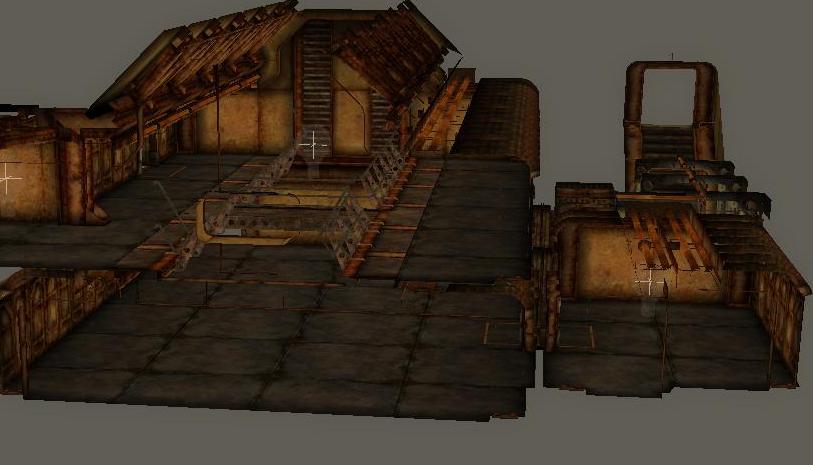
У вас есть законченная планировка помещения, что дальше? Если вы довольны получившейся планировкой и вряд ли будете делать большие изменения, пришло время наполнить это помещение объектами.
При наполнении помещения объектами не плохо было бы отключить привязку к сетке и к углу. Они незаменимы при создании помещения, но сейчас вы будете устанавливать объек-ты в разные положения, и вращать их на разные углы, которые не привязываются к сетке.
В вашем распоряжении находятся сотни объектов, и поиск соответствующей модели может быть очень утомительным, даже, если вы хорошо знакомы с доступными образцами. К счастью, в GECK есть новый инструмент, называемых палитрой объектов, который облегчает размещение широкого ассортимента объектов.
Перед тем как мы начнем, найдите папку, в которую установлен GECK.exe. Создайте новую папку в этом месте и назовите ее «OPAL».
Скачайте перечисленные ниже файлы палитры объектов и поместите их в созданную только что папку. Эти палитры объектов созданные пользователями коллекции, которые увеличивают скорость работы и делают процесс наполнения объектами более эффективным.
Палитры объектов для упражнения:
Вкусности
Поток советов и хитростей
Перечисленные ниже советы и хитрости для GECK, представлены пользователями и были взяты из темы форума Editor Tips and Tricks.
Погода
Диалоговое окно Weather
С левой стороны окна Weather перечислены все объекты погоды по ID. Щелкнув в списке правой кнопкой мышки вы можете добавить или дублировать объект погоды. Поля данных погоды разделены на четыре разных вкладки: General, Precipitation, Sound и HDR.
Климат
Диалоговое окно Climate
Окно Climate можно открыть через World/Climates. или через окно Object в древовидной структуре под WorldObjects.
Диалоговое окно климата позволяет вам определить тип погоды, который будет применяться к определенному мировому пространству, а так же поведение неба и таких объектов как солнце, луны и звезды.
Зоны столкновений
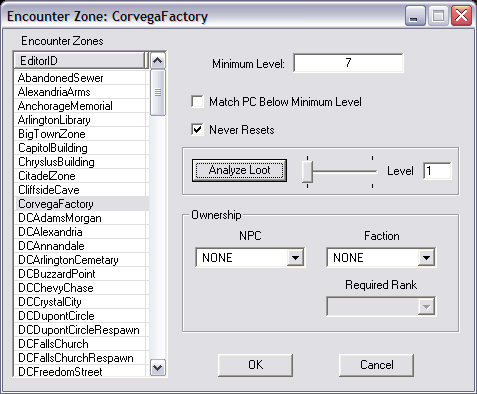
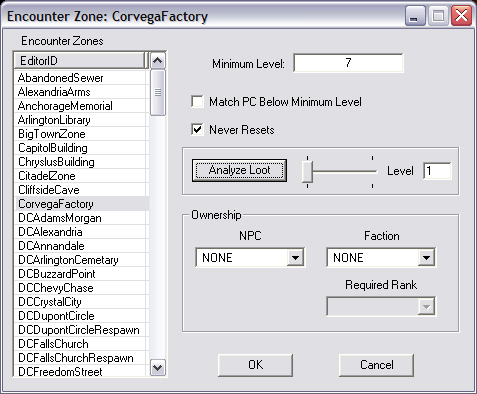
Зоны столкновений или Encounter Zones группирует ячейки (Cells), пространства мира (WorldSpaces) и ссылки на персонажи в области столкновений наподобие уровней.
Категория: World Space (Пространство мира)
Диалоговое окно World Spaces
Самый простой способ связать ваш мир с миром столичной пустоши, подумать о применении сети в System Global Travel (Система Глобального Путешествия): http://www.fallout3nexus.com/downloads/file.php?id=3157
Категория: Cells (Ячейки)
Окно Cell
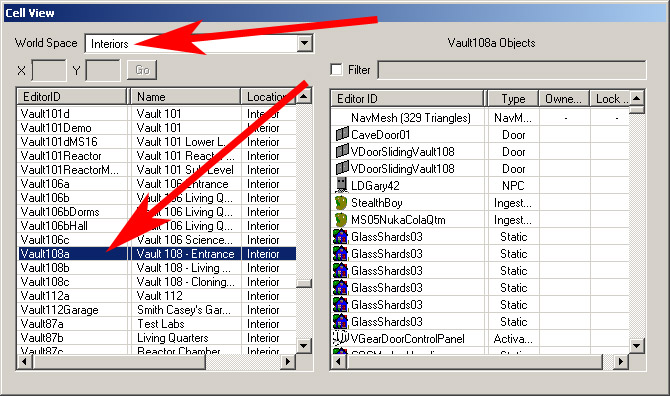
Окно Cell можно открыть через меню World или с помощью щелчка правой кнопкой мышки на ячейке в окне Cell View и выбором меню Edit. Окно будет выглядеть по-разному, в зависимости от того, внутренняя это ячейка (Interior cell) или внешняя (Exterior cell). У внутренней ячейки есть три вкладки: Common Data (Основные данные), Lighting (Освещение), и Interior Data (Данные интерьера). У внешних ячеек только одна вкладка Common Data (Основные данные).
Модификаторы ImageSpace
Введение
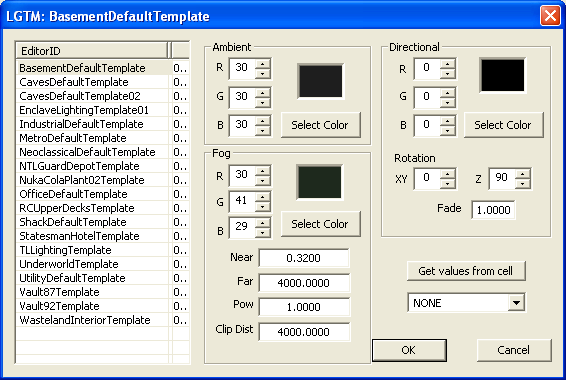
Шаблоны освещения
Введение
Шаблоны освещения используются для определения цвета, направления и других параметров источников света, применяемых в во внутренних ячейках. Импортируя заранее сделанные настройки осветителя, дизайнер интерьеров может обойтись без уточнения свойств осветителей в каждой созданной ячейке или долго и нудно копировать и вставлять значения из одной ячейки в другую.
Шаблоны освещения импортируются с помощью выпадающего списка в разделе Lighting Templates диалогового окна Interior Cell.
LOD Мира
Введение
Диалоговое окно World LOD используется для генерации LOD ландшафта и LOD геометрии строений для мира.
Категория: World Testing (Тестирование мира)
Под меню World Testing
Запуска симуляции Havok
Включает имитацию физики Havok в окне Render. Имитация физики будет запущена только на выделенных в данный момент объектах, все остальные будут зафиксированы. Эта опция полезна для «установки» вещей и трупов в реальные места и позы.
Категория: Ландшафт
Используется для локального редактирования ландшафта в окне визуализации.
Для доступа к этому окну используйте клавишу «Н«, находясь в окне визуализации. Работает только для ячеек экстерьера.
Создание локальных карт
Если вы работаете над областью, которая занимает почти все пространство мира, мы рекомендуем снять флажок «All Cells» (Все ячейки) в меню создания локальных карт и вместо этого ввести нужные координаты верхней левой и нижней правой ячейки занимаемого пространства.
Радиостанции
Радиостанции
У объекта Talking Activators есть флажок, определяющий его как радиостанцию. У каждой радиостанции есть отдельный базовый объект, например RadioEnclave, RadioGalaxyNews и т.п.
Образец радиостанции имеет уникальный Broadcast Range Type (Тип диапазона вещания).
Создание радиостанций
Чтобы ваша радиостанция заявила о себе в игре, вам нужно сделать много всего.
Использование сложных условий
При создании модов к Fallout 3, в определенный момент вы столкнетесь с необходимостью устанавливать условия. Когда для чего-либо устанавливают условие, например для кнопки Меню, такая кнопка будет использована только в том случае, когда условие возвращает истину (true).
К сожалению, доступные условия не всегда проверяют именно то, что нужно проверить. Например, нужна проверка, указывает ли переменная ссылки на определенный предмет-ссылку. Чтобы получить такую проверку, вы можете проверить подобное условие с скрипте квеста, а результат этой проверки занести в условие с помощью функции GetQuestVariable. Вот как это может выглядеть:
| Set rBuddyRefCheck To ExampleRef.rBuddyRef Set sPointsToBuddyRef To rBuddyRefCheck.GetIsReference BuddyRef |
Теперь, проверяя с помощью GetQuestVariable, является ли переменная sPointsToBuddyRef равной 1-це, вы можете эффективно проверить в условии, указывает ли ExampleRef.rBuddyRef на BuddyRef.
Запуск блока OnLoad на предмете, выключенном функцией Disable
Блоки OnLoad не срабатывают на предметах, выключенных функцией Disable, но они могут быть полезны в задачах инициализации переменных. Если вы хотите отключить предмет, но в то же время оставить доступным блок OnLoad, вы можете использовать следующий код:
RefID.MoveTo player
RefID.SetScale 0
(Где RefID – ссылка на предмет/персонаж – прим. Vel)
Это приведет к «исчезновению» объекта, как будто он действительно отключился, но блок OnLoad все еще будет работать.
Примечание
Как находить свои записи
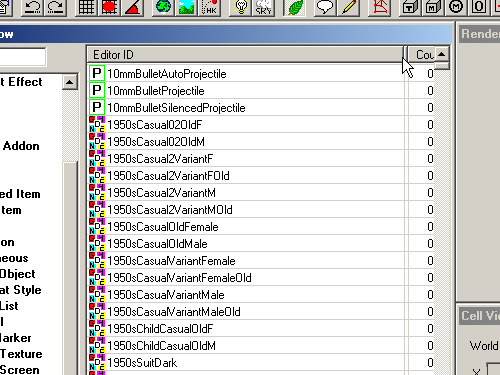
Когда вы выбираете и/или добавляете новый предмет в своем плагине (моде), может возникнуть трудность, если вы захотите найти свою работу. Вы столкнетесь с очень длинными списками уже существующих объектов, когда будете искать нужный или свой объект. В Oblivion модеры часто ставили (и до сих пор ставят. прим. Vel) префиксы в ID объектов, используя несколько символов (цифр или букв), сохраняя свои предметы наверху списка (если использовались цифры) или в определенном поле списка (если использовались буквы).
Метод 1
В GECK существует более удобный (и похоже. непреднамеренный) способ облегчить такой поиск: Form Lists!
Хитрость в том, чтобы создать Form List с теми предметами, которые вы добавляете или изменяете. Когда вы делаете двойной щелчок по предмету в таком списке, вы попадаете в окно редактора на предмет из списка. По этому, если вы добавляете новый предмет или изменяете существующий, просто добавьте его в созданный Form Lists и после этого вы сможете легко получить доступ к новым объектам. В окне с таким списком есть несколько опций для сортировки объектов и помощи вам в нахождении нужного, но в случае больших модов, возможно будет полезным вариант с несколькими списками для разных типов объектов.
Метод 2
Очень удобный способ получения списка всех объектов в вашем моде, это выделить опцию «*All» в дереве окна Objects, после этого щелкнуть на частично скрытой колонке FormID, которая находится справа от имени объектов. Все объекты вашего мода будут наверху этого списка, отсортированные в порядке от добавленного в самом начале и до недавно добавленного.
Главный дизайнер Fallout: New Vegas занялся созданием модов

Как оказалось, мододельством «страдают» не только геймеры, но и сами разработчики. Джошуа Сойер – главный дизайнер Fallout: New Vegas – посчитал, что его проект по-прежнему далек от совершенства, и решил сделать что-нибудь эдакое, что придется по вкусу не только поклонникам игры, но и ему самому.
Так на свет появился опциональный патч для PC-версии Fallout: New Vegas, призванный понизить максимальную планку развития персонажа до тридцать пятого уровня, сократить весь получаемый игроком опыт вдвое, а также сильно ограничить его в столь необходимом питье и не менее важной еде. На вопрос, почему данный патч не является официальным, разработчик ответил просто и понятно. По словам Сойера, изменения в механике, предусмотренные модом, сделают игру значительно более сложной. К примеру, снизится базовый запас здоровья персонажа, а лечение станет менее эффективным. В дополнение к этому увеличится масса некоторых предметов, а скорость роста уровня дегидратации, сонливости и голода (H2O/SLP/FOD) удвоится.
Более подробную информацию о патче вы можете получить на страницах сайта-вопросника Formspring. Мод совместим со всеми ранее вышедшими скачиваемыми дополнениями. Также главный дизайнер Fallout: New Vegas признался, что в данный момент проектом никто не занимается, поэтому его каким-никаким дальнейшим развитием он занимается сам в свободное от работы время.
Ручная установка модификаций для Fallout New Vegas за 3 шага

Доброго времени суток, уважаемые пользователи ресурса Playground.ru, а так же случайные прохожие. Я рад приветствовать вас в этой теме, где я расскажу, как нужно ставить пользовательские модификации и официальные DLC на версию для персональных компьютеров игры Fallout New vegas.
________________Подготовка
Первое, что вам нужно сделать, это найти Архив, или папку с файлами модификации.
В данном случае, это архив BUS_SWEET_BUS_2_0_RUS в папке загрузки.

Вторым, что вам нужно будет сделать, является нахождение самих файлов модификации в архиве.
Этим важным шагом пренебрегают многие, несмотря на то, что это для установки необходимо. Очень часто, в архивах все идет в следующем порядке: (Примечание: Если состав файлов в вашем архиве\папке другой, то сразу же переходите к следующему шагу.)


Откройте эту папку. В ней лежат следующие файлы:

Дальше идет описание файлов. Не является обязательным, но если хотите понимать, что вы делаете, то лучше втянитесь, и уделите минуту.
Красным здесь подчеркнуты папки с файлами мода. Они несут в себе все, что только может содержать модификация. Это и текстуры вещей, и карты, и записки, и ландшафты. Все, что только может дать вам разработчик он засовывает именно сюда. Эти папки очень нужны, потери их катастрофически повлияют на работу мода. Отсутствие отдельных файлов из этих папок просто создадут неудобства для вас. Не более.
Другие случаи представления файлов мода:

Порой, например в моде A World Of Pain (AWOP), файлы модификации отсутствуют, но такое может быть возможным, только в случае, если сам мод не добавляет новые текстуры в игру, что является редкостью.
Вот это уже действительно файлы мода. После их обнаружения, начинается непосредственная установка.
________________Установка
1 шаг. Поиск и обнаружение директории игры. (папка с игрой)
Для пиратской версии:


Найдя файл (а точнее два), обязательно нажмите на него, и вам откроется папка с вложенным файлом. Это и будет директория игры.
В случае со Steam версией все гораздо проще. Если вы не меняли путь для установки Fallout’a, то скорее всего вам просто потребуется зайти в мой компьютер, и нажав на следующее поле, как показано на картинке, вставить следующий текст:

Для 64 битной ОS Windows:
C:\Program Files (x86)\Steam\SteamApps\common\Fallout New Vegas enplczru
Для 32 битной OS Windows:
C:\Program Files\Steam\SteamApps\common\Fallout New Vegas enplczru
Если вы поменяли путь для установки, то вам подойдет любой из способов поиска зля пиратской версии.
Вот вы и попали в директорию Fallout NV.
2 шаг. Открытие даты и перемещения файлов мода.

3 шаг. Запуск лаунчера и активация модификации или дополнения.
Это самый простой и быстрый шаг из всех трех. Он представляет из себя лишь запуск лаунчера и нажатие на кнопку файлы. Затем нахождение квадратика справа от название мода, и кликанье на квадратик, до появления галочки в нем. Теперь мод активен, и после этого остается лишь запустить игру.

Поздравляем! Последний этап установки мода завершен!
В статье использованы материалы модов:
Автобус вашей мечты
Отдельное спасибо авторам и переводчикам этих модов. Рад, что такие люди как вы есть.
Как установить моды на Fallout New Vegas?
Этот гид поможет вам приобрести базовые знания о том, как ставить моды на Fallout New Vegas. Он довольно похож на аналогичную инструкцию для Fallout 3, так что особо не удивляйтесь.
I: Предварительная подготовка
Что же вы должны установить, чтобы могли начать заниматься установкой ваших любимых модов для Fallout New Vegas?
Для начала, чтобы открывать все архивы, скачиваемые с нашего сайта вам нужен архиватор. Я советую 7Zip или WinRAR.
Необходимые программы:
II: Установка модов
Практически все моды представлены в виде архивов и их внешний вид выглядит примерно так:
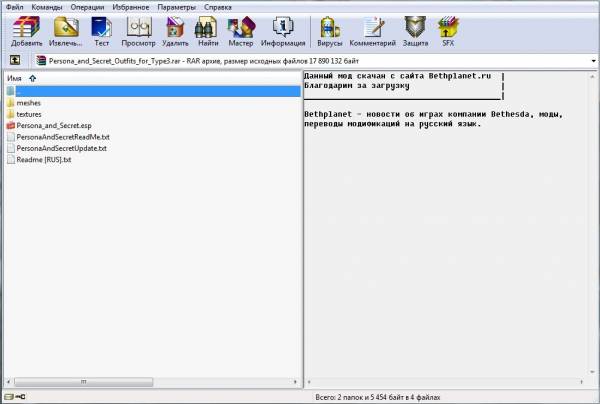
В большинстве модов вы обнаружите *.esp или *.esm файлы. В некоторых модах также присутствуют различные папки, типа textures, meshes, music, shaders, video или sound. Иногда встречаются запакованные *.bsa архивы. На нашем сайте мы стараемся сделать единую структуру файлов, чтобы вам было удобнее 😉
Так или иначе вам следует распаковать содержимое архива (кроме файлов Readme, которые в большинстве своем представлены в виде *.txt файла) в папку игры Data
(к примеру: «C:\Program Files\Steam\steamapps\common\fallout new vegas enplczru\data»)
Если представлены папки на русском языке, то советую просмотреть Readme-файл мода. Потому что иногда возможны опциональные настройки плагинов.
Если при копировании папок Windows спрашивает вас о замене содержимого в одинаковых папках, смело заменяйте (правда иногда существуют конфликтующие моды, которые вместе не ставятся).
III: Как заставить моды работать?
Большинство модов нуждаются в активации небольшой программки. ArchiveInvalidation Invalidated позволит вам сделать так, чтобы новые текстуры, модели, звуки и прочее заменились и работали в игре. Поэтому запускаем его, нажимаем кнопку Activate и всё — проблема решена.
Теперь запускаем мод при помощи Fallout Mod Manager (FOMM), в которой нужно лишь активировать нужный плагин (название такое же как у *.esp файла в архиве), установив на нем галочку.
Теперь можно играть!
IV: Дополнительная информация
Как бы то ни было, каждый мод устанавливается по-своему. Вот несколько общих советов по установке модов.
Иногда вам нужно найти ваши сохранения, чтобы спасти их во время переустановки Windows или вообще игры. Сохранения вы сможете найти по следующему пути:
V: Использование FNVEdit для устранения конфликтов в модах
FNVEdit позволит вам избавиться от конфликтующих модов. В окне Master/Plugin Selection выбираем те плагины, которые хотим проверить. Если у вас возникают Error у некоторых плагинов, то лучше выключить их и продолжить проверку заново. И так пока совсем не будет ошибок.
База знаний:
Fallout 3 / NV / SFW
Туториалы и гайды
Fallout 3 / NV / SFW
Fallout 4
Прохождения
Fallout 3 / NV / SFW
Fallout 4
Проекты
Проекты для Fallout 3 / NV
Проекты для Fallout 4
Проекты для других игр
Сборки
Как объединить модификации со встроенным MCM-меню

Наверное ни для кого не станет секретом, что модификации с MCM-меню в плане объединения друг с другом имеют множество подводных камней, связанных с особенностями архитектуры и принципами работы «вегасовского» The Mod Configuration Menu.
Так сложилось, что из-за этих особенностей, порой, либо невозможно, либо очень сложно объединить самостоятельно подобные модификации, особенно, когда этот вопрос остро стоит в рамках проекта «Ruined America», да и других мало-мальских крупных проектов. Те крупицы информации, гуляющие на просторах интернета, не давали полной картины решения данной проблемы. Однако на ресурсе TTW, товарищем helpful_visitor была написана статья, довольно информативно описывающая решение этого вопроса.
Итак основная проблема объединения MCM-модов заключается в том, что после слияния плагинов, напрочь отказываются работать нужные скрипты. Отсюда исходят три основные проблемы, из-за которых происходит подобный сценарий, после объединения таких модификаций:
Теперь постараемся разобраться, как эти вышеперечисленные проблемы решить.

Шаг 2. Исправление скриптов.
Звучит страшновато, но, как говорится, «не так страшен чёрт, как его малюют». В большинстве случаев, данный шаг подразумевает исправление 1-2 строк кода и перекомпиляции в GECK. Наиболее распространённая проблема со скриптами заключается в том, что большинство MCM скриптов ссылаются на имя файла модификации, от которого работает тот или иной MCM-раздел. Это нормальное явление, когда есть одно меню, но когда вы пытается добавить другие меню, движок игры не может понять, что от него хотят и в итоге, мы получаем либо пустые разделы MCM-меню, либо неработающие в разделах параметры, а то и вовсе их отсутствие.
Ниже приведён пример, как выглядит стандартный скрипт.
begin MenuMode 1013
if IsModLoaded «The Mod Configuration Menu.esp»
else
Return
endif
if (GetUIFloat «StartMenu/MCM/_ActiveMod» == GetModIndex «JIP Companions Command & Control.esp»)
Куча кода менюшки и т.д.
Для решения проблемы №2, очевидно можно просто изменить имя мода, однако наши объединённые моды будут иметь разные названия. Поэтому в данной случае существует специальная переменная, позволяющая объединить моды без привязки по именам плагинов. Выглядит это примерно так:
if (GetUIFloat «StartMenu / MCM / _ActiveMod» == GetSelfModIndex )
Но самым главным исправлением является добавление логики, в которой записано, какой MCM-раздел будет привязан к тому или иному скрипту (решение проблемы №3). Большинство скриптов не имеют такой логики, для них пример исправления указан выше. Однако если логика всё же присутствует, то скрипт немного дополняется:
if (GetUIFloat «StartMenu / MCM / _ActiveMod» == GetSelfModIndex && GetUIFloat «StartMenu / MCM / _ActiveMenu» == 40 )
Значение «40», которое было указано в качестве примера, означает, что скрипт будет работать только с MCM-разделом, имеющим параметр (Value) «40» (в примере «JIP Companions Command & Control»). Если вам нужно задействовать другой скрипт, отвечающий за другой элемент MCM-раздела, то нужно ставить другой уникальный параметр (но уже точно не «40», т.к. он уже занят другим элементом).
Если после объединения скриптов у вас не работает MCM-меню, перепроверьте скрипты, возможно автор модификации пихнул ссылку к путям мода в другие места. Данное решение в этой статье будет работать для большинства MCM-модификаций.
Автор оригинальной статьи, благодаря этому способу, смог объединить 12 плагинов в 1. Также автор не рекомендует объединять мод FlashlightNVSE, т.к. при объединении по неизвестным причинам ломаются логики многих скриптов.