
Fishing Barents Sea: Трейнер (v1.3.2)

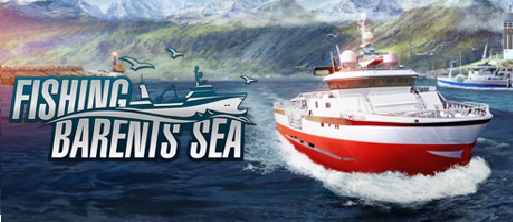
Представляем вам лучшие читы для Fishing Barents Sea! Трейнер от автора с ником MrAntiFun станет отличной заменой чит кодов и вы сможете получить такую немаловажную опцию как нескончаемые деньги. Таким образом у вас никогда не будет проблему с покупкой чего-либо в этой игре.
Trainer +1 (v1.3.2+) by MrAntiFun:
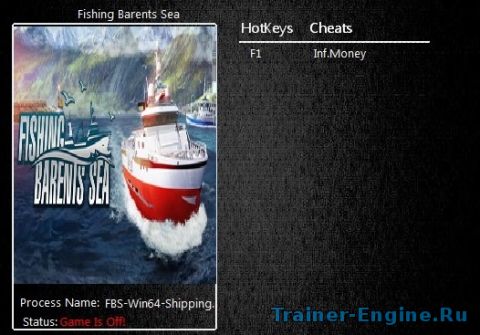
1) Перед тем, как активировать функцию, вам нужно сначала купить что-нибудь или продать, чтобы поменялось кол-во денег.
Trainer +6 (v1.3) by Cheat Happens:
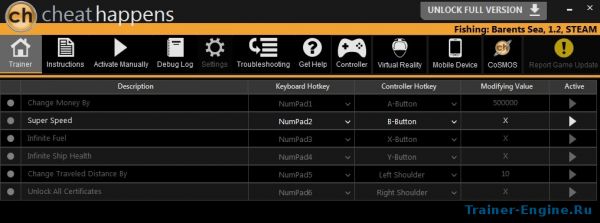
—> NumPad 1: Добавить 500000 денег
—> NumPad 2: Супер скорость
—> NumPad 3: Бесконечное топливо
—> NumPad 4: Бесконечная прочность корабля
—> NumPad 5: Изменить пройденную дистанцию на 10
—> NumPad 6: Разблокировать все сертификаты
Это промо-чит от CheatHappens, включающий в себя только 1 активную функцию.
Дата выхода: 7 Февраля 2018
Жанр: Симулятор
Разработчик: Misc Games
Издатель: astragon Entertainment
Язык интерфейса: Английский, Русский, Испанский, Чешский и другие.
Fishing: Barents Sea (2018) это новая интересная игра в жанре симулятора, разработанная студией Misc Games. Данная новинка порадует игроков качественной графикой и проработанным геймплеем. Игрокам предстоит побыть в роли рыбака и постараться превратить любимое занятие в прибыльный бизнес. Вы начнете с небольшого катера, который вы получили в наследство от деда. Однако по мере игры вы сможете приобрести более современные и навороченные суда. Плавая по Баренцеву морю и параллельно занимаясь рыбной ловлей, вам предстоит также освоить управление спец. снаряжением.

Если у вас нет кнопки «СКАЧАТЬ», вы можете загрузить файл напрямую по этой ссылке: *КЛИК*.
Поделись с друзьями в соц. сетях!
Fishing barents sea моды на деньги




Игра Fishing: Barents Sea имеет следующие минимальные системные требования:
• Windows 7/8/10 (64-разрядная)
• Intel Core i5-3570K 3.40 ГГц или подобный
• 8 Гб ОЗУ
• GeForce GTX 760 или подобная
• DirectX 10
• 8 Гб свободного пространства на жестком диске
• Соединение с Интернет и учетная запись STEAM®
Рекомендованные требования:
• Windows 7/8/10 (64-разрядная)
• Intel Core i5-7600 3.50 ГГц или подобный
• 12 Гб ОЗУ
• GeForce GTX970 или подобная
• DirectX 10
• 8 Гб свободного пространства на жестком диске
• Соединение с Интернет и учетная запись STEAM®
После выхода игра будет доступна на следующих языках:
Немецкий
Английский
Французский
Испанский
Польский
Русский
Чешский
Японский
Норвежский
Турецкий
К сожалению, нет. Fishing: Barents Sea была специально оптимизирована для 64-разрядных систем.
При установке игры и ее первом запуске вам потребуется войти в свою учетную запись Steam, чтобы активировать ключ игры. После этого у вас появится возможность запускать Steam в автономном режиме и играть в Fishing: Barents Sea без подключения к Интернету.
Ваш брандмауэр может блокировать файл «redeem.exe». Если вы не были автоматически перенаправлены на веб-сайт поддержки, перейдите по ссылке: http://copyprotection.astragon.com
Перед началом процесса установки Fishing: Barents Sea убедитесь, что ваш компьютер подключен к Интернету. Вставьте диск Fishing: Barents Sea в DVD-привод вашего компьютера. Во время установки будет проведена одноразовая онлайн-проверка подлинности диска. Будет загружен файл активации, который потребует код продукта.
Код продукта расположен на задней стороне этого руководства. Обратите внимание, что этот ключ не является ключом Steam. Для того, чтобы получить ключ Steam, вставьте диск в DVD-привод вашего компьютера. Через несколько секунд на экране появится окно. Если вы отключили автозапуск, дважды щелкните «Мой компьютер» на рабочем столе Windows, а затем дважды щелкните значок DVD-привода, в открывшемся окне запустите файл «redeem.exe». Следуйте инструкциям на экране, чтобы получить ключ Steam.
Диск игры должен находится в приводе DVD во время установки и активации игры, а также в процессе загрузки обновлений.
Теперь вам понадобится клиент Steam, который можно загрузить на веб-сайте Steam: http://store.steampowered.com/
Дважды щелкните загруженный файл, чтобы установить клиент и настроить учетную запись Steam. Потребуется ваше согласие с условиями Соглашения подписчика Steam (SSA).
Теперь войдите в свою учетную запись Steam, используя имя и пароль учетной записи.
Для того, чтобы активировать игру в Steam, выполните следующие действия:
1. Откройте Steam и войдите в свою учетную запись.
2. Войдите в меню «Игры», а затем Выберите пункт «Активировать через Steam. »
3. Следуйте инструкциям на экране, чтобы завершить активацию игры в Steam.
После этого Fishing: Barents Sea будет загружена и установлена автоматически.
Откройте клиент Steam и перейдите в Библиотеку. Щелкните правой кнопкой мыши Fishing: Barents Sea, чтобы открыть меню. Теперь нажмите «Удалить локальные файлы» и подтвердите выбранное действие, чтобы удалить игру с жесткого диска.
Обновите все драйверы и установите все доступные обновления Windows. Если это не помогло, свяжитесь со службой технической поддержки по адресу helpdesk@astragon.de.
Вы можете связаться со специалистами технической поддержки по адресу helpdesk@astragon.de.
Откройте клиент Steam и перейдите в Библиотеку. Щелкните правой кнопкой мыши Fishing: Barents Sea, чтобы открыть меню. Нажмите «Показать руководство», чтобы отрыть руководство по игре Fishing: Barents Sea.
Конечно, мы относимся к вашей информации с полной ответственностью. Вся дополнительная информация доступна в нашей политике конфиденциальности.
Нет. Вы должны находиться в сети только в момент активации вашего ключа. После активации вы можете запускать Steam в автономном режиме.
Перейдите в «Настройки», выберите настройки графики и задайте для них более низкие значения. Это поможет улучшить производительность.
Для того, чтобы создать эти файлы, выполните следующие действия:
DXDIAG.TXT
• Нажмите клавиши Windows + R, чтобы открыть окно «Выполнить» Введите dxdiag.exe
• Откроется окно «Средство диагностики DirectX»
• После завершения сбора информации, нажмите «Сохранить все сведения»
• Сохраните файл dxdiag.txt
MSINFO.TXT
• Нажмите клавиши Windows + R, чтобы открыть окно «Выполнить» Введите msinfo.exe
• Откроется окно «Сведения о системе»
• Щелкните «Файл» → «Экспорт. «
• Сохраните файл msconfig.txt
Файл «output_log.txt» можно найти в папке установки Steam, например, C:\Program Files (x86)\Steam\steamapps\common\FBS\FBS\
Файлы сохранений Fishing: Barents Sea находятся тут:
C:\Users\[Имя учетной записи Windows]\AppData\Local\FBS\Saved
В игре Fishing: Barents Sea вам предстоит получить небольшую лодку в наследство от деда и отправиться покорять Баренцево море, воплощая в жизнь свои мечты о создании собственной рыбопромысловой компании. Ловите рыбу, покупайте улучшения и новые траулеры, нанимайте команду и отправляйтесь в открытое море на больших траулерах в погоне за самым крупным уловом.
Когда вы впервые выберите пункт меню «Новая карьера», вам будет предложено пройти обучение. Мы настоятельно рекомендуем вам не отказываться от обучения, чтобы узнать об основных принципах игры.
Нажав значок с изображением вопросительного знака в левом верхнем углу экрана, вы попадете на страницу энциклопедии. В ней детально описана вся игровая механика, а также виды рыб и способы их ловли. Если у вас остались вопросы, посетите форумы STEAM® по адресу http://steamcommunity.com/app/501080/discussions/
Изучив основы игры, вы можете начать исследовать Баренцево море самостоятельно. Захватите с собой несколько ярусов, найдите лучшие места для ловли рыбы с помощью GPS и наслаждайтесь пейзажем. В меню порта, вы можете узнать о грядущих событиях, например, о доступных заданиях.
Вы можете сохранить свой прогресс в любое время в игровом меню, расположенном в верхней левой части экрана.
Для покупки нового траулера необходимо получить соответствующий сертификат. Сертификат можно заработать, пройдя определенное расстояние в море.
В меню порта выберите док, а затем перейдите на вкладку улучшения лодки. Приобретите новый способ ловли, если он доступен для вашего текущего корабля.
Используя сонар вашей лодки, вы сможете видеть местонахождение различных видов рыб. Старайтесь устанавливать сети и ярусы таким образом, чтобы в них попадали рыбы определенного вида. Сверьтесь с энциклопедией, чтобы узнать о том, какая рыба доступна для промысла в текущее время года.
В порту на рыбном рынке вы можете приобрести новые ярусы и наживить их, нажав правую кнопку мыши. Всего вам доступно четыре вида наживки.
Ваши сети или ярусы должны находиться в воде по крайней мере в течение четырех внутриигровых часов. Также вы можете использовать сонар, чтобы узнать о наличии рыбы в определенной зоне.
Убедитесь, что на вашей лодке достаточно наживленных ярусов или сетей. Если у вас крупный корабль, убедитесь, что на нем достаточно людей для того, чтобы выйти в море.
Если вы застрянете в море, в правой части экрана автоматически появится рация. Нажмите на нее, чтобы вас отбуксировали в ближайший порт. Конечно, это не бесплатно. Но если у вас есть действующая страховка, вы сможете серьезно сэкономить.
В зависимости от времени года в игре вы можете вести промысел трески, сайды, пикши, окуня и скумбрии.
Для управления тралом или в режиме обучения управлению тралом, переключитесь в режим «от первого лица», нажав клавишу [V] (М), встаньте с кресла, нажав [F] (А), и подойдите к кормовой консоли. Прикажите команде установить траловую сеть. Для этого нажмите на кнопку, расположенную в середине консоли. Используйте правый и левый стики для управления сетью. На экране Scanmar вы можете включить различные вспомогательные датчики.
Fishing: Barents Sea → Оптимизация для слабых ПК
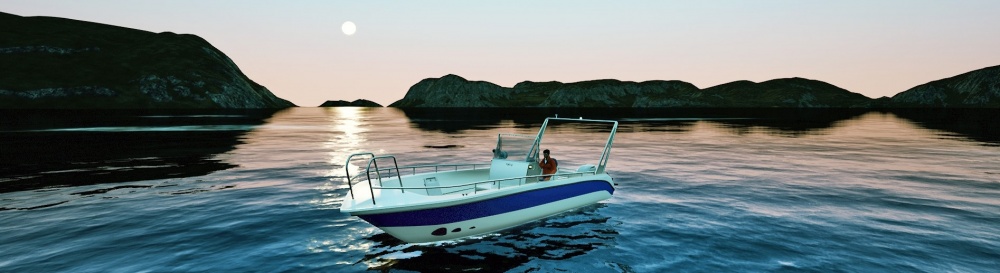
Fishing: Barents Sea — захватывающий симулятор рыбалки, в котором вам предстоит отправиться на просторы Баренцева моря. Управляя траулерами. Подробнее
Оптимизация для слабых ПК Fishing: Barents Sea
Существует много способов улучшить работу игр на не самом слабом компьютере. Далее мы рассмотрим их в порядке от простых к сложным и расскажем, что делать, если Fishing: Barents Sea тормозит.

Простое решение тормозов в Fishing: Barents Sea
Освободить место на диске
Прежде чем переходить к активным действиям нужно убедиться, что на компьютере есть хотя бы 10-15 Гб свободного места на жестком диске, на который установлена операционная система.
Обычно это диск «C». Этот минимальный запас необходим для того, чтобы система могла без каких-либо проблем создавать временные хранилища файлов Fishing: Barents Sea, кэши и так далее.
Посмотрите системные требования Fishing: Barents Sea и убедитесь, что на вашем жестком диске достаточно места для нормальной работы игры.
Отключить ненужные программы
Каждая программа, которая запущена в ОС, занимает определенный процент оперативной памяти и загружает процессор. Убедиться в этом легко, достаточно просто открыть диспетчер задач с помощью сочетания клавиш Ctrl+Alt+Del:

Если в компьютере установлен не самый мощный процессор, а оперативной памяти меньше 8-16 Гб, то перед запуском Fishing: Barents Sea нужно отключить ненужные программы. Например, Skype, Discord, Telegram, Google Chrome и так далее.
Отключить оверлеи
Речь идет о тех программах, которые способны отображать свой интерфейс поверх игры. Часто на компьютере есть такие — Fraps, Steam, Origin и так далее. Даже когда оверлей скрыт, он обрабатывается компьютером, снижая FPS в Fishing: Barents Sea.
Поэтому все оверлеи нужно отключить. Почти всегда это можно сделать в настройках программы без необходимости ее удаления. Например, оверлей Steam, легко отключается через меню:

Обновить драйвера видеокарты, скачать драйвера для Fishing: Barents Sea
Вне зависимости от того, какая видеокарта стоит в системном блоке, ее драйвера нужно поддерживать в актуальном состоянии. Поэтому перед запуском Fishing: Barents Sea следует зайти на сайт производителя и проверить, не вышли ли новые драйвера:
После установки драйвера следует перезагрузить компьютер, чтобы исключить возможность сбоев. Также стоит учитывать, что для многих старых видеокарт новые драйверы уже не выходят.

Изменить параметры электропитания
По умолчанию в компьютере установлен сбалансированный режим электропитания, который, а в некоторых ноутбуках, в целях увеличения времени работы, и вовсе установлена экономия энергии.

Это не дает компьютеру раскрыть свой потенциал в Fishing: Barents Sea полностью, поэтому первым делом нужно открыть панель управления, которую можно найти с помощью поиска. После нужно сделать следующее:
Включить режим производительности Nvidia
После установки драйвера для видеокарты от компании Nvidia можно ускорить работу Fishing: Barents Sea с помощью режима производительности. Это немного упростит графику в игре, но повысит FPS. Обратите внимание, что этот метод доступен только в случае, если у вас видеокарта с чипом от Nvidia. Вот как это сделать:

Далее необходимо запустить Fishing: Barents Sea и убедиться, что все отображается корректно. Если возникают проблемы, то нужно вместо «Пользовательские настройки с упором на:» выбрать «Настройки согласно 3D-приложению».
Отключить эффекты Windows
Если Fishing: Barents Sea работает не в полноэкранном режиме, а в окне, в том числе и без рамки, то повысить FPS можно, если отключить эффекты Windows. Для этого нужно проделать следующие действия:

При необходимости на последнем шаге можно выбрать опцию «Особые эффекты». В таком случае можно самостоятельно выбрать, какие эффекты оставить, а какие — отключить.
Увеличить файл подкачки, если не хватает оперативной памяти для Fishing: Barents Sea
Чтобы компенсировать недостаток оперативной памяти, можно увеличить файл подкачки. Это позволит системе хранить часть необходимых Fishing: Barents Sea данных прямо на жестком диске. Вот что нужно сделать:
Например, если в системном блоке установлена «плашка» на 4 Гб, то есть 4192 Мб, в поля выше нужно вписать число 2048. Можно сделать файл подкачки больше, но никакого прироста это не даст.

Следует понимать, что файл подкачки эффективен только тогда, когда системе не хватает оперативной памяти. Если компьютер имеет 8-16 Гб, то файл подкачки практически не используется. А при использовании SSD-диска в качестве системного наличие файла подкачки и вовсе может замедлить производительность Fishing: Barents Sea, поэтому не следует бездумно задавать большое значение файла подкачки.
Если Fishing: Barents Sea запускается, но сильно тормозит, то перед началом всех процедур следует снизить графику до минимума через настройки игры. Если это не помогло, то придется прибегнуть к помощи сторонних программ для настройки видеокарты:
Загрузив программу, запускаем ее. В случае с NVIDIA Inspector нужно запускать файл nvidiaProfileInspector.exe, а не nvidiaInspector.exe. Сверху, в строке «Profiles:» можно выбрать любую игру, которая поддерживается драйверами Nvidia.

Ниже представлены все доступные настройки. Их много, но для того, чтобы ухудшить графику в игре до «картофельной», вполне достаточно всего нескольких, которые находятся в разделе «Antialiasing».
Наибольший прирост производительности дает изменение этих двух параметров:
Каждая из этих настроек имеет разные значения. Некоторые из них могут делать картинку в Fishing: Barents Sea неудобоваримой, поэтому следует попробовать разные комбинации значений, которые дают более-менее сносное играбельную картинку.

В случае с RadeonMod все аналогично: нужно найти настройки, отвечающие за отображение текстур и снижать их до тех пор, пока FPS в игре не станет достаточно высоким.
Как разогнать видеокарту для Fishing: Barents Sea
Все, что связано с «разгоном», направлено на увеличение производительности, но это довольно обширные темы, о которых в двух словах рассказать сложно. К тому же это всегда довольно рисковое дело. Если что, мы вас предупредили.
Чтобы добиться большего значения FPS в Fishing: Barents Sea, сначала можно попробовать разогнать видеокарту. Самый простой способ сделать это — воспользоваться встроенными функциями ПО от производителя видеокарты.

Например, в комплекте с некоторыми видеокартами от GIGABYTE поставляется программа Graphics Engine, в которой есть несколько уже готовых профилей разгона. Это позволяет выжать из видеокарты 5-10 дополнительных кадров в секунду.
Если программы от производителя нет, то всегда можно воспользоваться универсальным решением — MSI Afterburner. Это одна из лучших программ для разгона, в ней множество разных настроек.

Но тут придется все настраивать вручную. Повышать следует в первую очередь частоту самого видеочипа («Core Clock») и частоту памяти видеокарты («Memory Clock»). Слева находятся базовые значения этих параметров. Справа отображаются температура и увеличение вольтажа — эти характеристики позволяют следить за «здоровьем» видеокарты.
При повышении частоты возрастает нагрев видеокарты. Если температура переходит отметку в 85 градусов, то следует увеличить скорость оборотов вентиляторов («Fan Speed»). Если температура повысилась до 100 градусов, то следует немедленно прекратить разгон, иначе чип может расплавиться. Мощный «разгон» требует водяного охлаждения, поэтому не следует повышать частоты более чем на 10%.
Разогнать процессор
В то время как «разгон» видеокарты вполне осуществим прямо в Windows, для того, чтобы улучшить работу процессора и тем самым увеличить быстродействие Fishing: Barents Sea, придется лезть в «Биос».
Геймерский «разгон» процессора обычно предполагает увеличение процессорного множителя (Core Ratio). Сделать это можно далеко не на каждом процессоре, а только на том, где этот множитель разблокирован. Обычно такие процессоры помечаются особым образом. Например, компания Intel использует маркировки «K» и «X‘. То есть, например, i7-4790 нельзя разогнать с помощью множителя, а вот i7-4790K — вполне.

Но как узнать точное название модели процессора? Проще всего воспользоваться программой CPU-Z. Запустив ее, нужно открыть вкладку «CPU» и посмотреть на самую первую строчку — «Name». Это и есть название процессора. Кстати, там же можно увидеть из сам множитель. Он в разделе «Clocks», в строке «Multiplier». Если процессор поддерживает «разгон», то этот множитель можно изменить.
Чтобы изменить коэффициент Core Ratio, нужно сначала попасть в оболочку BIOS. Для этого нужно нажать особое сочетание клавиш во время загрузки компьютера (до того, как появится экран Windows).

Сочетание может различаться в зависимости от материнской платы. Часто BIOS можно вызвать с помощью клавиши «F8» или «Del». На экране «Биоса» нужно найти раздел, посвященный процессору. Тут тоже все сложно, так как оболочек у BIOS много. Практически каждый производитель материнский плат использует свою собственную, поэтому без знания английского языка найти нужное место не так-то просто.
Изменять множитель нужно постепенно, повышая его на 2. После каждого изменения следует перезапускать компьютер и тщательно проверять работоспособность и температуру процессора. Если она становится выше 80 градусов во время игры, то нужно немедленно выключить Fishing: Barents Sea, перезагрузить компьютер, зайти в BIOS и снизить значение Core Ratio. Иначе процессор может сгореть.
Fishing: Barents Sea
В ваших руках профессиональный траулер, способный отправиться в Баренцево море для обогащения своего владельца. Вы — единственный рыбак в мире, способный находить плодовитые места с кучей рыбы. Единственное отличие Fishing: Barents Sea от остальных симуляторов рыбалки — это реальный выбор места, где будет осуществляться рыбалка, а не только смена внешних декораций.
В начале игры вам дается простой катер, наследованный вам дедом. Первые уловы не принесут много денег, зато вы получите безграничный опыт ловли, выбора места и выбора снаряжения. Дальнейшее продвижение по карьерной лестнице подарит вам грамотное распределение финансов и новое судно. Постепенно продвигаясь по Баренцеву морю, вы увидите прекрасные пейзажи с графическим движком Unreal Engine 4. Чтобы вам было проще управлять вашим судном, разработчики добавили в игру лицензированные приборы из реальности: Scanmar – датчик положения траловых досок. Остальные улучшения покупаются вами в зависимости от необходимости в них.
Также игроку предстоит изучать погоду и климат на протяжении всей игры. Так, к примеру, изменения погоды составят точную картину о движении косяков рыб, а предсказанный шторм спасет ваше судно от крушения, что логично. Ещё вам придется платить обязательную квоту, но о ней игра сама вас оповещает. В порту вы сможете нанять команду, починить или улучшить судно, купить специальные материалы и прикорм для рыб. Здесь же можно купить эхолот последней модели, чтобы, наслаждаясь пейзажами Норвегии, с точностью определять движение рыбы под водой. День вокруг вас будет изменяться в зависимости от времени года. Даже луна будет переходить из своих фаз.
Fishing: Barents Sea [v 1.3.4-3618 + 2 DLC | Rus] скачать торрент
Fishing: Barents Sea для любителей этого замечательного вида досуга, давно ставшего еще и бизнесом, и спортом. В данном случае вы будете заниматься коммерческим отловом рыбы. Заниматься промыслом предстоит на собственном рыбацком судне. Посвятите часть своего времени исследованию Баренцево моря в поисках рыбных мест. Как всегда, в проектах, подобных этому, вам предстоит начинать с малого и развиваться.
Рыбалка: Баренцево море — это увлекательное занятие, способное выявить в вас разноплановые таланты, руководителя, предпринимателя, рыбака, инвестора и прочее. Сам процесс лова выполнен в весьма реалистичном стиле. Приятная графика, замечательная атмосфера. Продвинутый ИИ рыб делает их не простой добычей. Пополняйте свои запасы инвентаря и снаряжения, для более эффективной работы экипажа.
Игра порадует красивой живой и подвижной средой, вы словно реально перенесётесь на просторы Баренцево моря и сможете ощутить всю прелесть морской романтики. Семь кораблей ждут своего капитана. Смена погоды, времен года добавляют свои нюансы и вносят определенные нюансы. Огромная карта, основанная на географии Норвегии. Играть интересно и приятно. Отличное сочетание коммерческой составляющей и симулятора рыбной ловли.
Скачать игру Рыбалка: Баренцево море (2021) новая версия на русском
На сайте brotorrent.net всегда можно получить последние обновления на самую новую и последнюю версию игры, она же есть финальная. Для этого необходимо лишь скачать игру Рыбалка: Баренцево море 2020 года на русском на компьютер или ноутбук бесплатно и без регистрации и смс.
Актуальная версия как оригинал, только взломанный или в простонародье «крякнутый» без кода регистрации, но, сборка рабочая и стабильная, работает без интернета. Можно играть в «синглплеер», так называемая одиночная игра в оффлайн режиме. Без ключа запускать игру проще всего!