
Minecraft Forge или майнкрафт фордж это очень важное дополнение, при его помощи в игру устанавливаются моды. Это универсальный инструмент для добавления модов в игру, вы вставляете моды в папку, а майнкрафт фордж помещает их прямиком в игру.
Фордж умеет отслеживать проблемы с модами, если вы удалили моды, а на карте остались блоки из мода, фордж это заметит и заменит их на стандартные игровые. За много лет разработки фордж превратился в своеобразный язык программирования для модов, что позволяет устанавливать в игру 100-200 модов без проблем и конфликтов между ними.
Специально устанавливать фордж не нужно, но если выбранный вами мод требует его (95% всех модов требуют майнкрафт фордж), то это будет указано, без этого дополнения моды просто не будут работать, в игре просто не будет мода.
В данной новости вы сможете скачать фордж для большинства версий майнкрафта.
Как установить Minecraft Forge?
Готово, если не поняли, смотрите подробное видео:
Скачать Minecraft Forge (майнкрафт фордж):
Для версии 1.4.7 — Скачать [1,6 Mb]
для версии 1.4.6 — Скачать [1,65 Mb]
для версии 1.4.5 — Скачать [1,49 Mb]
для версии 1.4.4 — Скачать [1,49 Mb]
для версии 1.4.2 — Скачать [1,43 Mb]
Создание модификаций с помощью Forge/1.7+
Здесь находятся инструкции по созданию модификаций, работающие для версии 1.7+
Содержание
Подготовка среды и настройка [ ]
Сначала подготовим среду для работы с кодом Minecraft.
Forge [ ]
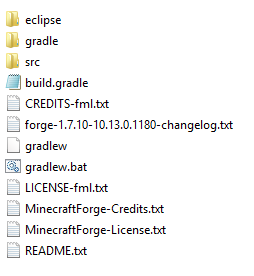
Собственно, для создания модификаций нужен Forge. Скачать его можно здесь с пометкой Mdk или с пометкой Src (для версий 1.8/1.7). Теперь создайте любую папку там, где вам удобно (в примере это D:\MCModding ), в ней будет находиться Forge и модификация. В эту папку распакуйте содержимое архива с Forge. Вы увидите следующее:
С 15 января 2020 года Maven больше не поддерживает протокол HTTP и требует использовать HTTPS, поэтому для создание модификаций под версию 1.7.10 необходимо в файле gradle/wrapper/gradle-wrapper.properties изменить значение параметра distributionUrl :
Среда разработки [ ]
Теперь нам нужно установить Forge, который при установке также произведёт декомпиляцию и деобфускацию кода Minecraft, чтобы сразу можно было начать создание модификации. Для этого необходимо установить Java Development Kit (JDK), скачав с официального сайта Oracle. При этом JDK должен быть одной версии с Java(JRE)
Первая предпочтительней, так как в отличие от второй команды, подготавливает рабочее пространство с возможностью просмотра исходного кода Minecraft во время разработки. То есть вы всегда сможете посмотреть, как работает генерация мира, анимация движений, применение эффектов и т. д. Таким образом можно создавать модификации, не опираясь на руководства, которых может и не быть на конкретную цель.
Если вы являетесь пользователем операционной системы Linux, нужно прописать следующие строки в терминале:
Выполнение команды займёт какое-то время, после чего должно появиться сообщение рода Build Successful.
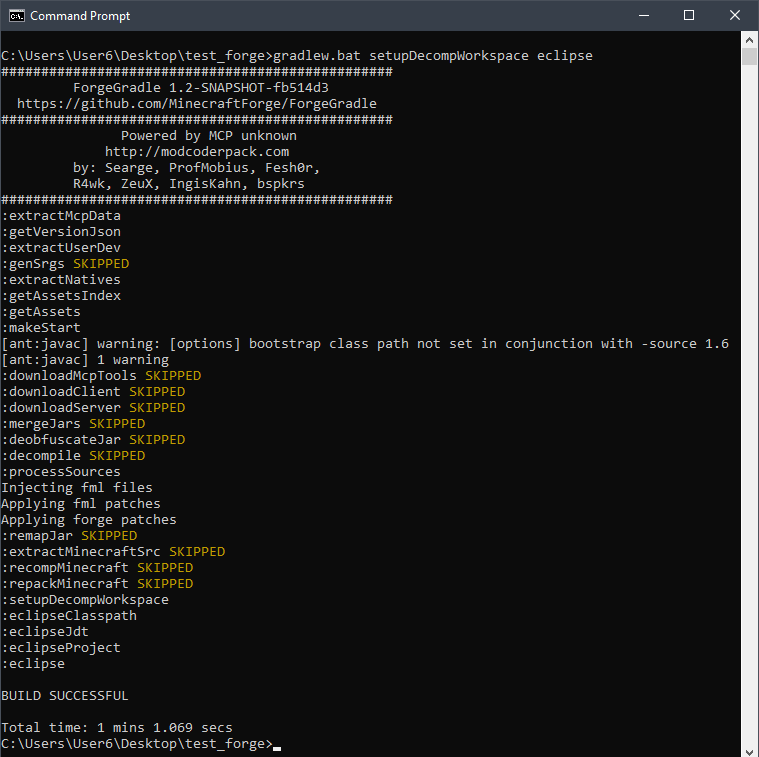
Пример результата выполнения команды: [1]
gradlew.bat setupDecompWorkspace eclipse
Если же появляется какая-либо ошибка:
Настройка Eclipse [ ]
Нужно настроить Eclipse для работы с Minecraft. Первым делом зайдите в него. Он предложит выбрать рабочую директорию (Workspace). Введите туда путь к папке «eclipse» в папке (Путь к папке должен содержать только английские буквы), куда вы распаковали содержимое Forge и поставьте галочку для того чтоб окно больше не появлялось. В примере это «D:\MCModding\eclipse». Если всё прошло успешно, то слева в Eclipse вы увидите раскрывающееся меню Minecraft, а снизу не увидите красных ошибок.
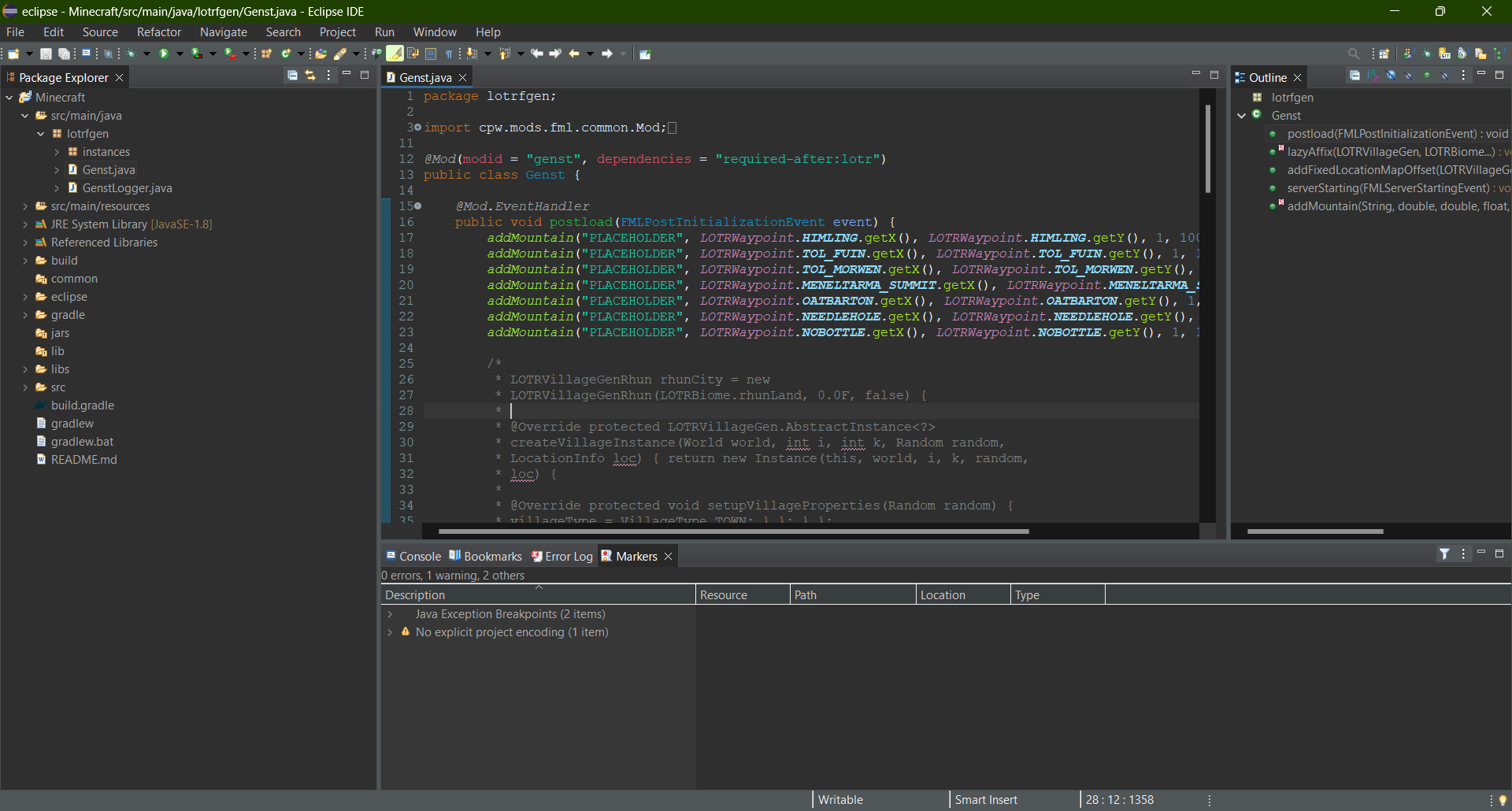
Интерфейс Eclipse после правильной установки.
Настройка IntelliJ IDEA [ ]
Если вместо Eclipse Вы решили использовать IntelliJ IDEA, то после того как вы установите ее, в стартовом окне в правом нижнем углу нажмите на кнопку «Configure», откройте вкладку «Project Defaults» и выберите пункт «Project Structure».
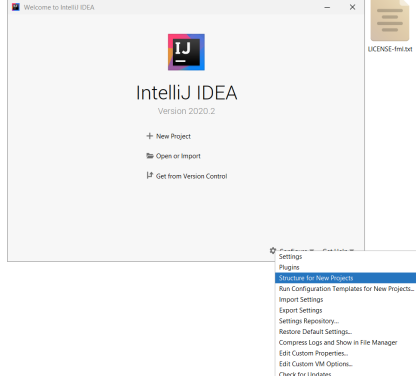
Стартовая страница IntelliJ IDEA
В открывшемся окне нажмите на красную надпись «No SDK», для контекстного меню и выберите пункт с вашей версией JDK. (Если же в меню нет вашей версии JDK нажмите «Add SDK» и укажите путь. В нашем случае это C:\Program Files\Java\jdk1.8.0_241 )
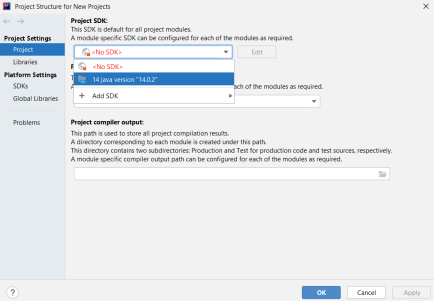
После этого можно воспользоваться двумя способами:
Первый способ: [ ]
После того, как Forge скомпилирован и установлен, необходимо запустить IDEA, и в появившемся окне нажать ‘Import Project’. После чего выбираем в папке «D:\MCModding» файл build.gradle. В появившемся окне Вам предложат выбрать способ компиляции (рекомендуется оставить значение Use default gradle wrapper.) В строчке ниже выберите Ваш JAVA_HOME. В пункте «Формат проекта» нужно обязательно выбрать «.ipr (file based)». В противном случае, придётся подключать все библиотеки и настраивать запуск самостоятельно. После всего этого нажмите OK. Ждите, пока сборка скомпилируется.
Второй способ: [ ]
После того, как вы распаковали файлы в «D:\MCModding», сразу запускайте IntelliJ IDEA. В появившемся окне нажать ‘Import Project’. После чего выбираем в папке «D:\MCModding» файл build.gradle.
Если IDEA указывает на старую версию Gradle, нужно обновить ее на более новую. Для этого запустите консоль с директорией к папке с Forge (щелкните ⇧ Shift + ПКМ по папке с Forge > Открыть консоль команд) и выполните следующую команду:
Список всех версий можно посмотреть на официальном сайте.
Потребуется подождать пару минут, пока среда разработки полностью все выполнит и импортирует. После завершения процесса откройте меню «View» в верхней части экрана и выберите пункты «Tools Windows > Gradle». У вас откроется окно с Gradle задачами. Переходим в раздел Tasks > forgegradle.
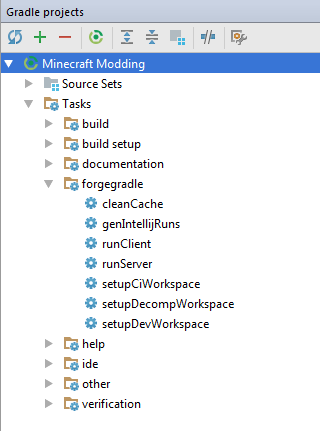
Готово. Мы проделали все то же самое, что и в первом способе, только без использования консоли, а это может быть большим плюсом для новичков.
Запуск [ ]
После выполнения выше перечисленных действий, в верхней части экрана перейдите в раздел «Run» и выберите пункт «Run configurations». По очереди выберите «Minecraft Client» и «Minecraft Server» и уже в правой части окна, в раскрывающемся списке «Use classpath of module» выберите тот пункт, который заканчивается на _main. Теперь вы можете запустить клиент или сервер и удостовериться, что все работает.
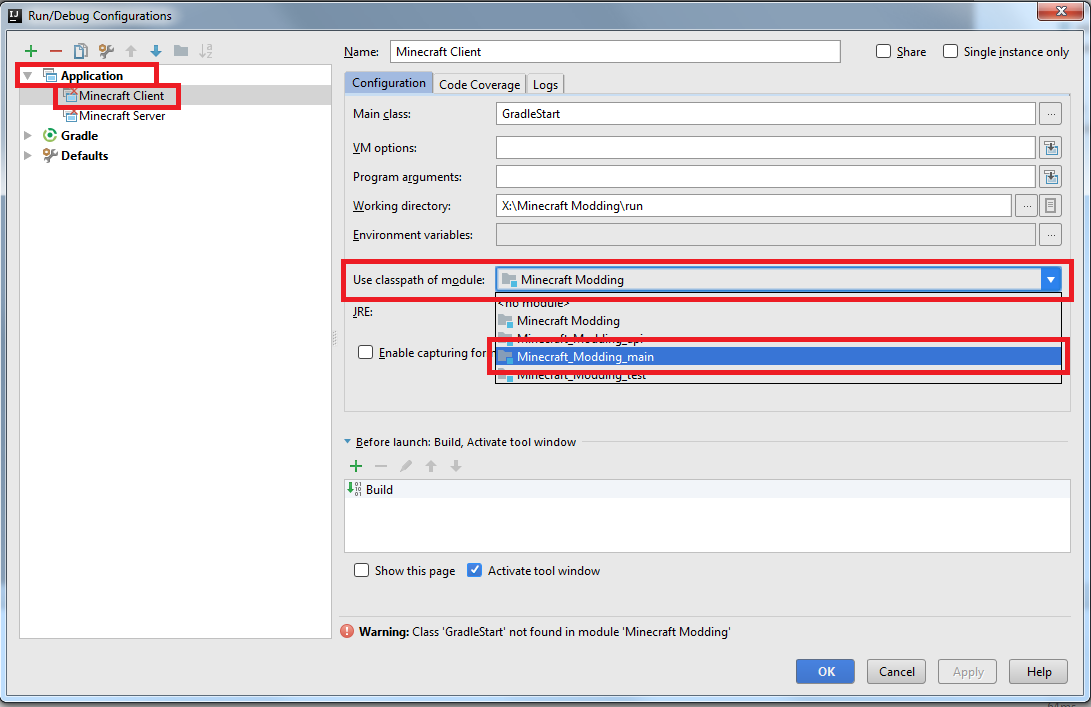
Поздравляем! Вы успешно настроили среду для того, чтобы начать писать модификации при помощи нее.
Моды для Forge на Майнкрафт
Мод Farmer’s Delight
Мод Druidcraft
Druidcraft – мод, добавляющий в Майнкрафт много всего нового на тему друидов. В игре появится новый биом, в котором будут расти необычные тёмные деревья. Также мод добавляет четыре новые руды,…
Мод Tinker`s Construct
Масштабный мод Tinker`s Construct создан для любителей крафта в Майнкрафт. Он значительно расширяет возможности игры, добавляя новые материалы, а также предметы и способы их создания. На изучение всех особенностей этого мода…
Мод Lucky Block [Forge]
Мод Lucky Block способен сделать игру более интересной и непредсказуемой. Он добавляет в игру новый блок, внутри которого может находиться практически любой предмет из Minecraft. Также лаки блоки могут вызывать…
Мод XRay [Forge]
Мод XRay даст твоему персонажу рентгеновское зрение, что значительно облегчит выживание. Его можно назвать читерским, ведь с его помощью ты в кратчайшие сроки сможешь найти даже самые редкие ресурсы в…
Мод End Remastered [Forge]
End Remastered – крупный мод, который вносит масштабные изменения в игровую механику, связанную с Эндом. Теперь попасть в Энд станет гораздо интереснее и сложнее. Сначала тебе нужно будет добыть 12…
Мод Doggy Talents
Doggy Talents – крутой мод, который сделает интереснее взаимодействие с собаками в Майнкрафте. С этим модом собаки получат уровни, которые можно будет прокачивать и новую систему голода. Также в игре…
Мод Tougher Glass [Forge]
Tougher Glass – простой мод, который добавляет в игру прочное взрывостойкое стекло. Ты сможешь скрафтить его из обсидиана. Для одного нового стеклянного блока тебе понадобится восемь блоков обсидиана и один…
Мод Hexlands
Мод Hexlands добавляет в Майнкрафт новый и довольно необычный тип генерации мира. Если ты выберешь его при создании карты, то она будет разделена на одинаковые шестиугольники, каждый из которых содержит…
Библиотека Differentiate
Differentiate – библиотека, которая нужна для работы некоторых модов. Её нужно устанавливать только в том случае, если это указано в описании или требованиях к моду. Инструкция по установке мода Differentiate…
Мод Cherished Worlds [Forge]
Cherished Worlds – это простой мод, который поможет игрокам с большим количеством сохраненных миров. С ним ты сможешь в один клик сделать любой мир избранным, чтобы он всегда оставался вверху…
Мод Scarecrows
Мод Scarecrows добавляет в Майнкрафт несколько различных пугал. Самые простые будут отпугивать от твоих посевов обычных животных, а при помощи более мощных ты сможешь уберечь себя даже от агрессивных мобов….
Minecraft Forge [1.17.1] [1.16.5] [1.15.2] [1.14.4] [1.13.2] [1.12.2] [1.11.2] [1.10.2] [1.9.4] [1.8.9] [1.7.10] [1.6.4]
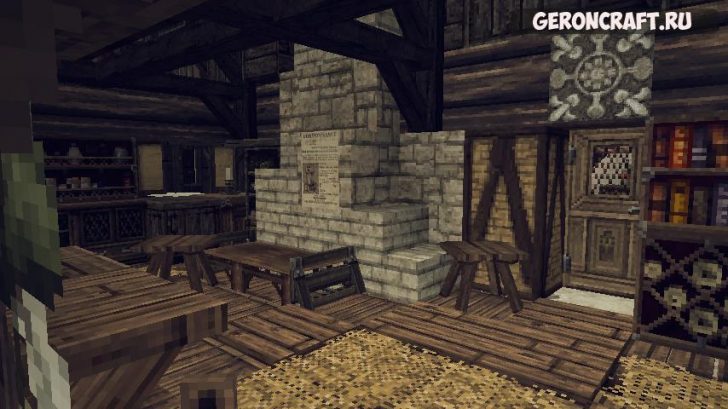
Minecraft Forge — это библиотека для Minecraft, которая является необходимой для работы большинства модов. А еще здесь можно скачать майнкрафт фордж ниже и даже узнать как установить Forge за компанию.
Как установить/обновить Minecraft Forge
Какую версию выбрать?
Важно!
Как чинить частые ошибки:
Скачать Minecraft Forge (jar вариант):
Для 1.17.1
Для 1.16.5
Для 1.16.4
Для 1.16.3
Для 1.16.2
Для 1.16.1
Для 1.15.2
Для 1.15.1
Для 1.15
Для 1.14.4
Для 1.14.3
Для 1.14.2 (очень ранняя бета)
Для 1.13.2 (очень ранняя бета)
Для 1.13 (очень ранняя бета)
Для 1.12.2
Для 1.12.1
Для 1.12
Для 1.11.2
Для 1.11
Для 1.10.2
Для 1.10
Для 1.9.4
Для 1.9
Для 1.8.9
Для 1.8
Для 1.7.10
Для 1.7.2
Для 1.6.4
Для 1.5.2
Какую версию выбрать?
СТАРЫЕ ВЕРСИИ (СПИСКОК В РАЗРАБОТКЕ)
Скачать моды на Майнкрафт (Minecraft) Forge
Floating Rails [1.12.2] [1.7.10] [1.7.9] [1.7.5] [1.7.2]
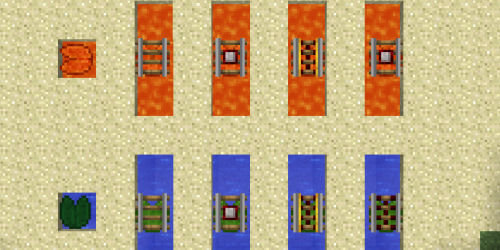
Модификация значительно облегчит постройку железных дорог. С ней в майнкрафте появятся рельсы, которые вы можете ставить на воду или лаву.
Grumpy’s Mod [1.7.10]
Reusable Rockets [1.16.5] [1.16.4] [1.16.3]
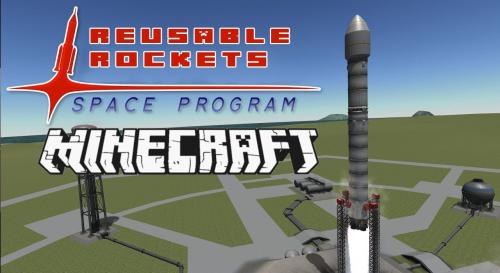
Модификация добавляет многоразовые ракеты. Заправляются они порохом. Игрок самостоятельно выбирает динамическую продолжительность полета. Ракета 1 уровня – 32 применения, продолжительность полета 2, ракета 2 уровня – 64 применения, продолжительность полета 4, ракета 3 уровня – 128 применений, продолжительность полета 6.
Shulkered [1.16.5] [1.16.4] [1.16.3]
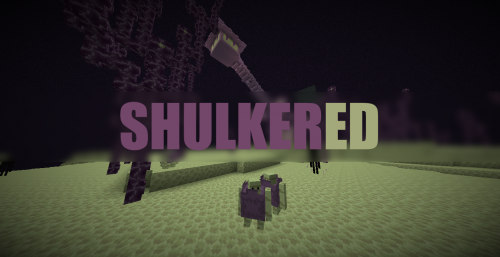
Приятный новый мод, обновивший часть контента края. Теперь из панциря шалкера можно крафтить слиток. Так же добавлены еще два новых слитка, инструменты, броня, блоки и еда. Обновлены рецепты для их создания. Появился моб – странствующий шалкер, дропает осколки, из 9 таких осколков можно сделать панцирь.
Lava Tweaks [1.12.2]
С помощью модификации Lava Tweaks в игру добавятся настройки, изменяющие лаву. Игрок, находящийся рядом с лавой на протяжении 5 секунд, загорится. На открытом воздухе, за пределами Нижнего мира, через некоторое время лава будет превращаться в базальт.
Forgiveness [1.16.5] [1.16.3] [1.15.2]
С помощью данной модификации вы сможете крафтить блоки и предметы в обратном порядке. Например, положив на верстак блок стекла, вы получите стеклянные панели и т. д.
BlockCarpentry [1.16.5] [1.16.4] [1.16.1] [1.16] [1.15]

Благодаря этому моду вы сможете ввести в игру базовые блоки и изменять у них текстуру. Для этого вам надо будет нажать ПКМ.
InfraRedstone [1.12.2]

Раскачанная 64-значная система Redstone, представлена с более точными и четкими настройками по сравнению с его ванильной версией.
Pollinate [1.16.5] [1.16.4] [1.16.3]
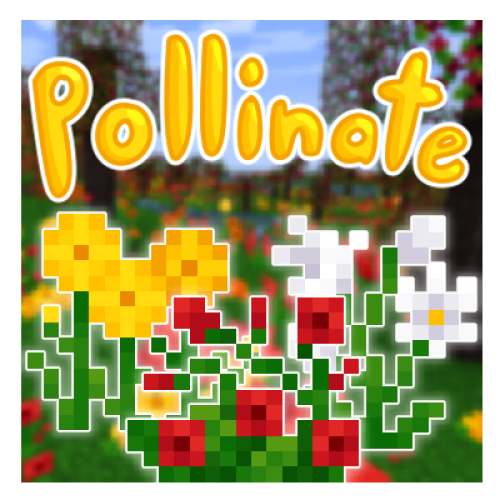
Новый мод для любителей ботаники, теперь вы сможете выводить новые виды цветов путем скрещивания. Находите образцы в дикой природе, соединяйте в лаборатории и получайте новые виды цветов. Цветы можно преобразовывать в красители.
ColoredLanterns [1.15.2]
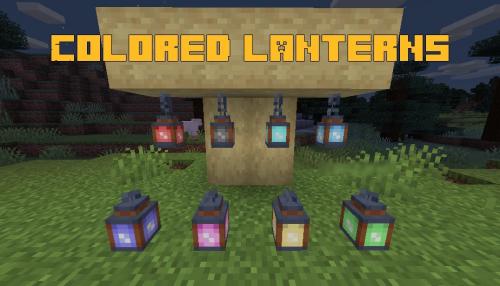
Модификация обновляет систему фонарей в игре, добавляя функция раскрашивания фонарей ванильными красителями. Итого мы получаем 42 фонаря – по 2 каждого цвета в обычном корпусе и с раскрашенной рамкой. А также стилизованные: Кровавый фонарь, Фонарь с привидениями и др.
Hello, please do the titans go and kill
Почему не получается сесть на ступеньку?
вполне хорошо, спасибо за пиар моей карты)) описание тоже нормельное
Плюс я сделал обнову 3.0, но она ожидает модерации.